如何在 PowerPoint 演示文稿中添加并自定义免费图标

阅读约 11 分钟 — Anthony Karge
在幻灯片中添加美观的图标,可以增强信息传达效果并提升清晰度。
一份出色的 PowerPoint 演示文稿能够成功提出论点、说服受众或推动更好的决策。结构清晰、易于理解的幻灯片是吸引受众的关键。图标也能在这方面发挥作用。
本文将介绍如何用 PowerPoint 和 think-cell 为演示文稿添加免费图标,以及如何自定义这些图标。
为下一次演示从数百万个图标中挑选
- 访问你所有喜爱的幻灯片、图标和演示资源。
- 250+ 专业模板,让你不再从空白幻灯片开始。
- 通过按幻灯片级别的搜索和强大筛选器,精准找到所需内容。
为什么要在 PowerPoint 演示文稿中使用图标?
PowerPoint 幻灯片的每个细节都会影响受众的理解与感受。
一页让人困惑、排版糟糕的幻灯片只会让人沮丧而不是获得信息。好的标题、图表和布局都在确保幻灯片易于理解方面发挥重要作用。图标也是如此。
当图标使用得当时,能帮助幻灯片更清晰:突出关键点、打散冗长内容,并直观呈现原本需要花时间解释的概念。
在各类图标中,尤其是在商业演示中,最常用的类型包括:
|
图标类型 |
概览 |
示例 |
|---|---|---|
|
旗帜图标 |
展示国家或地区。在以文字为主的幻灯片中非常实用。 |
|
|
PowerPoint 人物图标 |
用途广泛,例如用于代表人物画像或利益相关者。 |
|
|
流程与结构图标 |
让复杂流程更易理解。 |
|
|
进度跟踪器 |
帮助清晰展示任务或项目的进展。 |
|
|
行业专用图标 |
代表行业或部门。 |
|


图标应只在能够提升清晰度、确有用途时使用。要警惕那些只会制造杂乱或引起误解、却无法强化信息表达的图标。在商业演示中,应避免使用不符合品牌调性或不够专业的图标。
如何在 PowerPoint 中插入免费图标
PowerPoint 内置了数千个图标,涵盖人物、通信、箭头等多种类别。这些免费图标从偏休闲到较为专业都有。PowerPoint 图标库在 Windows 和 Mac 版本中均可使用。
将 PowerPoint 图标添加到演示文稿的方法:
- 在“插入”选项卡中,选择“图标”。根据你的 PowerPoint 版本,该选项可能位于“插图”下。
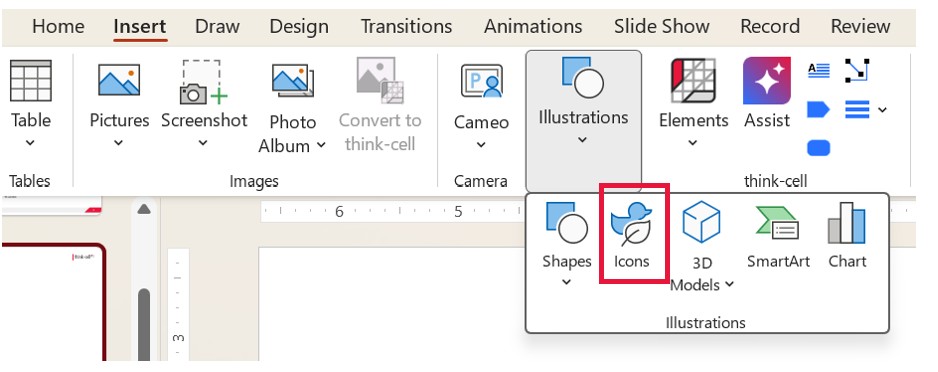
- 滚动浏览或搜索你想要的图标。
-
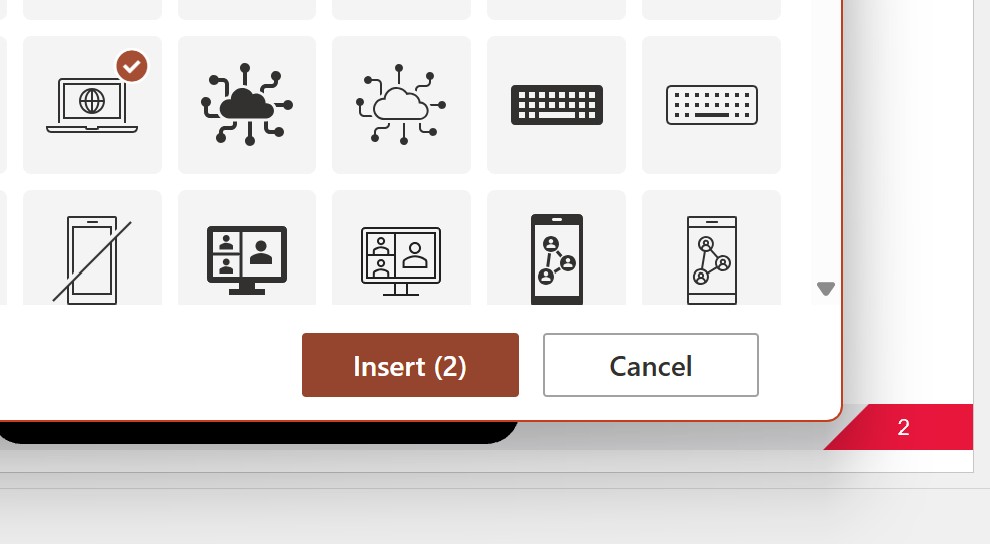
找到所需内容后,选中该图标(或多个图标),然后点击“插入”按钮。
- 根据需要调整图标的位置和大小。由于 PowerPoint 图标是 SVG 文件,可以在不损失画质的情况下轻松放大或缩小。
如何在 PowerPoint 中自定义图标
如果没有找到完全符合需求的免费 PowerPoint 图标,你还可以通过一些自定义选项来创建所需效果。
如何更改图标的颜色
自定义图标最简单的方法是更改颜色。你可能需要调整颜色以符合品牌规范、让图标更醒目,或只是因为某些颜色看起来比简单的黑白更好。
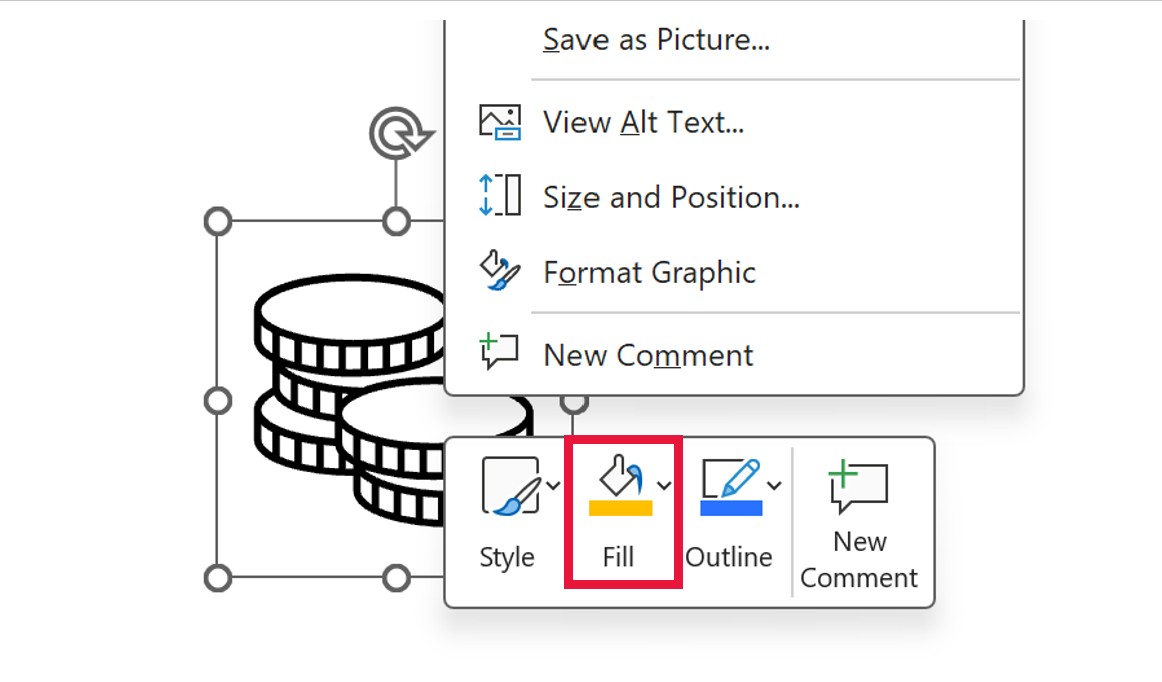
要更改颜色,请在幻灯片中右键点击图标并选择“填充”。在这里你可以选择图标的颜色。你也可以在保留原始颜色的同时更改轮廓颜色。方便的是,“填充”或“轮廓”的默认颜色会基于你的主题颜色。
如何将图标转换为形状
另一种自定义方式是将图标转换为形状。这样做后,PowerPoint 通常会把图标转换为多个独立形状,对应图标的各个元素。
这些图标会被分组,但你可以按需取消组合。随后,你可以分别更改每个形状的颜色和大小,并删除不需要的部分。
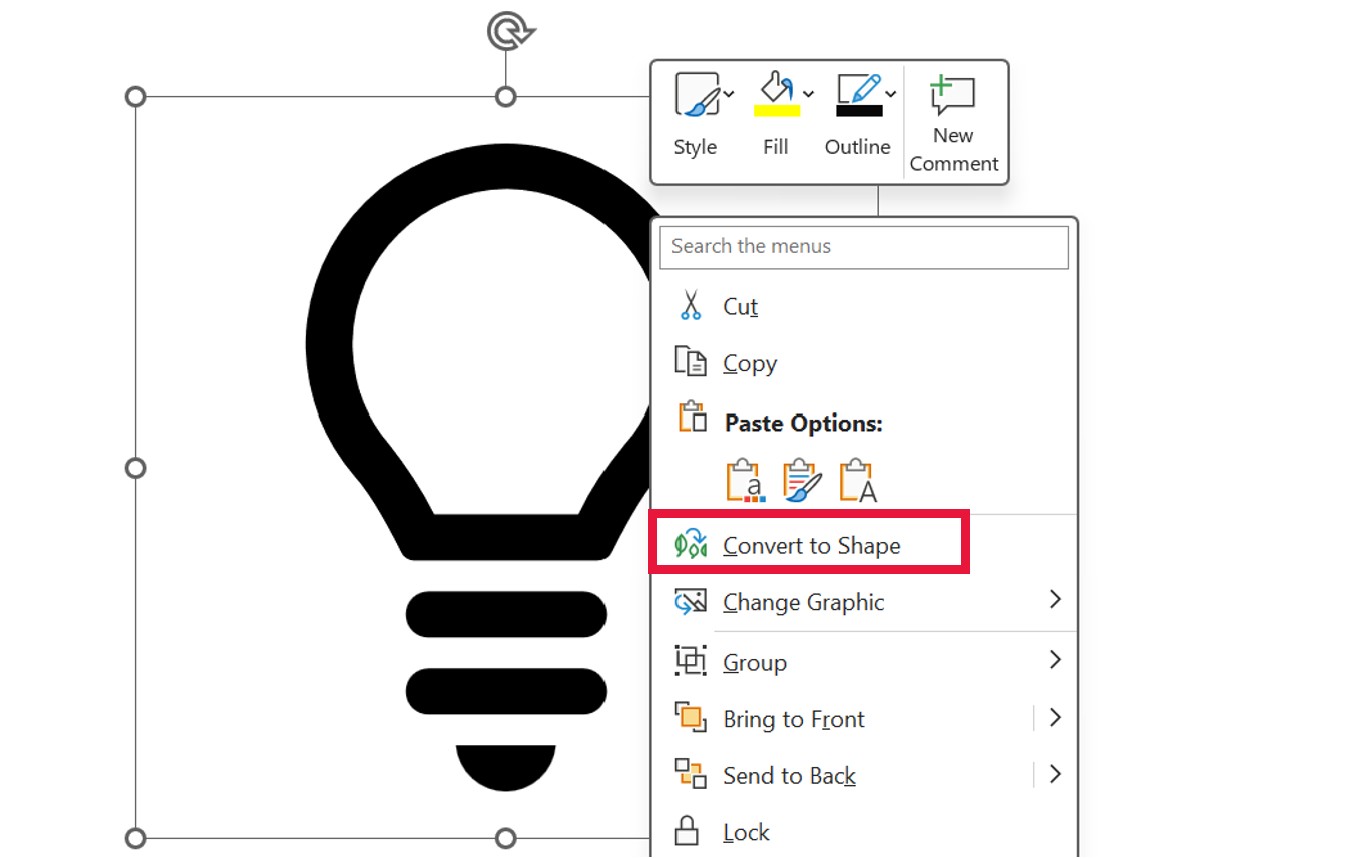
右键点击图标并选择“转换为形状”。现在,你可以移动、着色或缩放图标的各个元素。在这个示例中,灯泡图标被改为黄色,而下方部分保持黑色。

如何使用 think-cell 为 PowerPoint 添加免费图标
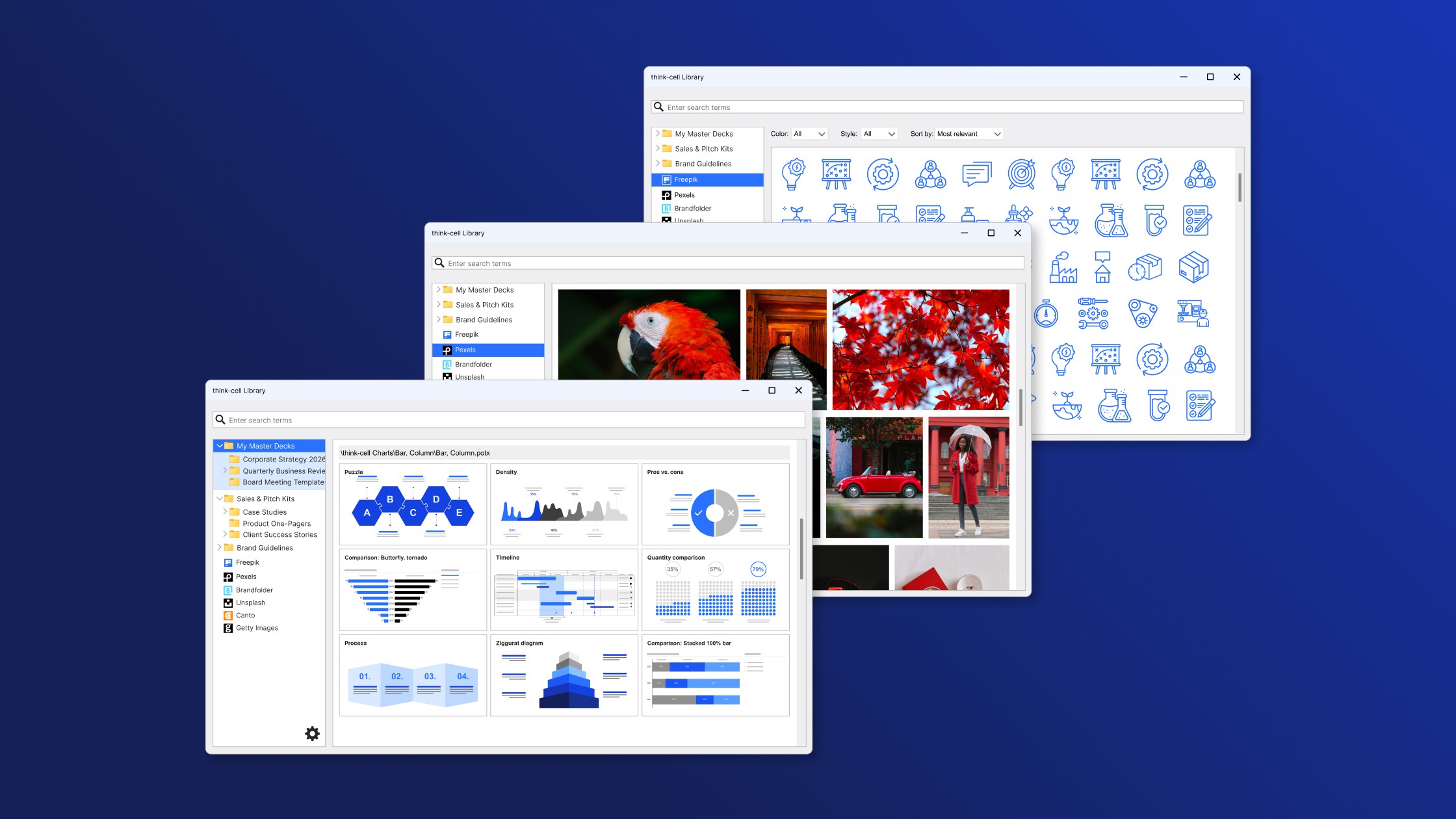
借助think-cell Library,你可以免费搜索并筛选来自 Magnific(原 Freepik)的 1,000 万+ 图标。这个庞大的图标库几乎覆盖所有使用场景。下面是 think-cell 用户的快速上手方式。
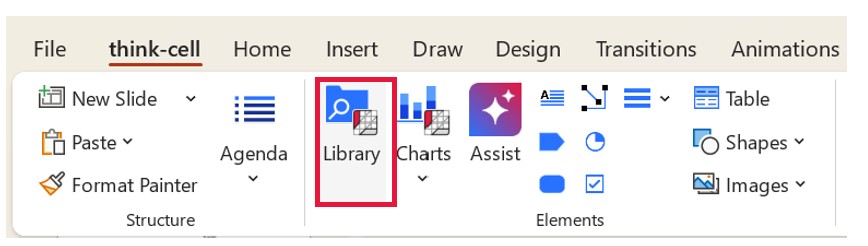
- 在 PowerPoint 中进入 think-cell 功能区选项卡,打开 think-cell Library。
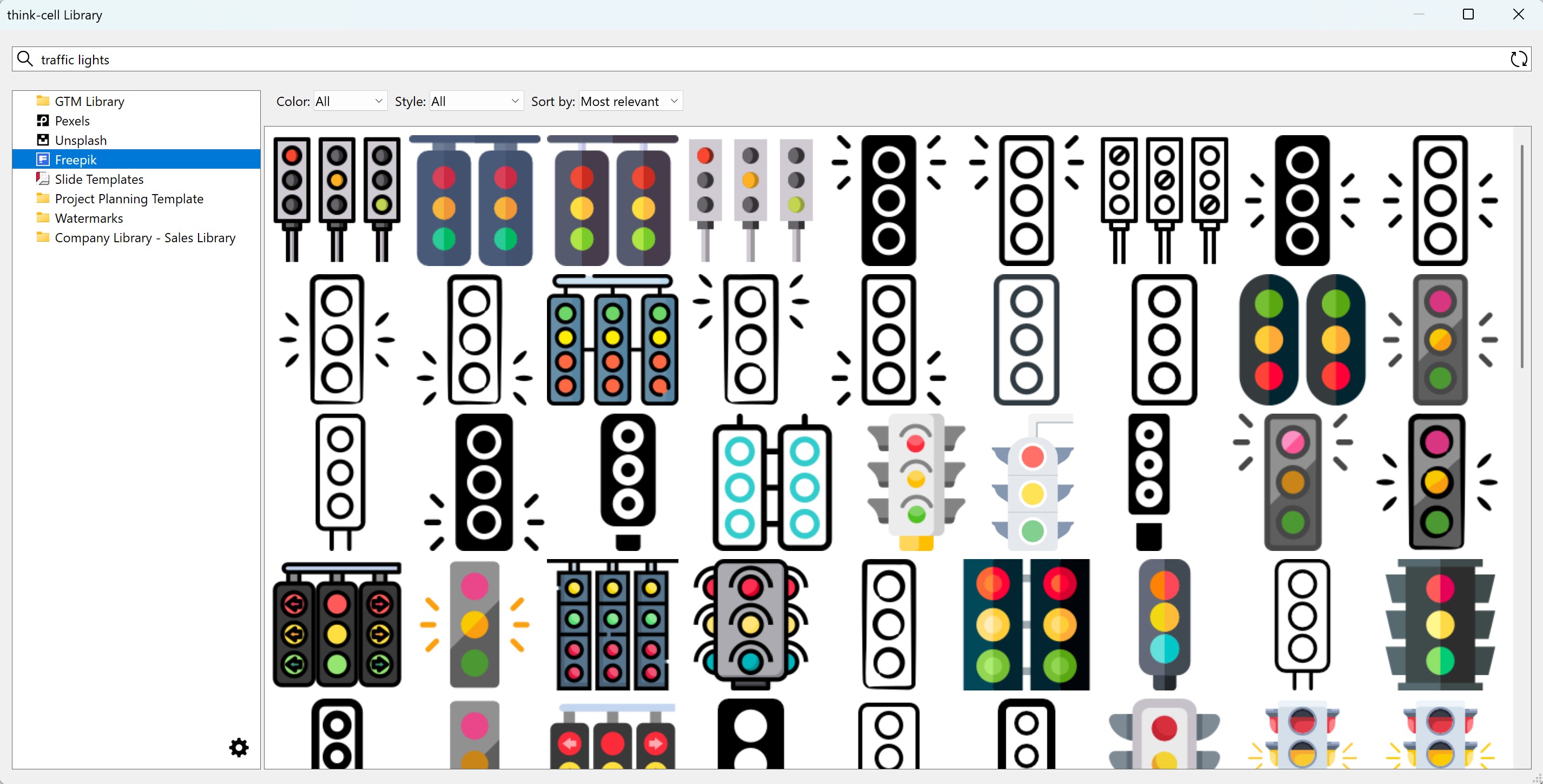
- 在 think-cell Library 中选择 Magnific(或 Freepik)。在搜索框中输入描述你要找的图标的关键词。
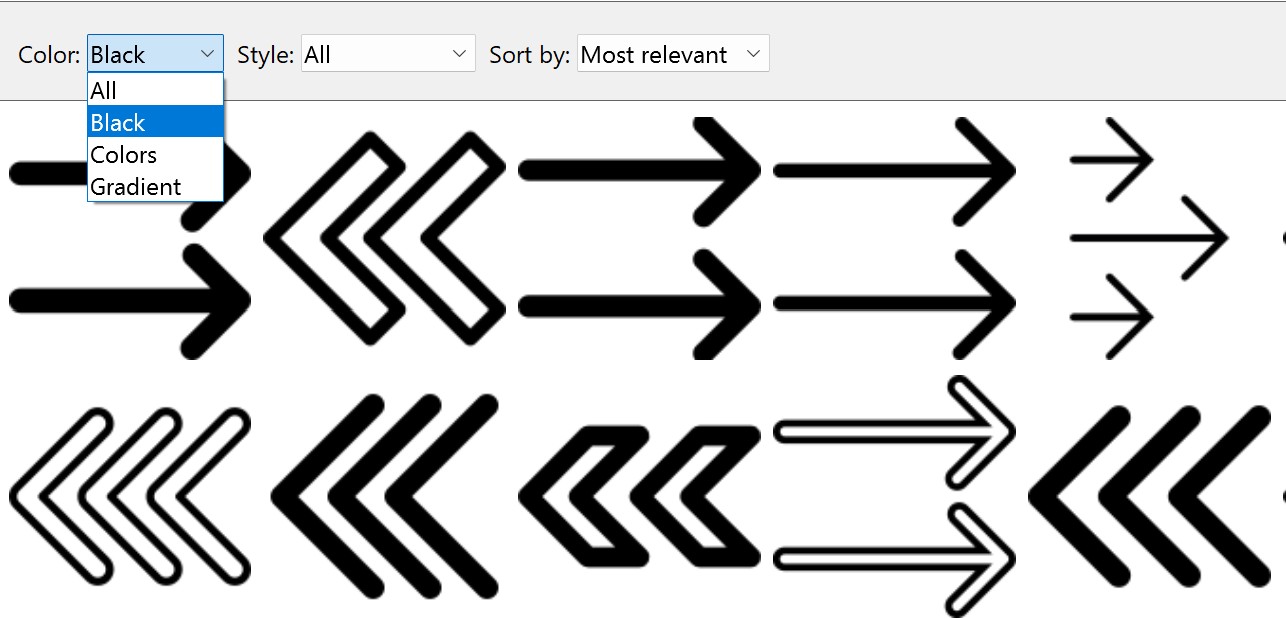
你还可以通过筛选,精准找到所需图标。
- 颜色:选择 Black、Colors、Gradient 或 All。
- 风格:选择 Outline、Fill、Lineal color、Hand drawn 或 All。
- 排序方式:选择 Most relevant 或 Recent。
- 选择你想要的图标,然后在要添加的位置点击幻灯片。
添加图标后,你还可以进行自定义:更改颜色、转换为形状以获得更高灵活性(如上一节所述),或按需调整大小。
如需了解更多关于使用 think-cell 添加图标的内容,请查看用户手册,或在 think-cell Academy 中观看此视频教程。
用 PowerPoint 图标打造更出色的演示
再好的想法,如果表达不到位,也很难在组织内推进。放置得当、使用得当的图标是演示视觉表达的重要组成部分,能为目标受众带来更清晰的理解与认知。
使用免费图标,可以快速把复杂或凌乱的幻灯片变得更易理解。通过自定义图标,为每次演示加入你的独特印记,同时保持一致且符合品牌调性。
使用 AI 进一步探索此主题:


覆盖 12 个国家/地区 1,200 名专业人士的全球调研,深入了解 AI 如何应用于演示文稿工作流程。