PowerPointプレゼンテーションに無料アイコンを追加してカスタマイズする方法

13分で読めます — Anthony Karge
スライドに魅力的なアイコンを加えることで、メッセージの訴求力が高まり、内容の明確さも向上します。
優れたPowerPointプレゼンテーションは、主張を筋道立てて伝え、聴衆を納得させ、より良い意思決定を後押しします。聴衆を引き込むには、整理されていて理解しやすいスライドが欠かせません。アイコンはその助けになります。
この記事では、PowerPointとthink-cellの両方でプレゼンテーションに無料アイコンを追加する方法と、アイコンのカスタマイズ方法を解説します。
次のプレゼンテーションに、数百万点のアイコンから選択
- お気に入りのスライド、アイコン、プレゼンテーション素材にすべてアクセス。
- 250以上のプロ仕様テンプレートで、白紙スライドから始める必要はありません。
- スライド単位の検索と強力なフィルターで、必要なものがすぐに見つかります。
PowerPointプレゼンテーションでアイコンを使う理由とは?
PowerPointスライドのあらゆる要素が、聴衆にどう伝わるかに影響します。
分かりにくくレイアウトの悪いスライドは、情報提供どころか不満を生みます。適切な見出し、グラフ、レイアウトはいずれも、スライドを理解しやすくするうえで重要な役割を果たします。アイコンも同様です。
意図して使えば、アイコンはスライドの分かりやすさを高めてくれます。要点を強調したり、長いセクションに区切りを入れたり、説明に時間がかかる概念を視覚的に示したりできます。
特にビジネスプレゼンテーションでよく使われるアイコンの種類には、次のようなものがあります。
|
アイコンの種類 |
概要 |
例 |
|---|---|---|
|
旗アイコン |
国や地域を示します。テキストが多いスライドでも特に役立ちます。 |
|
|
PowerPointの人物アイコン |
ペルソナやステークホルダーを表すなど、幅広い用途に活用できます。 |
|
|
プロセス/構造アイコン |
複雑なプロセスを、より理解しやすくします。 |
|
|
進捗トラッカー |
タスクやプロジェクトの進捗を明確に示すのに役立ちます。 |
|
|
業種別アイコン |
業界や部門を表します。 |
|


アイコンは、明確さを加えるなど目的がある場合にのみ使用しましょう。メッセージを分かりやすくするどころか、散らかりや混乱を招くだけのアイコンには注意が必要です。ビジネスプレゼンテーションでは、ブランドに合わない、またはプロらしくないアイコンは避けましょう。
PowerPointに無料アイコンを挿入する方法
PowerPointには、人物、コミュニケーション、矢印などのカテゴリにわたって数千点のアイコンが標準搭載されています。これらの無料アイコンはカジュアルなものからプロフェッショナルなものまで幅広く揃っています。PowerPointのアイコンライブラリはWindows版とMac版の両方で利用できます。
プレゼンテーションにPowerPointアイコンを追加する手順は次のとおりです。
- [挿入]タブで[アイコン]を選択します。PowerPointのバージョンによっては[図]の中にある場合があります。

- スクロールするか検索して、お好みのアイコンを見つけてください。
-
必要なものが見つかったら、アイコン(複数可)を選択して[挿入]ボタンをクリックします。
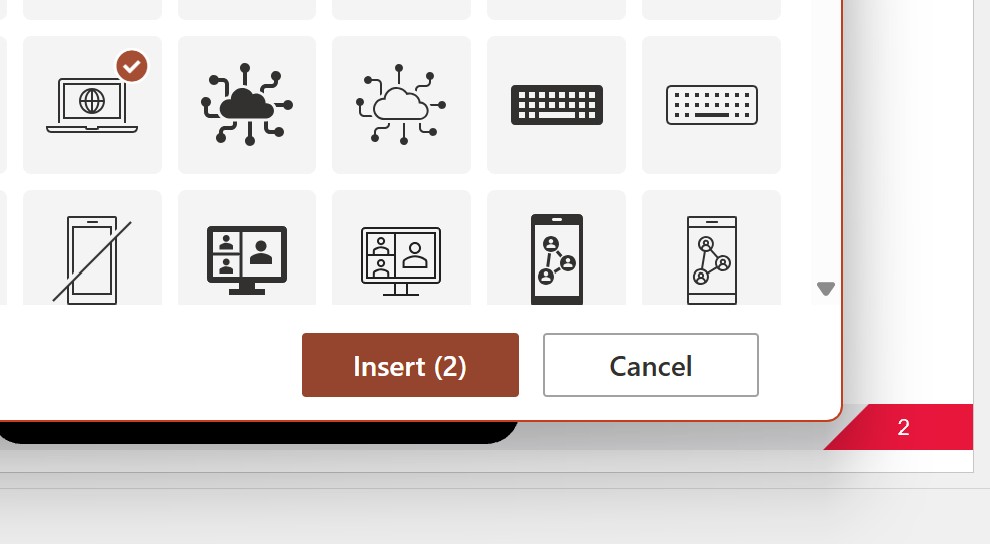
- 必要に応じて、アイコンの位置とサイズを調整します。PowerPoint のアイコンは SVG ファイルのため、画質を損なうことなく簡単に拡大・縮小できます。

PowerPointでアイコンをカスタマイズする方法
探している無料PowerPointアイコンがぴったり見つからない場合でも、必要なものを作るためのカスタマイズ方法がいくつかあります。
アイコンの色を変更する方法
アイコンをカスタマイズする最も簡単な方法は、色を変更することです。ブランドガイドラインに合わせたい場合や、アイコンを目立たせたい場合、あるいは白黒より特定の色のほうが見栄えが良い場合などに役立ちます。
色を変更するには、スライド上のアイコンを右クリックして[塗りつぶし]を選択します。ここでアイコンの色を選べます。また、元の色を保ったまま輪郭線の色だけを変更することも可能です。便利なことに、[塗りつぶし]や[枠線]の既定色は、テーマカラーに基づいて設定されます。

アイコンを図形に変換する方法
アイコンをカスタマイズする別の方法は、アイコンを図形に変換することです。これを行うと、PowerPointは多くの場合、アイコンを構成要素ごとに複数の図形へと変換します。
これらの図形はグループ化されていますが、必要に応じて各パーツをグループ解除できます。すると、各図形の色やサイズを変更したり、不要なものを削除したりできるようになります。

アイコンを右クリックし、[図形に変換]を選択します。これで、アイコンを構成する要素を個別に移動・着色・拡大縮小できます。この例では、電球アイコンを黄色に変更しつつ、下部は黒のままにしています。

think-cellでPowerPointに無料アイコンを追加する方法
think-cell Libraryを使えば、Magnific(旧Freepik)の1,000万点以上のアイコンを無料で検索・絞り込みできます。用途をほぼ網羅する膨大なアイコンコレクションです。think-cellユーザーの方は、次の手順で簡単に始められます。
- PowerPointのthink-cellリボンタブからthink-cell Libraryを開きます。

- think-cell LibraryでMagnific(またはFreepik)を選択します。検索ボックスに、探しているアイコンを表すキーワードを入力します。

フィルターを使えば、必要なアイコンをより正確に見つけることもできます。
- 色:Black、Colors、Gradient、Allから選択します。
- スタイル:Outline、Fill、Lineal color、Hand drawn、Allから選択します。
- 並べ替え:Most relevantまたはRecentを選択します。

- 選んだアイコンを選択し、追加したいスライド上をクリックします。
アイコンを追加した後は、カスタマイズも可能です。色を変えたり、より柔軟に編集するために図形へ変換したり(前のセクションで説明したとおり)、必要に応じてサイズ変更したりできます。
think-cellでのアイコン追加について詳しくは、ユーザーマニュアルをご覧いただくか、think-cell Academyのこの動画チュートリアルをご視聴ください。
PowerPointアイコンで、より伝わるプレゼンテーションへ
どれほど優れたアイデアでも、伝え方が不十分では組織内で前に進みにくいものです。適切な場所に、意図を持って使われたアイコンは、プレゼンテーションのビジュアル要素の重要な一部であり、ターゲットオーディエンスの理解を促し、内容を明確に伝えるうえで欠かせない存在になり得ます。
無料アイコンを活用すれば、複雑でごちゃついたスライドも、すぐに追いやすい内容へと整えられます。アイコンをカスタマイズして、ブランドの一貫性を保ちながら、すべてのプレゼンテーションにあなたらしさを加えましょう。
AIでこのトピックをさらに深掘りする:


12カ国1,200人のプロフェッショナルを対象に、プレゼンテーション業務フローでAIがどのように活用されているかを調査したグローバル調査。