Comment ajouter et personnaliser des icônes gratuites dans des présentations PowerPoint
- Page d'accueil
- Ressources
- Plateforme de contenus
- Comment ajouter et personnaliser des icônes gratuites dans des présentations PowerPoint

10 min de lecture — Anthony Karge
Ajouter des icônes attrayantes à vos diapositives peut augmenter l’impact de votre message et améliorer la clarté.
Une excellente présentation PowerPoint construit efficacement un argumentaire, convainc un public ou favorise une meilleure prise de décision. Des diapositives bien organisées et faciles à comprendre sont essentielles pour capter l’attention du public. Les icônes peuvent y contribuer.
Dans cet article, vous apprendrez comment ajouter des icônes gratuites à votre présentation, à la fois avec PowerPoint et avec think-cell, ainsi que comment personnaliser les icônes.
Choisissez parmi des millions d’icônes pour votre prochaine présentation
- Accédez à toutes vos diapositives, icônes et ressources de présentation préférées.
- Ne partez plus jamais d’une diapositive vierge grâce à plus de 250 modèles professionnels.
- Trouvez exactement ce dont vous avez besoin grâce à la recherche au niveau des diapositives et à de puissants filtres.
Pourquoi utiliser des icônes dans des présentations PowerPoint ?
Chaque aspect de votre diapositive PowerPoint influence la manière dont elle sera perçue par le public.
Une diapositive confuse et mal mise en page frustre au lieu d’informer. De bons titres, des graphiques et des mises en page jouent tous un rôle important pour garantir que vos diapositives sont faciles à suivre. Les icônes ne font pas exception.
Lorsqu’elles sont utilisées avec discernement, les icônes peuvent apporter de la clarté à vos diapositives. Elles peuvent mettre en évidence les points clés, alléger de longues sections et illustrer des concepts qui prendraient autrement du temps à expliquer.
Parmi les types d’icônes les plus utilisés, en particulier dans les présentations professionnelles, on trouve :
|
Type d’icône |
Vue d’ensemble |
Exemple |
|---|---|---|
|
Icônes de drapeau |
Affichent des pays ou des régions. Très utiles dans des diapositives autrement très chargées en texte. |
|
|
Icônes de personnes PowerPoint |
Offrent un large éventail d’utilisations, par exemple pour représenter des personas ou des parties prenantes. |
|
|
Icônes de processus et de structure |
Rendent les processus complexes plus faciles à suivre. |
|
|
Suivi de progression |
Aident à montrer clairement l’avancement d’une tâche ou d’un projet. |
|
|
Icônes spécifiques à un secteur |
Représentent des secteurs ou des départements. |
|


Les icônes ne devraient être utilisées que lorsqu’elles ont une utilité en apportant de la clarté. Méfiez-vous des icônes qui ne font qu’encombrer ou créer de la confusion, au lieu d’améliorer le message. Dans une présentation professionnelle, il convient d’éviter les icônes qui ne correspondent pas à l’identité de marque ou qui manquent de professionnalisme.
Comment insérer des icônes gratuites dans PowerPoint
PowerPoint est doté de milliers d’icônes, réparties en catégories comme les personnes, la communication, les flèches, etc. Ces icônes gratuites vont de styles plutôt décontractés à des styles professionnels. La bibliothèque d’icônes PowerPoint est disponible sur les versions Windows et Mac.
Pour ajouter des icônes PowerPoint à votre présentation :
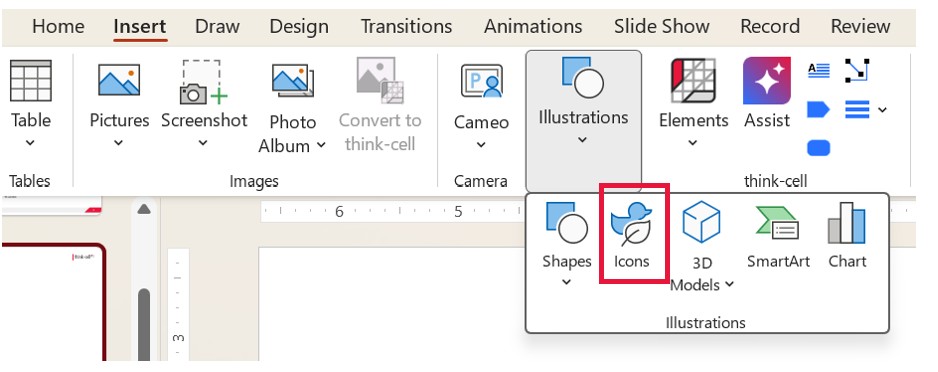
- Dans l’onglet Insertion, allez dans Icônes. Selon votre version de PowerPoint, cela peut se trouver sous « Illustrations ».
- Faites défiler ou recherchez l’icône de votre choix.
-
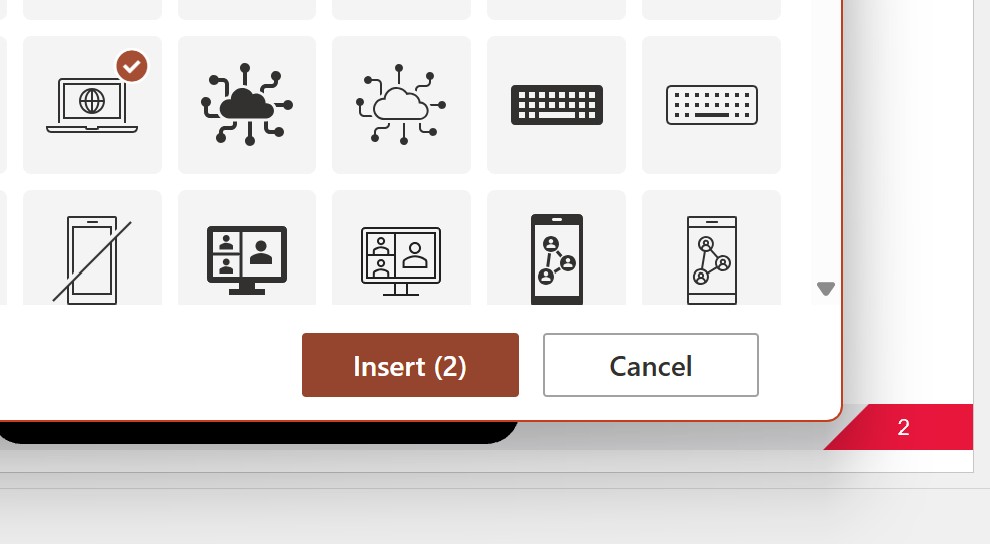
Une fois que vous avez trouvé ce dont vous avez besoin, sélectionnez l’icône (ou les icônes) et cliquez sur le bouton Insérer.
- Ajustez l’emplacement et la taille de l’icône selon vos besoins. Comme les icônes PowerPoint sont des fichiers SVG, elles peuvent être facilement agrandies ou réduites sans perte de qualité.
Comment personnaliser des icônes dans PowerPoint
Si vous ne trouvez pas exactement l’icône PowerPoint gratuite que vous recherchez, vous disposez de plusieurs options de personnalisation pour créer ce dont vous avez besoin.
Comment changer la couleur d’une icône
La manière la plus simple de personnaliser une icône est d’en changer la couleur. Vous pouvez vouloir modifier la couleur pour respecter les directives de la marque, faire ressortir l’icône, ou simplement parce que certaines couleurs peuvent être plus esthétiques qu’un simple noir et blanc.
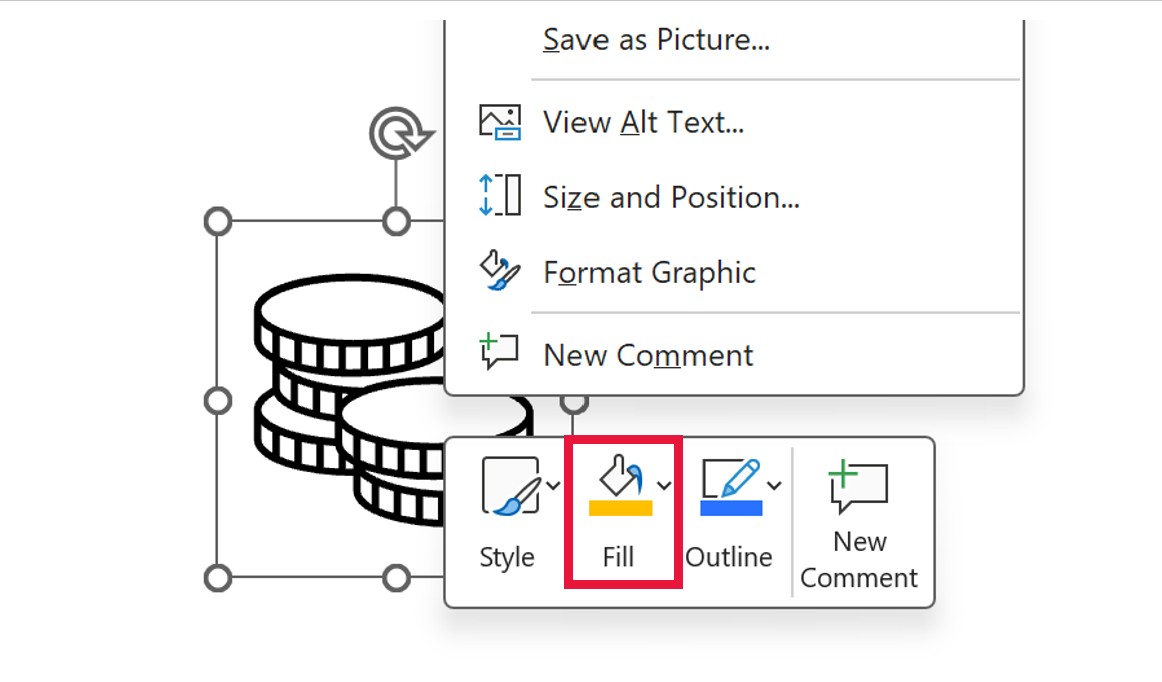
Pour changer la couleur, cliquez avec le bouton droit sur l’icône de votre diapositive et sélectionnez Remplissage. Vous pouvez alors choisir la couleur de l’icône. Vous pouvez également modifier la couleur du contour tout en conservant la couleur d’origine. Pratique : les couleurs par défaut de Remplissage ou de Contour s’appuient sur les couleurs de votre thème.
Comment convertir une icône en forme
Une autre façon de personnaliser vos icônes consiste à convertir l’icône en forme. Lorsque vous faites cela, PowerPoint convertit souvent l’icône en plusieurs formes distinctes correspondant aux différents éléments de l’icône.
Ces icônes sont regroupées, mais chaque partie peut être dissociée si nécessaire. Vous pouvez alors modifier la couleur et la taille de chaque forme, ainsi que supprimer celles dont vous n’avez pas besoin.
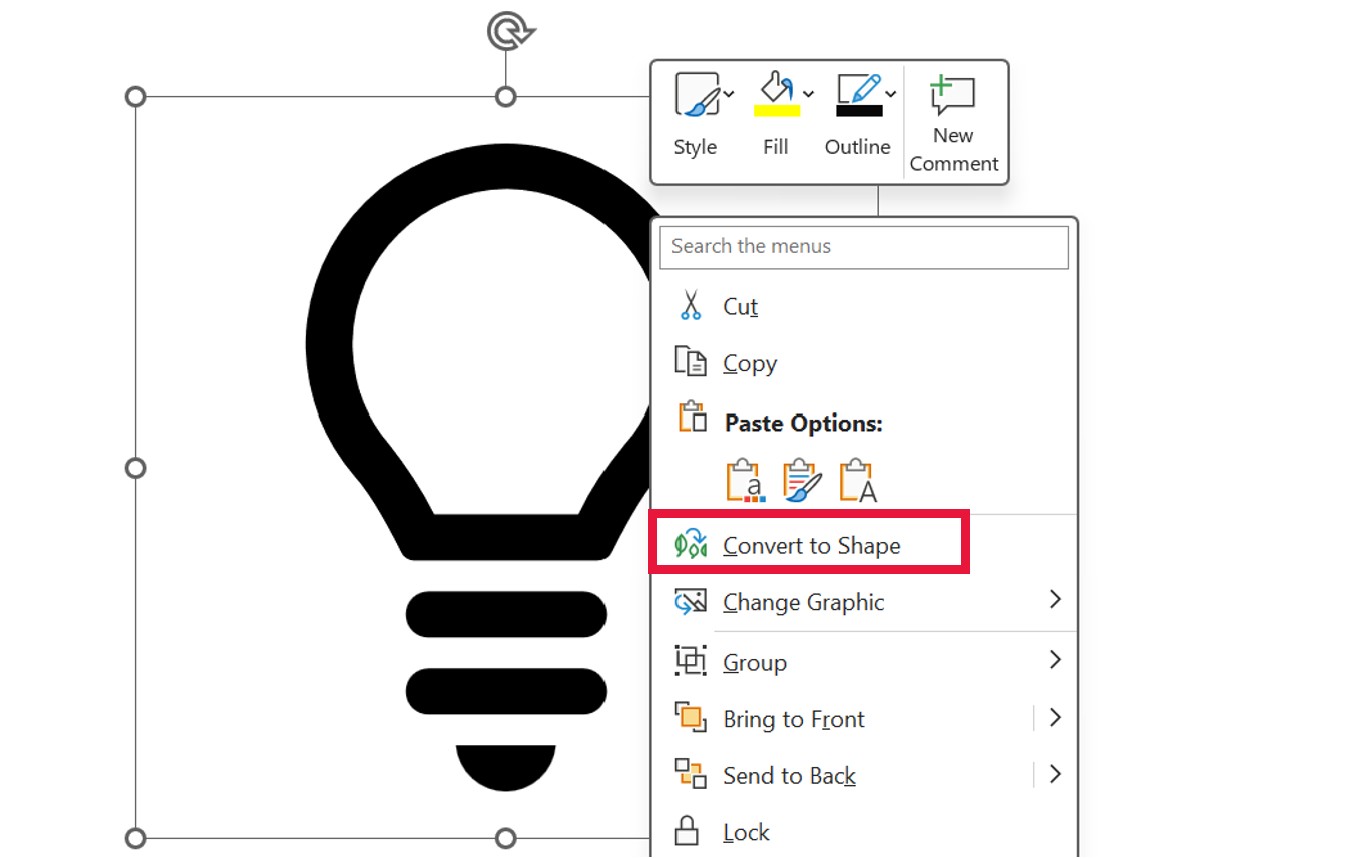
Cliquez avec le bouton droit sur votre icône et sélectionnez « Convertir en forme ». Vous pouvez maintenant déplacer, colorer ou redimensionner les éléments individuels de l’icône. Dans cet exemple, l’icône d’ampoule passe en jaune, tandis que la partie inférieure reste noire.

Comment ajouter des icônes gratuites à PowerPoint avec think-cell
Avec la think-cell Library, vous pouvez rechercher et filtrer gratuitement plus de 10 millions d’icônes provenant de Magnific (anciennement connu sous le nom de Freepik). Cette vaste collection d’icônes couvre quasiment tous les cas d’usage. Voici comment vous lancer si vous êtes utilisateur de think-cell.
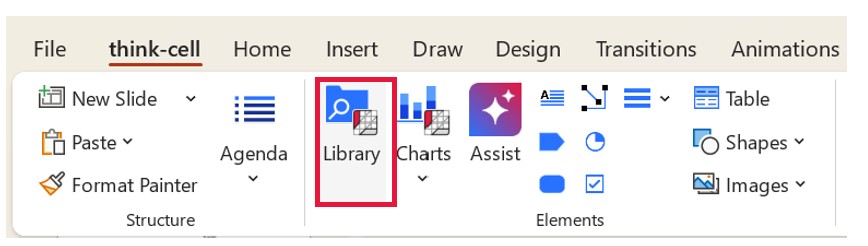
- Ouvrez la think-cell Library en allant dans l’onglet du ruban think-cell dans PowerPoint.
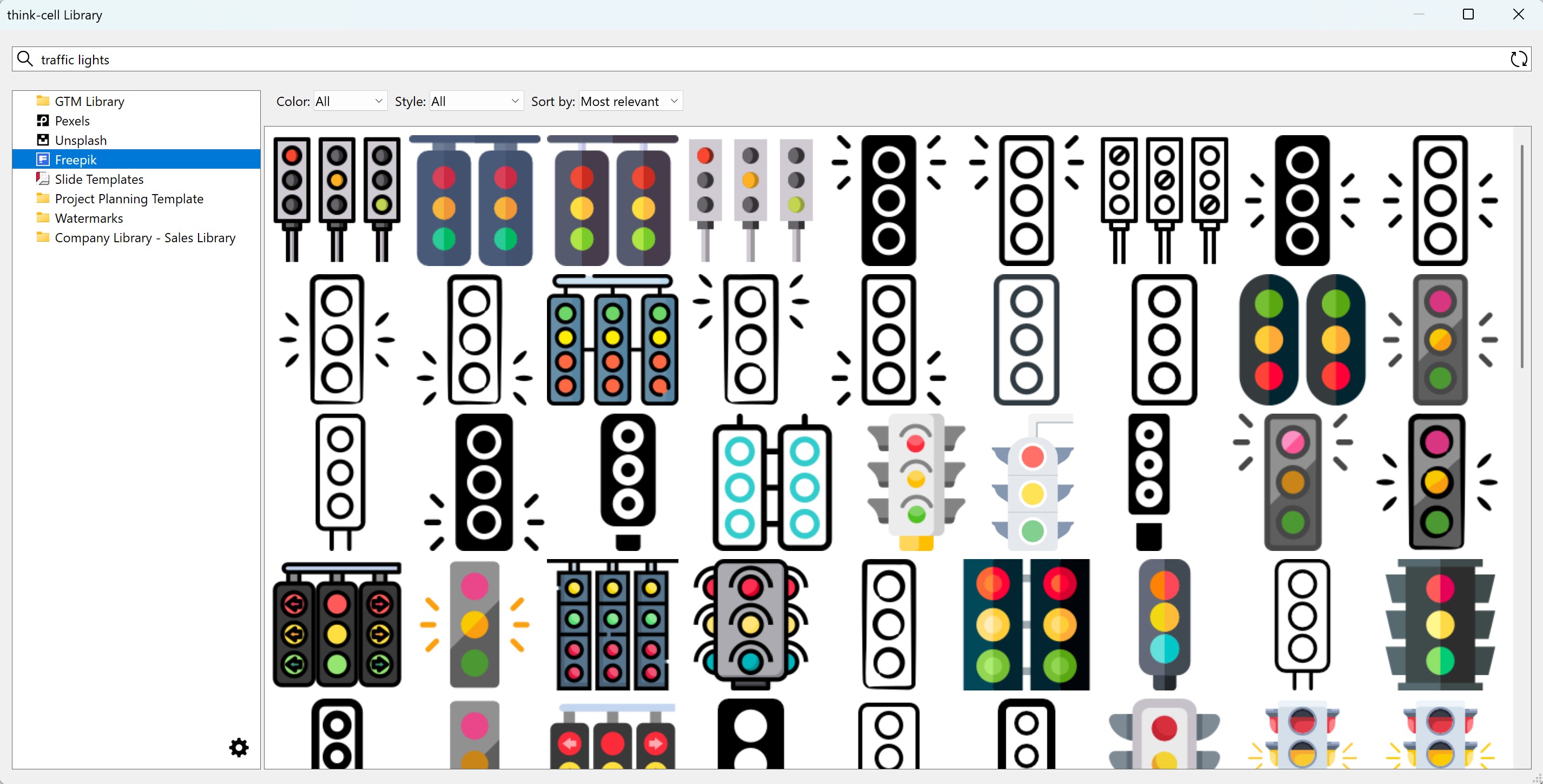
- Dans la think-cell Library, sélectionnez Magnific (ou Freepik). Dans le champ de recherche, vous pouvez saisir des mots-clés décrivant l’icône que vous recherchez.
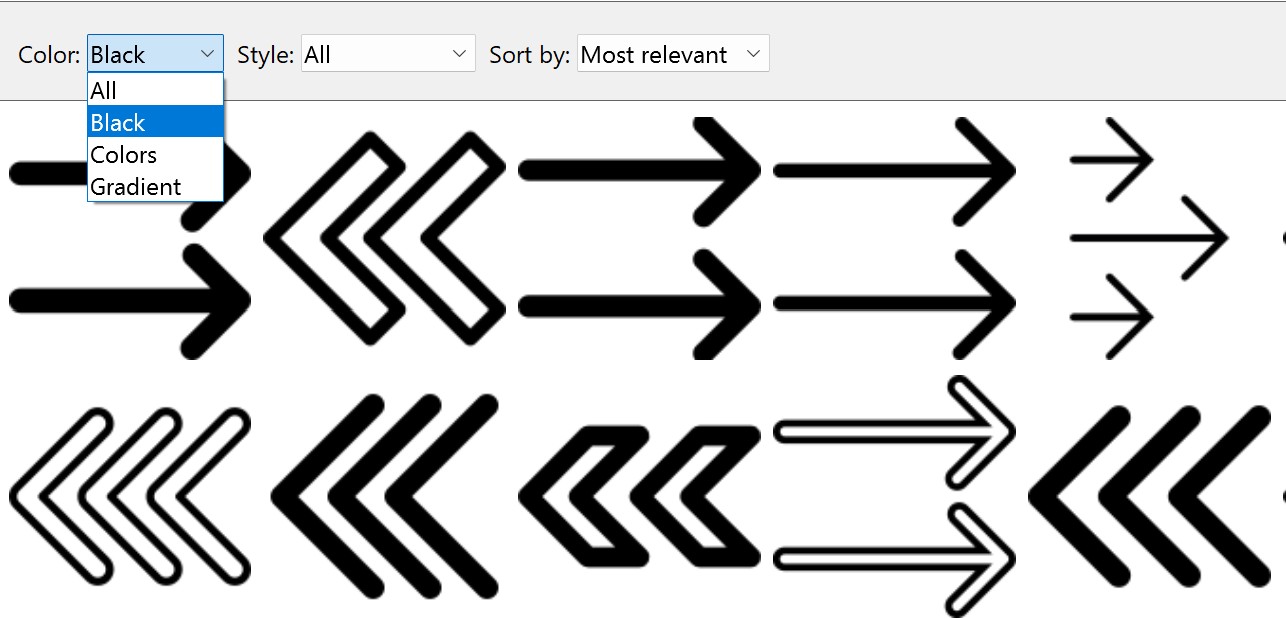
Vous pouvez également utiliser des filtres pour trouver précisément les icônes dont vous avez besoin.
- Couleur : Sélectionnez Black, Colors, Gradient ou All.
- Style : Sélectionnez Outline, Fill, Lineal color, Hand drawn ou All.
- Trier par : Sélectionnez Most relevant ou Recent.
- Sélectionnez l’icône de votre choix, puis cliquez sur la diapositive à laquelle vous souhaitez l’ajouter.
Après avoir ajouté votre icône, vous pouvez la personnaliser. Changez la couleur, convertissez-la en forme pour plus de flexibilité (comme décrit dans la section précédente) ou redimensionnez-la selon vos besoins.
Pour en savoir plus sur l’ajout d’icônes avec think-cell, consultez le manuel d’utilisation ou regardez ce tutoriel vidéo dans la think-cell Academy.
Créez de meilleures présentations avec des icônes PowerPoint
Une bonne idée mal communiquée va rarement loin au sein d’une organisation. Des icônes bien placées et utilisées à bon escient constituent un élément clé de l’aspect visuel d’une présentation et peuvent être déterminantes pour apporter clarté et compréhension à votre public cible.
Utilisez des icônes gratuites pour transformer rapidement une diapositive complexe ou encombrée en quelque chose de facile à suivre. Personnalisez vos icônes pour apporter votre touche personnelle à chaque présentation, tout en restant cohérent et fidèle à votre marque.
Explorez ce sujet plus en détail avec l’IA:
En savoir plus
Apprenez à évaluer les fonctionnalités les plus importantes pour choisir la meilleure présentation library possible, y compris les modèles, les images et d’autres ressources visuelles.

Découvrez les sept étapes pour créer une présentation PowerPoint efficace, y compris comment structurer votre histoire, mettre en page des diapositives et créer des graphiques plus clairs et plus percutants.

Enquête mondiale menée auprès de 1 200 professionnels dans 12 pays sur l’utilisation de l’IA dans les workflows de création de présentations.