So fügen Sie kostenlose Icons in PowerPoint-Präsentationen hinzu und passen sie an
- Startseite
- Ressourcen
- Content Hub
- So fügen Sie kostenlose Icons in PowerPoint-Präsentationen hinzu und passen sie an

9 Min. Lesezeit — Anthony Karge
Attraktive Icons auf Ihren Folien können die Wirkung Ihrer Botschaft erhöhen und die Verständlichkeit verbessern.
Eine großartige PowerPoint-Präsentation bringt überzeugend ein Argument vor, überzeugt ein Publikum oder unterstützt bessere Entscheidungen. Gut strukturierte und leicht verständliche Folien sind entscheidend, um Ihr Publikum zu fesseln. Icons können dabei helfen.
In diesem Artikel erfahren Sie, wie Sie Ihrer Präsentation kostenlose Icons hinzufügen – sowohl mit PowerPoint als auch mit think-cell – und wie Sie die Icons anpassen.
Wählen Sie aus Millionen von Icons für Ihre nächste Präsentation
- Greifen Sie auf all Ihre Lieblingsfolien, Icons und Präsentationsressourcen zu.
- Starten Sie dank 250+ professionellen Vorlagen nie wieder mit einer leeren Folie.
- Finden Sie genau das, was Sie brauchen – mit Suche auf Folienebene und leistungsstarken Filtern.
Warum Icons in PowerPoint-Präsentationen verwenden?
Jeder Aspekt Ihrer PowerPoint-Folie beeinflusst, wie sie bei Ihrem Publikum ankommt.
Eine verwirrende und schlecht gestaltete Folie frustriert mehr, als dass sie informiert. Gute Überschriften, Diagramme und Layouts spielen eine wichtige Rolle, damit Ihre Folien leicht nachzuvollziehen sind. Bei Icons ist das nicht anders.
Richtig eingesetzt können Icons dazu beitragen, Ihre Folien verständlicher zu machen. Sie heben zentrale Punkte hervor, lockern lange Abschnitte auf und veranschaulichen Konzepte, die sonst zeitaufwendig zu erklären wären.
Zu den am häufigsten verwendeten Icon-Typen – besonders in Business-Präsentationen – gehören:
|
Symboltyp |
Übersicht |
Beispiel |
|---|---|---|
|
Flaggensymbole |
Zeigen Länder oder Regionen. Sehr nützlich bei ansonsten textlastigen Folien. |
|
|
PowerPoint-Personensymbole |
Bieten vielfältige Einsatzmöglichkeiten, z. B. zur Darstellung von Personas oder Stakeholdern. |
|
|
Prozess- und Struktursymbole |
Machen komplexe Prozesse leichter nachvollziehbar. |
|
|
Fortschrittsanzeigen |
Helfen, den Fortschritt einer Aufgabe oder eines Projekts klar darzustellen. |
|
|
Branchenspezifische Symbole |
Stellen Branchen oder Abteilungen dar. |
|


Icons sollten nur dann verwendet werden, wenn sie einen Zweck erfüllen und für mehr Klarheit sorgen. Hüten Sie sich vor Icons, die nur Unordnung oder Verwirrung stiften, statt die Botschaft zu verbessern. In einer Business-Präsentation sollten Sie Icons vermeiden, die nicht zur Marke passen oder unprofessionell wirken.
So fügen Sie kostenlose Icons in PowerPoint ein
PowerPoint bietet Tausende von Icons in Kategorien wie Personen, Kommunikation, Pfeile und mehr. Diese kostenlosen Icons reichen von eher locker bis professionell. Die PowerPoint-Icon-Bibliothek ist sowohl für Windows- als auch für Mac-Versionen verfügbar.
So fügen Sie PowerPoint-Icons zu Ihrer Präsentation hinzu:
- Gehen Sie auf der Registerkarte Einfügen zu Icons. Je nach PowerPoint-Version finden Sie dies möglicherweise unter „Illustrationen“.
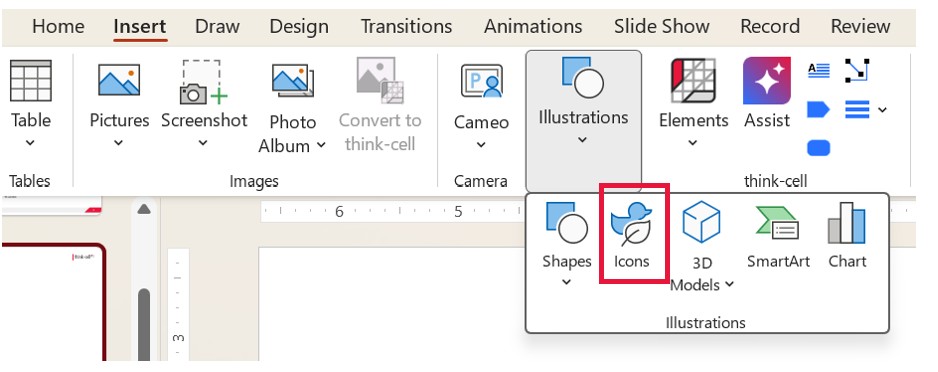
- Scrollen Sie durch die Liste oder suchen Sie nach dem Symbol Ihrer Wahl.
-
Sobald Sie gefunden haben, was Sie benötigen, wählen Sie das Symbol (oder die Symbole) aus und klicken Sie auf die Schaltfläche Einfügen.
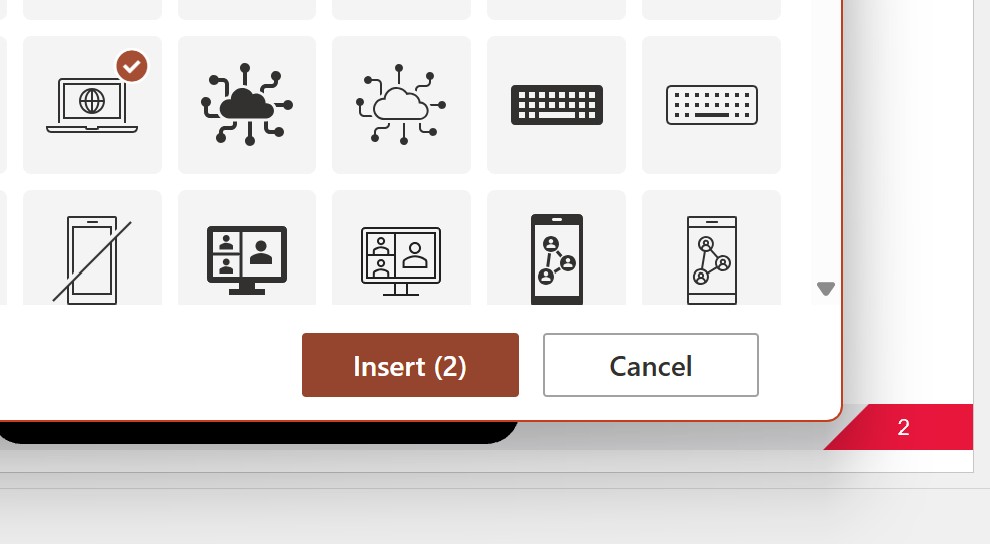
- Passen Sie Position und Größe des Symbols nach Bedarf an. Da PowerPoint-Symbole SVG-Dateien sind, lassen sie sich ganz einfach vergrößern oder verkleinern, ohne dass die Qualität darunter leidet.
So passen Sie Icons in PowerPoint an
Wenn Sie nicht genau das kostenlose PowerPoint-Icon finden, das Sie suchen, haben Sie einige Anpassungsmöglichkeiten, um das zu erstellen, was Sie benötigen.
So ändern Sie die Farbe eines Icons
Am einfachsten passen Sie ein Icon an, indem Sie die Farbe ändern. Vielleicht möchten Sie die Farbe an Ihre Markenrichtlinien anpassen, das Icon hervorheben oder einfach, weil bestimmte Farben besser wirken als ein schlichtes Schwarz-Weiß.
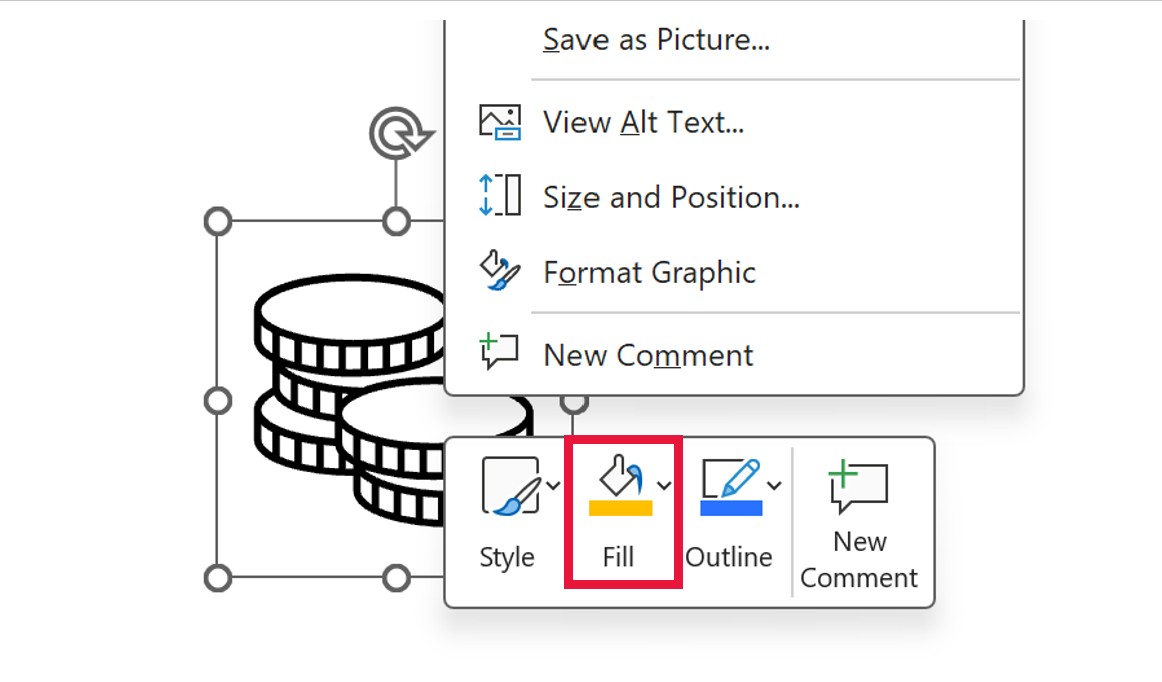
Um die Farbe zu ändern, klicken Sie mit der rechten Maustaste auf das Icon auf Ihrer Folie und wählen Sie Füllung. Hier können Sie die Farbe des Icons auswählen. Sie können auch die Farbe der Kontur ändern und dabei die ursprüngliche Farbe beibehalten. Praktischerweise basieren die Standardfarben für Füllung oder Kontur auf den Farben Ihres Designs.
So wandeln Sie ein Icon in eine Form um
Eine weitere Möglichkeit, Ihre Icons anzupassen, ist, das Icon in eine Form umzuwandeln. Dabei wandelt PowerPoint das Icon oft in mehrere separate Formen für die einzelnen Elemente des Icons um.
Diese Icons sind gruppiert, aber jeder Teil kann bei Bedarf gruppiert aufgehoben werden. Nun können Sie Farbe und Größe jeder Form ändern und außerdem die Elemente löschen, die Sie nicht benötigen.
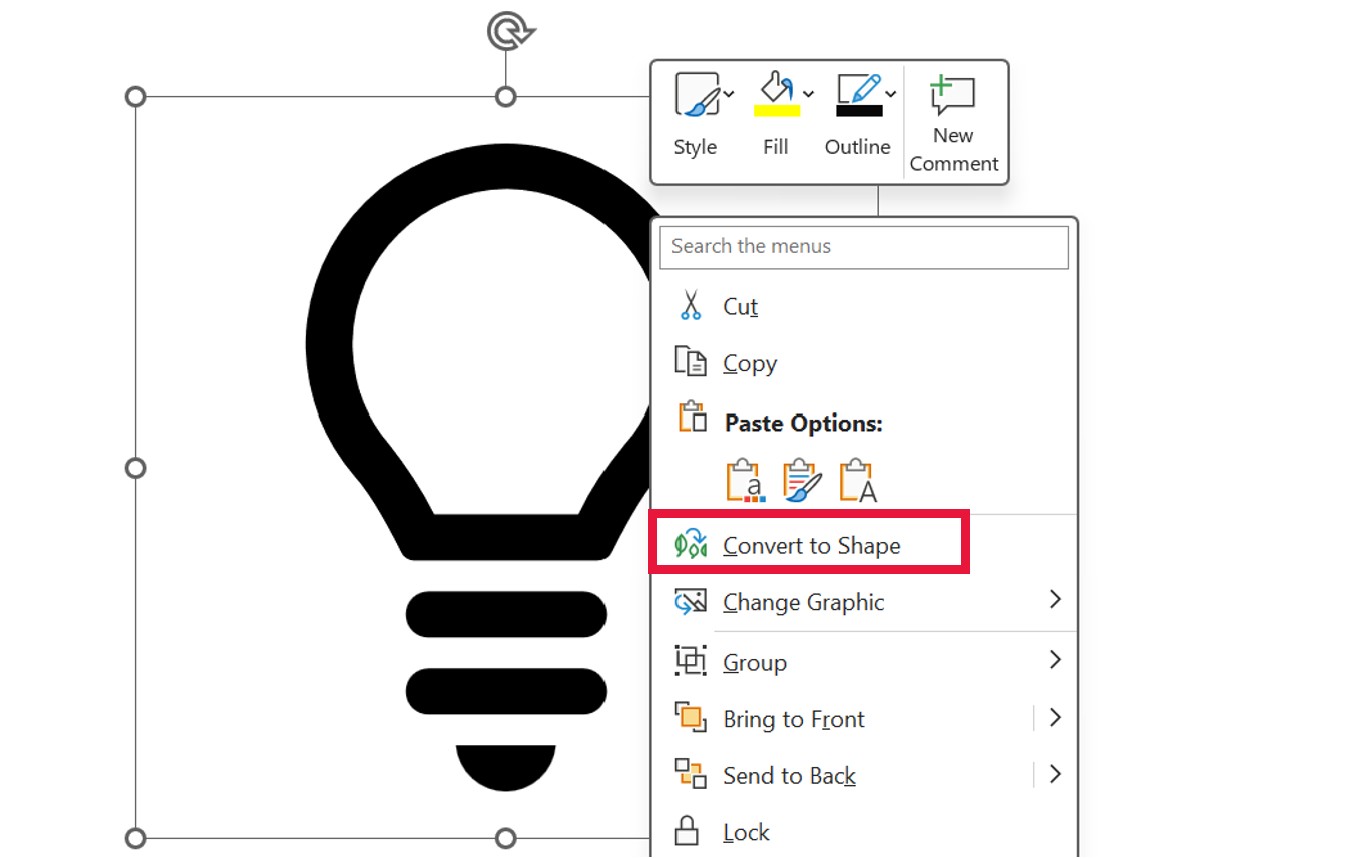
Klicken Sie mit der rechten Maustaste auf Ihr Icon und wählen Sie „In Form konvertieren“. Nun können Sie die einzelnen Elemente des Icons verschieben, einfärben oder skalieren. In diesem Beispiel wird das Glühbirnen-Icon auf Gelb umgestellt, während der untere Bereich schwarz bleibt.

So fügen Sie mit think-cell kostenlose Icons zu PowerPoint hinzu
Mit der think-cell Library können Sie kostenlos mehr als 10 Millionen Icons von Magnific (früher bekannt als Freepik) durchsuchen und filtern. Diese riesige Icon-Sammlung deckt praktisch jeden Anwendungsfall ab. So starten Sie, wenn Sie think-cell nutzen.
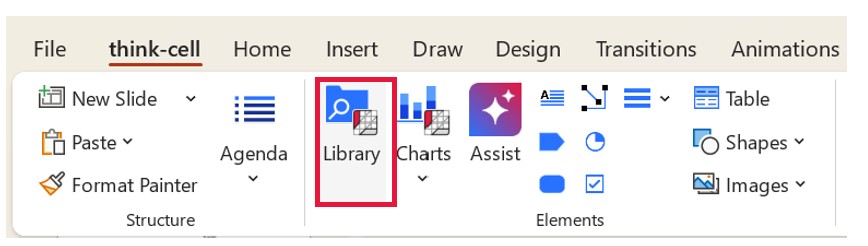
- Öffnen Sie die think-cell Library, indem Sie in PowerPoint zur Registerkarte think-cell wechseln.
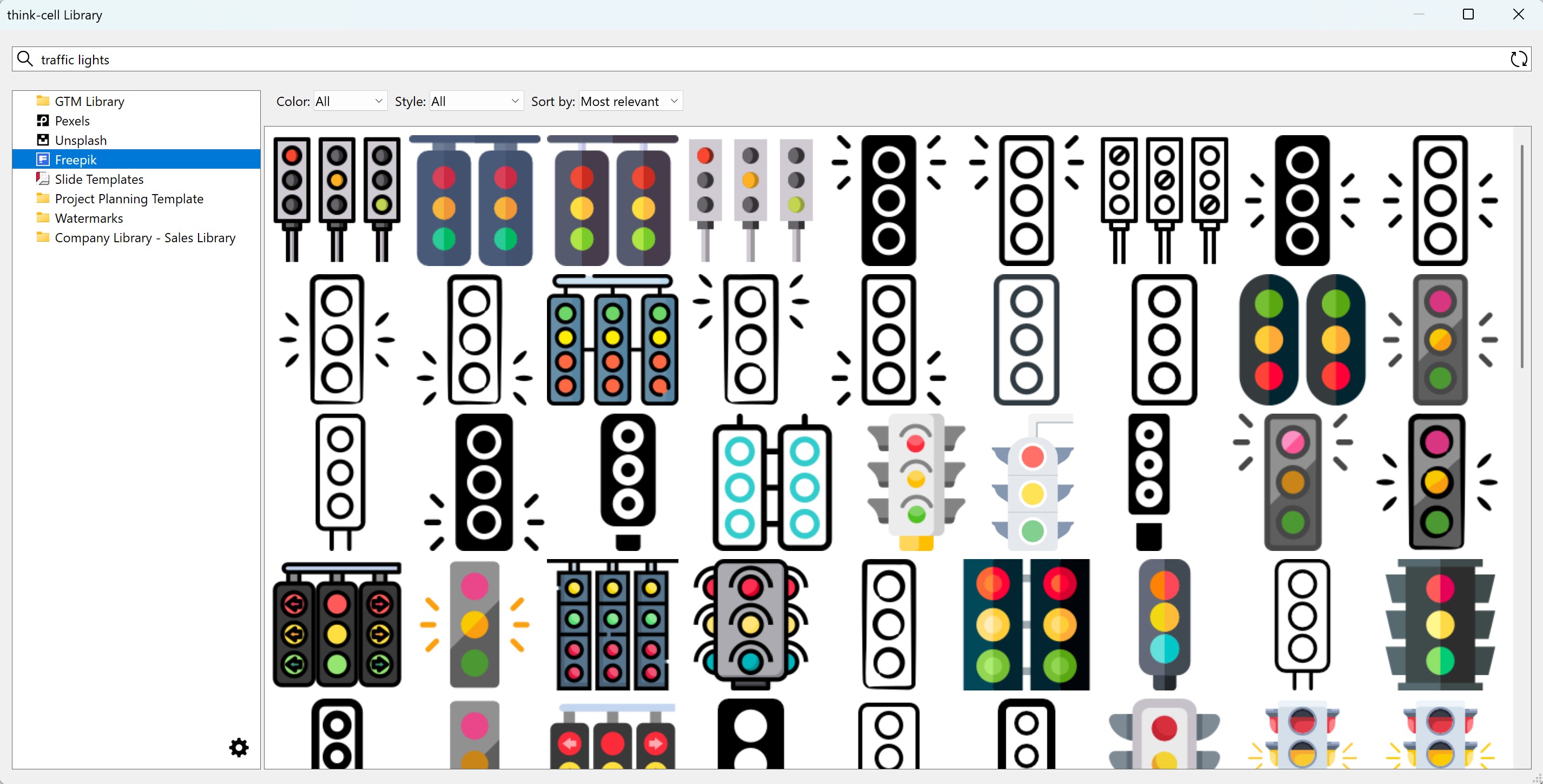
- Wählen Sie in der think-cell Library Magnific (oder Freepik) aus. Im Suchfeld können Sie Stichwörter eingeben, die das gesuchte Icon beschreiben.
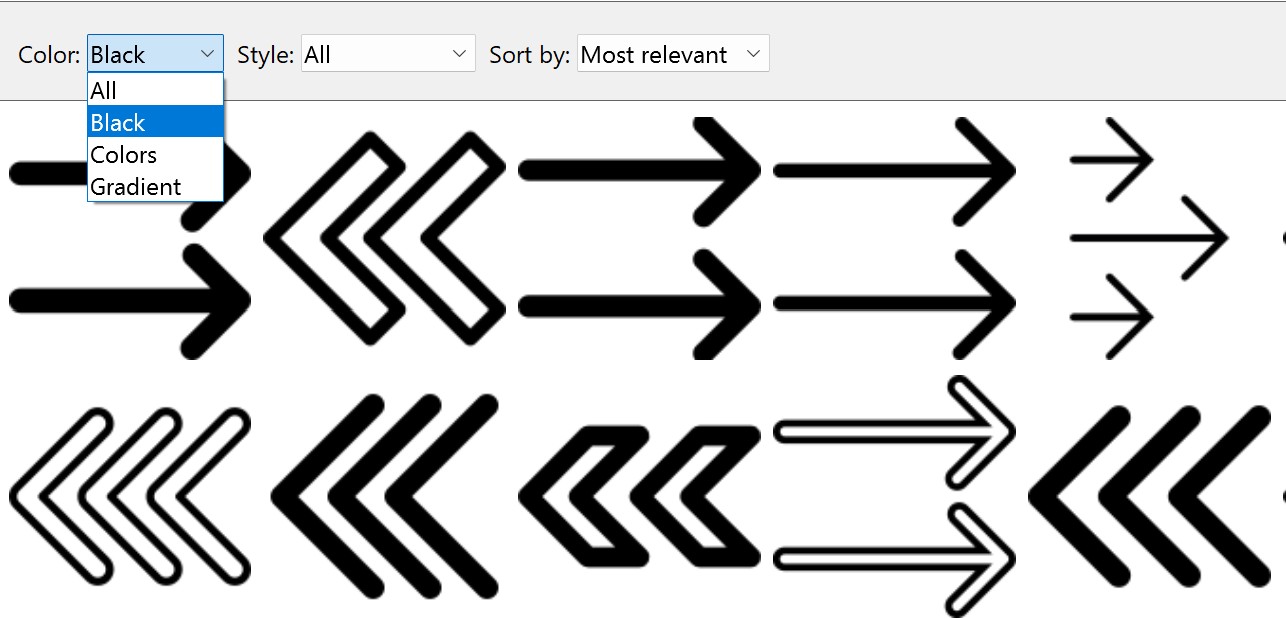
Sie können außerdem Filter verwenden, um genau die Icons zu finden, die Sie benötigen.
- Farbe: Wählen Sie Schwarz, Farben, Verlauf oder Alle.
- Stil: Wählen Sie Outline, Fill, Lineal color, Hand drawn oder Alle.
- Sortieren nach: Wählen Sie Relevanteste oder Neu.
- Wählen Sie Ihr gewünschtes Icon aus und klicken Sie dann auf die Folie, auf der Sie es hinzufügen möchten.
Nachdem Sie Ihr Icon hinzugefügt haben, können Sie es anpassen: Ändern Sie die Farbe, wandeln Sie es für mehr Flexibilität in eine Form um (wie im vorherigen Abschnitt beschrieben) oder passen Sie die Größe nach Bedarf an.
Mehr zum Hinzufügen von Icons mit think-cell finden Sie im Benutzerhandbuch oder in diesem Video-Tutorial in der think-cell Academy.
Erstellen Sie bessere Präsentationen mit PowerPoint-Icons
Eine großartige Idee, die schlecht kommuniziert wird, kommt in einer Organisation selten weit. Gut platzierte und sinnvoll eingesetzte Icons sind ein wesentlicher Teil der visuellen Gestaltung einer Präsentation und können entscheidend dazu beitragen, Ihrer Zielgruppe Klarheit und Verständnis zu vermitteln.
Nutzen Sie kostenlose Icons, um eine komplexe oder überladene Folie schnell in etwas zu verwandeln, das leicht zu verfolgen ist. Passen Sie Ihre Icons an, um jeder Präsentation Ihre persönliche Note zu geben – und dabei konsistent und markenkonform zu bleiben.
Erkunden Sie dieses Thema weiter mit KI:
Mehr lesen
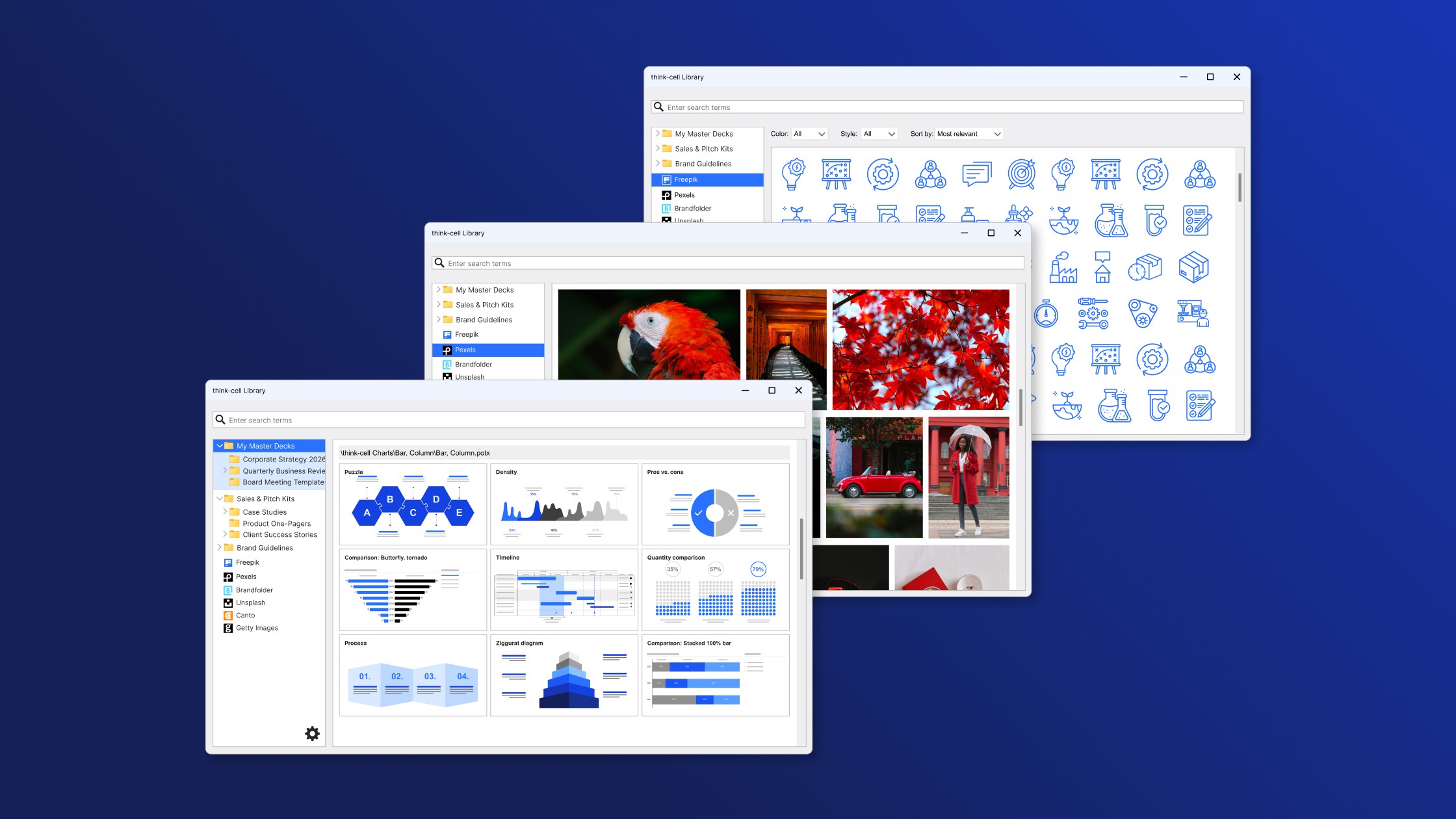
Erfahren Sie, wie Sie die wichtigsten Funktionen bewerten, um die bestmögliche Präsentationsbibliothek auszuwählen – einschließlich Vorlagen, Bildern und weiteren visuellen Assets.

Lernen Sie die sieben Schritte zur Erstellung einer effektiven PowerPoint-Präsentation, einschließlich der Strukturierung Ihrer Geschichte, der Gestaltung von Folien und der Erstellung klarer, aussagekräftiger Diagramme.

Weltweite Umfrage unter 1.200 Fachkräften in 12 Ländern dazu, wie KI in Präsentations-Workflows eingesetzt wird.