最適なプレゼンテーションライブラリの選び方:テンプレートからアイコンまで
20分で読めます — Anthony Karge
誰も、同僚が6か月前に作ったあの1枚のスライドを探して古いメールのやり取りを延々とたどりたくはありません。また、ロゴが違う、昨年のカラーパレットのまま、急いでGoogle検索して拾ってきた低解像度の画像を使ったデッキで発表するのも避けたいものです。
こうした課題は、プレゼンテーションライブラリで解決できます。
テンプレート、アイコン、各種ビジュアル素材を備えた使いやすいプレゼンテーションライブラリは、生産性とプレゼンの一貫性に大きく貢献します。この記事では、最適なプレゼンテーションライブラリを選ぶために、あなたのようなプロフェッショナルが重視すべき機能をどのように評価すればよいかを解説します。
究極のプレゼンテーションライブラリにアクセス
- お気に入りのスライド、画像、プレゼンリソースにすべてアクセスできます。
- 250以上のプロ仕様テンプレートで、白紙のスライドから始める必要はありません。
- スライド単位の検索と強力なフィルターで、必要なものを的確に見つけられます。
プレゼンテーションライブラリとは?
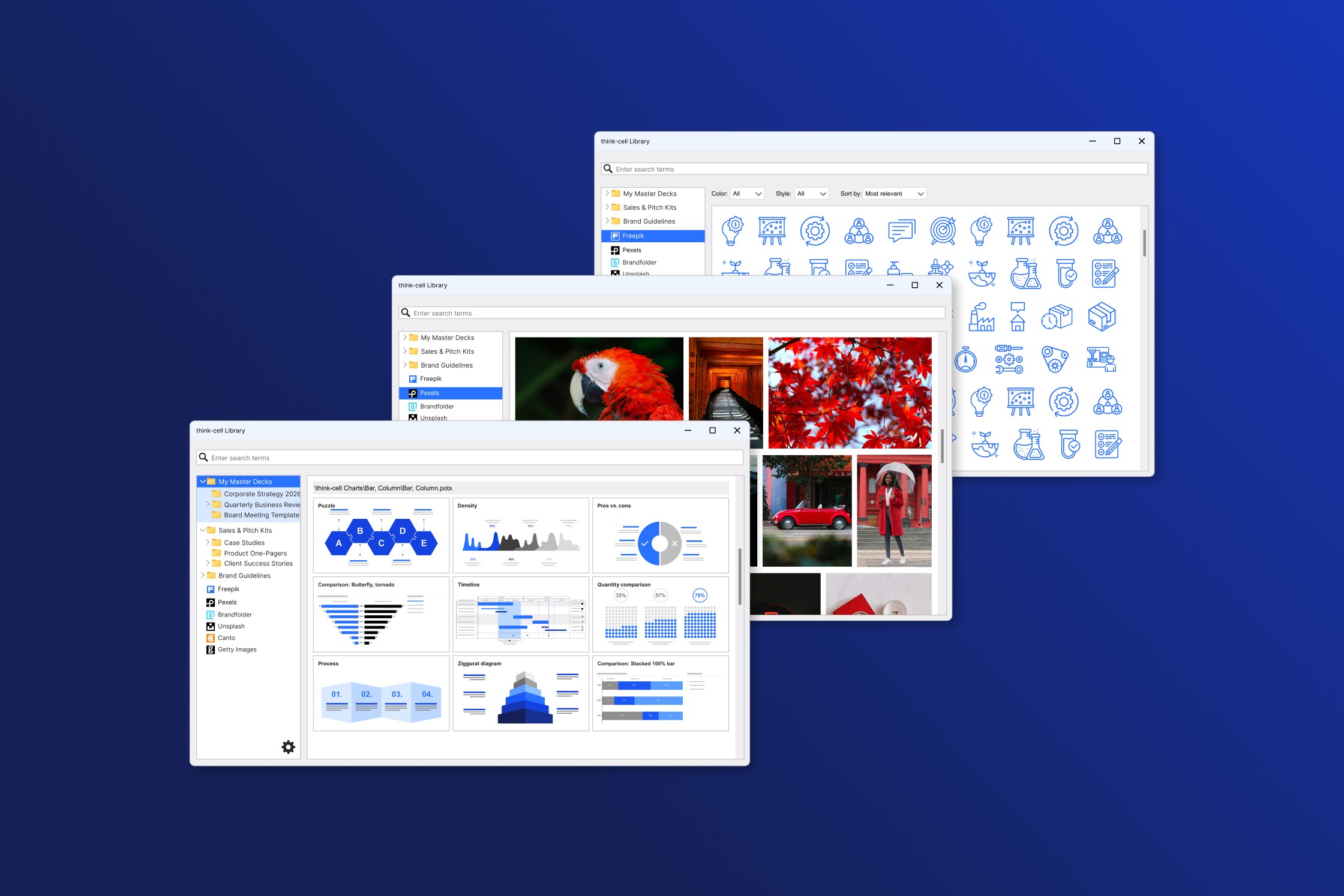
プレゼンテーションライブラリとは、プレゼン作成に用いるスライド、テンプレート、画像、アイコンなどのビジュアル素材を、集約して検索できるようにしたコレクションです。ライブラリを使うことは、散らかった倉庫を探し回るのではなく、整理されたファイリングシステムを使うのと同じです。
プレゼンテーションライブラリがあれば、チームがプロフェッショナルに発表するために必要なものが一か所にまとまり、すぐに使える状態になります。結果として、ビジネスへのインパクトにつながります。
どのような組織にプレゼンテーションライブラリが必要ですか?
個人にとっては、プレゼンテーションライブラリが時間を節約し、ゼロから作り始めるストレスを解消します。大企業では、チーム数もプレゼン素材も多く、規模ゆえにコラボレーションが非効率になりがちなケースもあるため、その効果はさらに大きくなります。
組織が拡大するほど、古い素材やブランドに合わない素材が使われる可能性は高まります。同時に、必要な資料を見つけることも難しくなります。
企業向けソリューションとしてのプレゼンテーションライブラリは、すべてのデッキが同じブランド基準を反映し、承認済み素材を使用し、一定の品質を保つことを保証します。
プレゼンテーションライブラリに欠かせない要素
プレゼン環境の一部としてライブラリを組み込めば、ストーリーを伝えるために必要なビジュアル要素へ簡単にアクセスでき、素早くスライドを作成できます。最適なプレゼンテーションライブラリを選ぶうえでは、次の3つの要素が重要です。
プレゼンテーションライブラリから理想のスライドテンプレートを選ぶ
プレゼンを作る前に、多くの人が白紙のスライドを前に「どこから始めればよいのか」と悩み、時間を浪費してしまいます。よくある解決策は、スライドテンプレートを使って作業をスタートすることです。
選べるスライドテンプレートの種類が豊富であることは重要ですが、それはプレゼンテーションライブラリの一要素にすぎません。数が多いことが必ずしも質の高さを意味するわけではありません。自社のニーズに合っていて、なおかつカスタマイズできるテンプレートは、時間と労力を節約してくれます。
白紙のスライドに向き合いながら古いプレゼンを掘り起こして優れたスライドを拾い集めるのは、往々にして面倒な作業です。
プレゼンテーションライブラリがあれば、こうしたお気に入りのスライドを簡単に見つけ、再利用できます。
プレゼンを始める際に特に必要とされる素材には、次のようなものがあります。
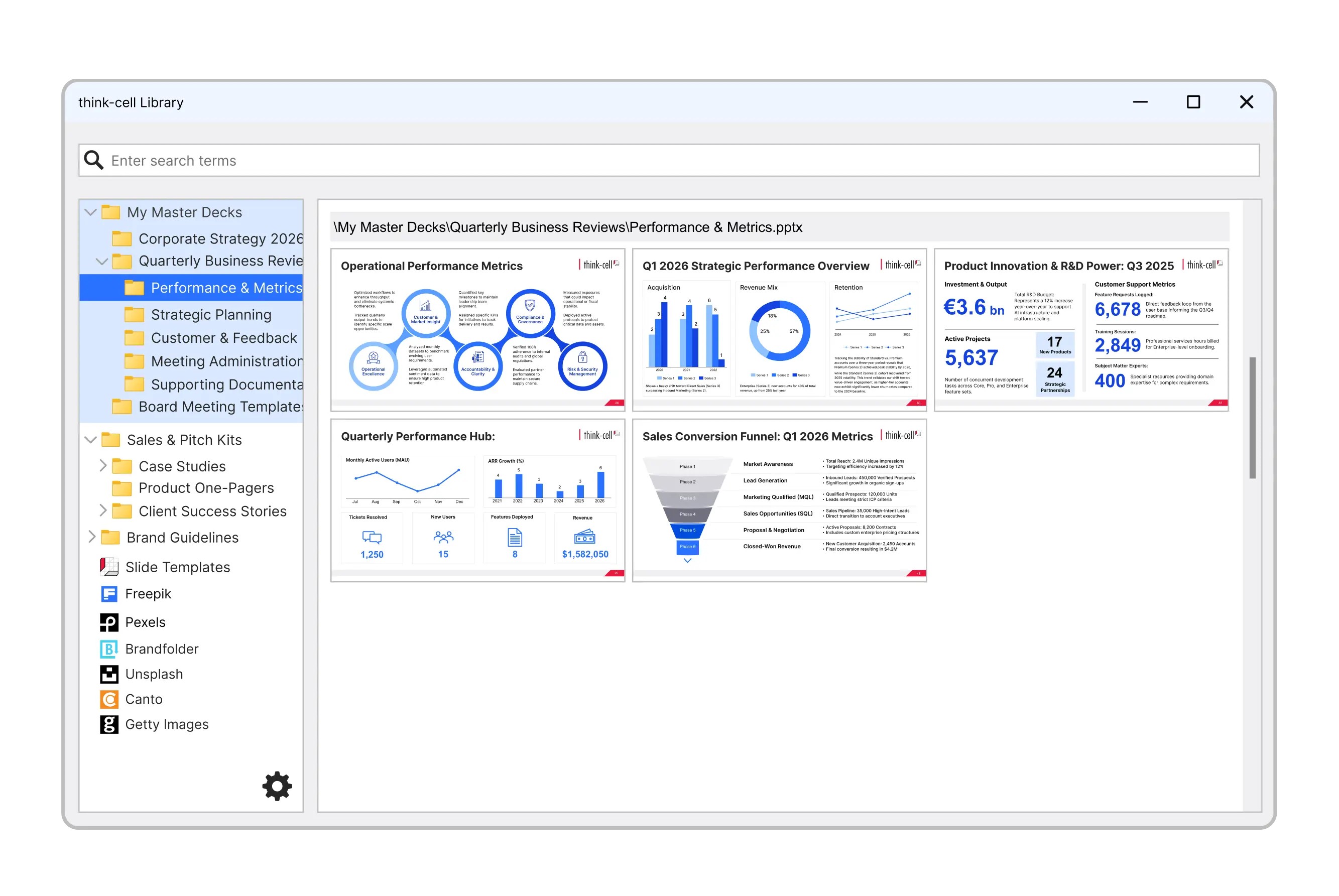
think-cellができること:今日中にSWOT分析のスライドを仕上げる必要があるとしましょう。ゼロから作り直したり共有ドライブを探し回ったりする代わりに、think-cell Libraryを開き、「SWOT」と検索して、プロがデザインしたテンプレートにコンテンツを素早く追加できます。ブランドに整合しており、そのまま提示できると確信を持てます。
think-cell Libraryには、ビジネスプレゼンで最も一般的なシーンを網羅する250以上のプロ仕様テンプレートが用意されています。さらに、お気に入りのスライド、画像、素材にも素早くアクセスでき、プレゼン作成をよりスピーディーに進められます。
プレゼンテーションライブラリから最適なアイコンと画像を選ぶ
研究によると、画像はテキストより記憶に残りやすいため、適切に選んだビジュアル素材は、聴衆がプレゼンの情報を保持する助けになります。データ可視化を除くと、プレゼンで使われるシンプルなビジュアル素材は主に「アイコン」と「画像」の2種類です。
アイコンは、プレゼン内でアイデア、概念、行動などを表現するために使えるグラフィック記号です。伝えたい要点を補強しつつ、分かりやすさと視覚的な魅力を加えるのに役立ちます。
同様に、画像(ストックフォトであっても)は、スライドのテキスト内容を補完し、プレゼンの伝達力を高めるのに役立ちます。
多くの人はプレゼン用の画像やアイコンを探す際にGoogleに頼りますが、オンライン検索は次のような場合に時間を浪費しがちです。
- 適切な画像を見つけたのに、透かしや不要なロゴが入っている。
- 透明に見えるアイコンなのに、実際は透明ではない。
- 画像をダウンロードできても、使用権がない。
- 画像やアイコンに料金がかかる。
- 画像やアイコンの解像度が低すぎて使えない。
無料で高品質な画像にアクセスでき、こうした問題を回避できるプレゼンテーションライブラリは、時間を節約し、より良いプレゼンを作るうえで不可欠です。
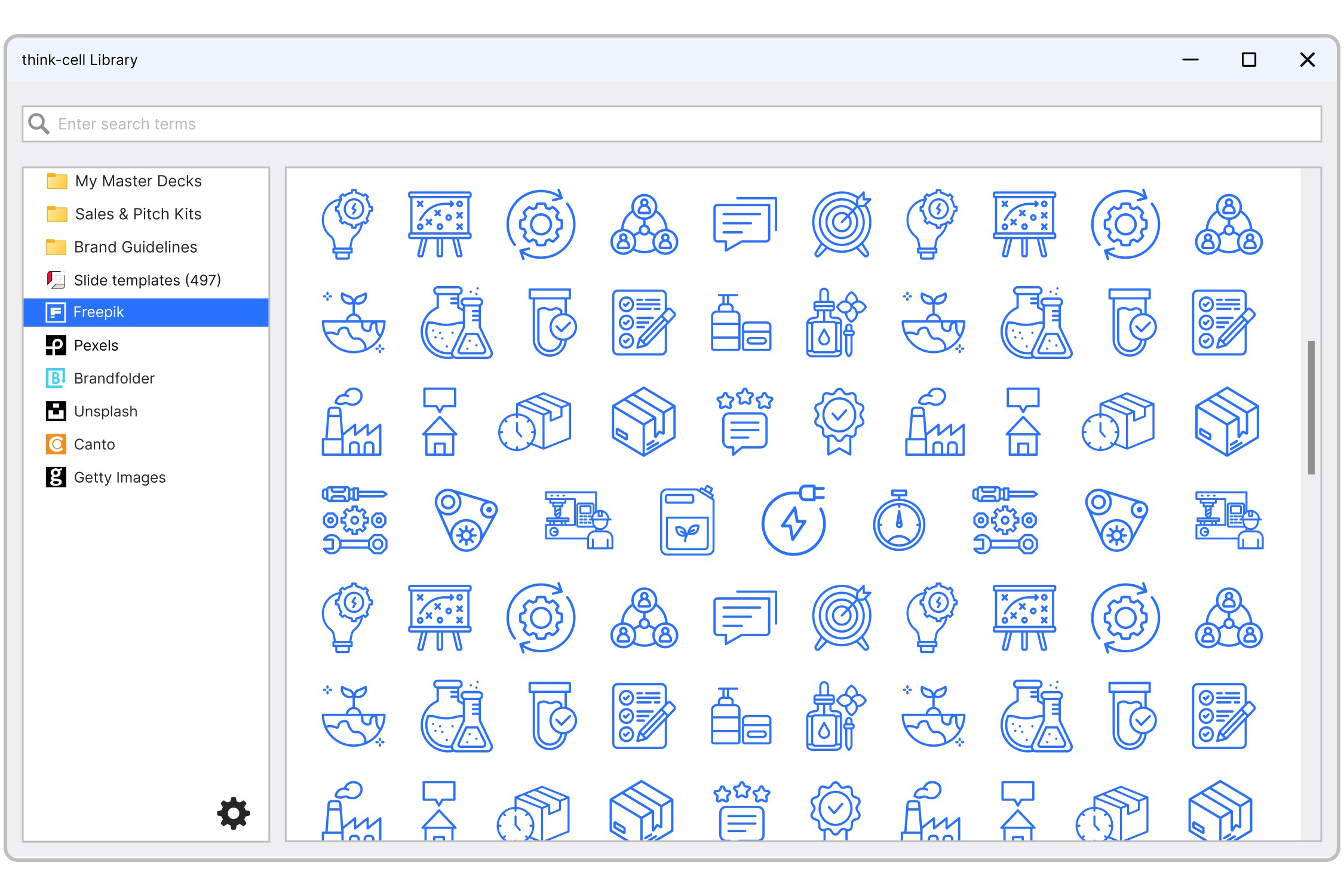
think-cellができること:クライアント向け提案書を作っていて、スライドを改善するための画像が必要だとします。PowerPointを離れてGoogleで検索し、透かし、ライセンス問題、低解像度ファイルのリスクを負う代わりに、think-cell内で直接検索して、権利処理済みのクリーンな画像をワンクリックで挿入できます。
think-cell Libraryなら、PowerPoint内から数百万点の画像とアイコンに直接アクセスできます。
プレゼンテーションライブラリへ簡単にアクセスする
効率的に素材を検索・フィルタリングする方法がなければ、選べる画像・アイコン・スライドが無数にあることは、白紙のスライドから始めるのと同じくらい作業を止めてしまう原因になり得ます。
優れたプレゼンテーションライブラリには、ファイル名だけに頼らない検索機能が必要です。プレゼン内のテキストも検索対象にして、内容に基づいて検索でき、適切なスライドが表示されるべきです。
プレゼンテーションライブラリは、チーム全体がアクセスできるプレゼンをフォルダにまとめておけるため、非常に効果的なコラボレーションツールにもなります。共有リポジトリがあれば、同僚が作ったスライドを簡単に見つけたいとき、チーム全体の貴重な時間を何時間分も節約できます。
最後に、必要なものを探すたびにPowerPointから離れていては、貴重な時間を無駄にしてしまいます。優れたプレゼンテーションライブラリは、作業フローを中断させることなく、便利で、すぐにアクセスできる必要があります。
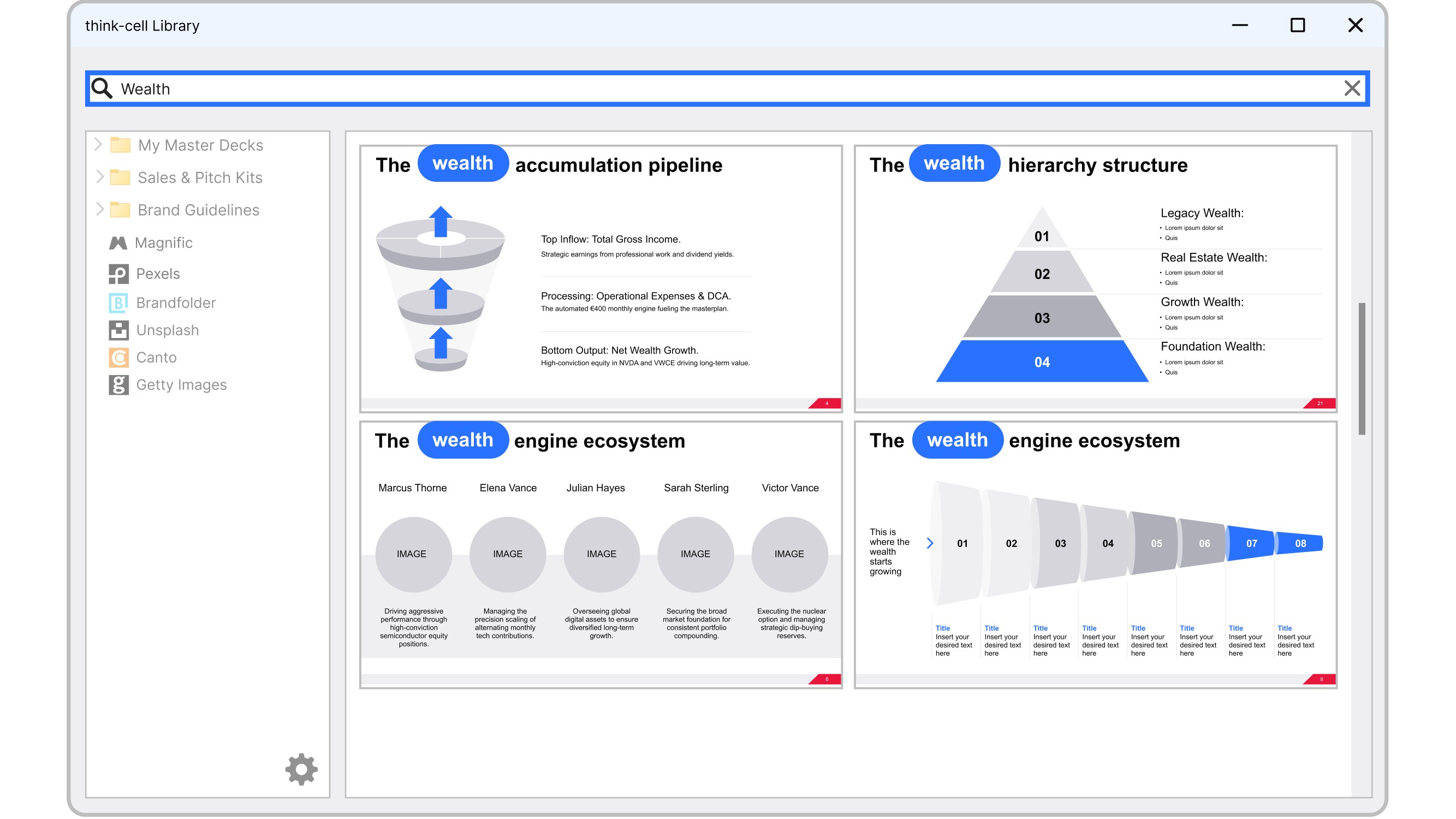
think-cellができること:新しいチームメンバーが、初めて四半期の業務レビュー(QBR)デッキを作る必要があるとします。3人の同僚に「ベストなスライド」を頼んで返事を何時間も待つ代わりに、彼女は共有ライブラリをトピックで検索し、チームがすでに使っている承認済みスライドを見つけて、素早く下書きを作成できます。
think-cell Libraryは、高度な検索およびフィルター機能を備えており、社内外を問わず必要なスライドやリソースを見つけるのに役立ちます。組織全体のユーザーがアクセスでき、見つけやすいスライドによってコラボレーションを促進します。
プレゼンテーションライブラリの利用を促進する
企業向けのプレゼンテーションライブラリを展開することと、全員に使ってもらうことは別問題です。
利用を促進するには、次の点を確実にする必要があります。
- プレゼンテーションライブラリに簡単にアクセスできること(理想的にはPowerPoint内から直接)。
- 導入が一元管理されており、どのユーザーでも簡単にアクセスできること。
- 全員がスムーズに始められるよう、充実したトレーニングとオンボーディング資料が用意されていること。
think-cellができること:あなたとチームの時間を節約するためにthink-cell Libraryを購入することにしました。導入は簡単です。
一元的な展開により、ITは選択したユーザーに簡単にアクセス権を付与できます。アクセスできるようになったら、各メンバーはユーザーマニュアルや専門的な学習パスですぐに習熟できます。やがて、企業向けプレゼンテーションライブラリを活用し、誰もが一貫性がありブランドに沿ったスライドを作り始められるようになります。
チームに最適なプレゼンテーションライブラリ
スライドを探し回ったり、古いデッキを整形し直したり、すでに存在するものを作り直したりして費やした時間を、二度と無駄にする必要はありません。
各スライドをゼロから作り始めるのではなく、質の高い既存資料を土台にできれば、効果的なプレゼンテーションの基盤を築けます。また、組織全体でブランドの一貫性を保つことにもつながります。
組織のニーズに最適なプレゼンテーションライブラリを評価できるよう、このチェックリストを使って最適なソリューションを見極めましょう。
プレゼンテーションライブラリ評価チェックリスト
|
機能 |
必須 |
あると望ましい |
|---|---|---|
|
事前に用意されたスライドテンプレート |
✅ |
|
|
一元管理されたアセットリポジトリ |
✅ |
|
|
チームで共有できるリポジトリ |
✅ |
|
|
階層型のディレクトリとサブディレクトリ |
✅ |
|
|
高度な検索とフィルター |
✅ |
|
|
PowerPoint との完全統合 |
✅ |
|
|
オンボーディング資料 |
✅ |
|
|
豊富なアイコン・画像のラインナップ |
✅ |
|
|
ブランド一貫性を保つためのツール |
✅ |
|
|
よく使うスライドを保存して再利用できる機能 |
✅ |
|
|
IT による一元展開 |
✅ |
|
|
自動アップデート |
✅ |
|
|
ユーザー単位のカスタマイズ |
✅ |
|
|
データ保護 |
✅ |
|
|
既存のフォルダー権限に準拠 |
✅ |
プレゼンテーションライブラリ FAQ
ここでは、プレゼンテーションライブラリの選定に関してよくある質問をご紹介します。
プレゼンテーションライブラリと共有ドライブの違いは何ですか?
共有ドライブはファイルを保存する場所である一方、プレゼンテーションライブラリは、プレゼンテーション用アセットをすばやく見つけて再利用できるように設計されています。共有ドライブでは、ファイル名やフォルダー構造を把握している必要があります。think-cell Library のようなプレゼンテーションライブラリなら、トピック、作成者、その他の条件で検索やフィルタリングが可能です。定期的にプレゼンを行うチームでは、この違いが毎週の時間短縮として表れます。
部門をまたいでプレゼンテーションテンプレートの一貫性を保つにはどうすればよいですか?
最も成果を上げているチームは、承認済みのテンプレート、スライド、ブランド資産を1つのプレゼンテーションライブラリに集約しています。デッキをメールで回したり、マスタープレゼンテーションの複数バージョンを管理したりする代わりに、共有ライブラリを使えば、すべてのチームメンバーが必要なものを確実に入手できます。think-cell Library なら、簡単にアクセスできる共有リポジトリを手軽に作成できます。
顧客向けプレゼンで、従業員がブランド外のスライドを使うのを防ぐにはどうすればよいですか?
最も確実な対策は、そもそもブランド外スライドが使われる原因となる摩擦を取り除くことです。従業員は、ブランドに合っているかどうかにかかわらず、すぐに見つかるものを使いがちです。承認済みでブランドに沿ったスライドが簡単に見つかるようになれば、それが自然と最初の選択肢になります。
PowerPoint を離れずにプレゼンテーションライブラリを利用できますか?
はい。これは、確認すべき重要な機能の一つです。PowerPoint の外にあるプレゼンテーションライブラリは、ただでさえプレッシャーの高い作業フローに摩擦を増やしてしまいます。優れたプレゼンテーションライブラリは PowerPoint に直接統合されており、ウィンドウを切り替えたり流れを途切れさせたりすることなく、スライドの検索、画像の閲覧、アセットの挿入ができます。think-cell Library は、そのように設計されています。
効果的なビジュアルを選びつつ、スライドを詰め込みすぎないためにはどうすればよいですか?
数百万ものデザイン要素にアクセスできる場合でも、各スライドは1つの主要なメッセージに絞るのが最適です。読みやすいフォントと一貫した色使いを備えた、明確で分かりやすいデザインを用い、聴衆を圧倒しないようにしましょう。各スライドが自社のブランドおよびプレゼンテーション内の他のスライドと整合していることも確認してください。効果的なスライドの作り方については、こちらのブログ記事で詳しくご紹介しています。
プレゼンテーションにアイコンや画像が適しているのはどのような場合ですか?
メッセージを補強し、スライド内でも鮮明で読み取りやすい、高解像度で著作権処理が済んだプロフェッショナルなアイコンや画像を選びましょう。対象となる視聴者に合わせてアイコンや画像を選定し、核となるメッセージを邪魔するのではなく、補完することを確認してください。
ビジュアルの分かりやすさとインパクトをどのように評価すればよいですか?
対象者のニーズに合った情報性の高いグラフィックを選び、論理的な流れになるように構成し、分かりやすいラベルと配色で理解しやすくしましょう。スライド作成では「5秒ルール」が有効です。スライドの主要メッセージが5秒で伝わらない場合は、さらにシンプルにするのが最適です。
AIでこのトピックをさらに深掘りする:
もっと読む
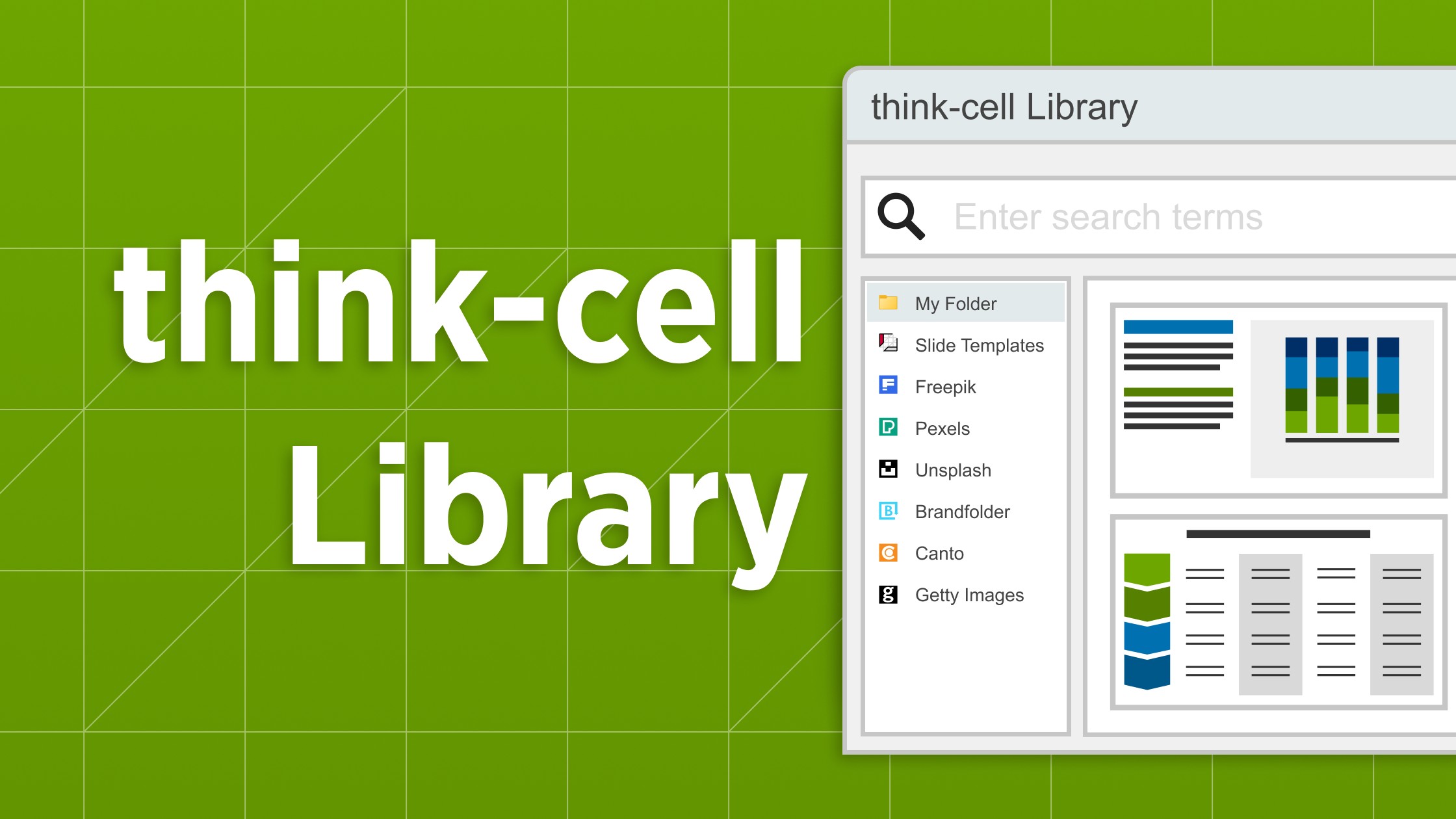
think-cell Libraryを活用すれば、時間を節約し、効率的に検索し、豊富なリソースにアクセスできます。もう、白紙のスライドからプレゼンテーションを作り始める必要はありません。

PowerPointプレゼンテーションにおけるコーポレート・アイデンティティとブランドのコンプライアンスの価値について学び、チームがブランドのガイドラインを遵守する上でthink-cellがどのように役立つかをご覧ください。

最適な無料PowerPointアイコンの選び方と、カスタマイズ機能で各アイコンを自分仕様に仕上げる方法をご紹介します。

ストーリーを伝え、聴衆の心に響く、スライドに最適なビジュアライゼーションとグラフを見つけましょう。
12カ国1,200人のプロフェッショナルを対象に、プレゼンテーション業務フローでAIがどのように活用されているかを調査したグローバル調査。