PowerPointでタイムラインを作成するための究極のガイド

37分で読めます — Akash Choudhary
タイムラインは、過去のマイルストーン、製品ロードマップ、プロジェクト計画などのプロセスを視覚化する効果的な方法です。PowerPointはタイムラインを作成する定番ツールであることが多いですが、タイムラインの種類によって目的が異なるため、PowerPointが常に最適なオプションであるとは限りません。
このガイドでは、タイムラインを作成する際に考慮すべきことを解説し、仕事に適したツールを選択する方法を示し、タイムラインを作成するときにPowerPointを最大限に活用する方法を説明します。より具体的には、このガイドでは以下の点について説明します。
複雑なタイムラインを作成
- think-cell の無料トライアルをダウンロードしてください。
- ソフトウェアの全機能をご利用いただけます。
- 最高クラスのガントチャートとプロジェクトのタイムラインを簡単に作成できます。
どのような種類のタイムラインがありますか?
タイムラインは幅広いコンテキストで使用されますが、ほぼすべてのタイムラインは2つのカテゴリのいずれかに分類されます。
- 図解タイムライン:
- 包括的なストーリーを伝える魅力的なプレゼンテーションに焦点を当てる
- いくつかの主要なマイルストーンまたはフェーズを含めることができますが、詳細スケジュールはありません
- ビジョンや壮大なアイデアをより大きなグループと共有するために使用される
- タイムラインの計画:
- 詳細に焦点を当て、正確な情報を伝える
- 開始点と終了点、および個々のイベントの期間を含む
- 定期的に使用され、要件と成果物のステータスに基づいて頻繁に更新されます
この表は、異なるタイプのタイムラインの一般的な例をいくつか示しています。
|
タイムライン |
カテゴリ |
例 |
|---|---|---|
|
製品の履歴 |
図解 |
|
|
マイルストーンのグラフ |
図解 |
|
|
バーンダウンチャート |
計画 |
|
|
プロジェクト計画 |
計画 |


PowerPointでタイムラインを作成する理由は何ですか?
PowerPointで作成しているより大きなプレゼンテーションの一部としてタイムラインを作成する場合、ソフトウェア内でタイムラインを直接作成するのは最も煩わしい方法です。
PowerPointのネイティブ機能は、図解タイムラインに最も適しています。テーブル、図形、スマートグラフィック、アイコンをお好みで使用できます。これらの要素と他のソースからの画像を挿入する能力を組み合わせることで、魅力的なタイムラインを構築してストーリーを伝えるための幅広い可能性が得られます。
PowerPointには、ファイルメニューから「新規」を選択し、検索フィールドにタイムラインと入力することで誰でもアクセスできる、事前に用意されたタイムラインテンプレートも用意されています。
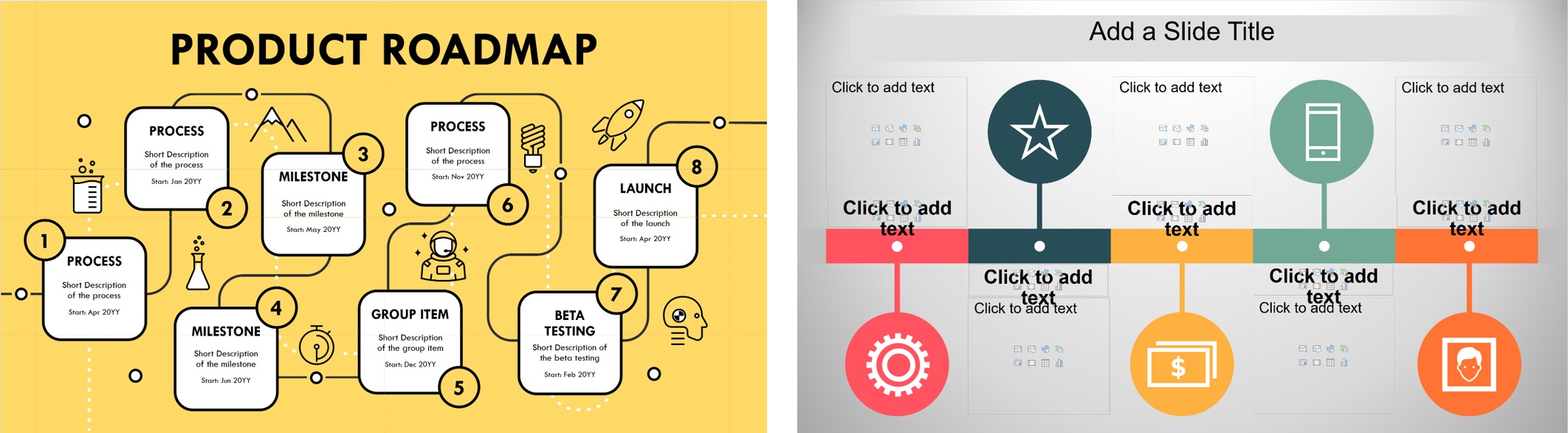
PowerPointでタイムラインを作成する欠点

ウォーターフォールチャートのような複雑なものも含め、ほとんどのPowerPoint図表はデータシートやExcelスプレッドシートにリンクできるため、データが変更されるとPowerPointのグラフを自動的に更新できます。
これは、タイムラインでは機能しません。実際、PowerPointでタイムラインの計画を作成する主な欠点は、カレンダーやその他のデータソースに接続されない傾向があることです。つまり、変更がある場合は手動で更新する必要があります。
また、通常は接続されたデータソースを必要としないにもかかわらず、図解タイムラインの問題もあります。PowerPointで魅力的なタイムラインを作成することは可能ですが、カスタムの図形や描画に依存するため、編集は通常困難です。
上記(左)に示す製品ロードマップをご覧ください。評価などの9番目の要素を最後に追加する場合は、テンプレートのほぼ全体のサイズを変更、再構築、および再描画する必要があります。要素を簡単に追加、削除、並べ替えることはできません。このようなテンプレートは、実用的な価値よりもインスピレーションの源となります。
プロフェッショナルなタイムラインを作成
- think-cellの無料トライアルをダウンロードしてください。
- PowerPointアドインのメリットをご確認ください。
- プロ仕様のプロジェクトタイムラインを数分で作成できます。
PowerPointの代替案:タイムラインを作成するためのさまざまなオプション
PowerPointでタイムラインを作成する場合の制限を考慮すると、ユーザーが他のオプションに目を向けることが多く、多くの企業がPowerPointの最も差し迫った問題を解決するための代替案で市場に参入していることは驚くことではありません。
一度限りの使用を目的とした図解タイムラインの場合は、ほぼすべてのイラストソフトウェアを使用して静止画像を作成し、それをPowerPointにコピーできます。データ接続による定期的な更新が必要なタイムラインの計画は、より複雑です。そこで、タイムラインの計画のオプション2つを見てみましょう。Microsoft Excelと多くのウェブベースのタスク管理ツールの1つです。
Microsoft Excelでタイムラインを構築する
Excelは、Microsoftエコシステムで作業する人々がデータを中心に構築されたグラフやビジュアリゼーションを探す最初の場所となることがよくあります。タイムラインの計画に関連する最も一般的なデータポイントは次のとおりです。
- 日付
- タスクの長さ
- タスク完了率
Excelには、グラフをプレゼンテーションに簡単にコピーし、PowerPointと同期できるという利点があります。ただし、Excel内の挿入タブに移動してグラフをクリックすると、タイムラインの組み込みオプションがないことがすぐにわかります。

これは、新しいプレゼンテーション用にExcelで利用できるタイムラインテンプレートを見ると、次の2つの一般的なスタイルでさらに明らかになります。

右側のテンプレートは、ガントチャート風のプロジェクト計画を作成しようとする試みです。この機能はExcelには存在しないため、直感的ではなく壊れやすい回避策に頼る必要があり、その結果、明確さや見た目の美しさに欠けるアウトプットになりがちです。
これは一見プロジェクト計画表のように見えますが、実際には散布図を用いて作成されており、各データポイントに誤差バーを追加することでタスクの所要時間を表示しています。このようなハッキーソリューションでタイムラインを構築すると、満足のいく体験が得られず、拡張が難しく、プロフェッショナルなプレゼンテーションに期待される基準をはるかに下回る出力が生成されるのは、容易に理解できます。
ウェブベースのタスク管理ツール
多くの企業やチームは、現在利用可能な数え切れないほどのウェブベースのタスク管理ツールの1つで作業することを選択しています。これらのツールの正確な機能は若干異なり、ソフトウェア開発などに重点を置いたものや、より幅広いユーザー層にアピールすることを目的としたものもあります。
これらすべてのタスク管理ツールは、個々のタスクのデータに同期される何らかのタイムライン視覚化を提供し、多くの場合、開発スプリントのバーンダウンチャートなど、さまざまなビューでカスタマイズできます。
これらのツールは、チームがプロジェクトを効果的に管理するのに非常に役立ちますが、視覚化の目的で組み込みプロジェクトタイムラインを使用することには固有の欠点があります。
- アクセス:企業は、プラットフォームのさまざまな領域を誰が表示、編集、管理できるかを管理する必要があり、そのため、直属のチーム以外のユーザーとプロジェクトタイムラインを共有しようとすると、しばしば摩擦が生じる可能性があります。
- 制御:タスク管理のタイムラインは、利用可能なカスタマイズオプションでかなり厳格になる可能性があります。つまり、非表示のものや表示内容を完全に制御することはできません。
- 情報余剰:タスクから構築されたタイムラインには、通常、ほとんどの対象者にとって関係のない詳細が詰め込まれているため、重要な内容を簡単に理解することが困難になります。
- 環境:ウェブプラットフォームでタイムラインを操作するのは、同じツール内のタスクを操作する場合は問題ありませんが、それを別の環境に組み込む場合は、通常、扱いにくい埋め込みやスクリーンショットに頼る必要があります。
- レイアウトとブランディング:ウェブベースのツールからPowerPointのプレゼンテーションにタイムラインをコピーまたはエクスポートすると、デザインがデッキの残りのレイアウトやビジュアルスタイルと一致しません。
これらの欠点は、プラットフォームに対する批判として見るべきではありません。これらは単に、これらのツールがタイムラインの視覚化の懸念よりも、タスク管理機能を優先するという事実に由来します。
PowerPointでのタイムラインの作成
PowerPointでタイムラインを作成する場合は、タイムラインを完全にゼロから構築する以外に、主に3つの方法があります。これらについては、以下で詳しく説明します。
- SmartArt:シンプルなプロセス図やマイルストーンタイムラインのためのPowerPointのスマートグラフィックスを使用する
- デザインテンプレート:PowerPointの既存のタイムラインテンプレートから始め、ニーズに適応させる
- PowerPointアドイン:強力なガントチャートの作成とタイムラインの計画をサポートするthink-cellのような生産性アドインをインストールする

When I move companies, the first thing I ask for is think-cell. It helps me with everything— tables, charts, especially Gantt charts. Creating Gantt charts saves me so much time and makes sure everyone is aligned.
PowerPoint SmartArtで簡単なマイルストーンタイムラインを作成する方法
PowerPointには、SmartArtと呼ばれるさまざまなイラストレーションが含まれており、グラフィック内のテキストや要素を編集できます。これらは、基本的なイベントタイムライン、マイルストーンタイムライン、またはプロセスタイムラインを作成するのに最も適しています。

PowerPoint SmartArtを使用してタイムラインを挿入する
- 挿入メニューに移動します。
- 「イラスト」グループの下の「Smart Art」を選択します。
- 「プロセス」オプションをクリックすると、いくつかのグラフィックが表示されたウィンドウが開きます。
- 「基本タイムライン」または「円形アクセントタイムライン」というオプションを探します。お好みのスタイルをお選びください。選択すると、スライドに自動入力されます。

PowerPointのマイルストーンのタイムラインにテキストと情報を追加する
スライドにSmartArtのグラフィックが表示されたら、重要な日付、マイルストーン、イニシアチブ、成果物などの貴重な情報をタイムラインに追加できます。情報階層を使用すると、情報が明確に伝わることを保証できます。
マイルストーンタイムラインを編集するオプションには、以下が含まれます。
- テキストは、[Text]として表示されるテキストボックスに直接入力できます。
- タイムラインの左側に 表示されるテキストペインは、テキストボックスにリンクされています。追加のテキストを追加することができます。これにより、タイムライン上に追加のマイルストーンバブルが生成されます。既存のものを編集する場合、タブキーを使用してさまざまなレベルで箇条書きを作成できます。テキストボックスで直接行った編集は、テキストペインにも反映されます。
SmartArtタイムラインを選択すると、SmartArtデザインタブがPowerPointリボンに表示されます。ここでは、グラフィックの作成コマンドグループを通じて完全なテキスト編集機能にアクセスできます。

使用可能な機能は次のとおりです。
- 形状の追加:PowerPointのタイムライングラフにマイルストーンを追加します。
- 箇条書きを追加:選択したテキストにサブブレットを追加します。
- テキストペイン:グラフの左側にあるテキストペインウィンドウにアクセスできます。
- 昇進/降格:テキスト階層を1レベル上または下にシフトします (マイルストーン、箇条書き、またはサブ箇条書き)。
- 上/下に移動:情報が表示される順序をシフトします。
- 右から左へ:タイムラインの方向を左から右、または右から左に反転します。これにより、テキストだけでなく、矢印やマイルストーンバブルなどの他の要素も反転します。
- レイアウト:特定のSmartArtグラフィックスでのみ使用できます。マイルストーンのタイムラインにグレー表示。
PowerPointタイムラインのスタイルと書式
情報を挿入したら、タイムラインをカスタマイズします。たとえば、タイムライン内でグラフのスタイル、色、フォント、または図形を変更することができます。ここでは、いくつかのオプションがあります。
- 矢印やマイルストーンバブルなどの個々の図形は、リボンメニューまたは要素を右クリックしたときに表示されるコンテキストメニューからマウスで選択して移動、サイズ変更、または再フォーマットすることができます。
- グラフ全体に適用される書式オプションは、ホームタブまたは書式タブから選択できます。フォントの色を変更したり、グラフの背景を編集したりするには、これらを使用します。
- 事前設定されたグラフスタイルまたは代替レイアウトオプションは、SmartArtデザインのリボンタブのSmartArtスタイルまたはレイアウトセクションのオプションから選択できます。
PowerPointのSmartArtグラフィックには、図形とテキストを同時に追加したり、グラフ領域に合わせて要素のサイズを変更したりするなどのインテリジェントな機能がいくつか用意されていますが、最終的には、非常に単純なマイルストーンタイムラインを超えるものに必要な柔軟性が欠けています。
PowerPointのデザインテンプレートからタイムラインを作成する方法
Microsoftは、ユーザーが空白のキャンバスからプレゼンテーションを作成することなくPowerPointを使い始めることができるように、デザインテンプレートの無限のライブラリを提供しています。ほとんどの利用可能なタイムラインテンプレートは、より図解的な性質のものであるため、この例ではそれらに焦点を当てます。
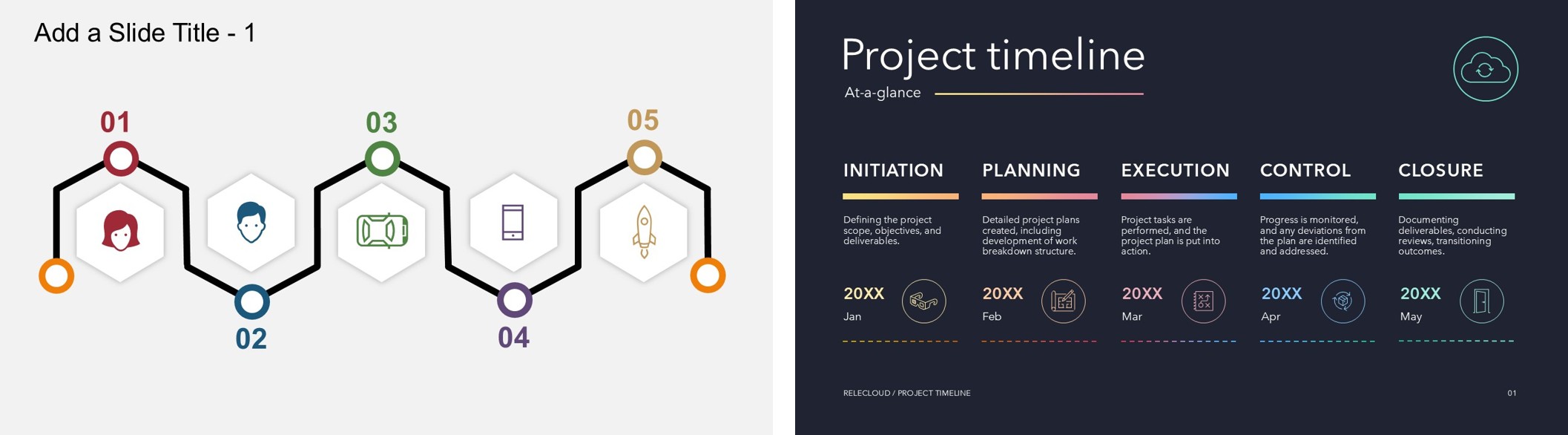
既存のタイムラインテンプレートを選択してください

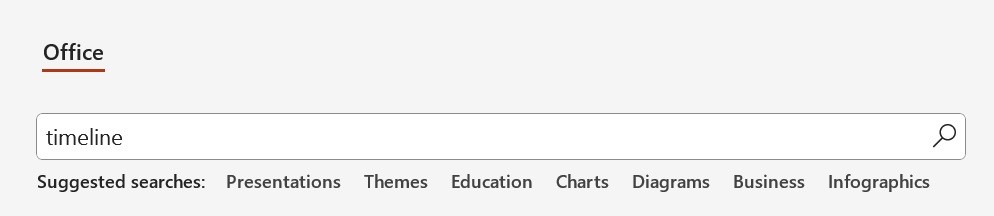
設計テンプレートを見つける最も簡単な方法は、PowerPointリボンからファイル、新規 にアクセスし、検索バーを使用して関連するテンプレートを見つけることです。
-
ファイルメニューに移動します。
-
「新規」を選択します。
-
検索バーにタイムラインなどの検索語(または履歴タイムラインなどのより具体的な語)を入力します。
-
希望するオプションの結果を参照し、左クリックして「作成」をクリックし、選択したデザインテンプレートを使用して新しいプレゼンテーションを開始します。
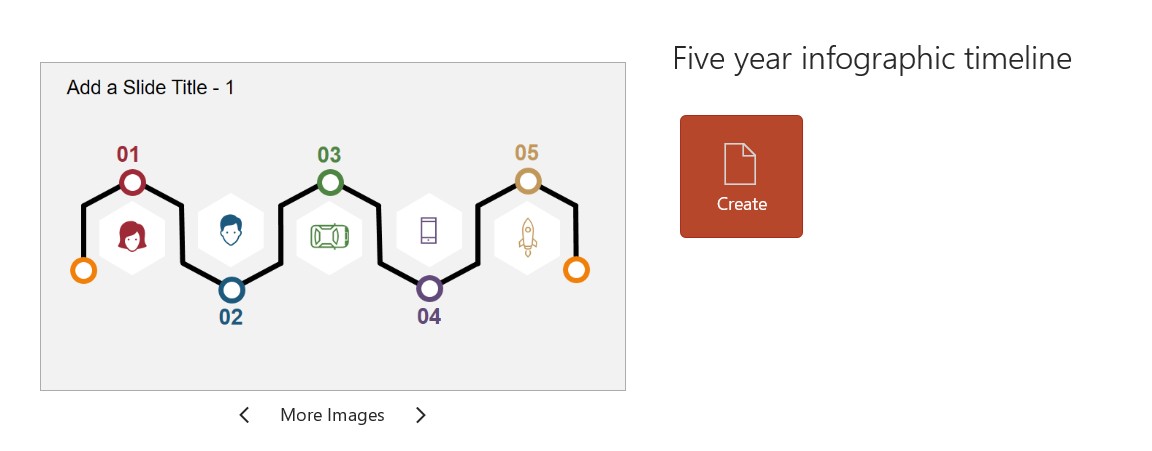


PowerPointテンプレートに情報を追加する
ほとんどのデザインテンプレートには、編集できる以下の要素が含まれています。
- プレースホルダー:テキストまたは画像の場合、クリックすると、コンテンツをタイムラインの適切な場所に所定のスタイルで挿入できます。
- テキストボックス:多くの場合、「スライドのタイトルを追加」や「日付」などの一般的なテキストが入力されていますが、意味のある情報を追加して編集できます。
一部のテキスト要素を編集しようとすると、簡単に選択できない場合があります。これは通常、要素がテンプレートのスライドマスターの一部であるためです。これらを編集するには、表示に移動し、リボンからスライドマスターを選択します。
PowerPointのデザインテンプレートをタイムラインのニーズに合わせて調整する
テンプレートの編集は必ずしも直感的ではありません。そのため、プレゼンテーションに含まれる編集手順の短いセットへのリンクがよくあります。ただし、PowerPointでタイムラインテンプレートを操作する場合は、いくつかの課題があります。
- 柔軟性の欠如:ほとんどのテンプレートは、固定数のマイルストーンまたはステージで事前にデザインされています。ステージを追加および削除したい場合、選択肢は非常に限られています。
- 一貫性のない構造:各デザインテンプレートは一意であるため、新しいテンプレートがどのようにまとめられているかを理解する前に、新しいテンプレートを操作するときに常に一定の学習曲線があります。
- 非標準形状:テンプレートには、タイムラインに関係のないカスタム形状で作成されたイラストが含まれていることがよくあります。色やサイズを簡単に変更できますが、提供された図形を削除し、独自の図形、アイコン、グラフィックを追加しなければならない場合があります。
- ぎこちない編集:テンプレートには、スライドにある要素と、スライドマスター内にある要素が混在する傾向があるため、フォント、色、またはスタイルを変更しようとすると、矛盾が生じる可能性があります。すべての要素が正しく編集されていることを確認するには、ビューを頻繁に切り替える必要があります。
- タイムラインの計画の背後にあるデータがありません: ガントスタイルのプロジェクト計画のテンプレートを使用する場合、すべてのオブジェクトのサイズと位置を手動で設定する必要があるため、非常に面倒な作業になる可能性があります。これにより、行の追加が非常に煩雑になり、エラーの原因になります。
つまり、作成しようとしているスケジュールにできるだけ近いテンプレートを選ぶべきですが、それでも問題が発生する可能性が常にあることを覚悟しておくべきです。デザインテンプレートは、PowerPointで何が可能であるかを示す有用なショーケースですが、実用的またはスケーラブルな使用の点では制限されています。
PowerPointアドインを使用してプロジェクトタイムラインを作成する方法
ガントチャート、カレンダータイムライン、プロジェクトトラッカーとも呼ばれるプロジェクトタイムラインは、シンプルなマイルストーンタイムラインとは異なり、アクティビティ、マイルストーン、重要な日付、担当者、関連コメントなどを含めて、プロジェクトとその計画をより詳細に可視化できます。
PowerPointのSmartArtグラフィックとデザインテンプレートでは、柔軟なプロジェクトタイムラインができないため、PowerPoint内でこの種の視覚化を作成する最適な方法は、この目的のために特別にデザインされたアドインを使用することです。
この種のPowerPointアドインで第1位なのがthink-cellです。think-cellは、ほかにもさまざまなグラフの種類と機能を提供しているだけでなく、PowerPoint上で詳細なプロジェクトのタイムラインを直接作成・更新できます。

タイムラインを作成
- think-cellの無料トライアルをダウンロードしてください。
- ソフトウェアのすべての機能をご利用いただけます。
- このガイドの手順に従ってタイムラインを作成してください。
PowerPointアドインでプロジェクトタイムラインを挿入する
think-cellをPowerPointにインストールしたら、プロジェクトタイムラインをスライドに簡単に挿入して開始できます。

- 挿入メニューに移動します。
- 「think-cell」コマンドグループの下の「要素」を選択します。
- 「ガント/タイムライン」を選択し、スライド上にグラフを配置します。
ガントチャートの書式設定と情報の追加
PowerPointアドインを使用してプロジェクトタイムラインを構築する主な利点は、基礎となるカレンダーです。これは、すべてのタスクバーとマイルストーンが特定の日付に関連付けられており、タイムラインが非常に正確であるだけでなく、はるかに簡単に更新できることを意味します。
think-cellの自動化機能とインテリジェントなアルゴリズムにより、プロジェクトのタイムライン編集に伴う手作業が不要になり、効率的かつ迅速に進められます。基本的な操作として、右クリックでタイムラインの機能を追加・削除・調整し、左クリックで各要素のスタイルや書式を設定します。例えば:
- グラフの上部にあるタイムスケールを右クリック(またはダブルクリック)して、表示される日付範囲を調整し、グラフのカレンダーにアクセスし、開始日と終了日を調整します。
- アクティビティ行のアクティビティ列セクションを右クリックし、「削除」または「行の挿入」を選択して、アクティビティを追加または削除します。
- アクティビティ行のタイムラインセクションを右クリックし、「新しいバー」または「新しいマイルストーン」を選択して、アクティビティバーやマイルストーンなどのタイムライン項目を追加します。これらの要素の日付は、ドラッグアンドドロップで簡単に調整するか、それぞれのカレンダーで調整できます。
- アクティビティ行のアクティビティ列セクションを右クリックし、「担当者」または「コメント」を選択して、アクティビティの所有者またはコメントを追加します。
- フォント、フォントサイズ、色、スタイルなどの書式設定コマンドにすばやくアクセスするために、特定の要素を左クリックしてグラフ要素をスタイルと書式設定します。
think-cellを使用してPowerPointでプロジェクトタイムラインを簡単に作成する方法の概要については、以下の短いビデオをご覧ください。ガントチャート機能に関する詳細なガイドについては、ユーザーマニュアルをご参照ください。

プレゼンテーションをもっと効果的に活用しましょう
- think-cellの無料トライアルをダウンロードしてください。
- PowerPointのグラフ作成をより簡単に。
- タイムライン作成プロセスの時間を数時間短縮できます。
PowerPointのタイムラインに関するよくある質問
ここでは、PowerPointのタイムラインに関してよくある質問に回答します。
PowerPointでタイムラインを作成する理由は何ですか?
タイムラインは、視聴者がロードマップを視覚化するのに最適な方法です。マイルストーン、目標、期限などを誰もが理解できる形で示す強力な手段です。プロセスを構造化して時間制限を設け、その構造を視聴者に伝える強力なソリューションを提供します。
PowerPointでタイムラインを作成するにはどうすればいいですか?
PowerPointには、図解的なSmartArtグラフィックやタイムラインテンプレートのライブラリなど、基本的なタイムラインを作成するための簡単なオプションがあります。かなりシンプルなマイルストーンタイムラインを作成したい場合は、PowerPointの標準機能だけで十分対応できるでしょう。
より高度なタイムライン、特に更新可能なカレンダーに関連付けられている場合は、think-cellのようなPowerPointアドインを使用して、複雑なプロジェクトタイムラインを構築する必要があります。
PowerPointで無料のタイムラインテンプレートにアクセスするにはどうすればいいですか?
独自のタイムラインを作成する以外に、PowerPointで事前定義されたテンプレートにアクセスすることもできます。PowerPointで新しいドキュメントを作成する際に、「空白のプレゼンテーション」から始めることも、テンプレートを利用して始めることもできます。これらのテンプレートの中から「タイムライン」を検索すると、編集可能なタイムラインテンプレートを選択できます。
PowerPointでタイムラインを効果的に表示するにはどうすればいいですか?
使用するタイムラインの種類は、ニーズによって異なります。重要な日付と簡単な情報を順番に表示したい場合は、簡単な図解マイルストーンタイムラインを使用します。詳細なプロジェクト計画を作成する場合は、ガントチャートまたはカレンダータイムラインとも呼ばれるプロジェクトタイムラインを考慮する必要があります。
PowerPointで縦型タイムラインを作成するにはどうすればいいですか?
PowerPointのSmartArtグラフィックには、プロセス図のテンプレートとして縦型のオプションもいくつか用意されています。しかし、PowerPointのプレゼンテーションは横向きのフォーマットであるため、縦型タイムラインは通常、プロセスを分かりやすく表現したり、スライドのスペースを最大限に活用したりするのに最適な方法とは言えません。
プロジェクトの進捗状況を、PowerPointで表示するにはどうすればいいですか?
PowerPointには、単純なプロジェクトの進捗状況を表すためのテンプレートが多数用意されています。これらは、挿入メニューのSmartArtにあります。SmartArt図表は、リンクされた図形、矢印、テキストボックスのさまざまな組み合わせを使用して、プロセスフローを表します。これらは、単純なマイルストーンベースのプロセスを示すのに最も有用です。
プロジェクトの進捗状況を詳細に表示するには、think-cellのようなPowerPointアドインを使用して、複雑なプロジェクト計画を作成する必要があります。
Excelでプロジェクトタイムラインを作成し、PowerPointにリンクするにはどうすればいいですか?
ExcelベースのプロジェクトタイムラインをPowerPointに転送する最も基本的な方法は、ExcelでデータをコピーしてPowerPointスライドに貼り付け、「特殊貼り付け」機能を使用して、画像または編集可能なテーブルとして貼り付けることです。あるいは、PowerPointのオブジェクトコマンドを使用して、Excelプロジェクトタイムラインの編集可能な画像をPowerPointに貼り付けることができます。
think-cellのガント チャートをExcelスプレッドシートのデータに接続する場合は、ユーザーガイドを参照してください。
AIでこのトピックをさらに深掘りする:
もっと読む

ウォーターフォール図とは何か、なぜ効果的なのか、そしてExcelやPowerPointでどのように作成すれば、聴衆を納得させ、意思決定に役立てられるのかを学びましょう。

効果的なPowerPointプレゼンテーションを作成する7つのステップを学びましょう。ストーリーの構築方法、スライドのレイアウト方法、明確でよりインパクトのあるグラフの作成方法についても説明します。

複雑なプロジェクトは、ガントチャートで可視化するのが最適な場合が多くあります。より良いプロジェクトタイムラインを作成できるよう、ガントチャートに関する主要な質問にお答えします。

ビジネス プレゼンテーション用に簡単に編集できる完全なアウトラインを提供する無料の PowerPoint プロジェクト計画テンプレートを入手してください。

12カ国1,200人のプロフェッショナルを対象に、プレゼンテーション業務フローでAIがどのように活用されているかを調査したグローバル調査。