Comment les employés de think-cell créent des diapositives avec l’IA
- Page d'accueil
- Ressources
- Plateforme de contenus
- Comment les employés de think-cell créent des diapositives avec l’IA
16 min de lecture — Marshall Bellamy
Note d’Ed : Ce sondage a été réalisé avant le lancement de think-cell Assist. Depuis, les collaborateurs utilisent de plus en plus think-cell Assist pour leurs travaux de présentation.
L’usage de l’IA au travail est en hausse. Mais lorsque think-cell a interrogé ses propres employés sur la manière dont ils l’utilisent pour les présentations, une image plus nuancée s’est dégagée.
77 % utilisent déjà l’IA générative d’une manière ou d’une autre. Les 23 % restants ne l’utilisent pas encore, mais tous souhaitent le faire. 90 % s’attendent à utiliser davantage l’IA au cours des 12 prochains mois.
L’adoption n’est donc pas le sujet.
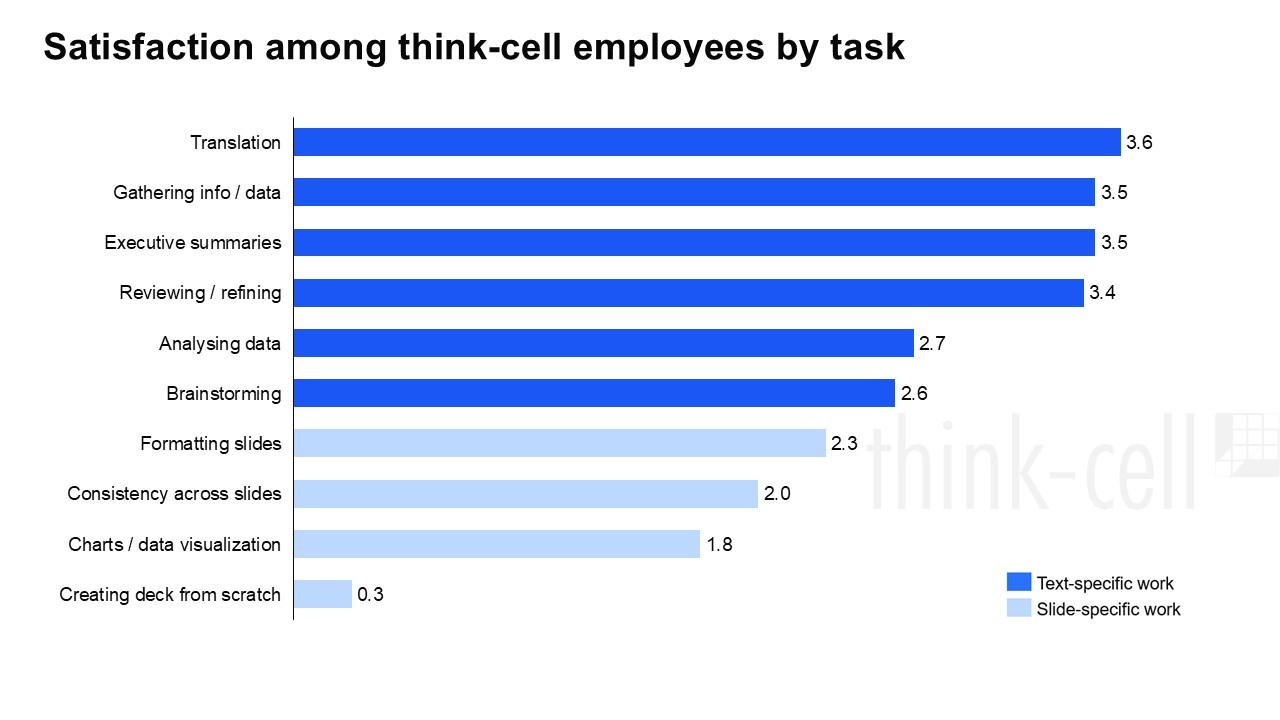
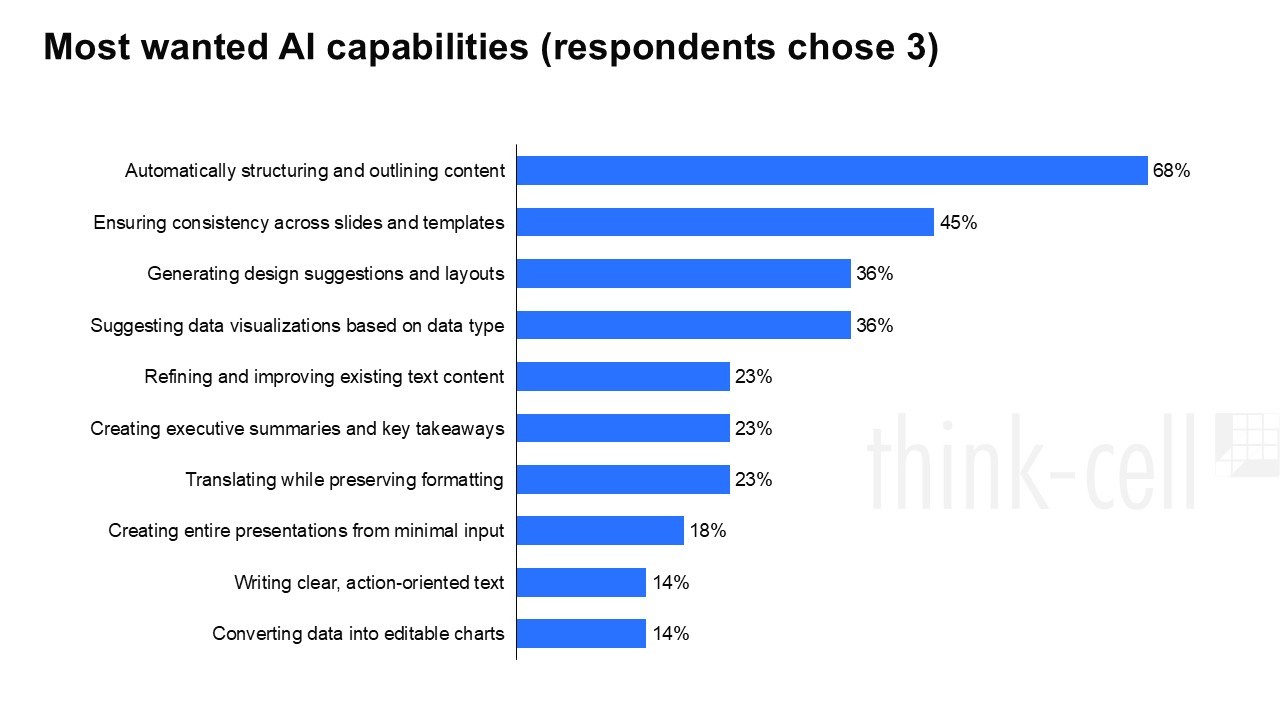
Le sujet, c’est là où l’IA apporte une vraie valeur — et là où ce n’est pas le cas. Les tâches liées au texte obtiennent une satisfaction presque deux fois plus élevée que les tâches spécifiques aux diapositives. Et presque personne n’était satisfait de la génération de présentations finalisées à partir d’un seul prompt.
Chaque cas d’usage commence par quelque chose de créé par l’humain : une idée, quelques notes, une ébauche, ou un jeu de données. Voici un aperçu de la façon dont nos employés utilisent l’IA aux différentes étapes du processus de création d’une présentation.
- 1. Commencez par le récit, pas par les diapositives
- 2. Gardez l’IA à vos côtés pendant la création
- 3. Passez en revue vos présentations
- 4. Faites passer vos diapositives de bonnes à excellentes
- Bonus : créez vos propres icônes
- Conclusion : l’IA fonctionne toujours autour de PowerPoint, pas à l’intérieur
- Checklist pour utiliser l’IA dans vos présentations
L’état de l’IA dans la création de présentations en entreprise en 2026
- Découvrez les enseignements de 1 00 professionnels dans 12 pays.
- Comprenez les défis actuels de l’IA et les freins à son adoption.
- Éclairez vos décisions sur la manière d’intégrer l’IA à vos workflows de création de présentations.
1. Commencer par le récit, pas par les diapositives
La plupart des employés de think-cell ouvrent rarement PowerPoint tant que le récit n’est pas solide. Ils utilisent d’abord l’IA pour mettre à l’épreuve leur logique ou leur idée avant même de construire une seule diapositive.
L’IA peut vous accompagner comme un collègue bienveillant, en vous aidant à construire un récit solide autour de votre point principal. Il est judicieux de fixer une limite de diapositives pendant que vous travaillez sur le plan, afin de garder le récit concis et allant droit au but.
L’IA peut aussi adopter un rôle plus adversarial. Vous pouvez lui demander de critiquer votre logique comme si c’était une partie prenante sceptique et de remettre en question vos hypothèses en argumentant des alternatives, ce qui vous aide à bâtir un dossier solide avant de commencer à mettre en page des diapositives.
I don’t even touch PowerPoint until my narrative is bulletproof. I treat the LLM as a collaborator to stress-test my logic first. It stops me from creating generic fluff and ensures every slide actually serves a purpose before I start worrying about fonts.
2. Garder l’IA à portée de main pendant la création
Une fois la structure de la présentation définie, le travail de création des diapositives commence. Si les employés de think-cell utilisent l’IA pour certaines tâches liées aux diapositives, rares sont ceux qui l’utilisent à chaque étape. Il s’agit plutôt souvent de garder un onglet ouvert et de passer à l’IA quand l’occasion s’y prête.
I generally use AI to come up with a basic draft. Then, I take the presentation up to 80% myself, and use AI to crack some bottlenecks.
Texte concis
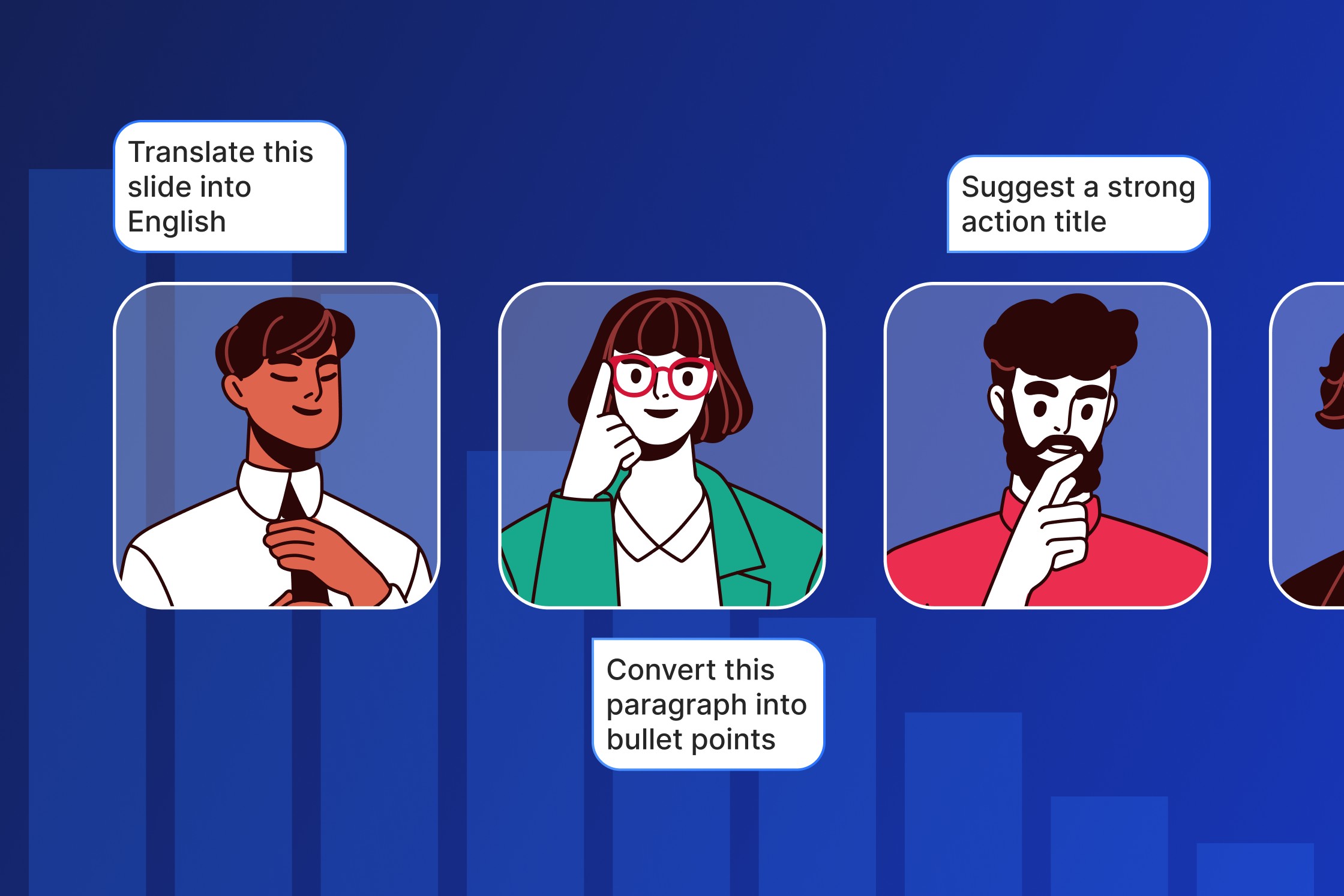
Raccourcissez un texte ou convertissez des blocs de prose en puces. Une diapositive supporte mal les textes longs. Et il peut être difficile de faire tenir un point important en une ou deux lignes. L’IA est excellente pour vous fournir une version raccourcie correcte que vous pourrez peaufiner dans la diapositive.
Traductions
Utilisez votre LLM de référence ou un outil de traduction spécialisé alimenté par l’IA pour localiser des blocs de texte. Attention toutefois : vous aurez probablement besoin de reformater pour corriger la mise en page de vos diapositives après avoir collé les textes traduits.
Suggestions de graphiques
Collez des données dans le chat de votre IA et demandez-lui quel type de graphique conviendrait pour illustrer les enseignements des données. Certains outils d’IA peuvent créer un graphique à partir des données, mais ces visualisations ne seront souvent pas modifiables dans PowerPoint ; il vaut donc généralement mieux s’inspirer de l’IA et construire le graphique vous-même.
Métaphores visuelles
Essayez de demander des métaphores visuelles à votre LLM. Si une diapositive est trop riche en texte, l’IA peut suggérer des façons de représenter le sujet visuellement. Le résultat ne sera peut-être pas parfait du premier coup, mais vous aurez une nouvelle perspective qui peut aider à rafraîchir le message principal de votre diapositive — ou vous pourrez itérer jusqu’à obtenir quelque chose qui fonctionne.
Bonnes pratiques
Demandez à l’IA de remettre en question la qualité d’une diapositive en brouillon si vous voulez être guidé pour réfléchir un peu plus en profondeur à ce que vous montrez, ou si vous avez besoin de suggestions pour améliorer le message clé des données.
Conseil de pro : utilisez l’IA pour vérifier certaines bonnes pratiques de présentation, par exemple si chaque diapositive du jeu respecte la règle « une idée » ou si c’est mutuellement exclusif, collectivement exhaustif, c’est-à-dire sans chevauchements ni lacunes.
Notes du présentateur
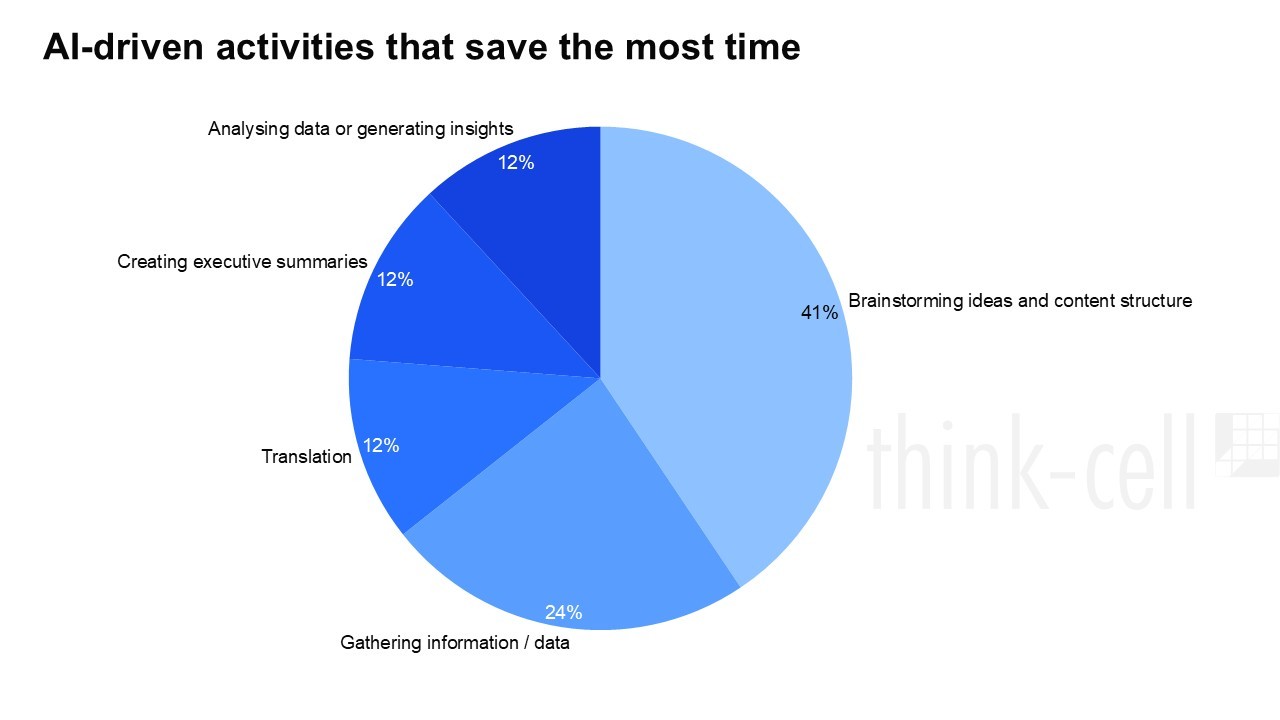
Collez le texte d’une diapositive dans votre chat IA et demandez un brouillon de notes du présentateur. C’est un moyen rapide de transformer un titre et des libellés de graphiques en un script de présentation plus complet. Et cela vous fera gagner beaucoup de temps.
Presque toutes les techniques de cette section impliquent de passer d’un contexte à l’autre entre PowerPoint et votre outil d’IA : copier-coller le contenu vers l’extérieur, puis reformater la sortie au retour. Ce n’est pas fluide, mais travailler avec l’IA peut lever des goulets d’étranglement si vous l’utilisez pour les tâches qu’elle gère bien.
3. Relire vos présentations
Le nettoyage d’une présentation est l’étape où se fait le véritable travail de raffinement. Mais cela peut aussi devenir un gouffre de temps. C’est aussi à cette phase que l’IA peut avoir un fort impact.
The 'heavy middle' of a deck, or the ‘clean-up’ is where I save the most time. I use AI for quality assurance, checking things I usually miss, like chart labels and footnotes. I also have it generate my executive summaries by feeding it the final slide content, so my takeaway is actually what I want it to be.
Synthèses pour vérifier votre logique
L’IA peut générer des synthèses pour la direction à partir de l’ensemble du contenu des diapositives et d’un prompt demandant une synthèse sur une seule diapositive. Cela révèle ce que votre contenu laisse entendre comme étant l’enseignement le plus important de votre présentation. Si ce n’est pas ce que vous aviez prévu, c’est quelque chose à corriger avant qu’un malentendu majeur ne survienne lors de votre présentation.
Vérifications de cohérence
Exportez l’ensemble de votre présentation en PDF et demandez à l’IA de vérifier la cohérence des unités de mesure, des styles et des libellés de graphiques du début à la fin. Vous pourriez laisser passer quelque chose, mais un membre du public à l’œil aiguisé ne le fera pas.
Revue de la voix, du ton et du vocabulaire
Vous pouvez utiliser un outil d’IA pour vérifier que votre ton et votre vocabulaire conviennent à votre public. Dites-lui si vous vous adressez à des dirigeants ou à une équipe de développeurs, et l’IA pourra vous indiquer à quel point le langage doit être technique.
Quoi qu’il en soit, faites toujours relire vos diapositives par une autre personne. Il existe de nombreux cas d’usage pour obtenir des retours précieux grâce à l’IA, mais elle ne peut pas remplacer la force de l’expérience humaine pour savoir si une diapositive fonctionne… ou non.
4. Faire passer des diapositives de bien à excellent
L’IA peut aussi contribuer à faire passer la qualité de vos diapositives de bien à excellent en vous aidant sur les dernières retouches.
Titres d’action rédigés par l’IA
Tout le monde, pas seulement les consultants en management, peut tirer profit de l’utilisation d’titres d’action plutôt que de titres descriptifs dans ses diapositives. L’IA est particulièrement bien adaptée à cette tâche. Insérer une capture d’écran de la diapositive dans un LLM et lui demander de rédiger un message clé en moins de 15 mots rendra vos diapositives plus claires et plus efficaces.
Par exemple, « Données de marché : Europe » pourrait devenir « Le marché européen progresse de 23 % en glissement annuel, porté par les PME. »
Tests au premier coup d’œil
Vérifiez que vos diapositives seront comprises avant de les présenter à un public. Collez le contenu de votre diapositive dans un chat IA et demandez si un dirigeant comprendrait le point clé en trois secondes. Si ce n’est pas le cas, demandez-lui comment simplifier.
I also use it for a 'glance test.' I’ll paste my slide content and ask if an executive can understand the point in 3 seconds. If they can't, the AI tells me exactly how to simplify it.
Bonus : créez vos propres icônes
Utiliser l’IA pour créer un SVG personnalisé peut être une excellente alternative si vous souhaitez une icône unique, sur mesure, introuvable ailleurs. Essayez de demander à un LLM de générer le code SVG.
Décrivez ce que vous voulez, par exemple "une icône minimaliste en flat design d’un panneau solaire", itérez jusqu’à obtenir le bon rendu, puis copiez le code dans un éditeur de texte et enregistrez-le au format .svg. Glissez-le dans PowerPoint et vous pourrez le recolorer et le redimensionner sans aucune perte de qualité. Comme c’est un vecteur, il s’adapte parfaitement à toutes les tailles.
Conclusion : l’IA fonctionne encore autour de PowerPoint, pas dedans
L’IA est en train de changer la façon dont les présentations sont créées chez think-cell. Mais ce n’est pas aussi spectaculaire que le laisse entendre le battage médiatique.
Les employés de think-cell qui tirent le meilleur parti de l’IA ne l’utilisent pas pour générer des présentations entières. Ils s’en servent pour clarifier leur réflexion avant d’ouvrir PowerPoint, remettre en question leur logique en cours de construction, et nettoyer les parties du processus qui font perdre le plus de temps.
Le copier-coller et le passage d’un onglet à l’autre restent de véritables obstacles. Et les scores de satisfaction modestes concernant la mise en forme des diapositives, la vérification de la cohérence d’un deck et la création de decks complets rappellent que les outils d’IA fonctionnent encore autour de PowerPoint plutôt qu’à l’intérieur.
Commencez dès aujourd’hui à créer vos meilleures slides grâce à l’IA
- Générez des graphiques prêts pour le comité de direction à partir de sources de données vérifiées ou de votre propre fichier Excel.
- Restez dans votre flux de travail : créez, modifiez, analysez et traduisez depuis une seule interface dans PowerPoint et Excel.
- Essayez gratuitement, sans carte de crédit, et sans résiliation nécessaire.
Enfin, pour vous récompenser d’être allé jusqu’au bout, voici un récapitulatif de chaque technique abordée dans cet article, organisé par étape du processus de présentation.
Checklist pour créer des diapositives avec l’IA
Avant de commencer
- Utilisez l’IA pour mettre votre narration à l’épreuve avant d’ouvrir PowerPoint
- Fixez une limite de diapositives dans votre prompt pour garder un plan resserré
- Demandez à l’IA d’argumenter contre vous comme le ferait une partie prenante sceptique
Pendant la construction
- Demandez à l’IA de condenser un texte dense en une ou deux lignes
- Utilisez l’IA pour traduire des blocs de texte (puis reformatez manuellement)
- Collez les données dans le chat et demandez quel type de graphique convient
- Demandez une métaphore visuelle quand une diapositive est trop chargée en texte
- Demandez à l’IA de remettre en question la logique d’une diapositive précise
- Vérifiez que toutes les diapositives respectent la règle d’une seule idée
- Vérifiez que vos arguments sont MECE (pas de recoupements, pas de lacunes)
- Collez une diapositive et demandez une première version des notes du présentateur
Relecture du deck
- Fournissez le deck complet à l’IA et demandez un résumé exécutif sur une seule diapositive, puis utilisez-le pour vérifier la logique
- Exportez en PDF et vérifiez la cohérence des unités, des styles, des libellés et de la terminologie partout
- Vérifiez que le ton et le vocabulaire sont cohérents et adaptés à votre public cible
- Faites relire le deck par un humain avant qu’il ne parte où que ce soit
Dernière passe
- Réécrivez les titres des diapositives sous forme de titres orientés action (message clé, moins de 15 mots)
- Faites le test du coup d’œil : demandez si un dirigeant comprendrait chaque diapositive en trois secondes
Bonus
- Générez du code d’icône SVG, enregistrez-le en .svg, importez-le dans PowerPoint comme vecteur recolorable
Foire aux questions
L’IA peut-elle créer des diapositives PowerPoint à votre place ?
Les outils d’IA ne fonctionnent pas de manière fiable ni à un niveau professionnel. La plupart peuvent générer une structure approximative ou un brouillon de contenu, mais peinent avec la mise en forme, la cohérence visuelle et la visualisation des données dans PowerPoint. Notre enquête a montré que trois personnes sur quatre ayant essayé de créer un deck complet à partir d’un seul prompt étaient insatisfaites du résultat. L’IA fonctionne mieux comme outil pour des tâches spécifiques à chaque étape, plutôt que comme remplacement de la création du deck par vous-même.
Comment les gens utilisent-ils l’IA pour créer un deck de diapositives ?
L’approche la plus efficace consiste à utiliser l’IA à des étapes précises plutôt que de lui confier l’ensemble du travail. Avant d’ouvrir PowerPoint, utilisez-la pour mettre à l’épreuve votre récit et structurer votre argumentaire. Pendant la construction, utilisez-la pour raccourcir le texte, suggérer des types de graphiques, traduire le contenu et rédiger des notes du présentateur. Lors de la relecture, utilisez-la pour générer un résumé exécutif comme vérification logique et repérer les problèmes de cohérence. À la fin, utilisez-la pour réécrire les titres des diapositives en titres orientés action. La checklist à la fin de cet article couvre toutes les techniques.
Comment formuler des prompts à l’IA pour améliorer ma présentation ?
Soyez précis sur ce que vous voulez qu’elle fasse et sur le public visé. Des prompts vagues donnent des réponses vagues. Au lieu de "améliore cette diapositive", essayez "réécris ce titre en message clé en moins de 15 mots pour un public de direction" ou "dis-moi si un dirigeant comprendrait cette diapositive en trois secondes, et sinon comment la simplifier". Plus vous donnez de contexte — public, objectif, contraintes — plus le résultat sera utile.
Combien de temps faut-il pour apprendre à utiliser l’IA pour les présentations ?
La plupart des techniques de cet article, comme raccourcir un texte, rédiger des notes du présentateur et faire le test du coup d’œil, nécessitent seulement de savoir rédiger un prompt clair. Des approches plus avancées, comme mettre un récit à l’épreuve avec un prompt adversarial ou générer des icônes SVG, demandent davantage de pratique pour être bien maîtrisées. Le plus gros investissement en temps consiste à apprendre quelles tâches valent la peine d’être confiées à l’IA et lesquelles non. Cela vient en l’essayant sur du travail réel.
Commencez dès aujourd’hui à créer vos meilleures slides grâce à l’IA
- Générez des graphiques prêts pour le comité de direction à partir de sources de données vérifiées ou de votre propre fichier Excel.
- Restez dans votre flux de travail : créez, modifiez, analysez et traduisez depuis une seule interface dans PowerPoint et Excel.
- Essayez gratuitement, sans carte de crédit, et sans résiliation nécessaire.
Explorez ce sujet plus en détail avec l’IA:
En savoir plus
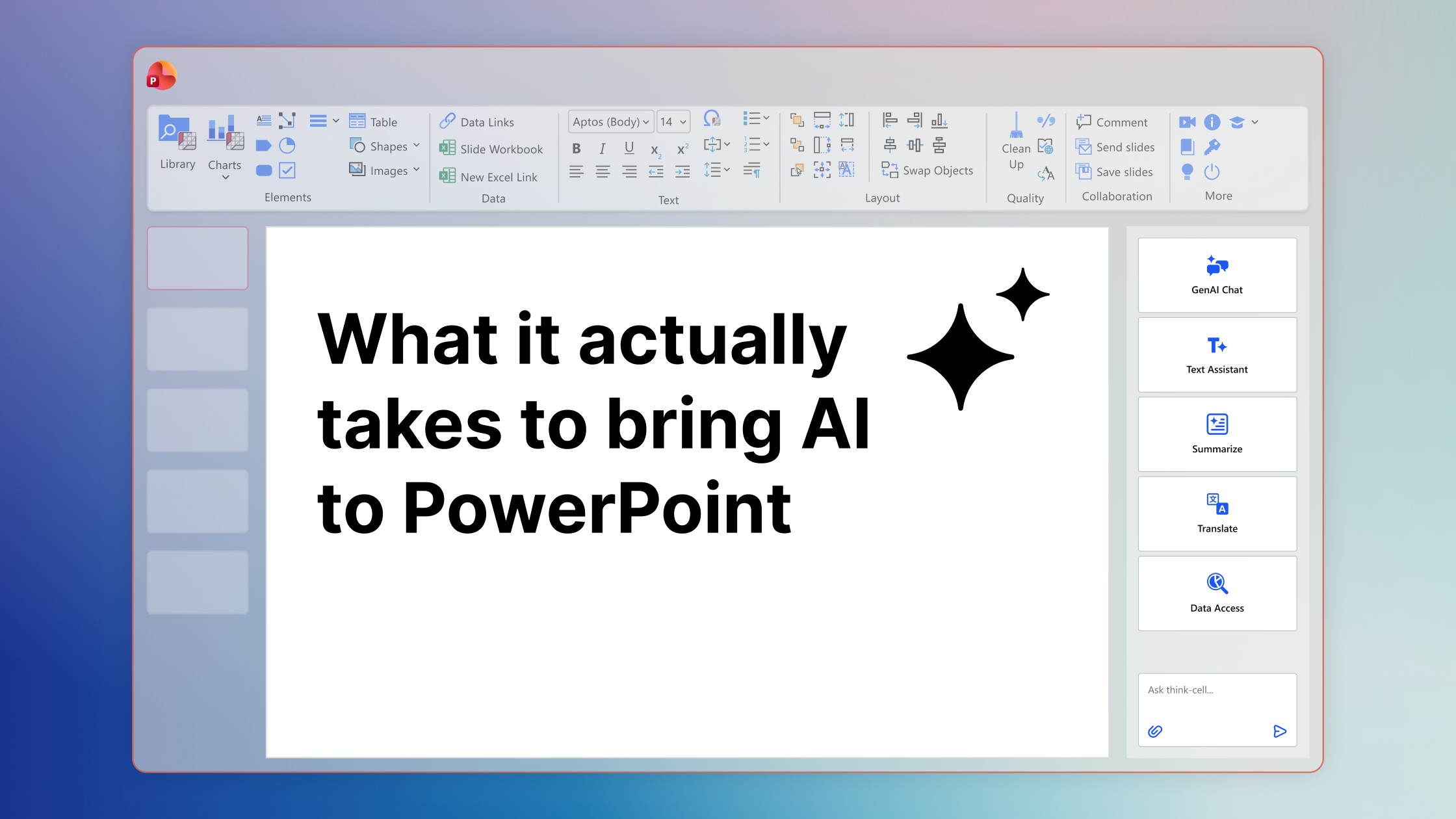
Pourquoi les diapositives PowerPoint générées par IA ne sont-elles pas à la hauteur pour les utilisateurs professionnels ? Le CEO de think-cell décrypte les obstacles techniques et l’opportunité à venir.

Découvrons Copilot, son impact potentiel sur les utilisateurs de PowerPoint, l’importance de l’interaction humaine dans le processus et où nous en sommes avec Copilot.

Découvrez les sept étapes pour créer une présentation PowerPoint efficace, y compris comment structurer votre histoire, mettre en page des diapositives et créer des graphiques plus clairs et plus percutants.
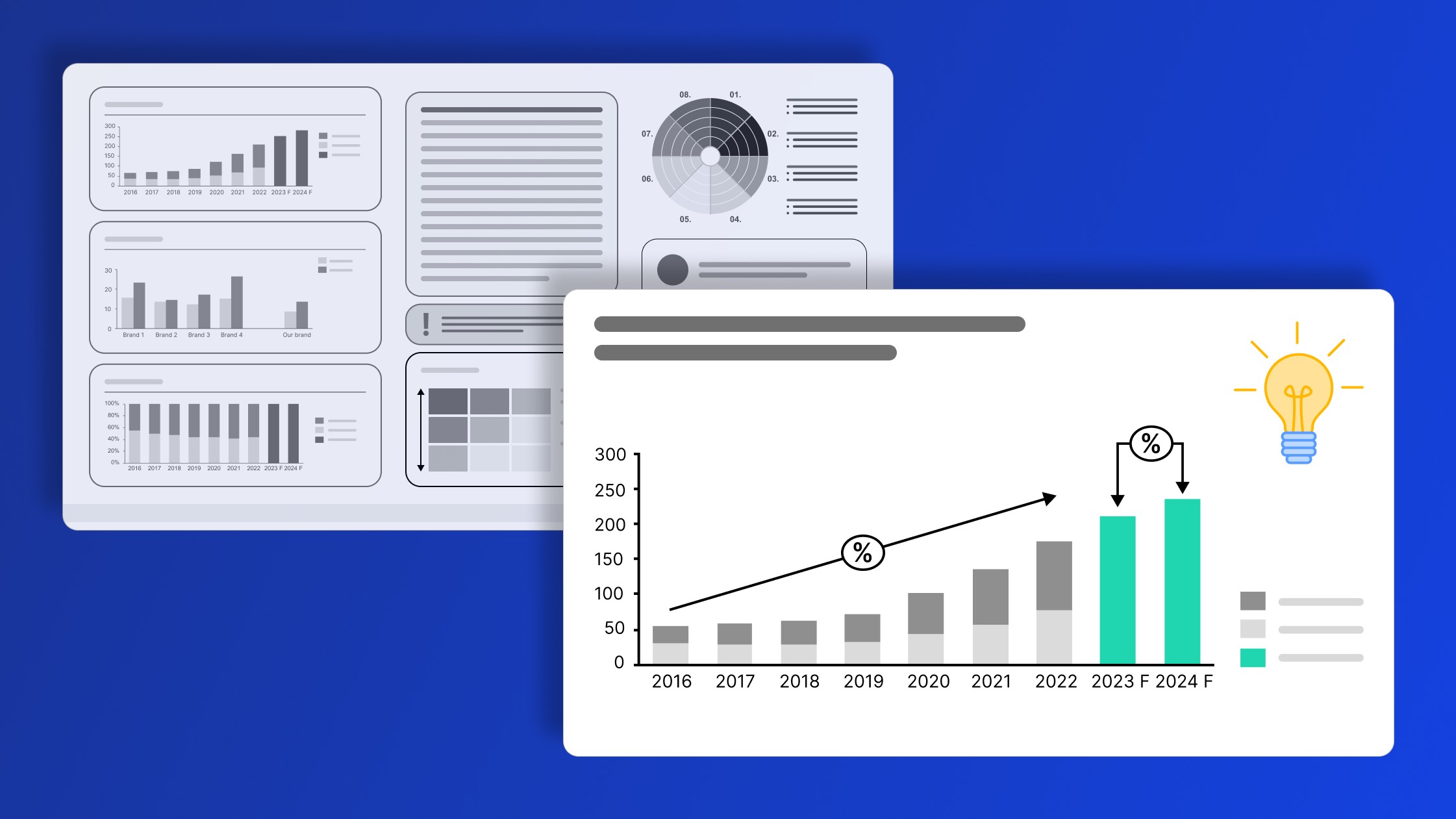
Cinq méthodes pratiques pour transformer des diapositives de données encombrées en visuels clairs, portés par une narration, qui trouvent un écho auprès de votre public.

Enquête mondiale menée auprès de 1 200 professionnels dans 12 pays sur l’utilisation de l’IA dans les workflows de création de présentations.