Como os colaboradores da think-cell criam slides com IA
- Página inicial
- Recursos
- Hub de conteúdo
- Como os colaboradores da think-cell criam slides com IA
15 min de leitura — Marshall Bellamy
Nota do Ed: Esta pesquisa foi realizada antes do lançamento do think-cell Assist. Desde então, os colaboradores têm usado cada vez mais o think-cell Assist para trabalhos de apresentação.
O uso de IA no trabalho está a crescer. Mas, quando a think-cell perguntou aos próprios colaboradores como a utilizam em apresentações, surgiu um retrato mais nuançado.
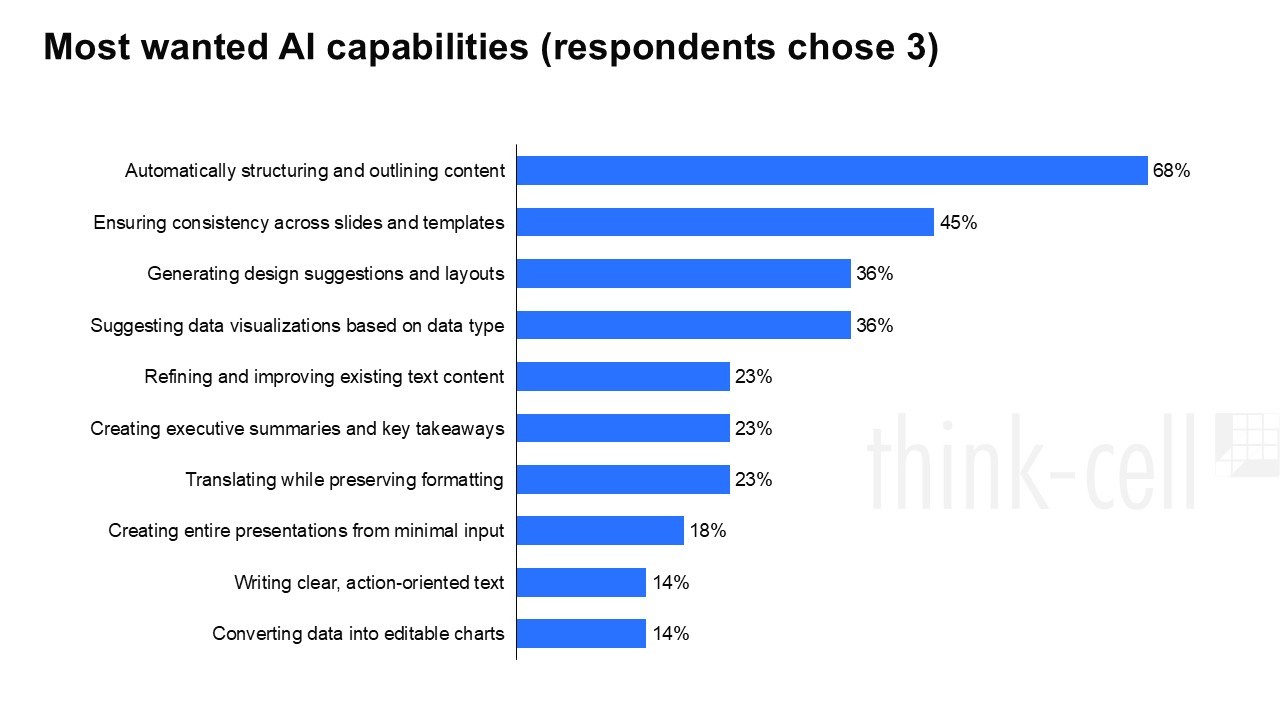
77% já usam IA generativa de alguma forma. Os 23% restantes ainda não a usam, mas todos querem. 90% esperam usar ainda mais IA nos próximos 12 meses.
Por isso, a adoção não é a história.
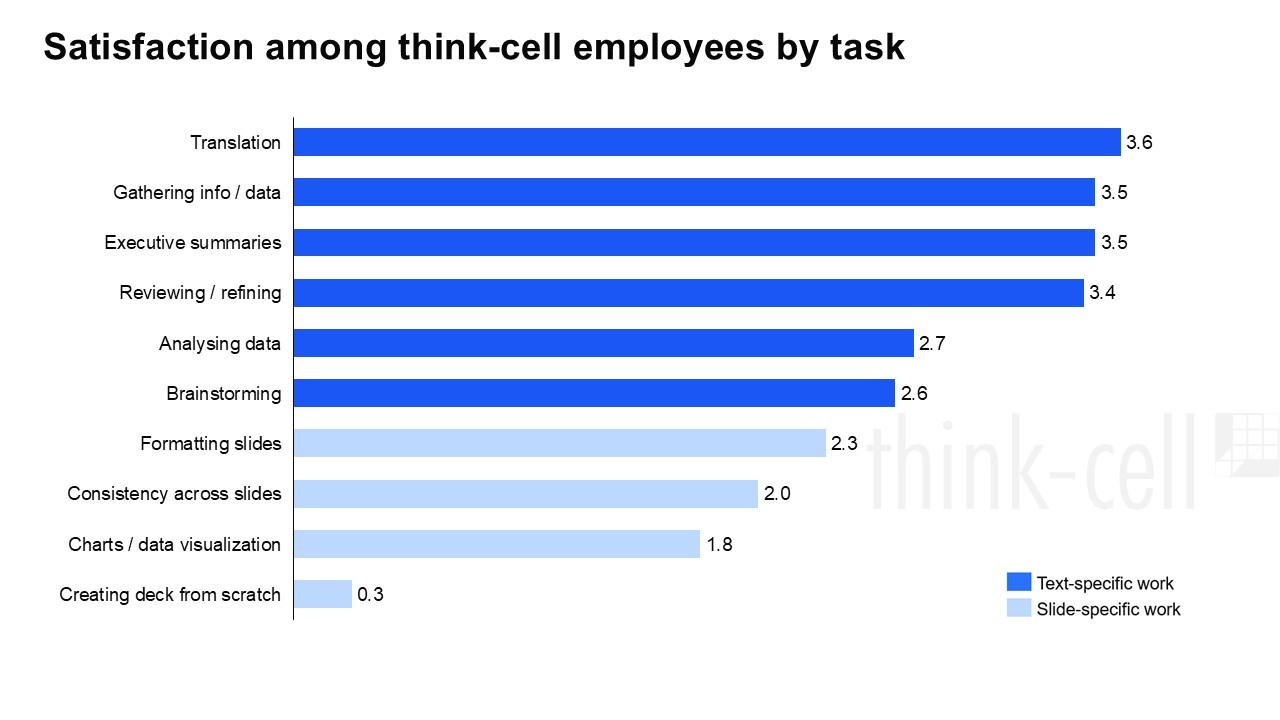
A história é onde a IA realmente compensa — e onde não. As tarefas de texto têm quase o dobro da satisfação das tarefas específicas de slides. E quase ninguém ficou satisfeito com a geração de apresentações finalizadas a partir de um único prompt.
Todos os casos de uso começam com algo feito por humanos: uma ideia, algumas notas, um rascunho ou um conjunto de dados. Aqui fica um vislumbre de como os nossos colaboradores usam IA nas diferentes etapas do processo de criação de apresentações.
- 1. Comece pela narrativa, não pelos slides
- 2. Mantenha a IA ao seu lado enquanto você cria
- 3. Revise seus decks de slides
- 4. Leve seus slides do bom ao excelente
- Bônus: Crie seus próprios ícones
- Conclusão: a IA ainda funciona ao redor do PowerPoint, não dentro dele
- Checklist de como usar IA em apresentações
O estado da IA na criação de apresentações para negócios em 2026
- Explore insights de 1.200 profissionais em 12 países.
- Entenda os desafios atuais e as barreiras à adoção de IA.
- Oriente decisões sobre como integrar a IA aos seus fluxos de trabalho de apresentações.
1. Comece pela narrativa, não pelos slides
A maioria dos colaboradores da think-cell raramente abre o PowerPoint até a narrativa estar sólida. Primeiro, usam IA para testar a robustez da lógica ou da ideia, antes mesmo de construir um único slide.
A IA pode apoiá-lo como um colega bem-intencionado, ajudando a construir uma narrativa sólida em torno do seu ponto principal. É uma boa ideia definir um limite de slides enquanto trabalha no esboço, para manter a narrativa concisa e objetiva.
A IA também pode assumir um papel mais adversarial. Pode pedir-lhe que critique a sua lógica como se fosse uma parte interessada cética e que desafie os seus pressupostos, defendendo alternativas — ajudando-o a construir um argumento sólido antes de começar a estruturar os slides.
I don’t even touch PowerPoint until my narrative is bulletproof. I treat the LLM as a collaborator to stress-test my logic first. It stops me from creating generic fluff and ensures every slide actually serves a purpose before I start worrying about fonts.
2. Mantenha a IA por perto enquanto constrói
Quando a estrutura da apresentação está definida, começa o trabalho de construir os slides. Embora os colaboradores da think-cell usem IA para algumas tarefas de slides, poucos a usam em todas as etapas. Em vez disso, muitas vezes é uma questão de manter um separador aberto e mudar para a IA quando a situação pede.
I generally use AI to come up with a basic draft. Then, I take the presentation up to 80% myself, and use AI to crack some bottlenecks.
Texto conciso
Encurte o texto ou converta blocos de prosa em tópicos. Um slide pode ser um lugar implacável para textos longos. E pode parecer que está a espremer o cérebro para reduzir um ponto importante a uma ou duas linhas. A IA é ótima para lhe dar um rascunho encurtado e decente, que pode depois aperfeiçoar no slide.
Traduções
Use o seu LLM de eleição ou uma ferramenta de tradução com IA para localizar blocos de texto. Só tenha em conta que provavelmente terá de fazer algum reajuste de formatação para corrigir o layout do slide depois de colar os textos traduzidos.
Sugestões de gráficos
Coloque alguns dados no chat da sua IA e pergunte que gráfico seria mais adequado para ilustrar o principal resultado dos dados. Algumas ferramentas de IA conseguem criar um gráfico a partir dos dados, mas essas visualizações muitas vezes não serão editáveis no PowerPoint — por isso, normalmente é melhor inspirar-se na IA e construir o gráfico você mesmo.
Metáforas visuais
Experimente pedir metáforas visuais ao seu LLM. Se houver um slide com demasiado texto, a IA pode sugerir formas de representar visualmente o tema. O resultado pode não ser perfeito à primeira, mas terá uma nova perspetiva que pode ajudar a refrescar a mensagem principal do slide — ou pode iterar até chegar a algo que funcione.
Boas práticas
Peça à IA que questione a qualidade de um rascunho de slide se quiser alguma orientação para pensar um pouco mais a fundo sobre o que está a mostrar ou se precisar de sugestões para melhorar a mensagem-chave dos dados.
Dica de especialista: Use IA para verificar algumas boas práticas de apresentação, como se todos os slides do deck estão seguindo a regra de “Uma Ideia” ou se ele é Mutuamente Exclusivo, Coletivamente Exaustivo, ou seja, sem sobreposições e sem lacunas.
Notas do apresentador
Cole o texto de um slide no chat da sua IA e peça um rascunho de notas do apresentador. É uma forma rápida de transformar um título e rótulos de gráfico num guião de fala mais completo. E vai poupar-lhe muito tempo.
Praticamente todas as técnicas desta secção envolvem alguma alternância de contexto entre o PowerPoint e a sua ferramenta de IA: copiar e colar conteúdo para fora e, depois, reformatar o resultado no regresso. Não é totalmente fluido, mas trabalhar com IA pode remover gargalos se a usar nas tarefas que ela faz bem.
3. Reveja as suas apresentações
A limpeza de uma apresentação é onde acontece o trabalho sério de refinamento. Mas também pode tornar-se um sorvedouro de tempo. É também nesta fase que a IA pode ter um grande impacto.
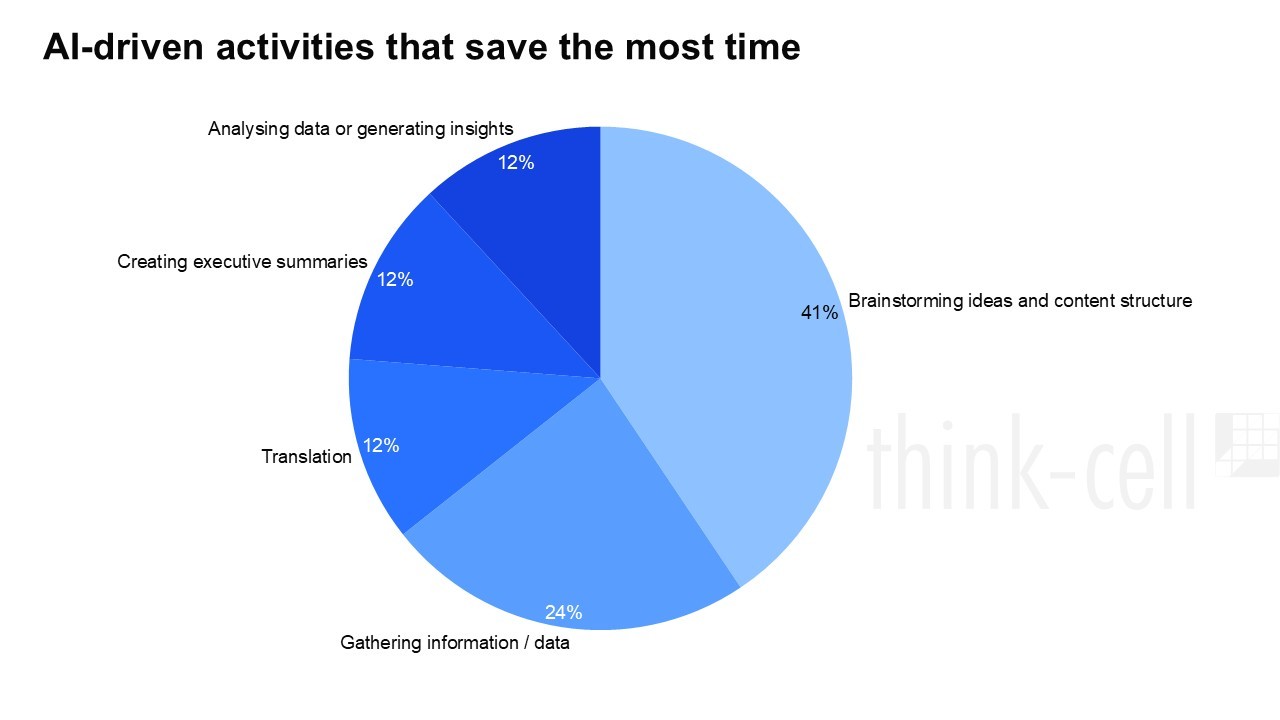
The 'heavy middle' of a deck, or the ‘clean-up’ is where I save the most time. I use AI for quality assurance, checking things I usually miss, like chart labels and footnotes. I also have it generate my executive summaries by feeding it the final slide content, so my takeaway is actually what I want it to be.
Resumos para verificar a sua lógica
A IA pode gerar resumos executivos com base em todo o conteúdo dos slides e num prompt que pede um resumo de um único slide. Isto revela qual é, segundo o seu conteúdo, a mensagem mais importante da apresentação. Se isto não for o que pretendia, é algo que deve corrigir antes de ocorrer um grande mal-entendido quando apresentar os slides.
Verificações de consistência
Exporte toda a sua apresentação para PDF e peça à IA para verificar a consistência das unidades de medida, estilos e rótulos de gráficos do início ao fim. Pode-lhe escapar alguma coisa, mas um membro atento da audiência não vai deixar passar.
Revisão de voz, tom e vocabulário
Pode usar uma ferramenta de IA para verificar se o seu tom e vocabulário são adequados para o seu público. Diga-lhe se está a apresentar para a administração de topo ou para uma equipa de programadores e a IA pode dar-lhe indicações sobre o quão técnico deve ser o language.
Independentemente de tudo, peça sempre a outra pessoa para rever os seus slides. Há muitos casos de uso excelentes para obter contributos valiosos da IA, mas ela não substitui o peso da experiência humana em perceber se um slide funciona ou falha.
4. Leve os slides de bons a excelentes
A IA também pode ajudar a elevar a qualidade do seu slide de boa para excelente, ajudando com as edições finais da última milha.
Títulos de ação escritos por IA
Todo mundo — não apenas consultores de gestão — pode se beneficiar ao usar títulos de ação em vez de manchetes descritivas nos slides. A IA é muito adequada para essa tarefa. Inserir uma captura de tela do slide em um LLM e pedir que ele escreva a principal mensagem em menos de 15 palavras deixará seus slides mais claros e eficazes.
Por exemplo, ‘Dados de Mercado: Europa’ poderia tornar-se ‘O mercado europeu está a crescer 23% YoY, impulsionado por PMEs.’
Testes de relance
Verifique se os seus slides serão compreendidos antes de os apresentar a uma audiência. Cole o conteúdo do slide num chat de IA e pergunte se um executivo entenderia a mensagem-chave em três segundos. Se não, peça-lhe que indique como simplificar.
I also use it for a 'glance test.' I’ll paste my slide content and ask if an executive can understand the point in 3 seconds. If they can't, the AI tells me exactly how to simplify it.
Bónus: Crie os seus próprios ícones
Usar IA para criar um SVG personalizado pode ser uma ótima alternativa se você quer um ícone único, feito sob medida, que não se encontra em nenhum outro lugar. Experimente pedir a um LLM para gerar o código SVG.
Descreva o que pretende, como "um ícone minimalista em design flat de um painel solar," itere até ficar certo e, em seguida, copie o código para um editor de texto e guarde-o como um ficheiro .svg. Importe-o para o PowerPoint e poderá alterar a cor e redimensioná-lo sem qualquer perda de qualidade. Como é um vetor, escala de forma nítida em qualquer tamanho.
Conclusão: a IA ainda funciona à volta do PowerPoint, não dentro dele
A IA está a mudar a forma como as apresentações são feitas aqui na think-cell. Mas não é tão dramático quanto o hype sugere.
Os colaboradores da think-cell que tiram mais partido da IA não a estão a usar para gerar decks inteiros. Estão a usá-la para pensar com mais clareza antes de abrir o PowerPoint, desafiar a sua lógica a meio do processo e limpar partes do fluxo de trabalho que consomem mais tempo.
Copiar e colar e alternar entre separadores continuam a ser obstáculos reais. E as pontuações de satisfação modestas na formatação de slides, na verificação de consistência em todo o deck e na criação de decks completos lembram que as ferramentas de IA ainda estão a funcionar à volta do PowerPoint, em vez de dentro dele.
Comece hoje a criar seus melhores slides com IA
- Gere gráficos prontos para apresentação com dados de fontes verificadas ou do seu próprio Excel.
- Nunca saia do seu fluxo de trabalho: crie, edite, analise e traduza em uma única interface no PowerPoint e no Excel.
- Experimente grátis: não precisa de cartão de crédito e não é necessário cancelar.
Por fim, como recompensa por ter chegado até ao fim, aqui fica um resumo de todas as técnicas abordadas neste artigo, organizadas por etapa do processo de apresentação.
Checklist para criar slides com IA
Antes de começar
- Use a IA para pôr a sua narrativa à prova antes de abrir o PowerPoint
- Defina um limite de slides no seu prompt para manter o esboço conciso
- Peça à IA para argumentar contra si como um stakeholder cético
Enquanto constrói
- Peça à IA para encurtar texto denso para uma ou duas linhas
- Use a IA para traduzir blocos de texto (reformate manualmente depois)
- Coloque os dados no chat e pergunte que tipo de gráfico se adequa
- Peça uma metáfora visual quando um slide tem texto a mais
- Peça à IA para questionar a lógica de um slide específico
- Verifique se todos os slides seguem a regra de uma ideia
- Verifique se os seus argumentos são MECE (sem sobreposições, sem lacunas)
- Cole um slide e peça um rascunho de notas do orador
Rever o deck
- Forneça o deck completo à IA e peça um resumo executivo de um só slide; depois, use-o como verificação de lógica
- Exporte para PDF e verifique a consistência de unidades, estilos, rótulos e terminologia em todo o deck
- Verifique se o tom e o vocabulário são consistentes e adequados ao seu público-alvo
- Peça a uma pessoa para rever o deck antes de o enviar para qualquer lado
Revisão final
- Reescreva os cabeçalhos dos slides como títulos de ação (principal conclusão, menos de 15 palavras)
- Faça o teste de relance: pergunte se um executivo compreenderia cada slide em três segundos
Bónus
- Gere código de ícone SVG, guarde como .svg e importe para o PowerPoint como um vetor com cor ajustável
Perguntas frequentes
A IA consegue criar slides de PowerPoint por si?
As ferramentas de IA não funcionam de forma fiável nem a um padrão profissional. A maioria consegue gerar uma estrutura aproximada ou rascunhar conteúdo, mas tem dificuldade com formatação, consistência visual e visualização de dados no PowerPoint. O nosso inquérito mostrou que três em cada quatro pessoas que tentaram criar um deck completo a partir de um único prompt ficaram insatisfeitas com o resultado. A IA funciona melhor como ferramenta para tarefas específicas em cada etapa, não como substituto de criar o deck você mesmo.
Como é que as pessoas usam a IA para criar um slide deck?
A abordagem mais eficaz é usar a IA em etapas específicas, em vez de lhe entregar o trabalho todo. Antes de abrir o PowerPoint, use-a para pôr a sua narrativa à prova e estruturar o seu argumento. Enquanto constrói, use-a para encurtar texto, sugerir tipos de gráfico, traduzir conteúdo e rascunhar notas do orador. Durante a revisão, use-a para gerar um resumo executivo como verificação de lógica e para procurar problemas de consistência. No fim, use-a para reescrever os cabeçalhos dos slides como títulos de ação. A checklist no final deste artigo abrange todas as técnicas.
Como devo escrever prompts para a IA melhorar a minha apresentação?
Seja específico sobre o que quer que ela faça e quem é o público. Prompts vagos dão respostas vagas. Em vez de "melhore este slide," experimente "reescreva este cabeçalho como a principal conclusão em menos de 15 palavras para um público de C-level" ou "diga-me se um executivo compreenderia este slide em três segundos e, se não, como o simplificar." Quanto mais contexto der — público, objetivo, restrições — mais útil será o resultado.
Quanto tempo demora a aprender a usar IA para apresentações?
A maioria das técnicas deste artigo, como encurtar texto, rascunhar notas do orador e fazer um teste de relance, exige apenas saber escrever um prompt claro. Abordagens mais avançadas, como pôr uma narrativa à prova com um prompt adversarial ou gerar ícones SVG, exigem mais prática para acertar. O maior investimento de tempo é aprender que tarefas valem a pena fazer com IA e quais não. Isso vem de a experimentar em trabalho real.
Comece hoje a criar seus melhores slides com IA
- Gere gráficos prontos para apresentação com dados de fontes verificadas ou do seu próprio Excel.
- Nunca saia do seu fluxo de trabalho: crie, edite, analise e traduza em uma única interface no PowerPoint e no Excel.
- Experimente grátis: não precisa de cartão de crédito e não é necessário cancelar.
Explore este tópico mais a fundo com IA:
Ler mais
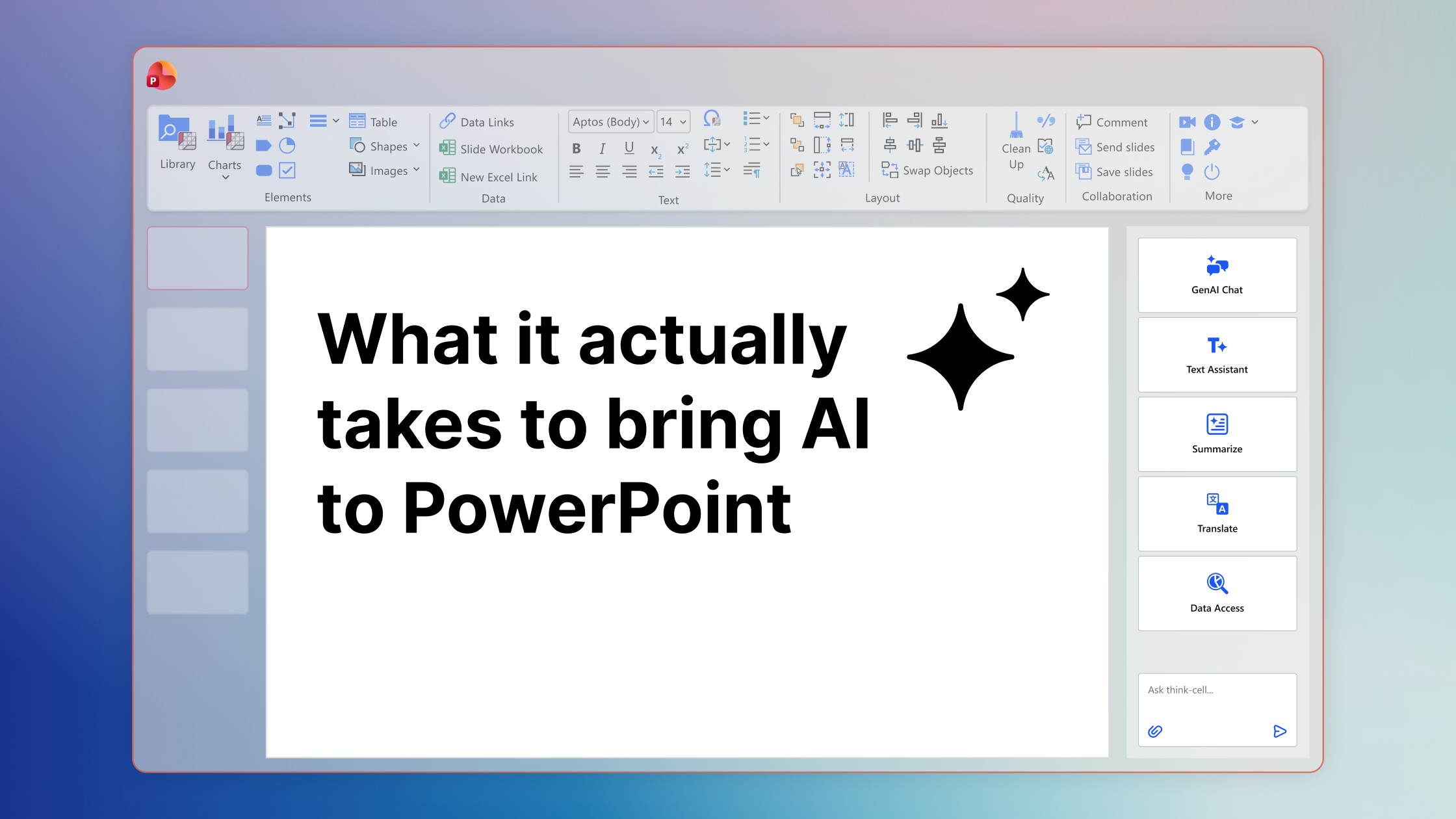
Por que os slides de PowerPoint gerados por IA ficam aquém para usuários profissionais? O CEO da think-cell explica os desafios técnicos e a oportunidade pela frente.

Vamos explorar o Copilot, seu possível impacto nos usuários do PowerPoint, a importância da interação humana no processo e onde estamos em relação ao Copilot.

Aprenda as sete etapas para criar uma apresentação eficaz do PowerPoint, incluindo como estruturar sua história, montar slides e criar gráficos mais claros e impactantes.
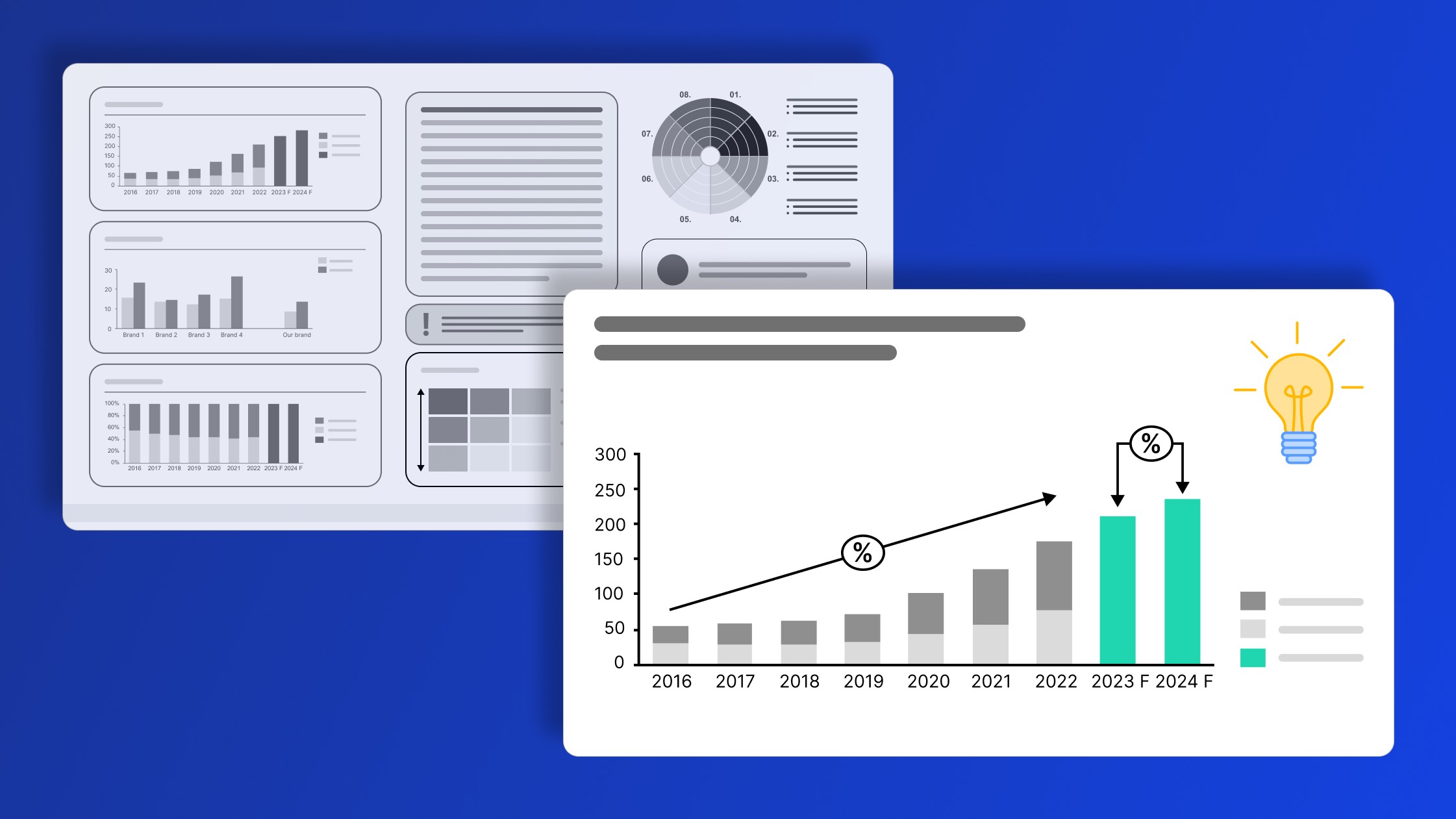
Cinco formas práticas de transformar slides de dados desorganizados em elementos visuais claros, orientados por uma história, que geram impacto no seu público.

Pesquisa global com 1.200 profissionais em 12 países sobre como a IA é usada nos fluxos de trabalho de apresentações.