Cómo los empleados de think-cell crean diapositivas con IA
- Inicio
- Recursos
- Centro de contenido
- Cómo los empleados de think-cell crean diapositivas con IA
15 min de lectura — Marshall Bellamy
Nota del editor: Esta encuesta se realizó antes del lanzamiento de think-cell Assist. Desde entonces, los empleados han usado cada vez más think-cell Assist para el trabajo de presentaciones.
El uso de IA en el trabajo está creciendo. Pero cuando think-cell encuestó a sus propios empleados sobre cómo la usan para presentaciones, apareció un panorama más matizado.
El 77% ya usa IA generativa de alguna forma. El 23% restante todavía no la usa, pero todos quieren hacerlo. El 90% espera usar más IA en los próximos 12 meses.
Así que la adopción no es la historia.
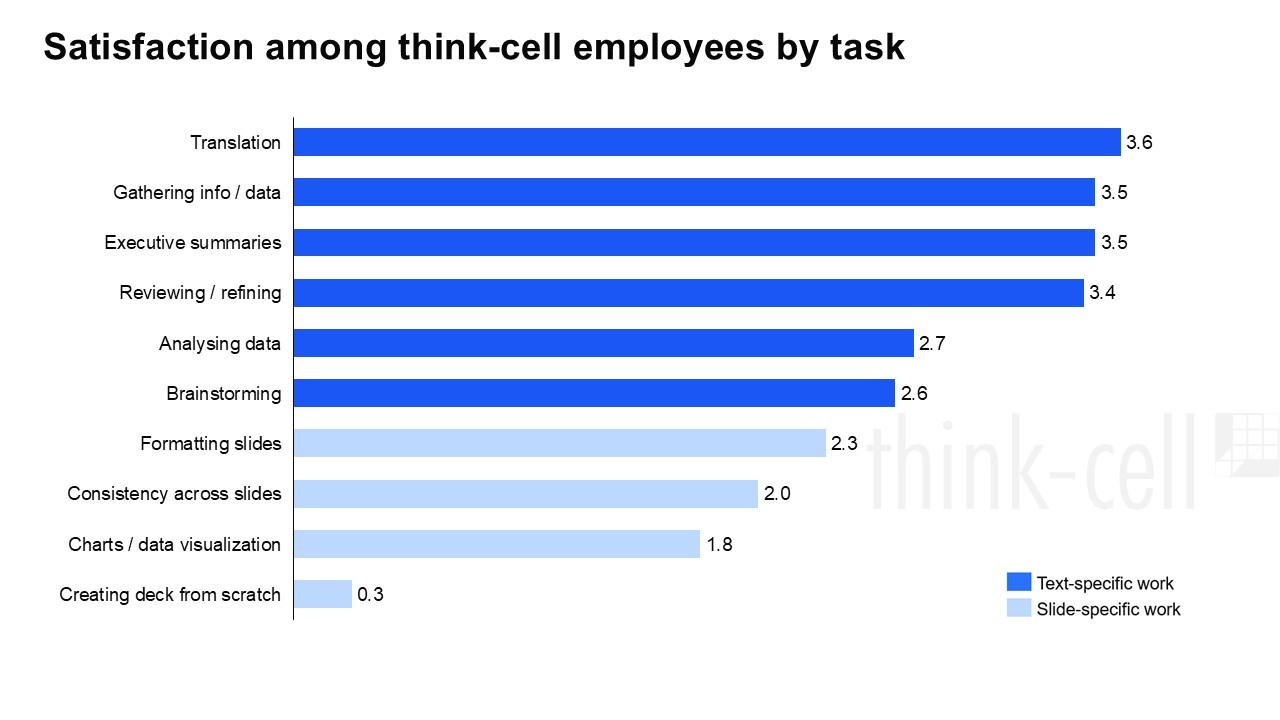
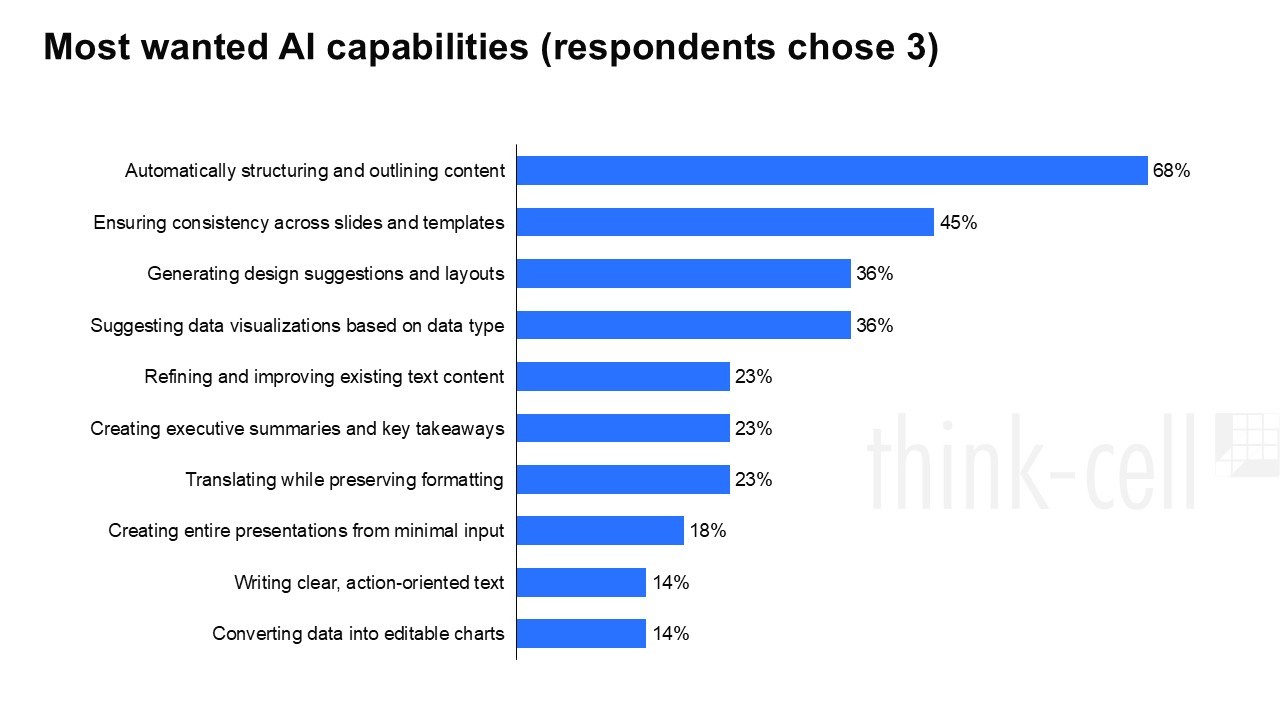
La historia es dónde la IA realmente aporta valor y dónde no. Las tareas de texto obtienen casi el doble de satisfacción que las tareas específicas de diapositivas. Y casi nadie quedó satisfecho con generar presentaciones terminadas a partir de un solo prompt.
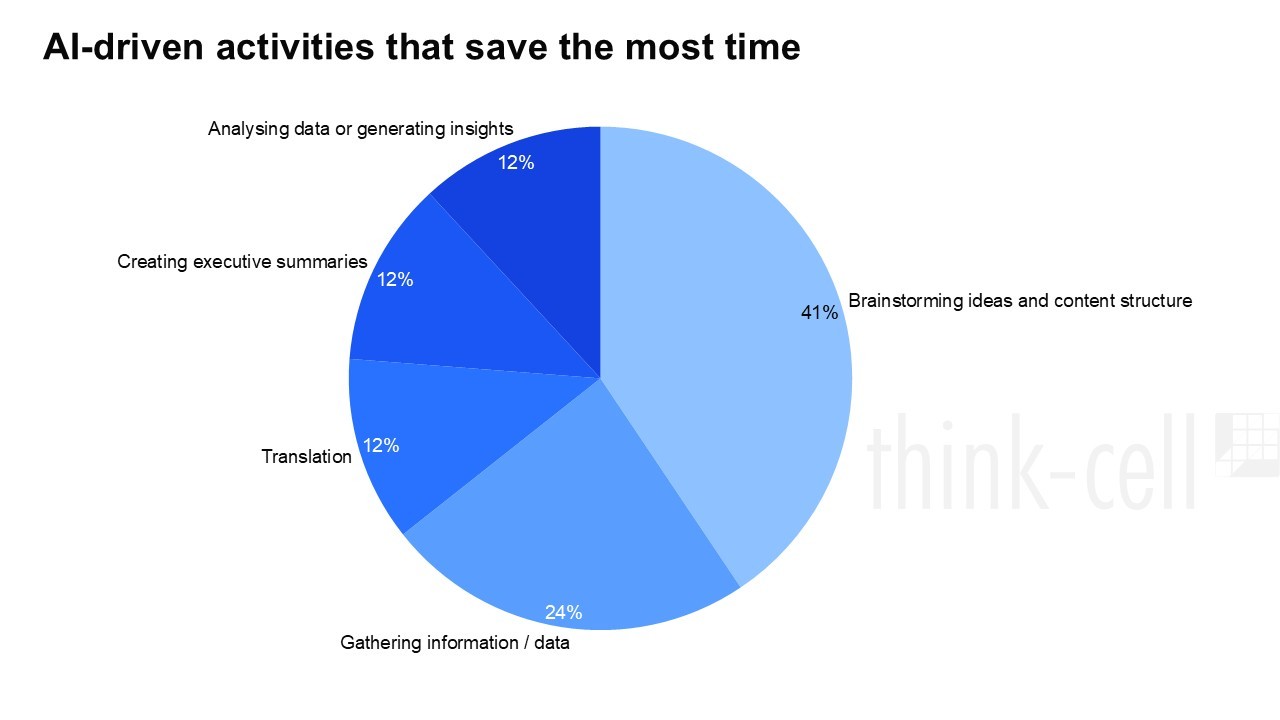
Cada caso de uso empieza con algo hecho por una persona: una idea, algunas notas, un borrador o un conjunto de datos. Aquí tienes un vistazo a cómo nuestros empleados usan la IA en las distintas etapas del proceso de creación de una presentación.
- 1. Empieza con la historia, no con las diapositivas
- 2. Mantén la IA a tu lado mientras creas
- 3. Revisa tus presentaciones
- 4. Lleva tus diapositivas de buenas a excelentes
- Bonus: Crea tus propios iconos
- Conclusión: la IA sigue funcionando alrededor de PowerPoint, no dentro de él
- Checklist para usar la IA en presentaciones
El estado de la IA en la creación de presentaciones empresariales
- Descubre insights de 1.200 profesionales en 12 países.
- Comprende los retos actuales de la IA y las barreras para su adopción.
- Toma mejores decisiones sobre cómo integrar la IA en tus flujos de trabajo de presentaciones.
1. Empieza por la narrativa, no por las diapositivas
La mayoría de los empleados de think-cell rara vez abren PowerPoint hasta que la narrativa está bien definida. Primero usan la IA para poner a prueba su lógica o su idea antes de crear una sola diapositiva.
La IA puede ayudarte como un compañero bienintencionado, a construir una narrativa sólida alrededor de tu punto principal. Es buena idea fijar un límite de diapositivas mientras trabajas el esquema, para mantener la narrativa concisa y enfocada.
La IA también puede asumir un papel más adversarial. Puedes pedirle que critique tu lógica como si fuera un stakeholder escéptico y que cuestione tus supuestos para plantear alternativas, ayudándote a construir un caso sólido antes de empezar a maquetar diapositivas.
I don’t even touch PowerPoint until my narrative is bulletproof. I treat the LLM as a collaborator to stress-test my logic first. It stops me from creating generic fluff and ensures every slide actually serves a purpose before I start worrying about fonts.
2. Mantén la IA a tu lado mientras construyes
Una vez definida la estructura de la presentación, empieza el trabajo real de construir las diapositivas. Aunque los empleados de think-cell usan la IA para algunas tareas en las diapositivas, pocos la usan en cada paso. Más bien, suele tratarse de tener una pestaña abierta y cambiar a la IA cuando la ocasión lo requiere.
I generally use AI to come up with a basic draft. Then, I take the presentation up to 80% myself, and use AI to crack some bottlenecks.
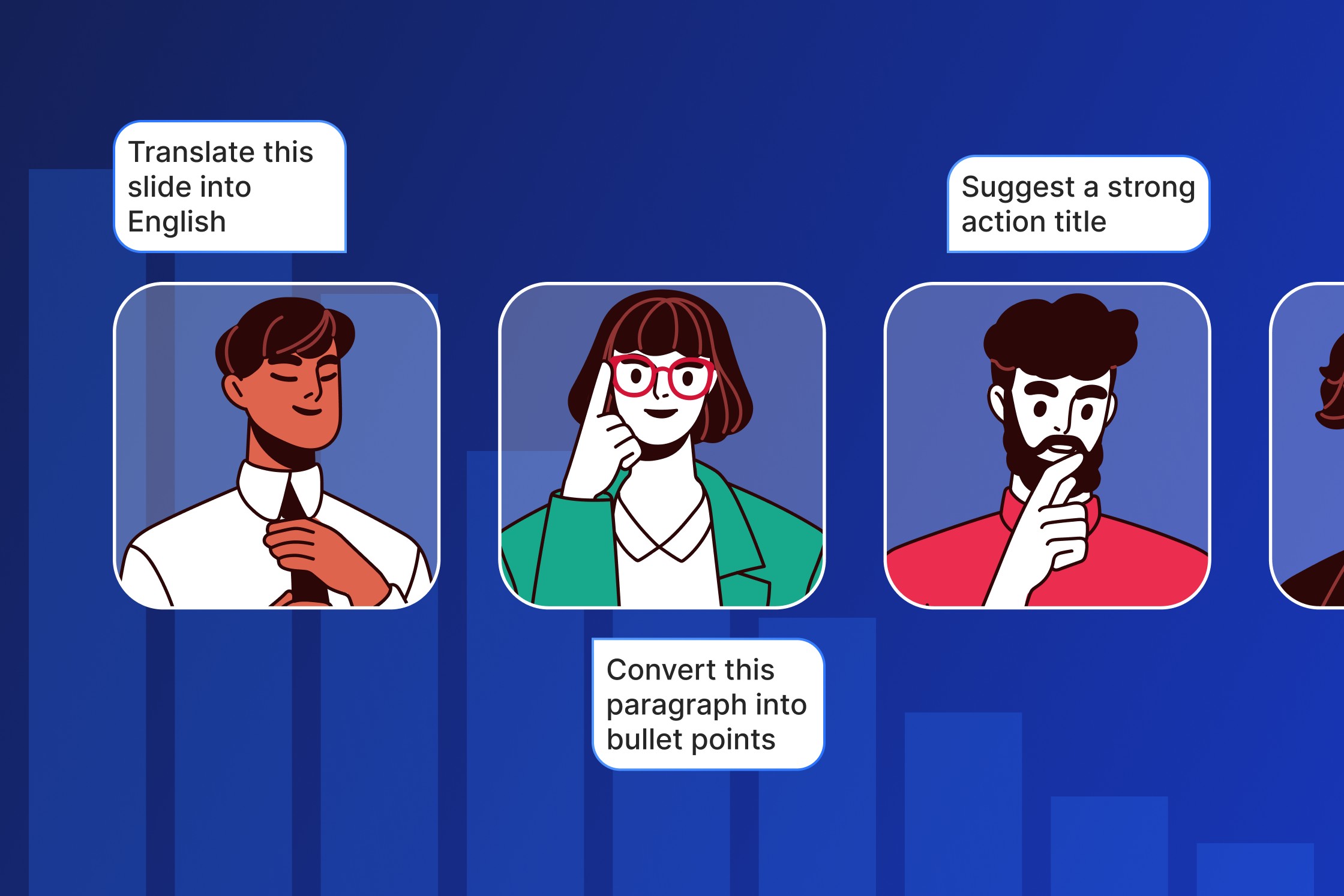
Texto conciso
Acorta el texto o convierte bloques de prosa en viñetas. Una diapositiva puede ser un lugar implacable para textos largos. Y puede sentirse como exprimir el cerebro para dejar un punto importante en una o dos líneas. La IA es excelente para darte un borrador decente y más corto que luego puedes pulir en la diapositiva.
Traducciones
Usa tu LLM de confianza o una herramienta de traducción especializada con IA para localizar bloques de texto. Solo ten en cuenta que probablemente tendrás que remaquetar un poco para arreglar el diseño de la diapositiva después de pegar los textos traducidos.
Sugerencias de gráficos
Pega algunos datos en el chat de tu IA y pregúntale qué gráfico sería el más adecuado para ilustrar los hallazgos. Algunas herramientas de IA pueden crear un gráfico a partir de los datos, pero esas visualizaciones a menudo no se podrán editar en PowerPoint, así que normalmente es mejor inspirarte en la IA y construir el gráfico tú mismo.
Metáforas visuales
Prueba a pedirle a tu LLM metáforas visuales. Si hay una diapositiva con demasiado texto, la IA puede sugerirte formas de representar el tema de manera visual. El resultado quizá no sea perfecto a la primera, pero tendrás una perspectiva nueva que puede ayudarte a refrescar el mensaje principal de tu diapositiva, o puedes iterar hasta dar con algo que funcione.
Buenas prácticas
Pídele a la IA que cuestione la calidad de un borrador de diapositiva si quieres orientación para profundizar un poco más en lo que estás mostrando o si necesitas sugerencias para mejorar los mensajes clave de los datos.
Consejo pro: Usa IA para comprobar ciertas buenas prácticas de presentación, como si cada diapositiva de la presentación sigue la regla de “Una idea” o si es mutuamente excluyente y colectivamente exhaustiva, es decir: sin solapamientos ni huecos.
Notas del orador
Pega el texto de una diapositiva en el chat de tu IA y pídele un borrador de notas del orador. Es una forma rápida de convertir el titular y las etiquetas del gráfico en un guion de presentación más completo. Y te ahorrará muchísimo tiempo.
Casi todas las técnicas de esta sección implican alternar entre PowerPoint y tu herramienta de IA: copiar y pegar contenido hacia fuera y luego volver a formatear la salida al regresar. No es un flujo perfecto, pero trabajar con IA puede quitar cuellos de botella si la usas para las tareas que maneja bien.
3. Revisa tus presentaciones
La limpieza de una presentación es donde ocurre el trabajo serio de pulido. Pero también puede convertirse en un devorador de tiempo. Y esta fase es donde la IA puede tener un gran impacto.
The 'heavy middle' of a deck, or the ‘clean-up’ is where I save the most time. I use AI for quality assurance, checking things I usually miss, like chart labels and footnotes. I also have it generate my executive summaries by feeding it the final slide content, so my takeaway is actually what I want it to be.
Resúmenes para comprobar tu lógica
La IA puede generar resúmenes ejecutivos basados en todo el contenido de las diapositivas y un prompt que pida un resumen en una sola diapositiva. Esto revelará cuál es, según tu contenido, la conclusión más importante de la presentación. Si eso no es lo que pretendías, es algo que debes corregir antes de que se produzca un gran malentendido al presentar tus diapositivas.
Comprobaciones de coherencia
Exporta toda tu presentación a PDF y pídele a la IA que compruebe la coherencia de las unidades de medida, los estilos y las etiquetas de los gráficos de principio a fin. Puede que se te escape algo, pero a alguien del público con buen ojo no.
Revisión de voz, tono y vocabulario
Puedes usar una herramienta de IA para comprobar que tu tono y tu vocabulario son adecuados para tu audiencia. Dile si estás presentando ante la alta dirección o ante un equipo de desarrolladores, y la IA puede darte pautas sobre cuán técnico debería ser el lenguaje.
Pase lo que pase, haz que otra persona revise siempre tus diapositivas. Hay muchos buenos casos de uso para obtener aportes valiosos de la IA, pero no puede reemplazar la experiencia humana para saber si una diapositiva funciona o no.
4. Lleva las diapositivas de buenas a excelentes
La IA también puede ayudarte a llevar la calidad de tus diapositivas de buena a excelente con los últimos ajustes del tramo final.
Títulos de acción escritos por IA
Todo el mundo, no solo los consultores de gestión, puede beneficiarse de usar títulos orientados a la acción en lugar de titulares descriptivos en sus diapositivas. La IA es ideal para esta tarea. Pegar una captura de pantalla de la diapositiva en un LLM y pedirle que escriba la idea clave en menos de 15 palabras hará que tus diapositivas sean más claras y eficaces.
Por ejemplo, “Datos de mercado: Europa” podría convertirse en “El mercado europeo crece un 23% interanual, impulsado por las pymes”.
Pruebas de vistazo
Comprueba si tus diapositivas se entenderán antes de presentarlas a una audiencia. Pega el contenido de tu diapositiva en un chat de IA y pregunta si un directivo entendería el punto clave en tres segundos. Si no, pídele cómo simplificarlo.
I also use it for a 'glance test.' I’ll paste my slide content and ask if an executive can understand the point in 3 seconds. If they can't, the AI tells me exactly how to simplify it.
Bonus: Crea tus propios iconos
Usar IA para crear un SVG personalizado puede ser una alternativa excelente si buscas un icono único y a medida que no se encuentre en ningún otro sitio. Prueba a pedirle a un LLM que genere el código SVG.
Describe lo que quieres, por ejemplo: "un icono minimalista de diseño plano de un panel solar"; itera hasta que se vea bien, luego copia el código en un editor de texto y guárdalo como archivo .svg. Arrástralo a PowerPoint y podrás cambiarle el color y el tamaño sin perder nada de calidad. Al ser un vector, escala de forma limpia a cualquier tamaño.
Conclusión: la IA todavía funciona alrededor de PowerPoint, no dentro de él
La IA está cambiando cómo se crean las presentaciones aquí en think-cell. Pero no es tan dramático como sugiere el hype.
Los empleados de think-cell que más partido le sacan a la IA no la usan para generar presentaciones completas. La usan para pensar con más claridad antes de abrir PowerPoint, poner a prueba su lógica mientras construyen las diapositivas y limpiar partes del proceso que son las que más tiempo se comen.
Copiar y pegar y cambiar de pestaña siguen siendo obstáculos reales. Y las modestas puntuaciones de satisfacción al dar formato a diapositivas, comprobar la coherencia en toda una presentación y crear presentaciones completas recuerdan que las herramientas de IA siguen funcionando alrededor de PowerPoint, en lugar de dentro de él.
Empieza hoy a crear tus mejores diapositivas con IA
- Genera gráficos listos para la junta directiva a partir de fuentes de datos verificadas o de tu propio Excel.
- No salgas de tu flujo de trabajo: crea, edita, analiza y traduce desde una única interfaz en PowerPoint y Excel.
- Pruébalo gratis: no necesitas tarjeta de crédito ni hace falta cancelar.
Por último, como recompensa por llegar hasta el final, aquí tienes un resumen de todas las técnicas que se cubren en este artículo, organizadas por etapa del proceso de creación de una presentación.
Lista de verificación para crear diapositivas con IA
Antes de empezar
- Usa la IA para poner a prueba tu narrativa antes de abrir PowerPoint
- Fija un límite de diapositivas en tu prompt para mantener el esquema compacto
- Pídele a la IA que discuta en tu contra como si fuera una parte interesada escéptica
Mientras construyes
- Pídele a la IA que reduzca texto denso a una o dos líneas
- Usa la IA para traducir bloques de texto (luego reformatea manualmente)
- Introduce datos en el chat y pregunta qué tipo de gráfico encaja
- Pide una metáfora visual cuando una diapositiva tenga demasiado texto
- Pídele a la IA que cuestione la lógica de una diapositiva concreta
- Comprueba que todas las diapositivas sigan la regla de una idea
- Comprueba que tus argumentos sean MECE (sin solapamientos, sin huecos)
- Pega una diapositiva y pide un borrador de notas del presentador
Revisar la presentación
- Dale a la IA la presentación completa y pide un resumen ejecutivo de una sola diapositiva; luego úsalo para comprobar la lógica
- Exporta a PDF y revisa la coherencia de unidades, estilos, etiquetas y terminología en todo el documento
- Comprueba que el tono y el vocabulario sean coherentes y adecuados para tu público objetivo
- Haz que una persona revise la presentación antes de que vaya a ninguna parte
Última pasada
- Reescribe los encabezados de las diapositivas como títulos de acción (idea clave, menos de 15 palabras)
- Haz la prueba de vistazo: pregunta si un ejecutivo entendería cada diapositiva en tres segundos
Bonus
- Genera código de iconos SVG, guárdalo como .svg e impórtalo en PowerPoint como un vector al que puedas cambiar el color
Preguntas frecuentes
¿Puede la IA crear diapositivas de PowerPoint por ti?
Las herramientas de IA no funcionan de forma fiable ni con un nivel profesional. La mayoría puede generar una estructura aproximada o contenido de borrador, pero les cuesta con el formato, la coherencia visual y la visualización de datos en PowerPoint. Nuestra encuesta encontró que tres de cada cuatro personas que probaron a crear una presentación completa a partir de un único prompt no quedaron satisfechas con el resultado. La IA funciona mejor como herramienta para tareas concretas en cada etapa, no como sustituto de crear la presentación tú mismo.
¿Cómo usa la gente la IA para crear una presentación de diapositivas?
El enfoque más eficaz es usar la IA en etapas concretas en lugar de delegarle todo el trabajo. Antes de abrir PowerPoint, úsala para poner a prueba tu narrativa y estructurar tu argumentación. Mientras construyes, úsala para acortar texto, sugerir tipos de gráficos, traducir contenido y redactar notas del presentador. Durante la revisión, úsala para generar un resumen ejecutivo como comprobación lógica y para detectar problemas de coherencia. Al final, úsala para reescribir los encabezados de las diapositivas como títulos de acción. La lista de verificación al final de este artículo incluye todas las técnicas.
¿Cómo escribo prompts para que la IA mejore mi presentación?
Sé específico sobre lo que quieres que haga y quién es la audiencia. Los prompts vagos dan respuestas vagas. En lugar de "mejora esta diapositiva", prueba "reescribe este encabezado como una idea clave en menos de 15 palabras para un público de C-suite" o "dime si un ejecutivo entendería esta diapositiva en tres segundos y, si no, cómo simplificarla". Cuanto más contexto des —audiencia, objetivo, restricciones— más útil será el resultado.
¿Cuánto se tarda en aprender a usar IA para presentaciones?
La mayoría de las técnicas de este artículo —como acortar texto, redactar notas del presentador y hacer la prueba de vistazo— solo requieren saber escribir un prompt claro. Enfoques más avanzados, como poner a prueba una narrativa con un prompt adversarial o generar iconos SVG, necesitan más práctica para que salgan bien. La mayor inversión de tiempo es aprender qué tareas merece la pena hacer con IA y cuáles no. Eso se aprende probándolo en trabajo real.
Empieza hoy a crear tus mejores diapositivas con IA
- Genera gráficos listos para la junta directiva a partir de fuentes de datos verificadas o de tu propio Excel.
- No salgas de tu flujo de trabajo: crea, edita, analiza y traduce desde una única interfaz en PowerPoint y Excel.
- Pruébalo gratis: no necesitas tarjeta de crédito ni hace falta cancelar.
Explore este tema más a fondo con IA:
Leer más
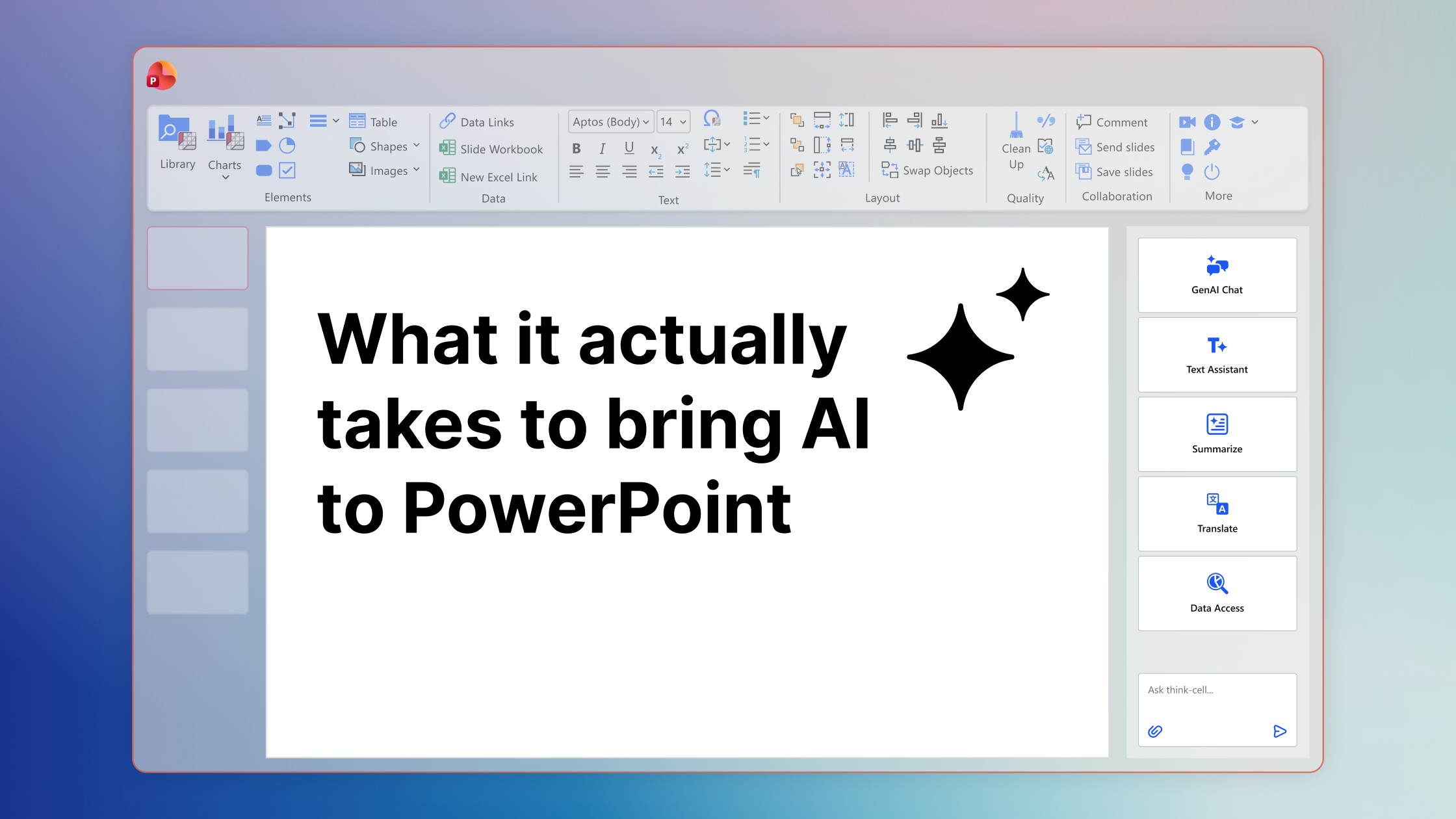
¿Por qué las diapositivas de PowerPoint generadas con IA se quedan cortas para los usuarios profesionales? El CEO de think-cell explica los obstáculos técnicos y la oportunidad que viene.

Exploremos Copilot, su impacto potencial en los usuarios de PowerPoint, la importancia de la interacción humana en el proceso y dónde nos encontramos con respecto a Copilot.

Aprenda los 7 pasos para crear una presentación de PowerPoint eficaz, incluyendo cómo estructurar su historia, diseñar las diapositivas y crear gráficos más claros y de impacto.
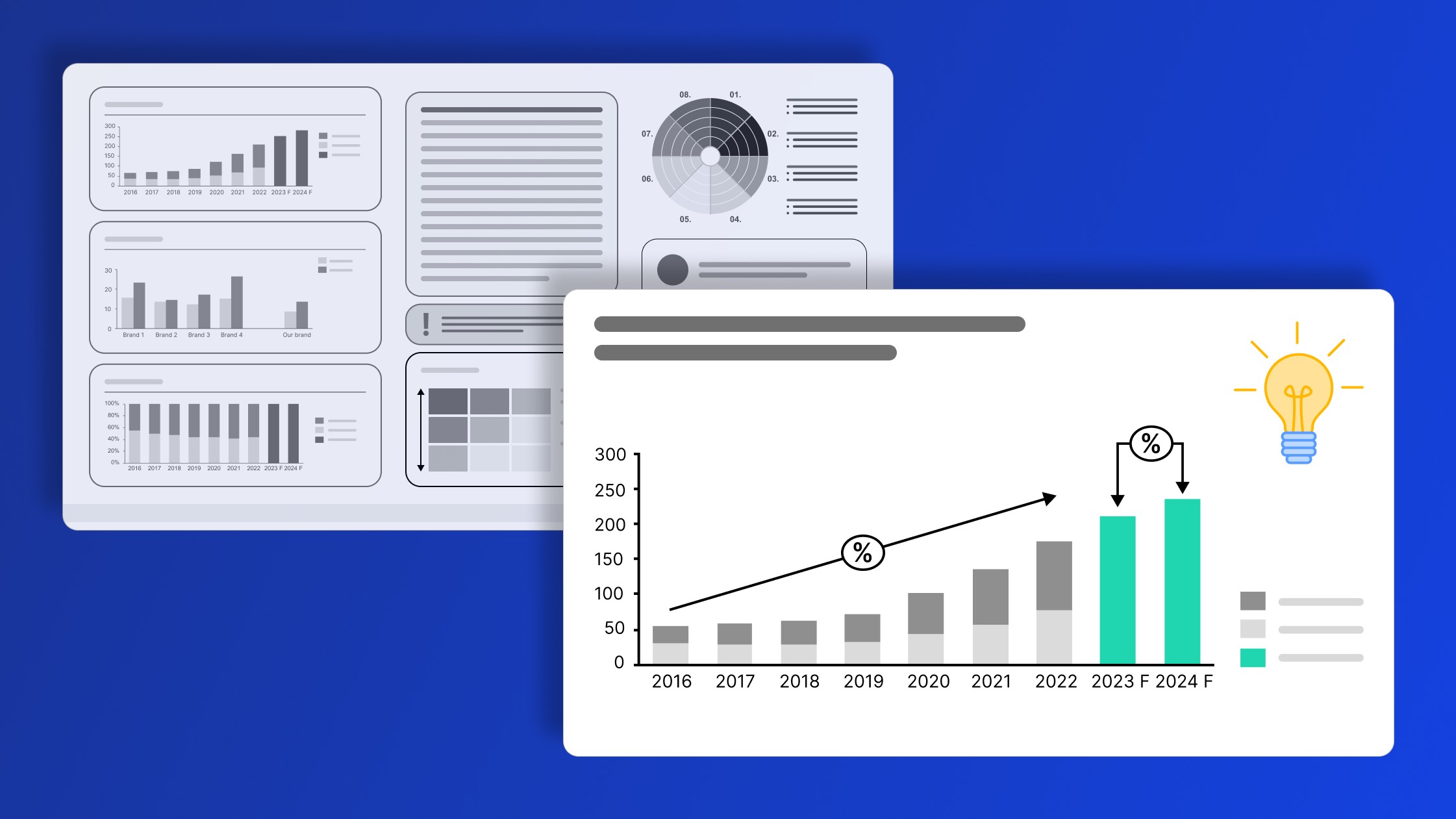
Cinco formas prácticas de convertir diapositivas de datos desordenadas en visuales claros, guiados por una historia, que conecten con su audiencia.

Encuesta global a 1.200 profesionales de 12 países sobre cómo se utiliza la IA en los flujos de trabajo de presentaciones.