think-cell 员工如何用 AI 制作幻灯片
阅读约 18 分钟 — Marshall Bellamy
Ed's 注:本次调研在 think-cell Assist 上线前进行。此后,员工在演示文稿制作中越来越多地使用 think-cell Assist。
职场使用 AI 的趋势正在上升。但当 think-cell 调研自家员工如何将其用于演示文稿时,呈现出的是更为细腻的图景。
77% 的人已经以某种形式使用生成式 AI。剩下的 23% 还没用,但都想用。90% 预计在未来 12 个月会更多使用 AI。
所以,采用率并不是重点。
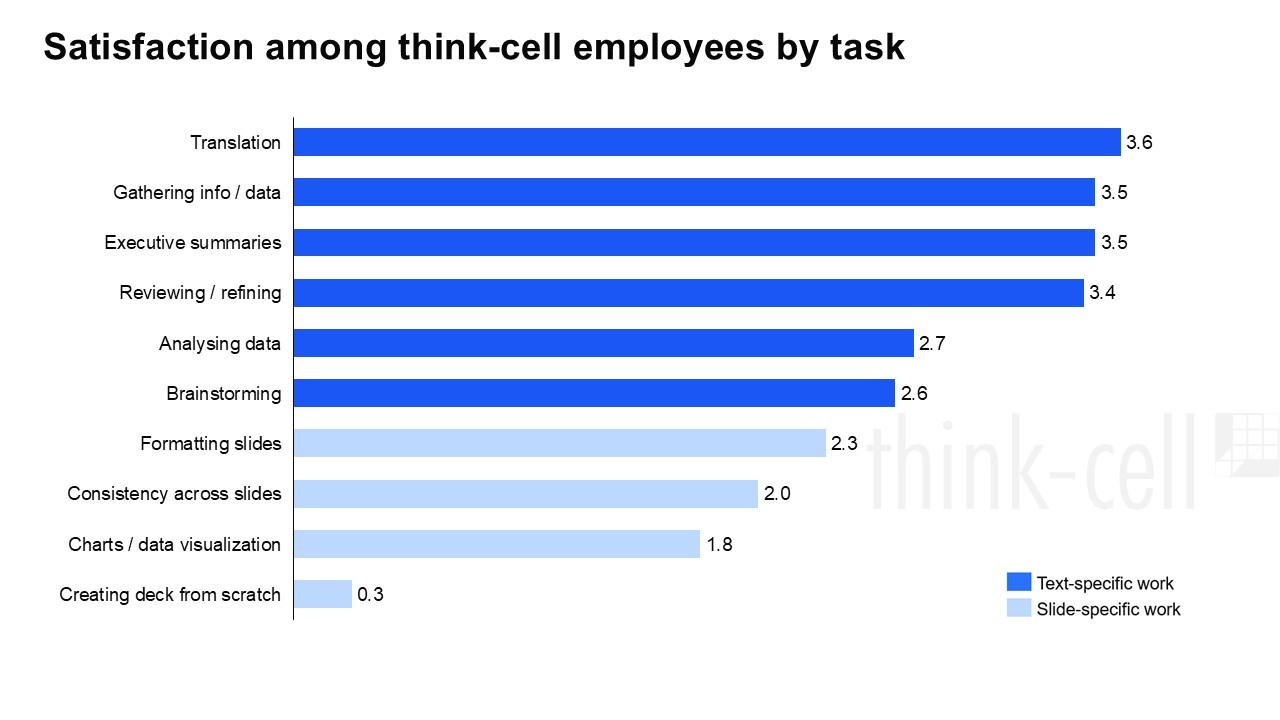
真正的重点在于:AI 在哪些地方物有所值,哪些地方并不行。文本类任务的满意度几乎是幻灯片特定任务的两倍。而且,几乎没人对“用一个提示词生成完整成稿的幻灯片整套文稿”感到满意。
每个用例都从人类产出开始:一个想法、一些笔记、一份粗稿,或一组数据。下面带你看看我们的员工在演示文稿制作流程的不同阶段如何使用 AI。
2026 年 AI 在商业演示文稿创作中的现状
- 深入了解来自 12 个国家/地区 1,200 位专业人士的洞察。
- 掌握当前 AI 面临的挑战与落地采用的障碍。
- 为如何将 AI 融入你的演示工作流程提供决策参考。
1. 先从叙事开始,而不是从幻灯片开始
大多数 think-cell 员工很少在叙事没打牢之前就打开 PowerPoint。他们会先用 AI 对逻辑或想法做压力测试,再开始做任何一张幻灯片。
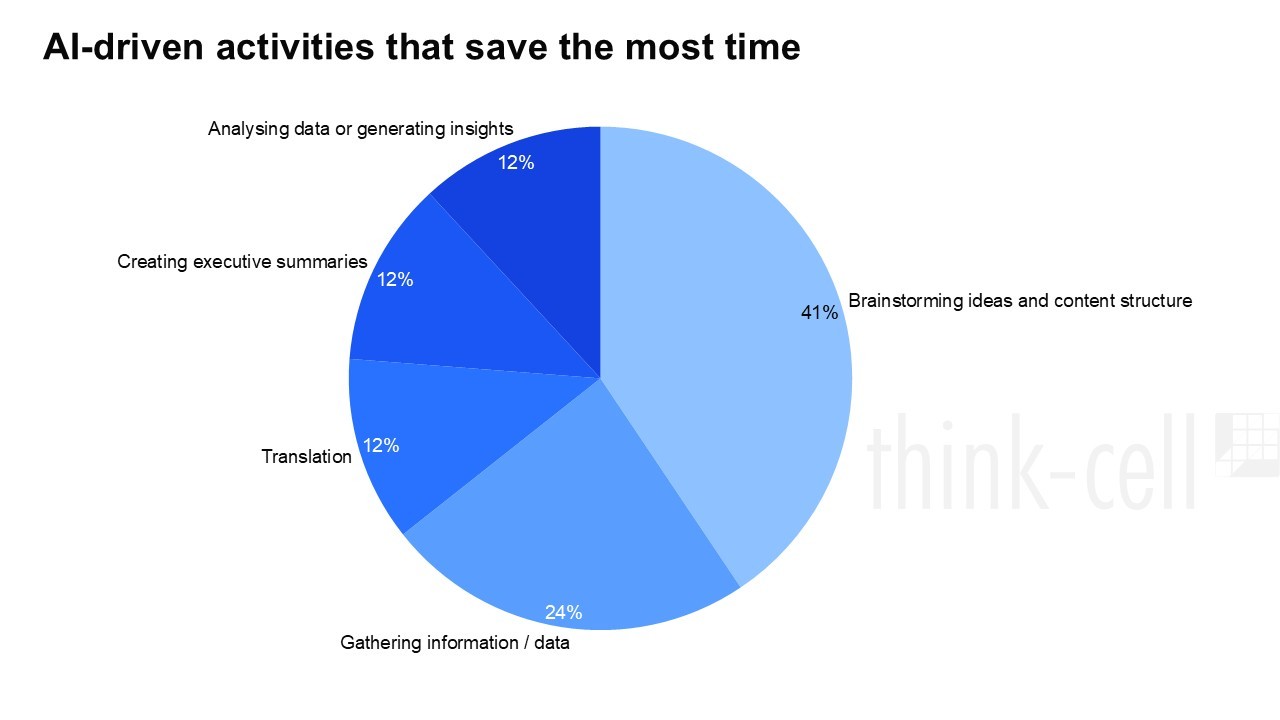
AI 可以像一位友善的同事一样支持你,围绕你的核心观点帮助搭建扎实的叙事。在做大纲时设定一个幻灯片数量上限是个好主意,有助于让叙事保持简洁、直击要点。
AI 也可以扮演更“对抗”的角色。你可以让它像怀疑论的利益相关者那样批判你的逻辑、挑战你的假设并提出替代论点,帮助你在开始排版幻灯片之前把论证做得更稳。
I don’t even touch PowerPoint until my narrative is bulletproof. I treat the LLM as a collaborator to stress-test my logic first. It stops me from creating generic fluff and ensures every slide actually serves a purpose before I start worrying about fonts.
2. 制作过程中让 AI 随时待命
当演示文稿结构确定后,真正的制片工作就开始了。虽然 think-cell 员工会用 AI 处理一些与幻灯片相关的任务,但很少有人会在每一步都使用它。更多时候,是开着一个标签页,需要时再切换到 AI。
I generally use AI to come up with a basic draft. Then, I take the presentation up to 80% myself, and use AI to crack some bottlenecks.
精炼文字
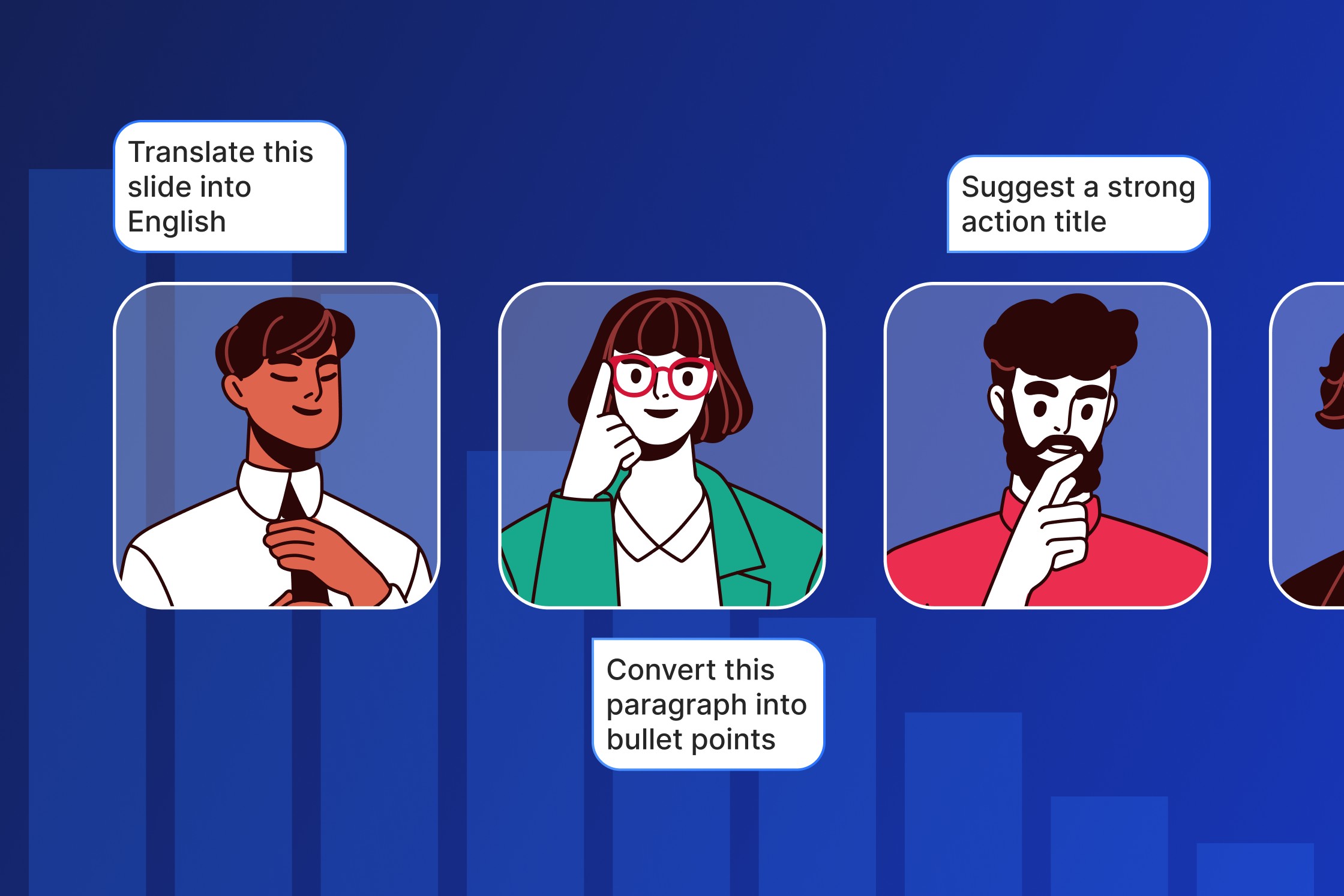
缩短文案,或把成段叙述改写成要点列表。幻灯片对长文字非常不友好,把重要观点压缩到一两行也常常让人绞尽脑汁。AI 很适合先给出一个不错的精简草稿,你再在幻灯片里进行润色。
翻译
用你常用的 LLM 或专门的 AI 翻译工具来本地化大段文本。但要注意:把译文粘贴回去后,你很可能需要重新排版,修正幻灯片布局。
图表建议
把数据放进 AI 聊天里,问它用什么图表最适合呈现数据结论。有些 AI 工具能基于数据直接生成图表,但这些可视化往往无法在 PowerPoint 中编辑,因此通常更好的做法是从 AI 获取灵感,再自己动手搭图。
视觉隐喻
试着让 LLM 提供一些视觉隐喻。如果某页文字过多,AI 可以建议用哪些方式将主题可视化呈现。第一次的结果可能不完美,但你会获得新的视角,帮助你刷新幻灯片的核心信息;也可以持续迭代,直到得到可用的方案。
最佳实践
如果你想更深入地思考展示内容,或需要改进数据关键信息的建议,可以让 AI 质疑一张草稿幻灯片的质量。
专业建议:使用 AI 检查一些演示最佳实践,比如整套幻灯片是否都遵循“一个想法”原则,或是否符合 相互独立、完全穷尽(MECE),也就是不重叠、不遗漏。
演讲者备注
把一页幻灯片的文字粘贴到 AI 聊天里,让它生成一份演讲者备注草稿。这是一种把标题与图表标签文案快速扩展为更完整讲稿的方式,而且能为你节省大量时间。
本节几乎每个方法都需要在 PowerPoint 和你的 AI 工具之间来回切换:先把内容复制出来,再把输出带回去并重新排版。这并不丝滑,但如果把 AI 用在它擅长的任务上,它确实能消除卡点。
3. 审阅你的整套幻灯片
演示文稿的清理阶段,才是真正精修的重头戏。但它也很容易变成时间黑洞。而这一阶段同样是 AI 能产生巨大影响的地方。
The 'heavy middle' of a deck, or the ‘clean-up’ is where I save the most time. I use AI for quality assurance, checking things I usually miss, like chart labels and footnotes. I also have it generate my executive summaries by feeding it the final slide content, so my takeaway is actually what I want it to be.
用摘要检查你的逻辑
AI 可以基于整套幻灯片内容生成高管摘要,并按提示输出“一页式总结”。这能揭示:从你的内容来看,演示最重要的结论是什么。如果这并不是你的本意,你就应该在正式演示前修正,避免产生重大误解。
一致性检查
将整套演示导出为 PDF,让 AI 从头到尾检查计量单位、样式和图表标签的一致性。你可能会漏掉一些细节,但眼尖的观众不会。
声音、语气与词汇审校
你可以用 AI 工具检查语气与用词是否适合目标受众。告诉它你是在向高管层推介,还是面向开发团队,AI 就能给出语言需要多技术化的建议。
无论如何,都要让另一个人来审阅你的幻灯片。AI 的确有很多能提供有价值输入的使用场景,但它无法替代人类经验在判断一页幻灯片“好用还是不好用”上的力量。
4. 让幻灯片从好到更好
AI 还可以通过最后一公里的精修编辑,帮助把幻灯片质量从“不错”提升到“出色”。
AI 撰写的行动标题
每个人(不只是管理咨询顾问)都能从在幻灯片中使用 行动式标题 来替代描述性标题中受益。AI 非常适合这项工作。把幻灯片截图丢进 LLM,并让它用不超过 15 个词写出关键信息,会让你的幻灯片更清晰、更有效。
例如,“市场数据:欧洲”可以变成“在中小企业驱动下,欧洲市场同比增长 23%。”
一眼测试
在向观众展示之前,检查你的幻灯片是否能被快速理解。把幻灯片内容粘贴到 AI 聊天中,问它一位高管能否在三秒内理解核心观点。如果不能,就让它告诉你该如何简化。
I also use it for a 'glance test.' I’ll paste my slide content and ask if an executive can understand the point in 3 seconds. If they can't, the AI tells me exactly how to simplify it.
加分项:自己制作图标
如果你想要一个独特、量身定制、在其他地方找不到的图标,使用 AI 创建自定义 SVG会是一个不错的替代方案。试着让大语言模型生成 SVG 代码。
描述你想要的内容,比如“一个极简扁平化风格的太阳能板图标”,不断迭代直到看起来满意,然后把代码复制到文本编辑器里,保存为 .svg 文件。把它拖入 PowerPoint 后,你可以任意改色、缩放而不会损失画质。因为它是矢量图,无论多大尺寸都能清晰缩放。
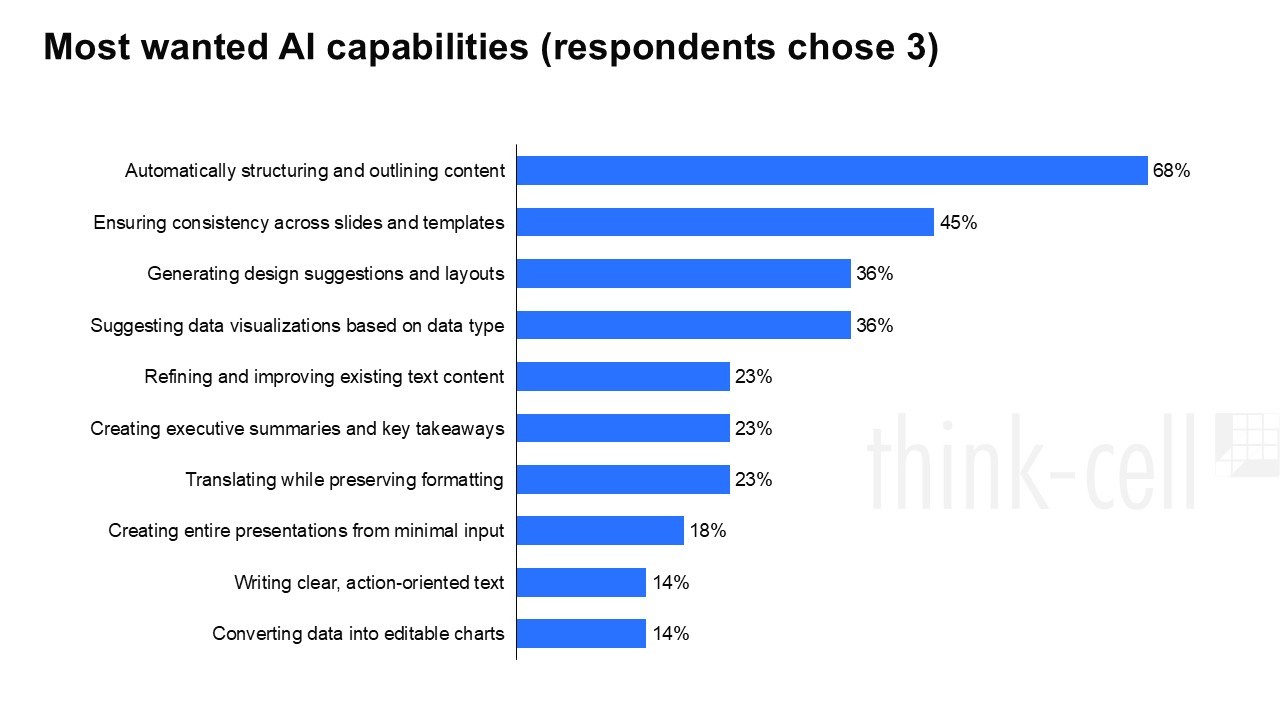
结论:AI 仍然是在 PowerPoint 周边工作,而不是在 PowerPoint 内部工作
在 think-cell,AI 正在改变我们制作演示文稿的方式。但并没有传言中那么夸张。
最能从 AI 中获益的 think-cell 员工,并不是用它来生成整套幻灯片。他们用 AI 在打开 PowerPoint 前更清晰地思考,在制作过程中挑战自己的逻辑,并清理流程中最耗时的环节。
复制粘贴和频繁切换标签页仍然是实实在在的障碍。而在幻灯片排版、整套一致性检查以及整套生成这几项上较为一般的满意度,也提醒我们:AI 工具仍更多是在 PowerPoint 周边发挥作用,而不是嵌入其中。
立即开始用 AI 打造你的最佳幻灯片
- 基于已验证的数据源或你自己的 Excel,一键生成可直接用于董事会汇报的图表。
- 全程不离开你的工作流:在 PowerPoint 和 Excel 的同一界面中完成创建、编辑、分析与翻译。
- 免费试用,无需信用卡,也无需取消。
最后,作为坚持看到结尾的奖励,这里按演示制作流程的阶段,汇总了本文覆盖的所有技巧。
使用 AI 制作幻灯片的检查清单
开始之前
- 在打开 PowerPoint 之前,用 AI 对你的叙事进行压力测试
- 在提示词里设定页数上限,让大纲更精炼
- 让 AI 以持怀疑态度的利益相关方身份反驳你
制作过程中
- 让 AI 把密集文本压缩到一两行
- 用 AI 翻译文本块(之后手动重新排版)
- 把数据丢进对话里,问哪种图表类型更合适
- 当一页文字太多时,向 AI 要一个视觉隐喻
- 让 AI 质疑某一页的逻辑
- 检查所有页面是否遵循“一页一观点”规则
- 检查你的论点是否符合 MECE(不重叠、无遗漏)
- 粘贴一页幻灯片,让 AI 起草演讲者备注
审阅整套
- 把整套内容交给 AI,让它生成一页式高管摘要,然后用它做逻辑校验
- 导出为 PDF,检查全套的单位、样式、标签和术语是否一致
- 检查语气和用词是否统一,并且适合你的目标受众
- 在对外发送之前,请真人审阅整套内容
最后润色
- 把页眉改写为行动标题(关键结论,不超过 15 个词)
- 做“三秒扫视测试”:问问高管能否在三秒内看懂每一页
加分项
- 生成 SVG 图标代码,保存为 .svg,并作为可改色的矢量图导入 PowerPoint
常见问题
AI 能帮你创建 PowerPoint 幻灯片吗?
AI 工具的稳定性不够,也达不到专业水准。大多数工具可以生成一个粗略结构或草稿内容,但在 PowerPoint 的排版、视觉一致性和数据可视化方面往往表现吃力。我们的调研发现,尝试用一个提示词生成整套幻灯片的人中,有四分之三对结果不满意。AI 更适合作为各阶段完成具体任务的工具,而不是替代你亲自搭建整套内容。
人们如何用 AI 制作一套幻灯片?
最有效的方法是在特定阶段使用 AI,而不是把整件事都交给它。在打开 PowerPoint 之前,用它对叙事进行压力测试并梳理论证结构;制作过程中,用它压缩文字、建议图表类型、翻译内容并起草演讲者备注;审阅阶段,用它生成高管摘要做逻辑校验,并扫描一致性问题;最后,用它把页眉改写为行动标题。本文末尾的清单覆盖了所有技巧。
我该如何写提示词,让 AI 改善我的演示?
明确你希望它做什么,以及受众是谁。含糊的提示词只会得到含糊的答案。不要只说“改进这页”,可以试试“面向 C 级受众,把这个标题改写成不超过 15 个词的关键结论”,或“判断高管能否在三秒内看懂这页;如果不能,告诉我如何简化”。你提供的上下文越多——受众、目的、约束条件——输出就越有用。
学会用 AI 做演示需要多久?
本文中的大多数技巧,比如压缩文字、起草演讲者备注、做“三秒扫视测试”,只要会写清晰的提示词就能上手。更进阶的方法,比如用对抗式提示词给叙事做压力测试,或生成 SVG 图标,则需要更多练习才能做对。更大的时间投入在于弄清楚哪些任务值得用 AI,哪些不值得——这只能通过在真实工作中反复尝试来获得。
立即开始用 AI 打造你的最佳幻灯片
- 基于已验证的数据源或你自己的 Excel,一键生成可直接用于董事会汇报的图表。
- 全程不离开你的工作流:在 PowerPoint 和 Excel 的同一界面中完成创建、编辑、分析与翻译。
- 免费试用,无需信用卡,也无需取消。
使用 AI 进一步探索此主题:
阅读更多
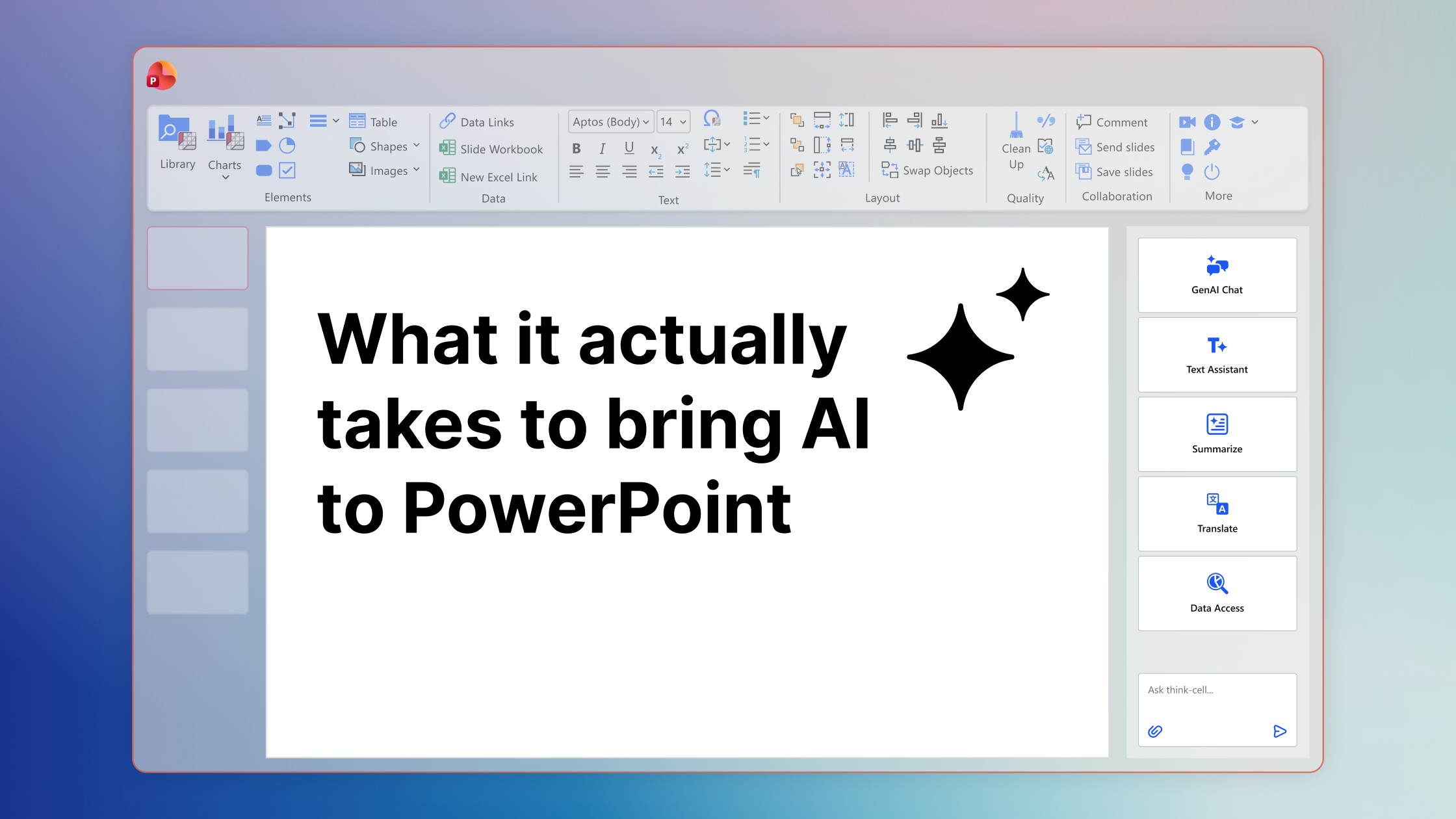
为什么 AI 生成的 PowerPoint 幻灯片难以满足专业用户?think-cell 的 CEO 拆解技术门槛与未来机会。
我们来探讨一下 Copilot、它对 PowerPoint 用户的潜在影响、人机交互在整个过程中的重要性以及我们对 Copilot 的看法。

学习制作有效 PowerPoint 演示文稿的 7 个步骤,包括如何组织故事结构、安排幻灯片布局和创建更加简洁、更具影响力的图表。
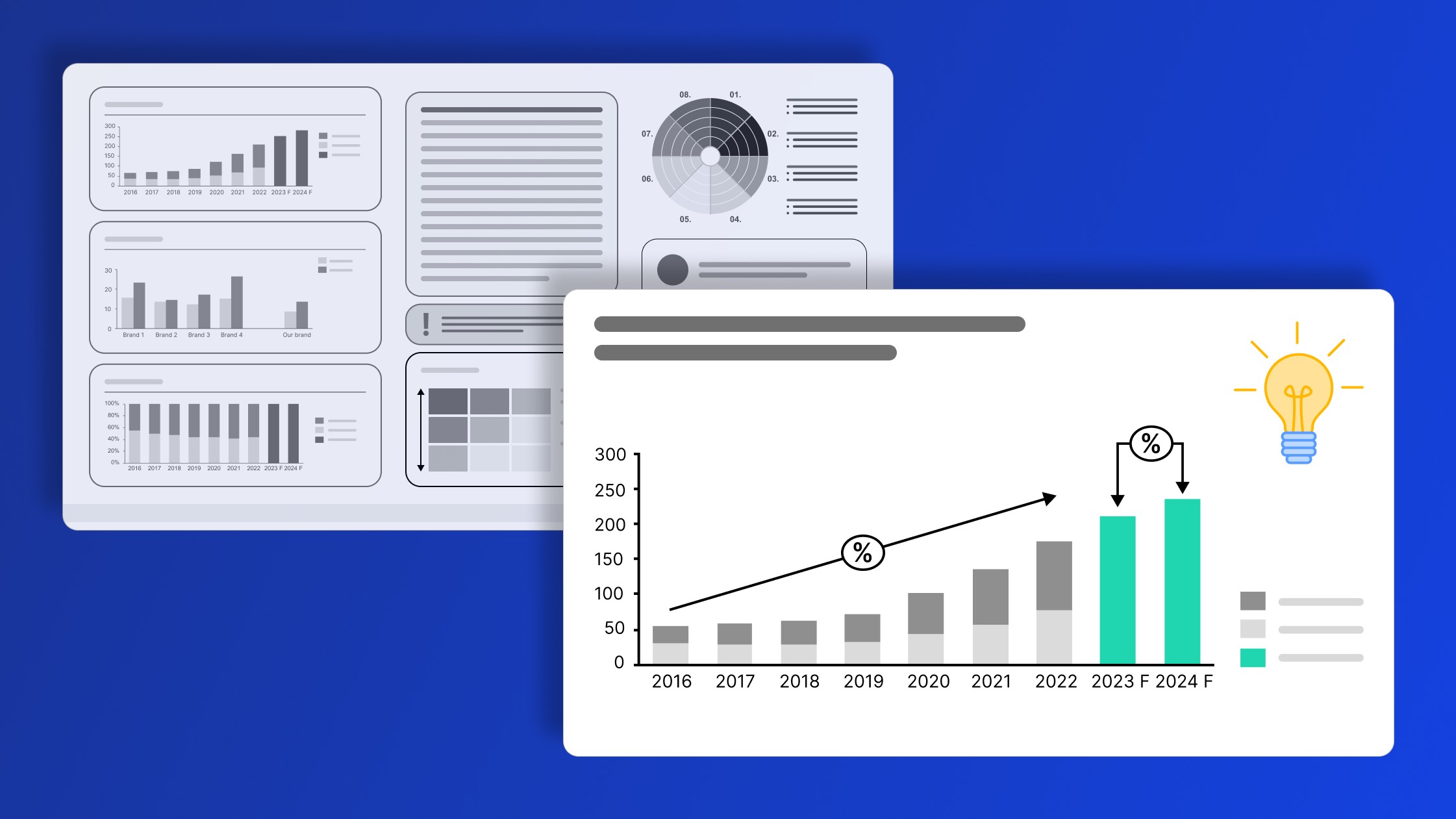
五种实用方法,将杂乱的数据幻灯片转化为清晰、以故事为驱动且能打动受众的可视化呈现。

覆盖 12 个国家/地区 1,200 名专业人士的全球调研,深入了解 AI 如何应用于演示文稿工作流程。