Wie think-cell Mitarbeitende Folien mit KI erstellen
- Startseite
- Ressourcen
- Content Hub
- Wie think-cell Mitarbeitende Folien mit KI erstellen
14 Min. Lesezeit — Marshall Bellamy
Anmerkung der Redaktion: Diese Umfrage wurde vor der Einführung von think-cell Assist durchgeführt. Seitdem nutzen Mitarbeitende think-cell Assist zunehmend für die Arbeit an Präsentationen.
Der Einsatz von KI im Arbeitsalltag nimmt zu. Doch als think-cell die eigenen Mitarbeitenden dazu befragte, wie sie KI für Präsentationen nutzen, zeigte sich ein differenzierteres Bild.
77% nutzen bereits in irgendeiner Form generative KI. Die übrigen 23% nutzen sie noch nicht, möchten es aber. 90% erwarten, in den nächsten 12 Monaten mehr KI zu verwenden.
Die Verbreitung ist also nicht die eigentliche Geschichte.
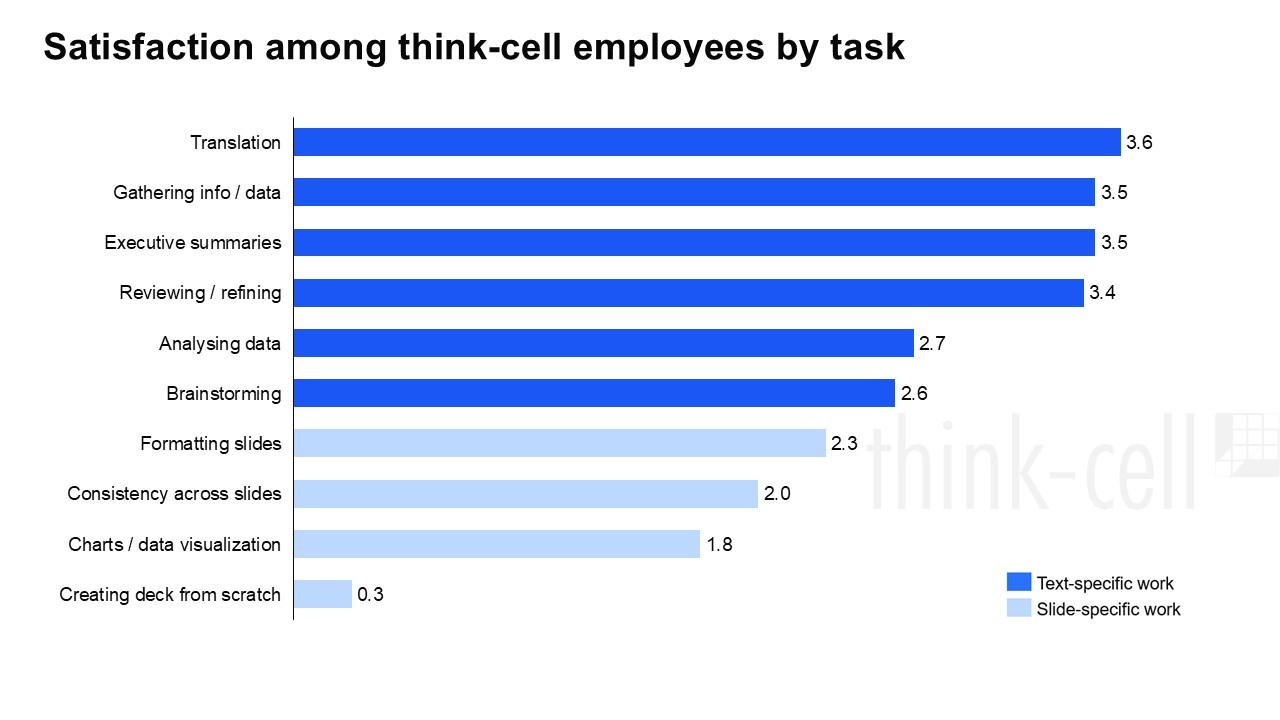
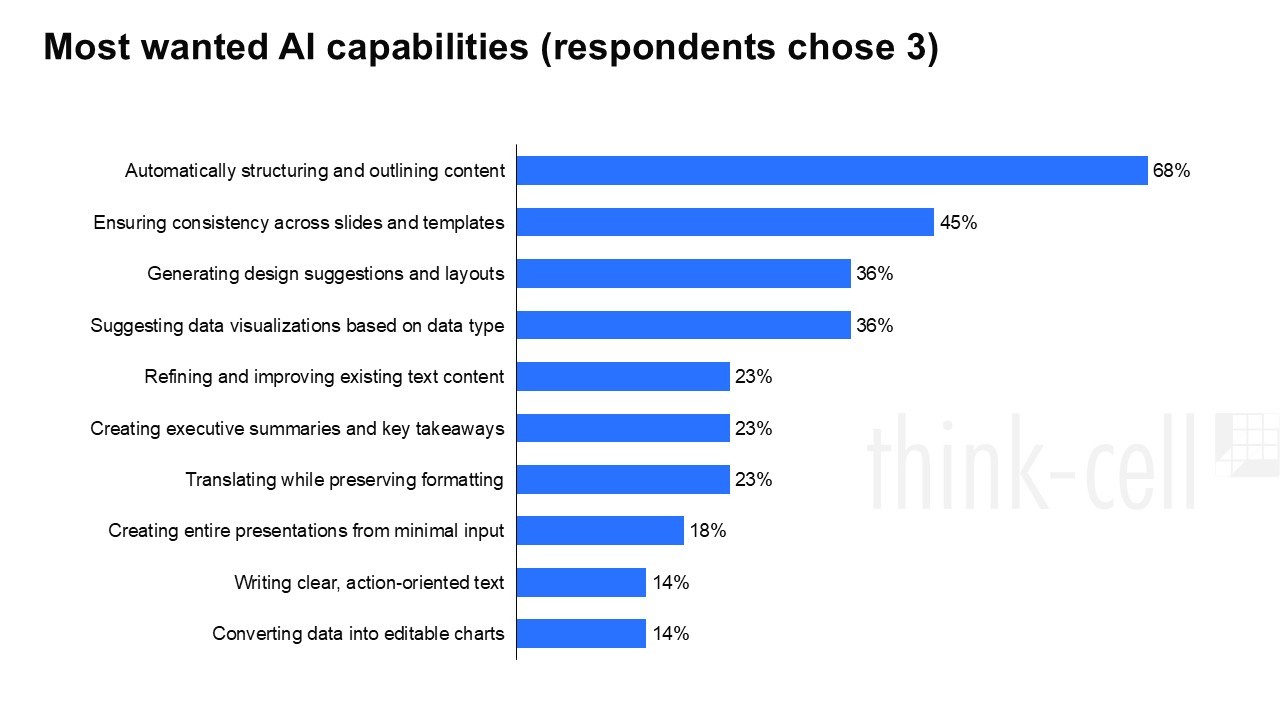
Entscheidend ist, wo KI wirklich Mehrwert liefert – und wo nicht. Textaufgaben schneiden bei der Zufriedenheit fast doppelt so gut ab wie folienspezifische Aufgaben. Und fast niemand war damit zufrieden, fertige Decks aus einem einzigen Prompt generieren zu lassen.
Jeder Anwendungsfall startet mit etwas Menschlichem: einer Idee, ein paar Notizen, einem groben Entwurf oder einem Datensatz. Hier ein Einblick, wie unsere Mitarbeitenden KI in den verschiedenen Phasen des Präsentationserstellungsprozesses nutzen.
- 1. Beginnen Sie mit der Story, nicht mit den Folien
- 2. Nutzen Sie KI begleitend beim Erstellen
- 3. Überprüfen Sie Ihre Folien-Decks
- 4. Machen Sie gute Folien großartig
- Bonus: Erstellen Sie Ihre eigenen Icons
- Fazit: KI funktioniert nach wie vor rund um PowerPoint – nicht darin
- Checkliste: So nutzen Sie KI in Präsentationen
Der Stand von KI bei der Erstellung von Geschäftspräsentationen
- Entdecken Sie Erkenntnisse von 1.200 Fachkräften aus 12 Ländern.
- Verstehen Sie aktuelle KI-Herausforderungen und Hürden bei der Einführung.
- Treffen Sie fundierte Entscheidungen, wie Sie KI in Ihre Präsentations-Workflows integrieren.
1. Mit der Storyline starten, nicht mit den Folien
Die meisten think-cell Mitarbeitenden öffnen PowerPoint kaum, bevor die Storyline steht. Sie nutzen KI, um zuerst Logik oder Idee einem Belastungstest zu unterziehen – noch bevor auch nur eine einzige Folie gebaut wird.
KI kann Sie wie ein wohlwollender Kollege unterstützen und dabei helfen, eine solide Storyline rund um Ihre Kernaussage aufzubauen. Sinnvoll ist es, beim Arbeiten am Outline ein Folienlimit festzulegen, damit die Storyline prägnant und auf den Punkt bleibt.
KI kann auch eine eher konfrontative Rolle einnehmen. Sie können sie bitten, Ihre Logik wie ein skeptischer Stakeholder zu kritisieren und Ihre Annahmen zu hinterfragen oder Alternativen zu argumentieren – so bauen Sie ein belastbares Argument auf, bevor Sie mit dem Layout der Folien beginnen.
I don’t even touch PowerPoint until my narrative is bulletproof. I treat the LLM as a collaborator to stress-test my logic first. It stops me from creating generic fluff and ensures every slide actually serves a purpose before I start worrying about fonts.
2. KI beim Erstellen parallel nutzen
Sobald die Präsentationsstruktur steht, beginnt die eigentliche Folienarbeit. Zwar nutzen think-cell Mitarbeitende KI für einige Folienaufgaben, aber nur wenige für jeden einzelnen Schritt. Häufig geht es eher darum, einen Tab offen zu haben und bei Bedarf zur KI zu wechseln.
I generally use AI to come up with a basic draft. Then, I take the presentation up to 80% myself, and use AI to crack some bottlenecks.
Prägnante Texte
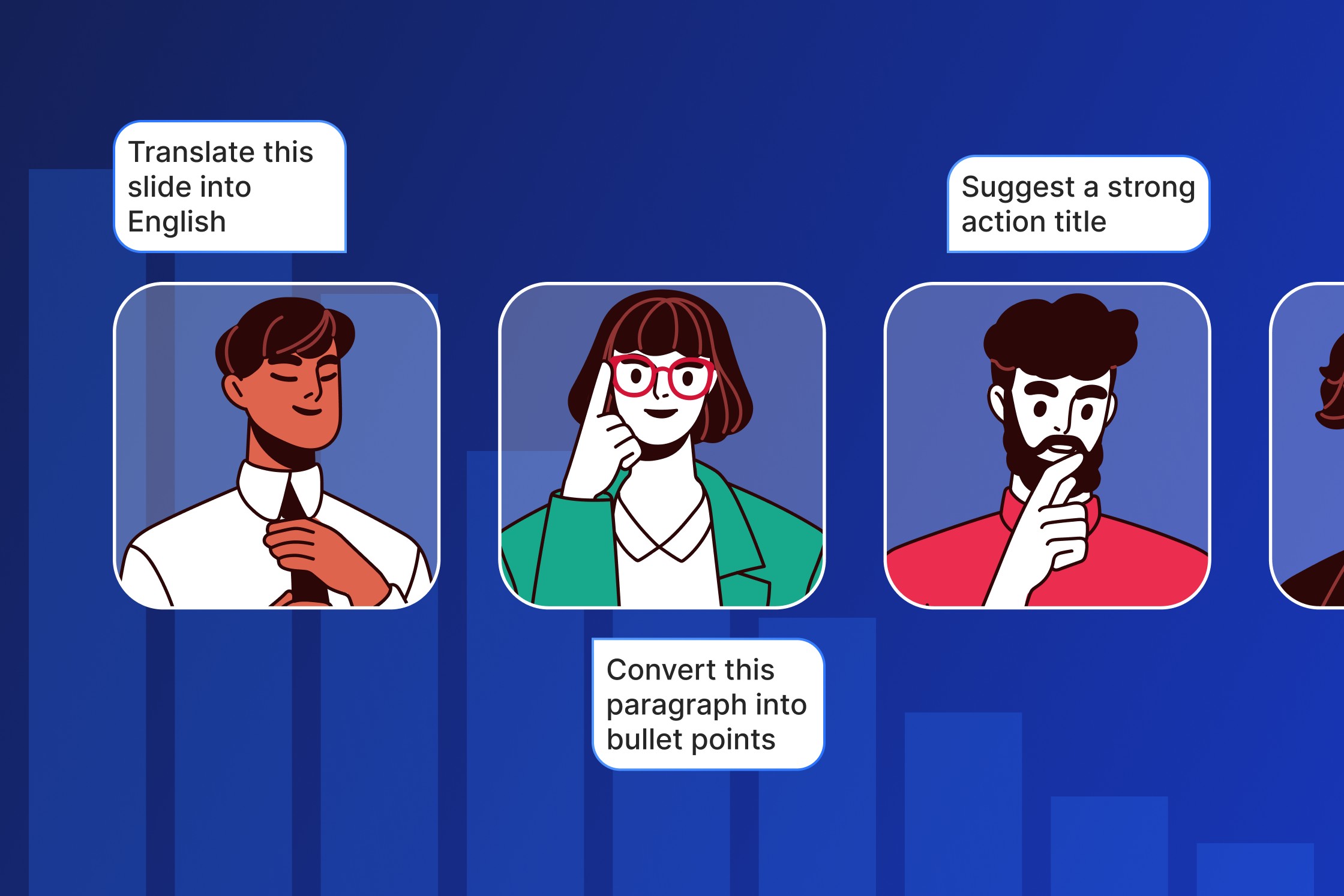
Kürzen Sie Texte oder wandeln Sie längere Absätze in Bulletpoints um. Eine Folie verzeiht lange Texte selten. Und es kann sich anfühlen wie Gehirnquetschen, eine wichtige Aussage auf ein oder zwei Zeilen herunterzubrechen. KI ist hervorragend darin, Ihnen einen brauchbaren, gekürzten Entwurf zu liefern, den Sie auf der Folie weiter schärfen können.
Übersetzungen
Nutzen Sie Ihr bevorzugtes LLM oder ein spezialisiertes KI-gestütztes Übersetzungstool, um Textblöcke zu lokalisieren. Beachten Sie jedoch, dass Sie nach dem Einfügen der Übersetzungen wahrscheinlich etwas nachformatieren müssen, um Ihr Folienlayout wieder in Ordnung zu bringen.
Diagramm-Vorschläge
Fügen Sie einige Daten in den Chat Ihrer KI ein und fragen Sie, welches Diagramm sich gut eignet, um die zentrale Erkenntnis der Daten darzustellen. Manche KI-Tools können aus den Daten ein Diagramm erstellen – diese Visualisierungen lassen sich in PowerPoint jedoch oft nicht bearbeiten. Meist ist es daher besser, sich von der KI inspirieren zu lassen und das Diagramm selbst zu bauen.
Visuelle Metaphern
Bitten Sie Ihr LLM um visuelle Metaphern. Wenn eine Folie zu textlastig ist, kann KI Möglichkeiten vorschlagen, das Thema visuell darzustellen. Das Ergebnis ist beim ersten Versuch vielleicht nicht perfekt, aber Sie gewinnen eine neue Perspektive, die helfen kann, die Kernaussage Ihrer Folie aufzufrischen – oder Sie iterieren, bis etwas wirklich funktioniert.
Best Practices
Bitten Sie KI, die Qualität einer Entwurfsfolie zu hinterfragen, wenn Sie Unterstützung brauchen, um etwas tiefer darüber nachzudenken, was Sie zeigen – oder wenn Sie Vorschläge suchen, um die wichtigsten Botschaften in den Daten zu verbessern.
Profi-Tipp: Nutzen Sie KI, um bestimmte Best Practices für Präsentationen zu prüfen – zum Beispiel, ob jede Folie im Deck der „One-Idea“-Regel folgt oder ob es gegenseitig ausschließend und gemeinsam vollständig ist, also ohne Überschneidungen und ohne Lücken.
Sprechernotizen
Fügen Sie den Text einer Folie in Ihren KI-Chat ein und bitten Sie um einen Entwurf für Sprechernotizen. Das ist ein schneller Weg, um aus Headline- und Diagramm-Beschriftungen ein ausführlicheres Sprechskript zu machen. Und es spart Ihnen sehr viel Zeit.
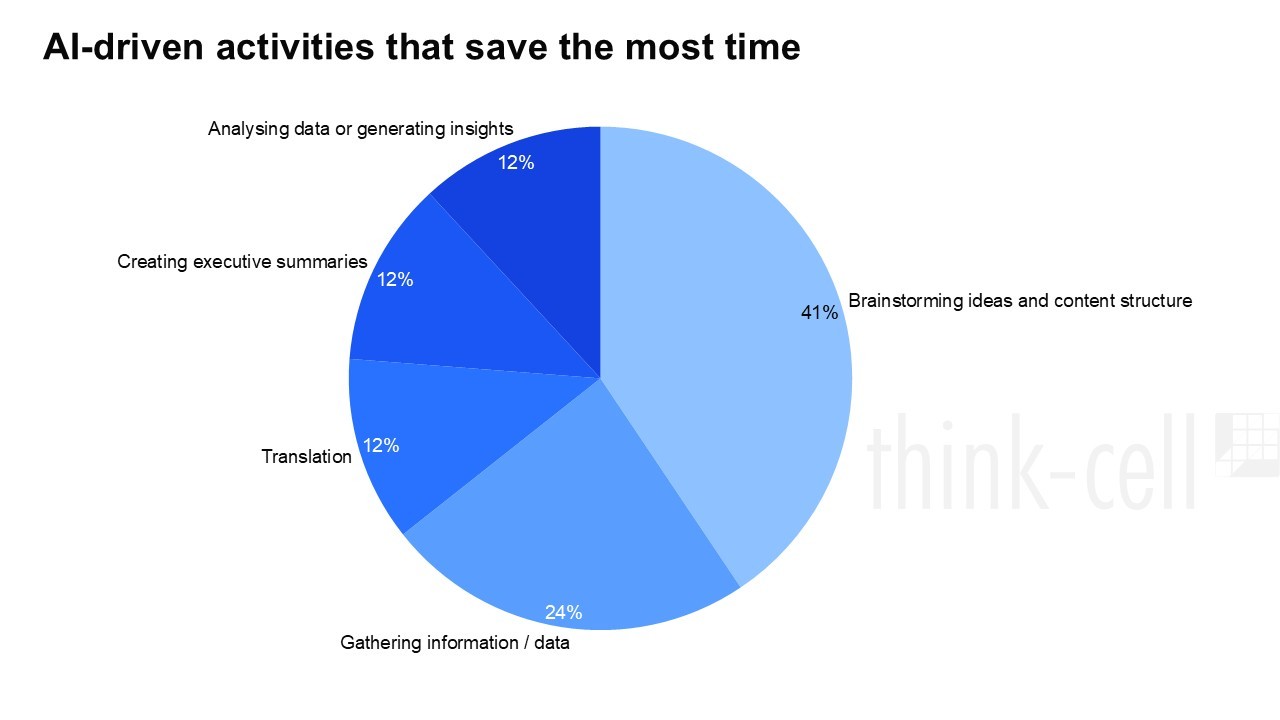
Nahezu jede Technik in diesem Abschnitt erfordert Kontextwechsel zwischen PowerPoint und Ihrem KI-Tool: Inhalte herauskopieren und die Ausgabe beim Zurückkopieren wieder formatieren. Das ist nicht nahtlos – aber die Arbeit mit KI kann Engpässe beseitigen, wenn Sie sie für Aufgaben einsetzen, die sie gut beherrscht.
3. Ihre Foliendecks überprüfen
Beim Aufräumen einer Präsentation findet die eigentliche Feinarbeit statt. Aber es kann auch zum Zeitfresser werden. Genau in dieser Phase kann KI besonders viel bewirken.
The 'heavy middle' of a deck, or the ‘clean-up’ is where I save the most time. I use AI for quality assurance, checking things I usually miss, like chart labels and footnotes. I also have it generate my executive summaries by feeding it the final slide content, so my takeaway is actually what I want it to be.
Zusammenfassungen, um Ihre Logik zu prüfen
KI kann Executive Summaries auf Basis der gesamten Folieninhalte erzeugen – mit einem Prompt, der um eine Ein-Folien-Zusammenfassung bittet. Das zeigt, welche Kernaussage Ihr Inhalt nahelegt und was demnach der wichtigste Takeaway Ihrer Präsentation ist. Wenn das nicht dem entspricht, was Sie beabsichtigt haben, sollten Sie das korrigieren, bevor es beim Vortragen Ihrer Folien zu einem großen Missverständnis kommt.
Konsistenzprüfungen
Exportieren Sie Ihre gesamte Präsentation als PDF und bitten Sie die KI, die Konsistenz von Maßeinheiten, Styles und Diagramm-Beschriftungen von Anfang bis Ende zu prüfen. Ihnen kann etwas entgehen – einem aufmerksamen Publikum hingegen nicht.
Überprüfung von Stimme, Ton und Wortwahl
Sie können ein KI-Tool nutzen, um zu prüfen, ob Tonalität und Wortwahl zu Ihrer Zielgruppe passen. Sagen Sie ihm, ob Sie vor dem C-Level oder einem Entwicklerteam präsentieren – und die KI kann Hinweise geben, wie technisch die Sprache sein sollte.
Egal was Sie tun: Lassen Sie Ihre Folien immer von einem weiteren Menschen gegenlesen. Es gibt viele großartige Anwendungsfälle, in denen Sie von KI wertvollen Input bekommen – aber sie kann nicht die menschliche Erfahrung ersetzen, wenn es darum geht zu beurteilen, ob eine Folie funktioniert oder nicht.
4. Folien von gut zu großartig machen
KI kann auch dabei helfen, die Qualität Ihrer Folien von gut zu großartig zu heben – indem sie bei den letzten Feinjustierungen auf der Zielgeraden unterstützt.
Von KI geschriebene Action Titles
Jeder – nicht nur Managementberater – kann davon profitieren, in seinen Folien Action Titles statt beschreibender Überschriften zu verwenden. KI eignet sich hervorragend für diese Aufgabe. Wenn Sie einen Screenshot der Folie in ein LLM einfügen und es bitten, eine zentrale Kernaussage in weniger als 15 Wörtern zu formulieren, werden Ihre Folien klarer und wirkungsvoller.
Zum Beispiel könnte „Market Data: Europe“ zu „Der europäische Markt wächst um 23% YoY, getrieben von KMU.“ werden.
Glance-Tests
Prüfen Sie, ob Ihre Folien verstanden werden, bevor Sie sie einem Publikum zeigen. Fügen Sie Ihren Folieninhalt in einen KI-Chat ein und fragen Sie, ob eine Führungskraft den Kerngedanken in drei Sekunden versteht. Wenn nicht, lassen Sie sich zeigen, wie Sie vereinfachen können.
I also use it for a 'glance test.' I’ll paste my slide content and ask if an executive can understand the point in 3 seconds. If they can't, the AI tells me exactly how to simplify it.
Bonus: Erstellen Sie Ihre eigenen Icons
Die Verwendung von KI zur Erstellung einer benutzerdefinierten SVG kann eine gute Alternative sein, wenn Sie ein einzigartiges, maßgeschneidertes Icon möchten, das es sonst nirgends gibt. Versuchen Sie, ein LLM darum zu bitten, den SVG-Code zu generieren.
Beschreiben Sie, was Sie möchten, zum Beispiel „ein minimalistisches Flat-Design-Icon eines Solarpanels“, iterieren Sie, bis es richtig aussieht, kopieren Sie dann den Code in einen Texteditor und speichern Sie ihn als .svg-Datei. Fügen Sie sie in PowerPoint ein, und Sie können sie ohne Qualitätsverlust einfärben und skalieren. Da es sich um eine Vektorgrafik handelt, skaliert sie in jeder Größe sauber.
Fazit: KI arbeitet immer noch um PowerPoint herum, nicht darin
KI verändert bei think-cell, wie Präsentationen erstellt werden. Aber es ist nicht so dramatisch, wie der Hype vermuten lässt.
Die think-cell Mitarbeitenden, die am meisten aus KI herausholen, nutzen sie nicht, um komplette Decks zu generieren. Sie nutzen sie, um klarer zu denken, bevor sie PowerPoint öffnen, ihre Logik während der Erstellung zu hinterfragen und die Teile des Prozesses aufzuräumen, die am meisten Zeit fressen.
Copy-and-Paste und ständiges Wechseln zwischen Tabs bleiben echte Hindernisse. Und die eher bescheidenen Zufriedenheitswerte beim Formatieren von Folien, beim Prüfen der Konsistenz über ein gesamtes Deck hinweg und beim Erstellen kompletter Decks sind eine Erinnerung daran, dass KI-Tools weiterhin um PowerPoint herum arbeiten statt darin.
Starten Sie noch heute mit KI und erstellen Sie Ihre besten Folien
- Erstellen Sie präsentationsreife Charts auf Basis verifizierter Datenquellen oder Ihrer eigenen Excel-Datei.
- Bleiben Sie in Ihrem Workflow: erstellen, bearbeiten, analysieren und übersetzen Sie in einer einzigen Oberfläche in PowerPoint und Excel.
- Kostenlos testen – keine Kreditkarte erforderlich und keine Kündigung nötig.
Zum Schluss, als Belohnung dafür, dass Sie bis zum Ende durchgehalten haben, finden Sie hier eine Zusammenfassung aller in diesem Artikel behandelten Techniken, geordnet nach Phase des Präsentationsprozesses.
Checkliste für das Erstellen von Folien mit KI
Bevor Sie starten
- Nutzen Sie KI, um Ihre Storyline einem Stresstest zu unterziehen, bevor Sie PowerPoint öffnen
- Setzen Sie in Ihrem Prompt ein Folienlimit, damit die Gliederung schlank bleibt
- Bitten Sie KI, als skeptische Stakeholderin bzw. skeptischer Stakeholder gegen Sie zu argumentieren
Während Sie erstellen
- Bitten Sie KI, dichten Text auf ein oder zwei Zeilen zu kürzen
- Nutzen Sie KI, um Textblöcke zu übersetzen (anschließend manuell neu formatieren)
- Fügen Sie Daten in den Chat ein und fragen Sie, welcher Diagrammtyp passt
- Bitten Sie um eine visuelle Metapher, wenn eine Folie zu textlastig ist
- Bitten Sie KI, die Logik einer bestimmten Folie zu hinterfragen
- Prüfen Sie, ob alle Folien der Ein-Idee-Regel folgen
- Prüfen Sie, ob Ihre Argumente MECE sind (keine Überschneidungen, keine Lücken)
- Fügen Sie eine Folie ein und bitten Sie um einen Entwurf für Sprechernotizen
Review des Decks
- Geben Sie das gesamte Deck in die KI und bitten Sie um eine Executive Summary auf einer Folie; nutzen Sie diese dann als Logikcheck
- Exportieren Sie als PDF und prüfen Sie im gesamten Deck die Konsistenz von Einheiten, Stilen, Labels und Terminologie
- Prüfen Sie, ob Tonalität und Wortwahl konsistent und für Ihre Zielgruppe passend sind
- Lassen Sie das Deck von einem Menschen prüfen, bevor es irgendwohin geht
Letzter Durchgang
- Formulieren Sie Folienüberschriften als Action Titles (Kernaussage, unter 15 Wörtern)
- Machen Sie den Glance-Test: Fragen Sie, ob eine Führungskraft jede Folie in drei Sekunden versteht
Bonus
- SVG-Icon-Code generieren, als .svg speichern, als einfärbbaren Vektor in PowerPoint importieren
Häufig gestellte Fragen
Kann KI PowerPoint-Folien für Sie erstellen?
KI-Tools arbeiten nicht zuverlässig oder auf professionellem Niveau. Die meisten können eine grobe Struktur oder Entwurfsinhalte generieren, haben aber Probleme mit Formatierung, visueller Konsistenz und Datenvisualisierung in PowerPoint. Unsere Umfrage ergab, dass drei von vier Personen, die versucht haben, aus einem einzigen Prompt ein komplettes Deck zu erstellen, mit dem Ergebnis unzufrieden waren. KI funktioniert besser als Tool für konkrete Aufgaben in jeder Phase – nicht als Ersatz dafür, das Deck selbst zu erstellen.
Wie nutzen Menschen KI, um ein Foliendeck zu erstellen?
Am effektivsten ist es, KI in bestimmten Phasen einzusetzen, statt ihr die gesamte Aufgabe zu überlassen. Bevor Sie PowerPoint öffnen, nutzen Sie sie, um Ihre Storyline einem Stresstest zu unterziehen und Ihre Argumentation zu strukturieren. Während der Erstellung nutzen Sie sie, um Text zu kürzen, Diagrammtypen vorzuschlagen, Inhalte zu übersetzen und Sprechernotizen zu entwerfen. In der Review-Phase nutzen Sie sie, um eine Executive Summary als Logikcheck zu generieren und nach Konsistenzproblemen zu suchen. Am Ende nutzen Sie sie, um Folienüberschriften als Action Titles umzuschreiben. Die Checkliste am Ende dieses Artikels deckt jede Technik ab.
Wie prompten Sie KI, um meine Präsentation zu verbessern?
Seien Sie konkret, was sie tun soll und wer die Zielgruppe ist. Vage Prompts führen zu vagen Antworten. Statt „Verbessere diese Folie“ probieren Sie „Schreibe diese Überschrift als Kernaussage in unter 15 Wörtern für eine C‑Suite‑Zielgruppe um“ oder „Sag mir, ob eine Führungskraft diese Folie in drei Sekunden versteht, und wenn nicht, wie man sie vereinfachen kann.“ Je mehr Kontext Sie geben – Zielgruppe, Zweck, Einschränkungen –, desto nützlicher ist das Ergebnis.
Wie lange dauert es, zu lernen, KI für Präsentationen zu nutzen?
Die meisten Techniken in diesem Artikel – etwa Text kürzen, Sprechernotizen entwerfen und einen Glance-Test durchführen – erfordern nur, dass man weiß, wie man einen klaren Prompt schreibt. Fortgeschrittenere Ansätze, wie eine Storyline mit einem adversarial Prompt einem Stresstest zu unterziehen oder SVG-Icons zu generieren, brauchen mehr Übung, bis sie sitzen. Der größere Zeitaufwand besteht darin zu lernen, für welche Aufgaben sich KI lohnt – und für welche nicht. Das kommt durchs Ausprobieren an echter Arbeit.
Starten Sie noch heute mit KI und erstellen Sie Ihre besten Folien
- Erstellen Sie präsentationsreife Charts auf Basis verifizierter Datenquellen oder Ihrer eigenen Excel-Datei.
- Bleiben Sie in Ihrem Workflow: erstellen, bearbeiten, analysieren und übersetzen Sie in einer einzigen Oberfläche in PowerPoint und Excel.
- Kostenlos testen – keine Kreditkarte erforderlich und keine Kündigung nötig.
Erkunden Sie dieses Thema weiter mit KI:
Mehr lesen
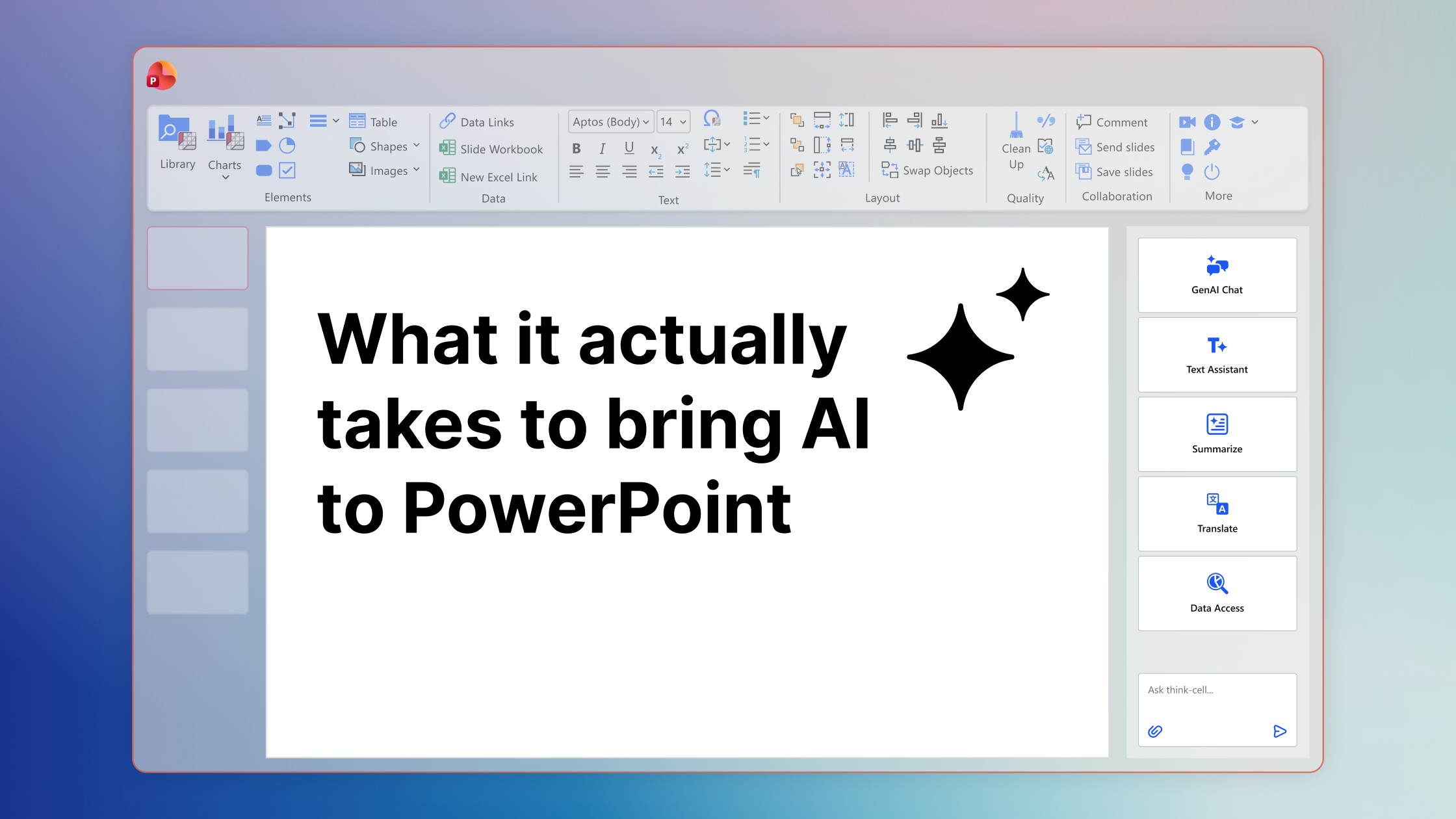
Warum reichen KI-generierte PowerPoint-Folien für professionelle Nutzer nicht aus? Der CEO von think-cell erläutert die technischen Hürden und die Chancen, die vor uns liegen.

Im Folgenden werden wir uns mit Copilot, seinen potenziellen Auswirkungen auf PowerPoint-Benutzer, der Bedeutung der menschlichen Interaktion in diesem Prozess und dem Stand der Dinge bei Copilot beschäftigen.

Lernen Sie die sieben Schritte zur Erstellung einer effektiven PowerPoint-Präsentation, einschließlich der Strukturierung Ihrer Geschichte, der Gestaltung von Folien und der Erstellung klarer, aussagekräftiger Diagramme.
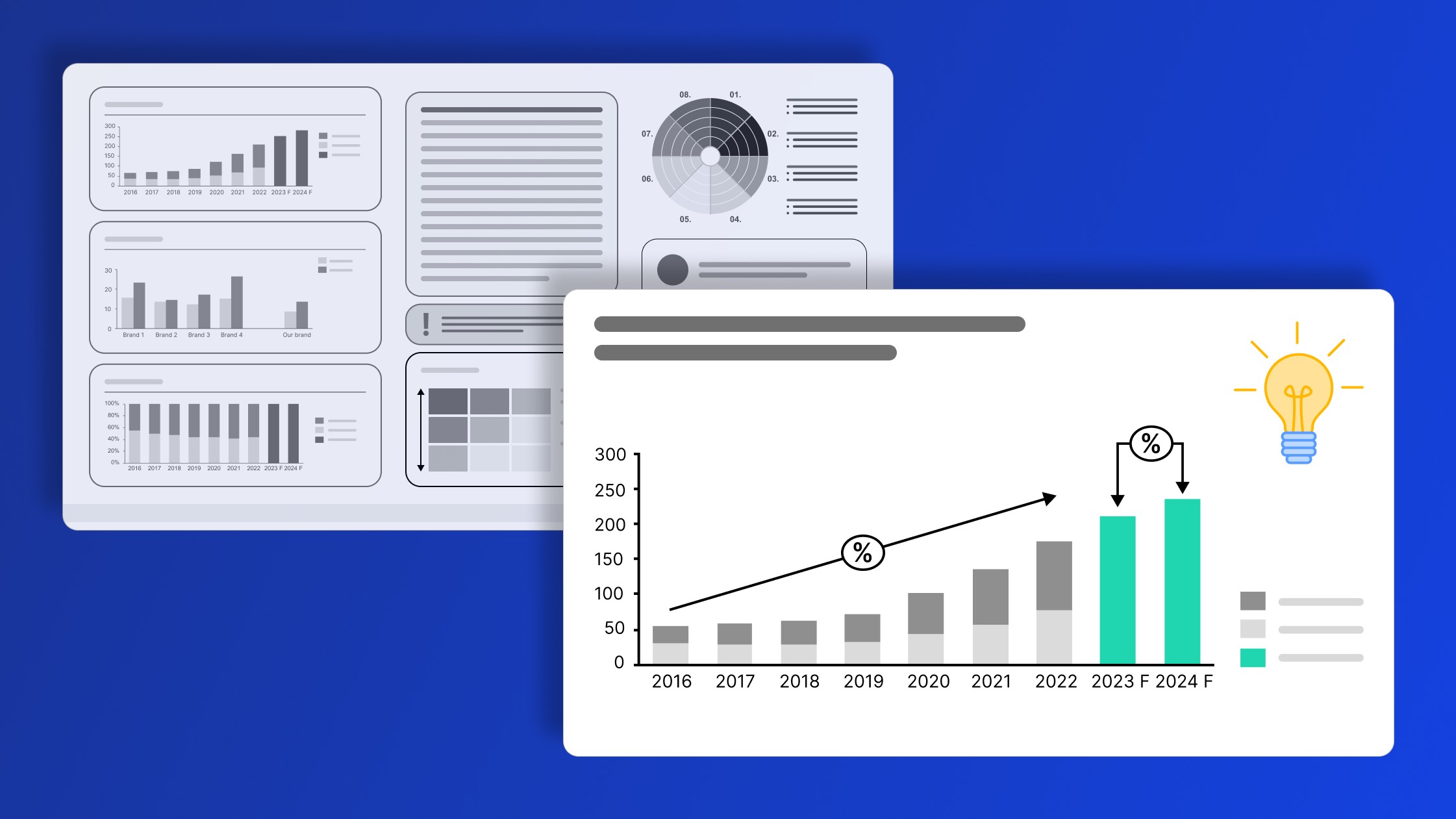
Fünf praktische Möglichkeiten, überladene Datenfolien in klare, storygetriebene Visualisierungen zu verwandeln, die bei Ihrem Publikum ankommen.

Weltweite Umfrage unter 1.200 Fachkräften in 12 Ländern dazu, wie KI in Präsentations-Workflows eingesetzt wird.