Come i dipendenti di think-cell creano slide con l’AI
- Home
- Risorse
- Content hub
- Come i dipendenti di think-cell creano slide con l’AI
14 min di lettura — Marshall Bellamy
Nota di Ed: Questo sondaggio è stato condotto prima del lancio di think-cell Assist. Da allora, i dipendenti hanno utilizzato sempre più think-cell Assist per il lavoro sulle presentazioni.
L’uso dell’AI al lavoro è in aumento. Ma quando think-cell ha chiesto ai propri dipendenti come la usano per le presentazioni, è emerso un quadro più sfumato.
Il 77% usa già l’AI generativa in qualche forma. Il restante 23% non la usa ancora, ma tutti vorrebbero farlo. Il 90% prevede di usare più AI nei prossimi 12 mesi.
Quindi, l’adozione non è la storia.
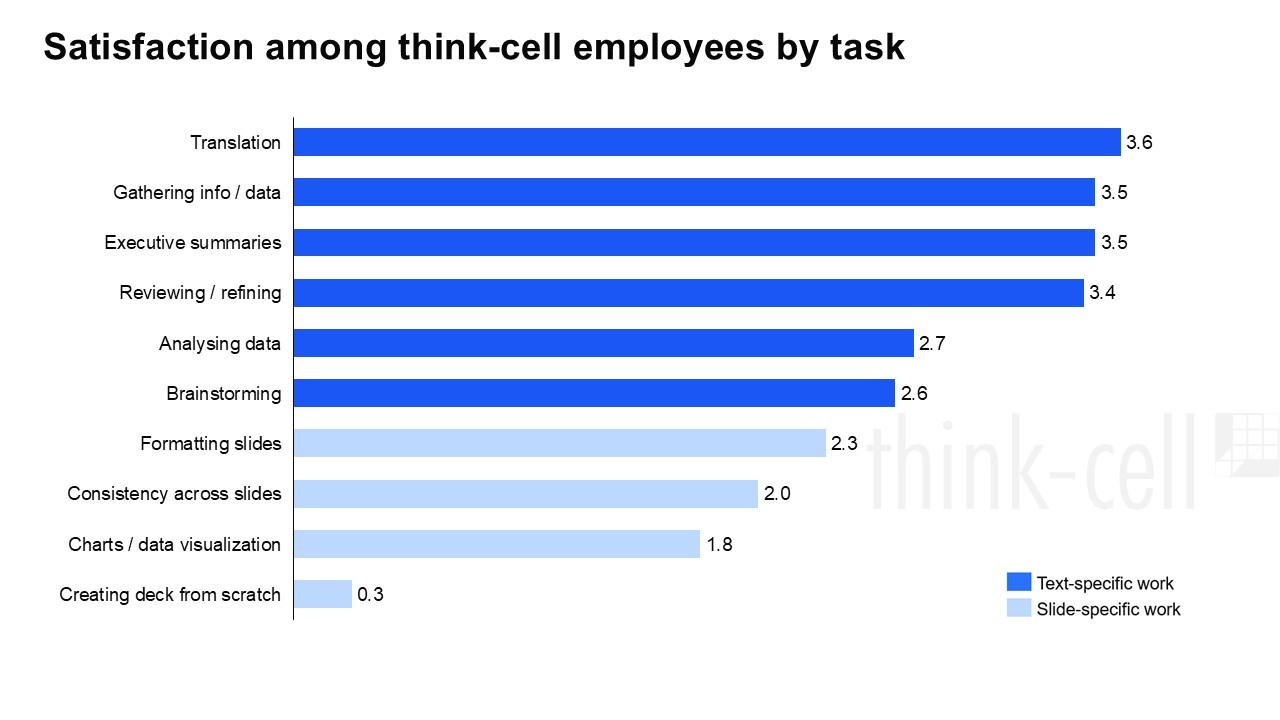
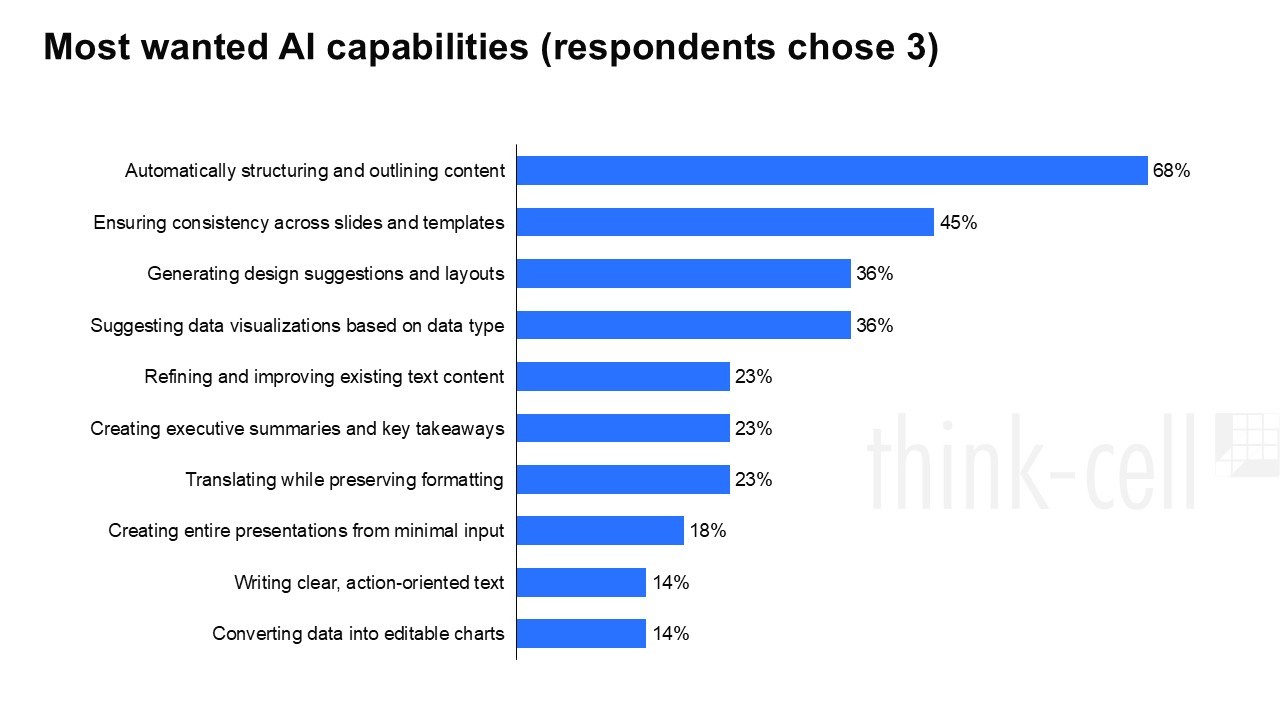
La storia è dove l’AI si guadagna il suo spazio e dove no. I compiti sul testo ottengono un livello di soddisfazione quasi doppio rispetto ai compiti specifici delle slide. E quasi nessuno si è detto soddisfatto della generazione di deck finiti a partire da un singolo prompt.
Ogni caso d’uso parte da qualcosa creato dall’essere umano: un’idea, qualche appunto, una bozza, o un dataset. Ecco uno sguardo a come i nostri dipendenti usano l’AI nelle diverse fasi del processo di creazione di una presentazione.
- 1. Parti dalla narrazione, non dalle slide
- 2. Tieni l’IA al tuo fianco mentre costruisci
- 3. Rivedi i tuoi mazzi di slide
- 4. Porta le slide da buone a fantastiche
- Bonus: Crea le tue icone
- Conclusione: l’IA funziona ancora intorno a PowerPoint, non al suo interno
- Checklist su come usare l’IA nelle presentazioni
Lo stato dell’AI nella creazione di presentazioni aziendali 2026
- Scopri i risultati raccolti da 1.200 professionisti in 12 Paesi.
- Comprendi le sfide attuali dell’AI e le barriere all’adozione.
- Prendi decisioni più informate su come integrare l’AI nei flussi di lavoro delle tue presentazioni.
1. Parti dalla narrazione, non dalle slide
La maggior parte dei dipendenti di think-cell apre raramente PowerPoint finché la narrazione non è solida. Prima ancora di costruire una singola slide, usa l’AI per mettere alla prova la logica o l’idea.
L’AI può supportarti come un collega ben disposto, aiutandoti a costruire una narrazione solida intorno al tuo punto principale. È una buona idea impostare un limite di slide mentre lavori alla scaletta, per mantenere la narrazione concisa e focalizzata.
L’AI può anche assumere un ruolo più “avversario”. Puoi chiederle di criticare la tua logica come farebbe uno stakeholder scettico e di mettere in discussione le tue ipotesi proponendo alternative, aiutandoti a costruire un caso solido prima di iniziare a impaginare le slide.
I don’t even touch PowerPoint until my narrative is bulletproof. I treat the LLM as a collaborator to stress-test my logic first. It stops me from creating generic fluff and ensures every slide actually serves a purpose before I start worrying about fonts.
2. Tieni l’AI al tuo fianco mentre costruisci
Una volta definita la struttura della presentazione, inizia il lavoro vero e proprio di costruzione delle slide. Anche se i dipendenti di think-cell usano l’AI per alcune attività sulle slide, pochi la usano in ogni passaggio. Più spesso, si tratta di tenere una scheda aperta e passare all’AI quando serve.
I generally use AI to come up with a basic draft. Then, I take the presentation up to 80% myself, and use AI to crack some bottlenecks.
Testo conciso
Accorcia i testi o converti blocchi di prosa in punti elenco. Una slide può essere un posto spietato per i testi lunghi. E può sembrare di spremersi il cervello per condensare un punto importante in una o due righe. L’AI è ottima per darti una bozza ragionevolmente ridotta, che poi puoi rifinire nella slide.
Traduzioni
Usa il tuo LLM di riferimento o uno strumento di traduzione specializzato basato su AI per localizzare blocchi di testo. Fai solo attenzione: dopo aver incollato i testi tradotti, probabilmente dovrai fare un po’ di riformattazione per sistemare il layout delle slide.
Suggerimenti per i grafici
Inserisci alcuni dati nella chat della tua AI e chiedile quale grafico sarebbe più adatto a illustrare il risultato dei dati. Alcuni strumenti di AI possono creare un grafico a partire dai dati, ma queste visualizzazioni spesso non saranno modificabili in PowerPoint, quindi di solito è meglio prendere spunto dall’AI e costruire il grafico da solo.
Metafore visive
Prova a chiedere al tuo LLM delle metafore visive. Se c’è una slide troppo carica di testo, l’AI può suggerire modi per rappresentare visivamente l’argomento. Il risultato potrebbe non essere perfetto al primo tentativo, ma avrai una nuova prospettiva che può aiutarti a rendere più fresco il messaggio principale della slide, oppure puoi iterare finché non ottieni qualcosa che funziona.
Best practice
Chiedi all’AI di mettere in discussione la qualità di una slide in bozza se vuoi una guida per riflettere un po’ più a fondo su ciò che stai mostrando o se ti servono suggerimenti per migliorare i messaggi chiave dei dati.
Consiglio da pro: Usa l’AI per verificare alcune best practice di presentazione, ad esempio se ogni slide del deck segue la regola “Un’idea” o se è Mutuamente esclusiva, collettivamente esaustiva, cioè senza sovrapposizioni e senza lacune.
Note del relatore
Incolla il testo di una slide nella chat della tua AI e chiedi una bozza di note del relatore. È un modo rapido per trasformare titoli e etichette dei grafici in uno script più completo per la presentazione. E ti farà risparmiare un sacco di tempo.
Quasi ogni tecnica in questa sezione comporta un po’ di cambio di contesto tra PowerPoint e il tuo strumento di AI: copiare e incollare i contenuti fuori, poi riformattare l’output quando rientri. Non è un flusso perfetto, ma lavorare con l’AI può eliminare colli di bottiglia se la usi per le attività che gestisce bene.
3. Rivedi i tuoi deck di slide
La pulizia finale di una presentazione è il momento in cui avviene il vero lavoro di rifinitura. Ma può anche trasformarsi in un enorme spreco di tempo. Ed è proprio in questa fase che l’AI può avere un grande impatto.
The 'heavy middle' of a deck, or the ‘clean-up’ is where I save the most time. I use AI for quality assurance, checking things I usually miss, like chart labels and footnotes. I also have it generate my executive summaries by feeding it the final slide content, so my takeaway is actually what I want it to be.
Riepiloghi per verificare la tua logica
L’AI può generare executive summary basati sull’intero contenuto delle slide e su un prompt che chiede un riepilogo in una singola slide. Questo rivelerà quale sembra essere, secondo i tuoi contenuti, il takeaway più importante della presentazione. Se non è ciò che intendevi, è qualcosa che devi correggere prima che, presentando le slide, si crei un grosso fraintendimento.
Controlli di coerenza
Esporta l’intera presentazione in PDF e chiedi all’AI di controllare la coerenza di unità di misura, stili ed etichette dei grafici dall’inizio alla fine. Potresti non notare qualcosa, ma un membro del pubblico con occhio attento sì.
Revisione di voce, tono e vocabolario
Puoi usare uno strumento di AI per verificare che tono e vocabolario siano adatti al tuo pubblico. Dille se stai presentando al C-level o a un team di sviluppatori e l’AI può darti indicazioni su quanto tecnico dovrebbe essere il linguaggio.
In ogni caso, fai sempre rivedere le tue slide da un’altra persona. Ci sono molti ottimi casi d’uso per ottenere input preziosi dall’AI, ma non può sostituire la forza dell’esperienza umana nel capire se una slide funziona o no.
4. Porta le slide da buone a eccellenti
L’AI può anche aiutare a portare la qualità delle tue slide da buona a eccellente, supportandoti negli ultimi ritocchi del “last mile”.
Action title scritti dall’AI
Tutti, non solo i consulenti di management, possono trarre vantaggio dall’uso di action titles al posto di titoli descrittivi nelle proprie slide. L’IA è perfetta per questo compito. Inserire uno screenshot della slide in un LLM e chiedergli di scrivere un messaggio chiave in meno di 15 parole renderà le tue slide più chiare ed efficaci.
Per esempio, “Market Data: Europe” potrebbe diventare “Il mercato europeo cresce del 23% YoY, trainato dalle PMI.”
Glance test
Verifica se le tue slide si capiranno prima di presentarle a un pubblico. Incolla il contenuto della slide in una chat con l’AI e chiedi se un dirigente capirebbe il punto chiave in tre secondi. Se no, chiedile come semplificare.
I also use it for a 'glance test.' I’ll paste my slide content and ask if an executive can understand the point in 3 seconds. If they can't, the AI tells me exactly how to simplify it.
Bonus: crea le tue icone
Usare l’IA per creare un SVG personalizzato può essere un’ottima alternativa se vuoi un’icona unica e su misura, che non si trova da nessun’altra parte. Prova a chiedere a un LLM di generare il codice SVG.
Descrivi ciò che vuoi, ad esempio "un’icona minimalista in flat design di un pannello solare", fai iterazioni finché non ti sembra giusta, poi copia il codice in un editor di testo e salvalo come file .svg. Inseriscilo in PowerPoint e potrai ricolorarlo e ridimensionarlo senza alcuna perdita di qualità. Essendo un vettore, scala in modo pulito a qualsiasi dimensione.
Conclusione: l’AI funziona ancora attorno a PowerPoint, non al suo interno
L’AI sta cambiando il modo in cui qui in think-cell si creano le presentazioni. Ma non in modo così drammatico come suggerisce l’hype.
I dipendenti think-cell che ottengono il massimo dall’AI non la usano per generare interi deck. La usano per pensare con più chiarezza prima di aprire PowerPoint, mettere alla prova la propria logica durante la costruzione e ripulire le parti del processo che fanno perdere più tempo.
Copia-incolla e continuo cambio di schede restano ostacoli reali. E i punteggi di soddisfazione modesti per formattare le slide, verificare la coerenza in un intero deck e creare deck completi ricordano che gli strumenti di AI stanno ancora lavorando attorno a PowerPoint, invece che al suo interno.
Inizia oggi stesso a creare le tue slide migliori grazie all'IA
- Genera grafici pronti per il boardroom da fonti di dati verificate o dal tuo Excel.
- Non uscire mai dal tuo flusso di lavoro: crea, modifica, analizza e traduci da un’unica interfaccia in PowerPoint ed Excel.
- Provalo gratis: non serve la carta di credito e non è necessaria alcuna cancellazione.
Infine, come ricompensa per essere arrivato fino alla fine, ecco un riepilogo di ogni tecnica trattata in questo articolo, organizzata per fase del processo di creazione della presentazione.
Checklist per creare slide con l’AI
Prima di iniziare
- Usa l’AI per mettere alla prova la tua narrazione prima di aprire PowerPoint
- Imposta un limite di slide nel prompt per mantenere la scaletta essenziale
- Chiedi all’AI di controbattere come uno stakeholder scettico
Mentre lavori
- Chiedi all’AI di accorciare testi densi in una o due righe
- Usa l’AI per tradurre blocchi di testo (poi riformatta manualmente)
- Incolla i dati nella chat e chiedi quale tipo di grafico è più adatto
- Chiedi una metafora visiva quando una slide è troppo carica di testo
- Chiedi all’AI di mettere in discussione la logica di una slide specifica
- Verifica che tutte le slide seguano la regola di una sola idea
- Verifica che i tuoi argomenti siano MECE (senza sovrapposizioni, senza lacune)
- Incolla una slide e chiedi una bozza di note del relatore
Revisione del deck
- Dai in pasto all’AI l’intero deck e chiedi un executive summary in una sola slide, poi usalo come controllo di coerenza logica
- Esporta in PDF e verifica coerenza di unità di misura, stili, etichette e terminologia in tutto il documento
- Verifica che tono e vocabolario siano coerenti e appropriati per il pubblico target
- Fai revisionare il deck da una persona prima che venga usato per qualsiasi cosa
Passaggio finale
- Riscrivi i titoli delle slide come action title (messaggio chiave, sotto le 15 parole)
- Esegui il glance test: chiedi se un executive capirebbe ogni slide in tre secondi
Bonus
- Genera il codice di un’icona SVG, salva come .svg, importalo in PowerPoint come vettore ricolorabile
Domande frequenti
L’AI può creare slide PowerPoint al posto tuo?
Gli strumenti di AI non funzionano in modo affidabile né a uno standard professionale. La maggior parte riesce a generare una struttura grezza o una bozza di contenuti, ma fatica con la formattazione, la coerenza visiva e la visualizzazione dei dati in PowerPoint. Il nostro sondaggio ha rilevato che tre persone su quattro, tra quelle che hanno provato a creare un deck completo a partire da un singolo prompt, erano insoddisfatte del risultato. L’AI funziona meglio come strumento per compiti specifici in ogni fase, non come sostituto della creazione del deck in prima persona.
Come si usa l’AI per creare un deck di slide?
L’approccio più efficace è usare l’AI in fasi specifiche invece di affidarle tutto il lavoro. Prima di aprire PowerPoint, usala per mettere alla prova la narrazione e strutturare l’argomentazione. Durante la creazione, usala per accorciare testi, suggerire tipi di grafico, tradurre contenuti e preparare una bozza di note del relatore. In revisione, usala per generare un executive summary come controllo logico e per individuare problemi di coerenza. Alla fine, usala per riscrivere i titoli delle slide come action title. La checklist alla fine di questo articolo raccoglie ogni tecnica.
Come scrivo i prompt per far migliorare la mia presentazione all’AI?
Sii specifico su cosa vuoi che faccia e su chi sia il pubblico. Prompt vaghi portano a risposte vaghe. Invece di "migliora questa slide", prova "riscrivi questo titolo come messaggio chiave in meno di 15 parole per un pubblico C-level" oppure "dimmi se un executive capirebbe questa slide in tre secondi e, se no, come semplificarla". Più contesto dai — pubblico, obiettivo, vincoli — più l’output sarà utile.
Quanto tempo serve per imparare a usare l’AI per le presentazioni?
La maggior parte delle tecniche in questo articolo, come accorciare testi, preparare una bozza di note del relatore ed eseguire un glance test, richiede solo di saper scrivere un prompt chiaro. Approcci più avanzati, come mettere alla prova una narrazione con un prompt “avversario” o generare icone SVG, richiedono più pratica per ottenere un buon risultato. L’investimento di tempo maggiore è capire per quali attività vale la pena usare l’AI e per quali no. E questo si impara provandola sul lavoro reale.
Inizia oggi stesso a creare le tue slide migliori grazie all'IA
- Genera grafici pronti per il boardroom da fonti di dati verificate o dal tuo Excel.
- Non uscire mai dal tuo flusso di lavoro: crea, modifica, analizza e traduci da un’unica interfaccia in PowerPoint ed Excel.
- Provalo gratis: non serve la carta di credito e non è necessaria alcuna cancellazione.
Approfondisca ulteriormente questo argomento con l'IA:
Scopri di più
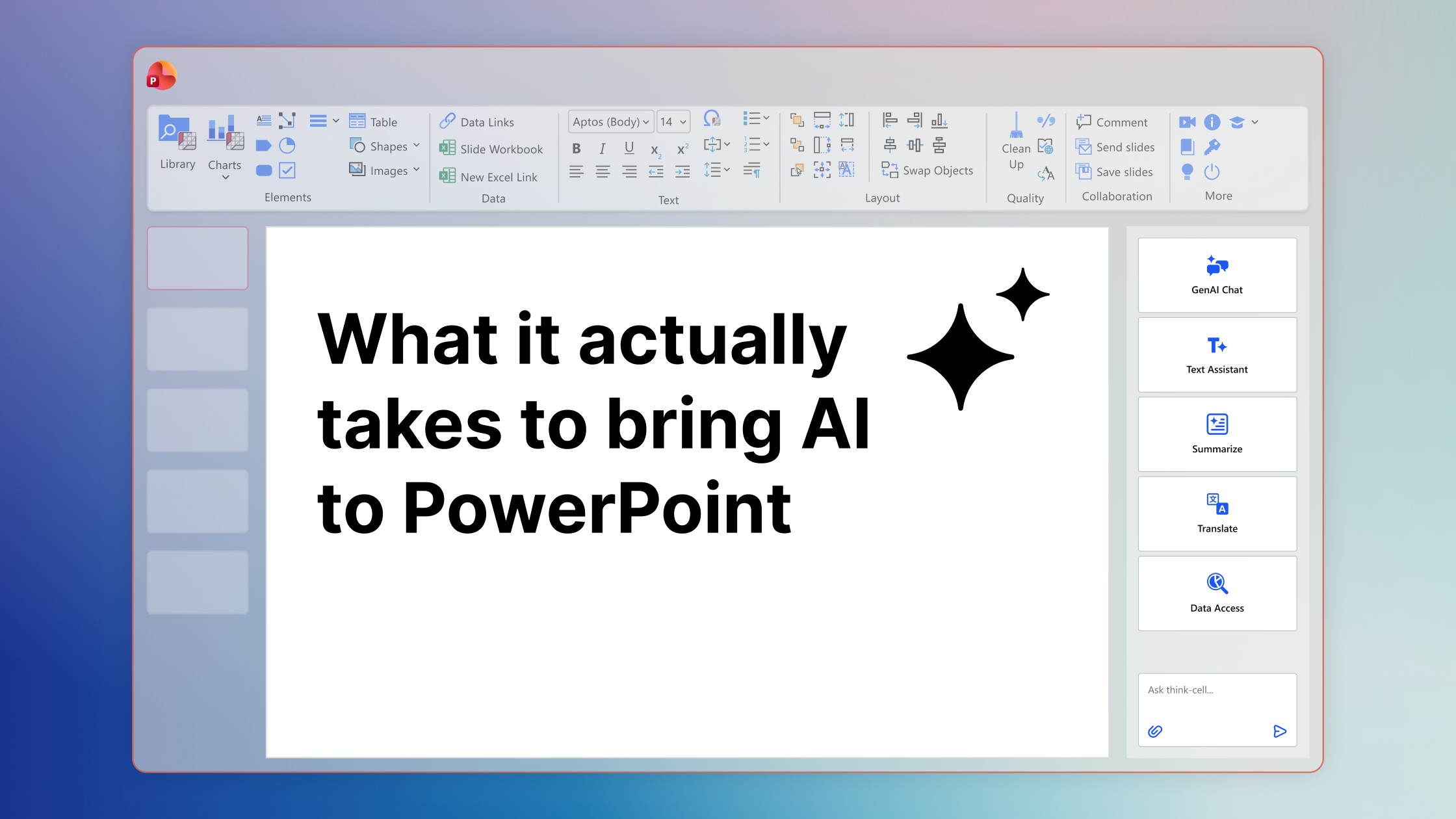
Perché le slide PowerPoint generate dall’AI non sono all’altezza per gli utenti professionali? Il CEO di think-cell spiega gli ostacoli tecnici e l’opportunità che ci aspetta.
Scopriamo Copilot, il suo potenziale impatto sugli utenti di PowerPoint, l'importanza dell'interazione umana nel processo e il nostro punto di vista su Copilot.

Scopri le 7 fasi che permettono di creare una presentazione PowerPoint efficace, incluso come strutturare la storia, organizzare le diapositive e creare grafici più chiari e di maggiore impatto.
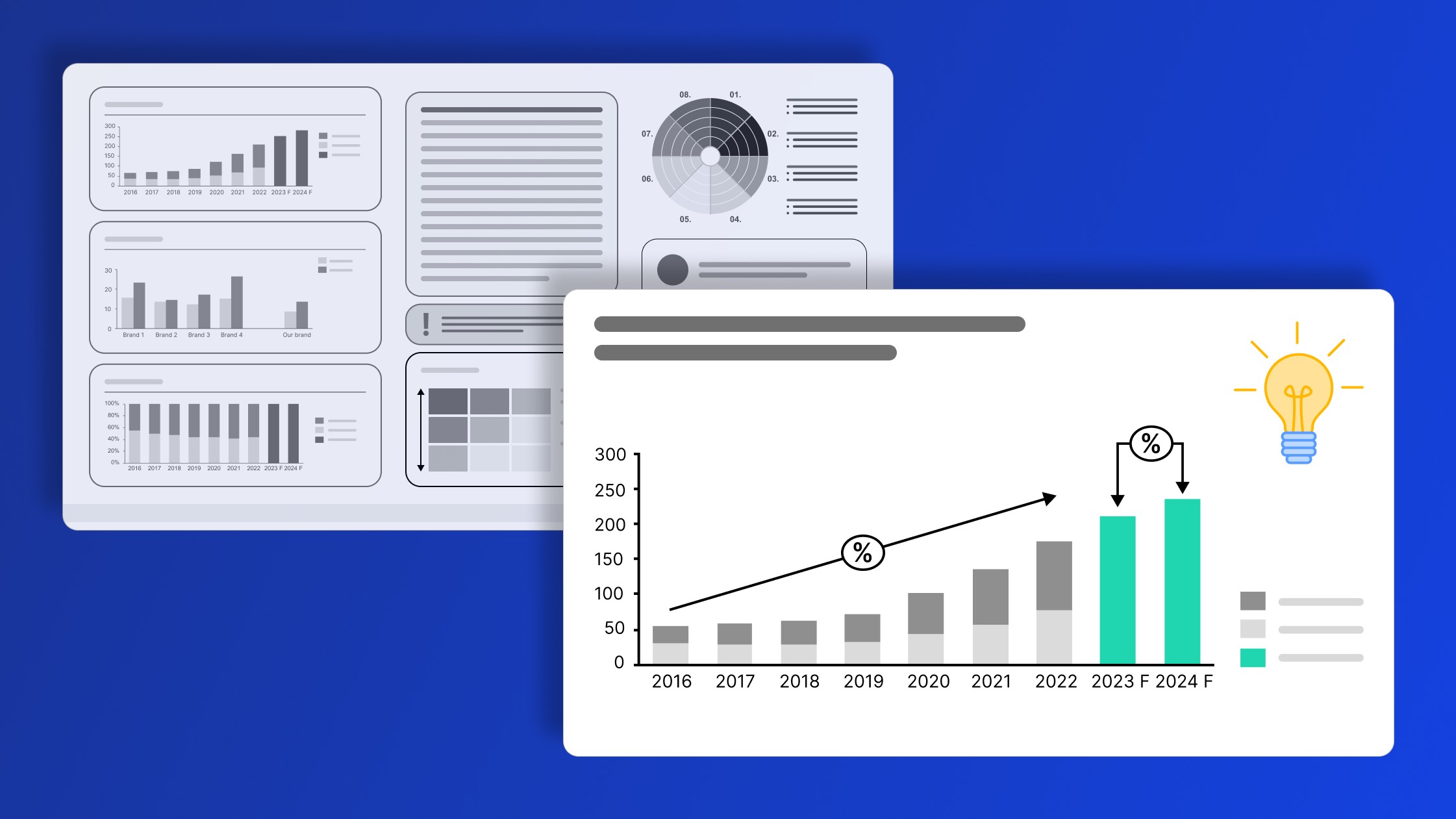
Cinque modi pratici per trasformare slide di dati disordinate in visual chiare, guidate da una storia, che arrivano al vostro pubblico.

Indagine globale su 1.200 professionisti in 12 paesi su come l’AI viene usata nei flussi di lavoro per le presentazioni.