AIを使ってthink-cell社員がスライドを作る方法
23分で読めます — Marshall Bellamy
編集者注:この調査は、think-cell Assistのリリース前に実施されました。その後、従業員はプレゼンテーション作業にthink-cell Assistを利用する機会が増えています。
職場でのAI活用は増えています。しかしthink-cellが自社社員に、プレゼン作成でAIをどのように使っているかを調査したところ、より奥行きのある実態が見えてきました。
77%はすでに何らかの形で生成AIを利用しています。残り23%はまだ使っていませんが、全員が使いたいと考えています。今後12か月でAIの利用を増やすと見込む人は90%です。
つまり、導入率そのものが論点ではありません。
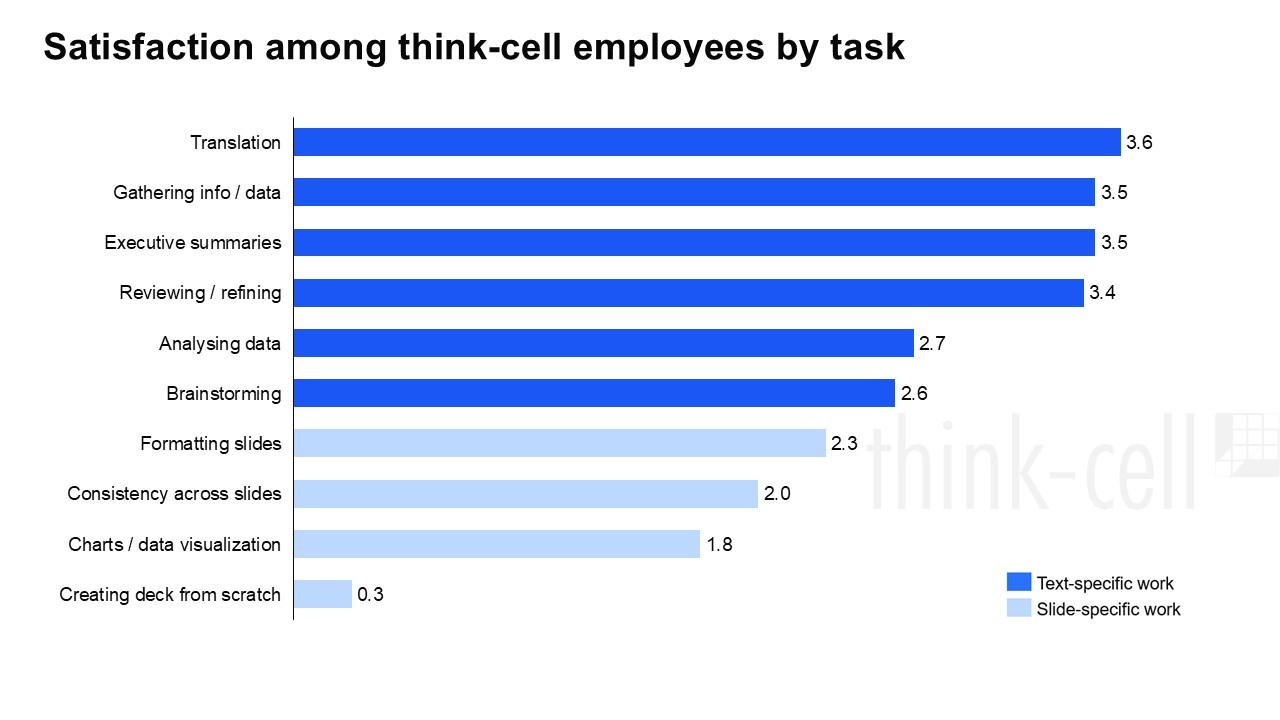
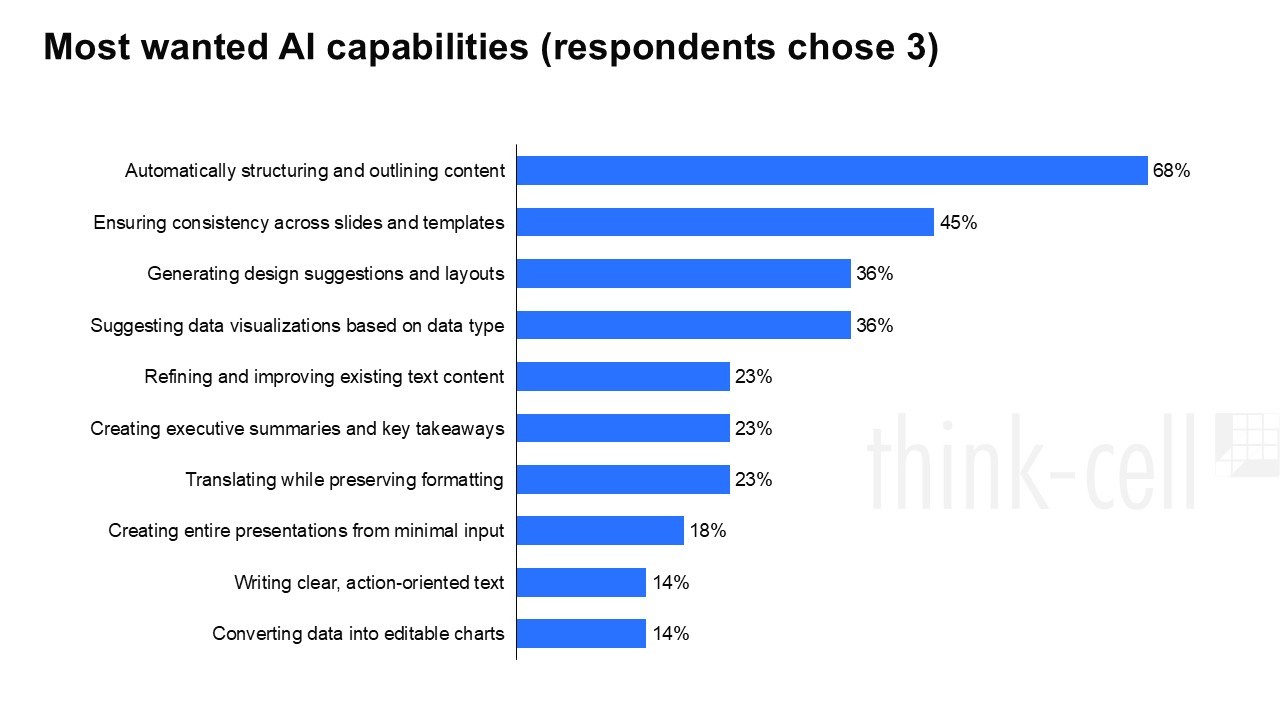
重要なのは、AIが真価を発揮する場面と、そうではない場面です。満足度は、スライド固有の作業よりもテキスト系タスクの方がほぼ2倍高い結果でした。また、1つのプロンプトから完成したデッキを生成することに満足している人は、ほとんどいませんでした。
どのユースケースも、人が作ったものから始まります。アイデア、メモ、ラフ案、あるいはデータセット。ここでは、プレゼン作成プロセスの各段階で社員がAIをどう使っているかを少しだけご紹介します。
ビジネスのプレゼンテーション作成におけるAIの現状 2026
- 12か国1,200人のプロフェッショナルから得たインサイトをご覧ください。
- AI活用における現在の課題や導入障壁を把握できます。
- プレゼンテーション制作ワークフローにAIをどう組み込むべきか、意思決定に役立てられます。
1. スライドではなく、まずストーリーから始める
多くのthink-cell社員は、ストーリーが固まるまでPowerPointをほとんど開きません。スライドを1枚も作る前に、まずAIでロジックやアイデアを“ストレステスト”します。
AIは、気のいい同僚のように、主張の核を中心に筋の通ったストーリーを組み立てる手助けをしてくれます。アウトラインを作る際は、ストーリーを簡潔で要点のあるものに保つため、スライド枚数の上限を決めておくとよいでしょう。
AIは、より対立的な役割でも使えます。懐疑的なステークホルダーになりきってロジックを批判させたり、前提を突いて代替案を主張させたりすれば、スライドのレイアウトに取りかかる前に、説得力のある論拠を固められます。
I don’t even touch PowerPoint until my narrative is bulletproof. I treat the LLM as a collaborator to stress-test my logic first. It stops me from creating generic fluff and ensures every slide actually serves a purpose before I start worrying about fonts.
2. 作成中もAIをそばに置く
プレゼンの構成が固まったら、いよいよスライド作成が始まります。think-cell社員は一部のスライド作業にAIを使うものの、全工程で使う人は多くありません。必要なときにAIへ切り替えられるよう、タブを開いておく、といった使い方が一般的です。
I generally use AI to come up with a basic draft. Then, I take the presentation up to 80% myself, and use AI to crack some bottlenecks.
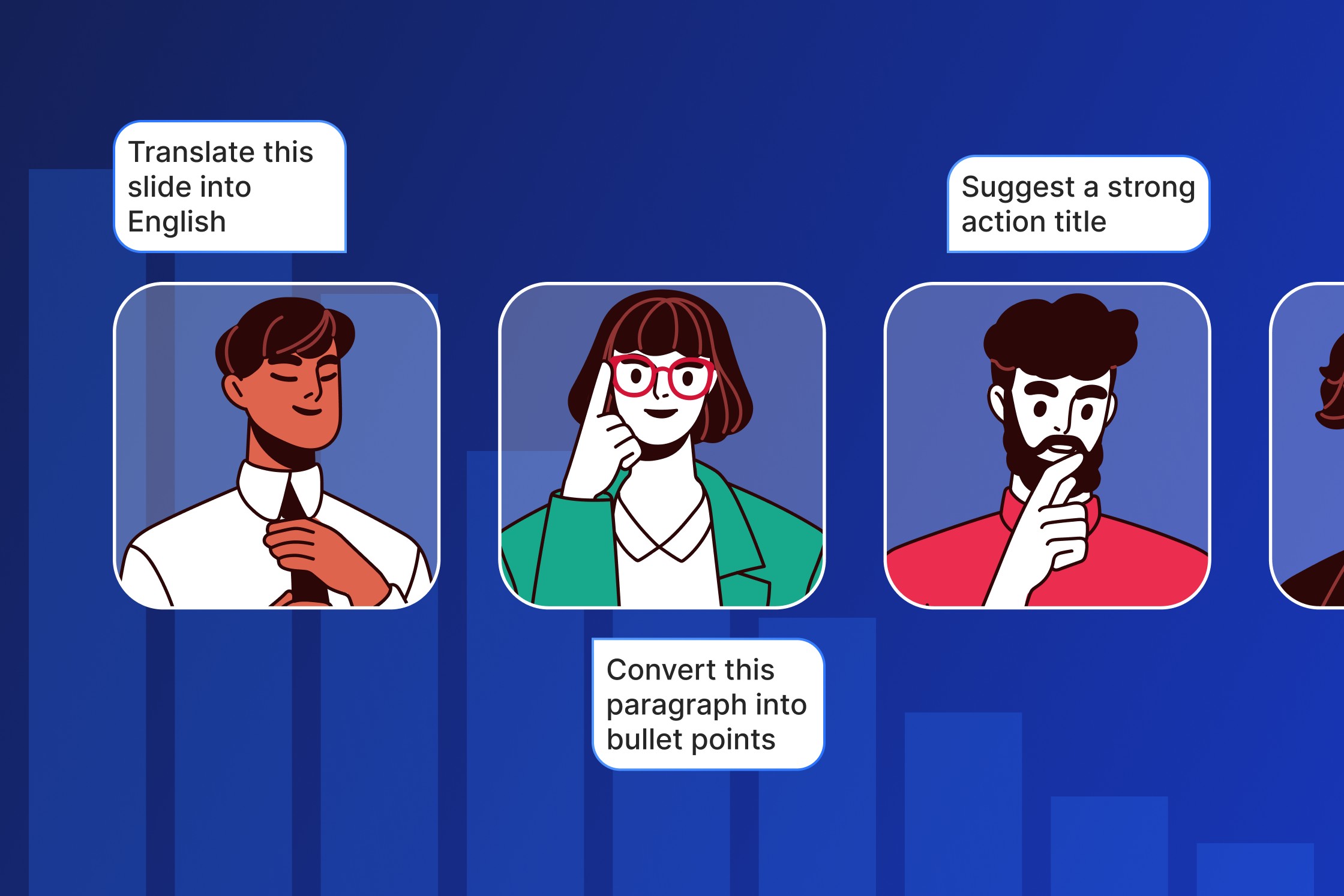
簡潔なテキスト
文章を短くしたり、まとまった文章を箇条書きに変換したりします。スライドは長文に厳しい場です。重要なポイントを1〜2行に収めるのは、頭を絞る作業になりがちです。AIは、そこそこ良い短縮案を素早く出してくれるので、スライド上で磨き込む土台として最適です。
翻訳
普段使いのLLM、またはAI搭載の翻訳ツールを使って、文章の塊をローカライズします。ただし、翻訳文を貼り付けた後、スライドのレイアウトを直すために再フォーマットが必要になることが多い点には注意しましょう。
グラフの提案
データをAIチャットに貼り付け、発見事項を示すのに適したグラフの種類を尋ねます。データからグラフを作れるAIツールもありますが、こうした可視化はPowerPointで編集できないことが多いので、AIの提案を参考にしつつ、グラフは自分で作る方がたいていは良い結果になります。
視覚的メタファー
LLMに視覚的メタファーを尋ねてみましょう。テキストが多すぎるスライドがある場合、AIはテーマを視覚的に表現する方法を提案できます。最初から完璧な結果にならないかもしれませんが、スライドの主メッセージを新鮮に見せる新しい視点が得られますし、うまくいくまで反復することもできます。
ベストプラクティス
何を示しているのかをもう一段深く考えるための指針が欲しいときや、データの要点メッセージを改善する提案が必要なときは、AIに下書きスライドの品質を問い直させてみてください。
プロのヒント: AI を使って、資料内の各スライドが「ワンアイデア」ルールに沿っているか、または重複がなく漏れもない Mutually Exclusive, Collectively Exhaustive(MECE)になっているかなど、プレゼンのベストプラクティスを確認しましょう。
スピーカーノート
スライドのテキストをAIチャットに貼り付け、スピーカーノートの下書きを依頼します。見出しやグラフのラベル文を、より充実した話し言葉の台本に素早く変換できます。大幅な時間短縮にもつながります。
このセクションのほぼすべての手法では、PowerPointとAIツールの間でコンテキスト切り替えが発生します。内容をコピー&ペーストで取り出し、戻す際に出力を整形し直す必要があります。シームレスではありませんが、AIが得意なタスクに絞って使えば、詰まりを解消できます。
3. スライドデッキを見直す
プレゼンの“整える”段階で、真のブラッシュアップが行われます。しかし同時に、時間を食いやすい工程でもあります。このフェーズでもAIは大きな効果を発揮します。
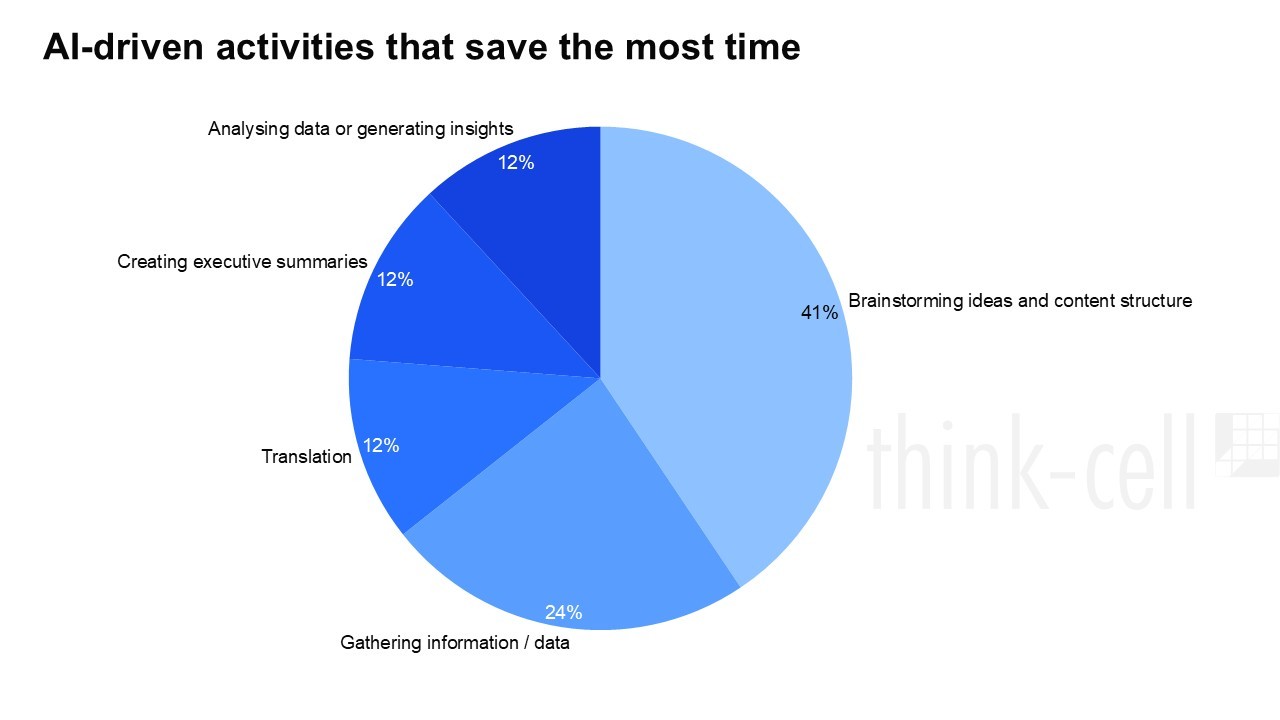
The 'heavy middle' of a deck, or the ‘clean-up’ is where I save the most time. I use AI for quality assurance, checking things I usually miss, like chart labels and footnotes. I also have it generate my executive summaries by feeding it the final slide content, so my takeaway is actually what I want it to be.
ロジックを確かめる要約
AIは、全スライドの内容をもとに、「1枚でまとめる要約」を求めるプロンプトに応じてエグゼクティブサマリーを生成できます。これにより、あなたの内容から読み取れる「最も重要な持ち帰り」が何なのかが明らかになります。もし意図と違うのであれば、発表時の大きな誤解につながる前に修正すべきポイントです。
一貫性チェック
プレゼン全体をPDFにエクスポートし、単位、スタイル、グラフラベルが最初から最後まで一貫しているかをAIに確認させます。あなたが見落とすこともありますが、目の利く聴衆は見逃しません。
文体・トーン・語彙のレビュー
AIツールを使って、トーンや語彙が対象者に適しているかを確認できます。役員向けの提案なのか、開発者チーム向けなのかを伝えれば、どの程度技術的な言い回しにすべきかについてアドバイスが得られます。
いずれにせよ、スライドは必ず別の人にもレビューしてもらいましょう。AIから有益なインプットを得られる場面はたくさんありますが、スライドがうまく機能しているか、失敗しているかを見極める人間の経験の力を置き換えることはできません。
4. スライドを「良い」から「素晴らしい」へ引き上げる
AIは、最後の“ラストワンマイル”の編集を手伝うことで、スライドの品質を「良い」から「素晴らしい」へ引き上げることもできます。
AIが書くアクションタイトル
経営コンサルタントだけでなく、誰もがスライドの見出しに説明的な見出しではなくアクションタイトルを使うことでメリットを得られます。AIはこの作業に非常に適しています。スライドのスクリーンショットをLLMに入れて、15語以内で要点(キーテイクアウェイ)を書いてもらえば、スライドはより明確で、より効果的になります。
たとえば、「Market Data: Europe」は「中小企業(SMB)が牽引し、欧州市場は前年比23%で成長している。」のようにできます。
ひと目でわかるかテスト
聴衆に提示する前に、スライドが理解されるかを確認しましょう。スライド内容をAIチャットに貼り付け、役員が3秒で要点を理解できるかを尋ねます。できない場合は、どう簡素化すべきかを聞いてください。
I also use it for a 'glance test.' I’ll paste my slide content and ask if an executive can understand the point in 3 seconds. If they can't, the AI tells me exactly how to simplify it.
おまけ:独自のアイコンを作成する
AIを使ってカスタムSVGを作成することは、ほかでは見つからない独自で用途に合わせたアイコンが必要な場合に、有力な代替手段になり得ます。LLMにSVGコードの生成を依頼してみてください。
たとえば「ミニマルなフラットデザインのソーラーパネルのアイコン」のように希望を説明し、納得できる見た目になるまで調整します。次にコードをテキストエディタにコピーして、.svgファイルとして保存します。PowerPointに挿入すれば、品質を損なうことなく色の変更やサイズ変更が可能です。ベクターなので、どのサイズでもきれいに拡大縮小できます。
結論:AIはPowerPointの「周辺」で動いており、「内部」ではまだ機能していません
think-cellでは、AIがプレゼンテーションの作り方を変えつつあります。ただし、話題ほど劇的な変化ではありません。
AIを最も有効活用しているthink-cell社員は、デッキ全体を生成させているわけではありません。PowerPointを開く前に考えをクリアにしたり、作成途中で論理を検証したり、最も時間を取られる工程の一部を効率化したりするためにAIを使っています。
コピー&ペーストやタブの切り替えは、依然として現実的な障壁です。また、スライドの整形、デッキ全体の一貫性チェック、デッキ全体の作成に対する満足度が控えめであることは、AIツールがPowerPointの内部ではなく周辺で動いているに過ぎないことを示しています。
AIで最高のスライド作成を今すぐ始めましょう
- 検証済みのデータソースやお手持ちのExcelから、役員会向けの洗練されたチャートを作成できます。
- ワークフローを途切れさせません。PowerPointとExcelの単一インターフェースで、作成・編集・分析・翻訳まで完結します。
- クレジットカード不要で無料でお試しいただけます。解約手続きも不要です。
最後までお読みいただいたお礼として、この記事で紹介したすべての手法を、プレゼンテーション作成プロセスの段階ごとに整理してまとめました。
AIでスライドを作成するためのチェックリスト
開始前
- PowerPointを開く前に、AIでストーリーをストレステストする
- アウトラインを引き締めるため、プロンプトにスライド上限を設定する
- 懐疑的なステークホルダーとして、AIに反論させる
作成中
- 密な文章を1~2行に短くするようAIに依頼する
- テキストブロックの翻訳にAIを使う(後で手動で再フォーマットする)
- データをチャットに貼り付け、適したグラフ種類を尋ねる
- スライドが文字だらけになったら、視覚的メタファーを求める
- 特定のスライドの論理をAIに問い直させる
- すべてのスライドが「1スライド1アイデア」のルールに沿っているか確認する
- 主張がMECE(重複なし/漏れなし)になっているか確認する
- スライドを貼り付け、スピーカーノートの下書きを依頼する
デッキのレビュー
- デッキ全体をAIに渡し、1枚スライドのエグゼクティブサマリーを作らせ、論理チェックに使う
- PDFにエクスポートし、単位、スタイル、ラベル、用語が全体で一貫しているか確認する
- トーンと語彙が一貫しており、ターゲット読者に適切か確認する
- どこかに出す前に、必ず人間がデッキをレビューする
最終確認
- スライド見出しをアクションタイトル(要点、15語以内)に書き換える
- グランステストを実施する:経営層が3秒で各スライドを理解できるかを確認する
おまけ
- SVGアイコンのコードを生成し、.svgとして保存して、色変更できるベクターとしてPowerPointに取り込む
よくある質問
AIはPowerPointスライドを代わりに作成できますか?
AIツールは、安定してプロ品質の結果を出せる段階にはありません。多くのツールは大まかな構成や下書きの内容は生成できますが、PowerPointでの書式設定、見た目の一貫性、データの可視化が苦手です。調査では、1つのプロンプトからデッキ全体の作成を試した人のうち、4人中3人が結果に不満でした。AIはデッキ作成そのものの代替ではなく、各段階での特定タスクに使うツールとしてのほうが有効です。
AIを使ってスライドデッキを作るには、どうすればよいですか?
最も効果的なのは、作業全体を丸投げするのではなく、特定の段階でAIを使うことです。PowerPointを開く前は、ストーリーのストレステストや論点の構造化に使います。作成中は、文章の短縮、グラフ種類の提案、翻訳、スピーカーノートの下書きに使います。レビューでは、論理チェックとしてエグゼクティブサマリーを作らせたり、一貫性の問題を洗い出したりします。最後に、スライド見出しをアクションタイトルに書き換えるのに使います。記事末尾のチェックリストには、すべての手法をまとめています。
AIにプロンプトして、プレゼンを改善するにはどうすればよいですか?
AIに何をしてほしいのか、そして想定読者が誰かを具体的に伝えてください。曖昧なプロンプトは曖昧な回答を招きます。「このスライドを改善して」ではなく、「この見出しを、経営層向けに15語以内の要点として書き換えて」や、「経営層がこのスライドを3秒で理解できるか教えて。理解できないなら、どう簡略化すべきか提案して」のように依頼してみてください。読者、目的、制約などのコンテキストを多く与えるほど、出力はより役立つものになります。
プレゼンでAIを使えるようになるまで、どれくらい時間がかかりますか?
この記事で紹介した、文章の短縮、スピーカーノートの下書き、グランステストなどの多くの手法は、明確なプロンプトの書き方さえ分かればすぐに使えます。一方、敵対的プロンプトでストーリーをストレステストする、SVGアイコンを生成する、といった高度なアプローチは、うまくやるにはもう少し練習が必要です。より大きな時間投資になるのは、どのタスクにAIを使う価値があり、どれにはないのかを見極めることです。それは実際の仕事で試すことで身についていきます。
AIで最高のスライド作成を今すぐ始めましょう
- 検証済みのデータソースやお手持ちのExcelから、役員会向けの洗練されたチャートを作成できます。
- ワークフローを途切れさせません。PowerPointとExcelの単一インターフェースで、作成・編集・分析・翻訳まで完結します。
- クレジットカード不要で無料でお試しいただけます。解約手続きも不要です。
AIでこのトピックをさらに深掘りする:
もっと読む
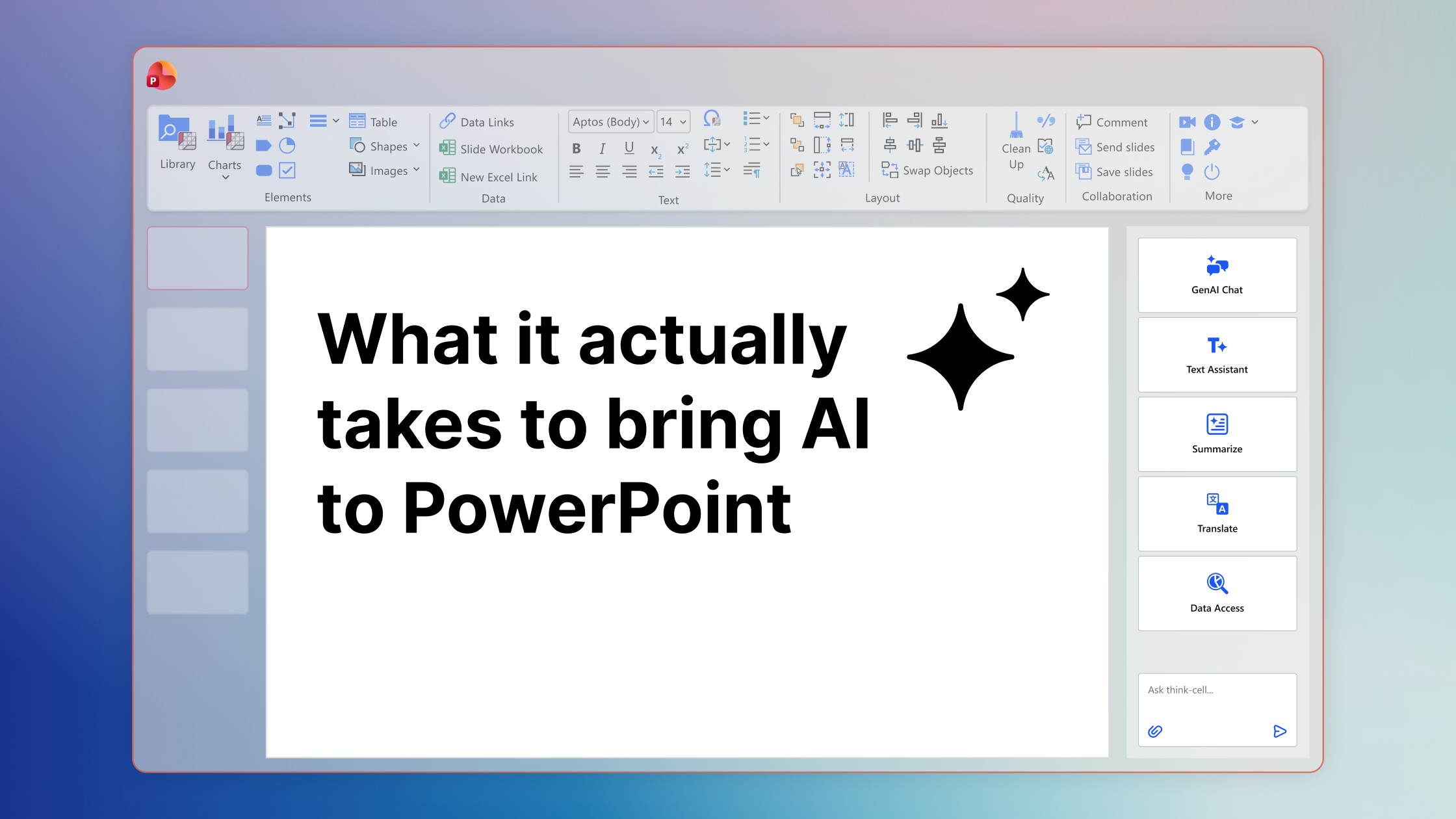
AI生成のPowerPointスライドがプロのユーザーにとって物足りないのはなぜか? think-cellのCEOが、技術的なハードルとこれからの可能性を解説します。

CopilotとそれがPowerPointユーザーに与える潜在的影響、プロセスにおける人の関与の重要性と、Copilotに対する弊社の状況について検討しましょう。

効果的なPowerPointプレゼンテーションを作成する7つのステップを学びましょう。ストーリーの構築方法、スライドのレイアウト方法、明確でよりインパクトのあるグラフの作成方法についても説明します。
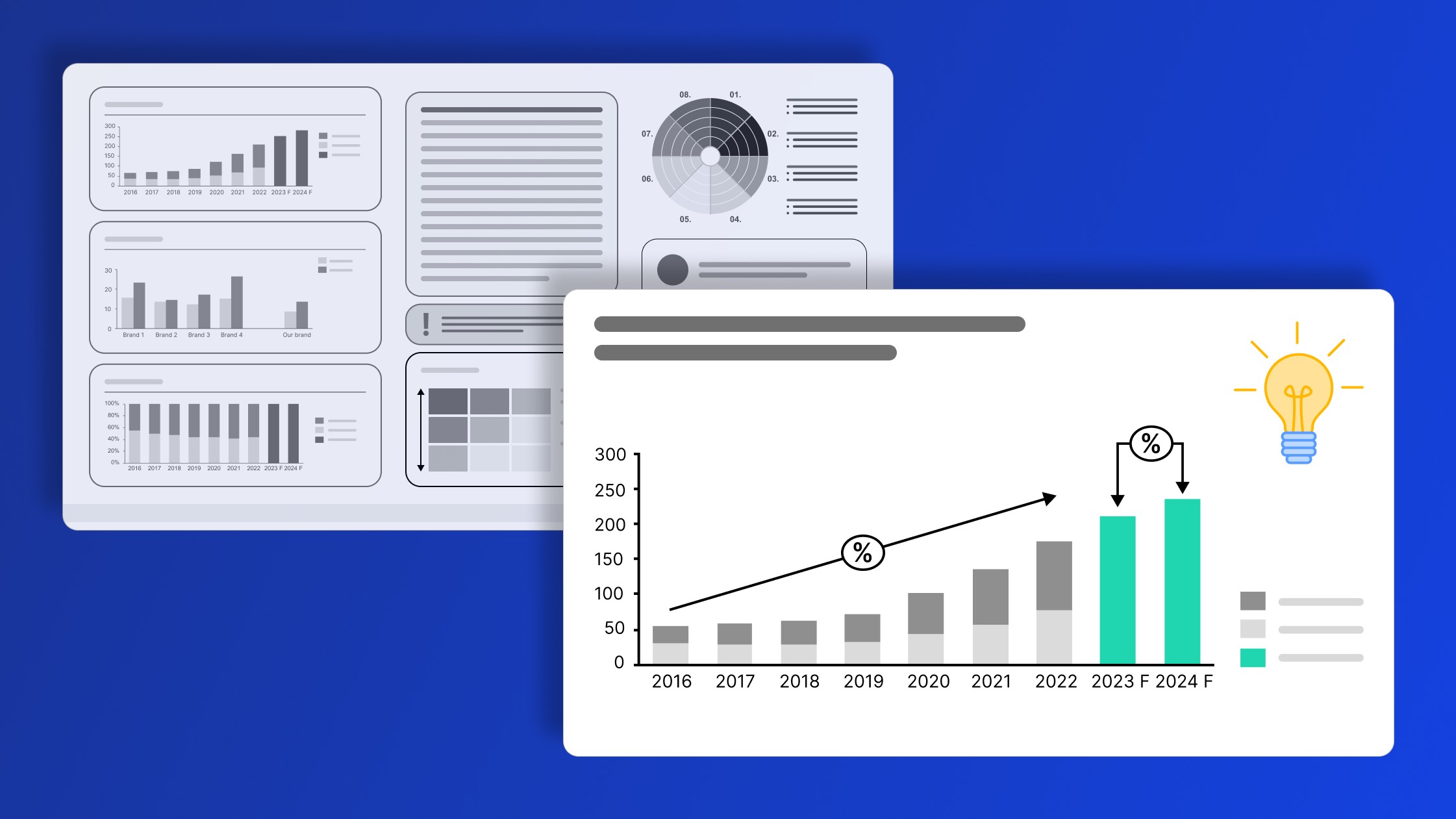
ごちゃごちゃしたデータスライドを、聴衆に伝わる明快でストーリー性のあるビジュアルへと変えるための、実践的な5つの方法。

12カ国1,200人のプロフェッショナルを対象に、プレゼンテーション業務フローでAIがどのように活用されているかを調査したグローバル調査。