Comment raconter une meilleure histoire de données, une diapositive à la fois
- Page d'accueil
- Ressources
- Plateforme de contenus
- Comment raconter une meilleure histoire de données, une diapositive à la fois

17 min de lecture — James Kashyap
Imaginez que vous présentez une diapositive complexe, remplie de visualisations de données, et que votre public se tait.
Sont-ils collectivement sans voix face aux informations saisissantes qui sautent aux yeux sur la diapositive ? Ou peinent-ils à la fois à écouter l’orateur et à comprendre comment ce qu’ils entendent se relie à ce qu’ils regardent ?
De façon réaliste, c’est souvent la seconde option. La plupart des diapositives riches en données n’échouent pas parce qu’elles montrent de mauvaises données. Elles échouent parce qu’elles projettent des informations au spectateur sans raconter une histoire.
Avec seulement quelques changements, la qualité de la présentation de nombreux exposés pourrait être nettement améliorée, laissant au public une compréhension commune des données et, plus important encore, une voie vers une prise de décision éclairée.
Ce guide vous proposera cinq améliorations pratiques que vous pouvez appliquer à toute diapositive étayée par des données :
- Qu’est-ce qui fait un bon titre de diapositive pour votre diapositive
- Comment choisir le bon graphique pour les données que vous présentez
- Comment utiliser la couleur dans votre visualisation de données
- Que sont les repères graphiques et comment les utiliser
- Comment utiliser des annotations dans votre graphique
Webinaire : Comment utiliser les récits de données pour élaborer des narrations plus engageantes
Regardez notre webinaire préenregistré avec Brent Dykes pour apprendre à raconter des histoires de données qui maintiennent l’attention de votre public.
Qu’est-ce que le storytelling de données ?
Le storytelling de données est une approche structurée visant à communiquer des enseignements issus des données au moyen d’éléments narratifs et de visuels explicatifs.
En tant que storyteller de données, le présentateur peut communiquer des enseignements qui favorisent l’alignement et incitent à l’action. Au lieu de présenter toutes les données disponibles dans un tableau de bord encombré en espérant que votre public fasse les liens, vous présentez les données d’une manière qui le guide vers ce qui est important et vers ce que vous avez identifié comme les principaux enseignements.
Qu’est-ce qui fait un bon titre pour votre diapositive
Un bon titre de diapositive énonce le message clé, au lieu de simplement décrire le contenu du graphique.
Une erreur extrêmement fréquente avec les titres consiste à les traiter comme des titres de graphique. Ainsi, vous voyez des diapositives intitulées : « Résultats des ventes T4 » ou « Valeur réelle vs. relative, USD ». Cela leur dit simplement ce qui se trouve sur votre diapositive, pas ce qu’il y a d’important dans les données que vous affichez.
À la place, utilisez un titre orienté action pour capter immédiatement l’attention de votre public sur le message clé de la diapositive.
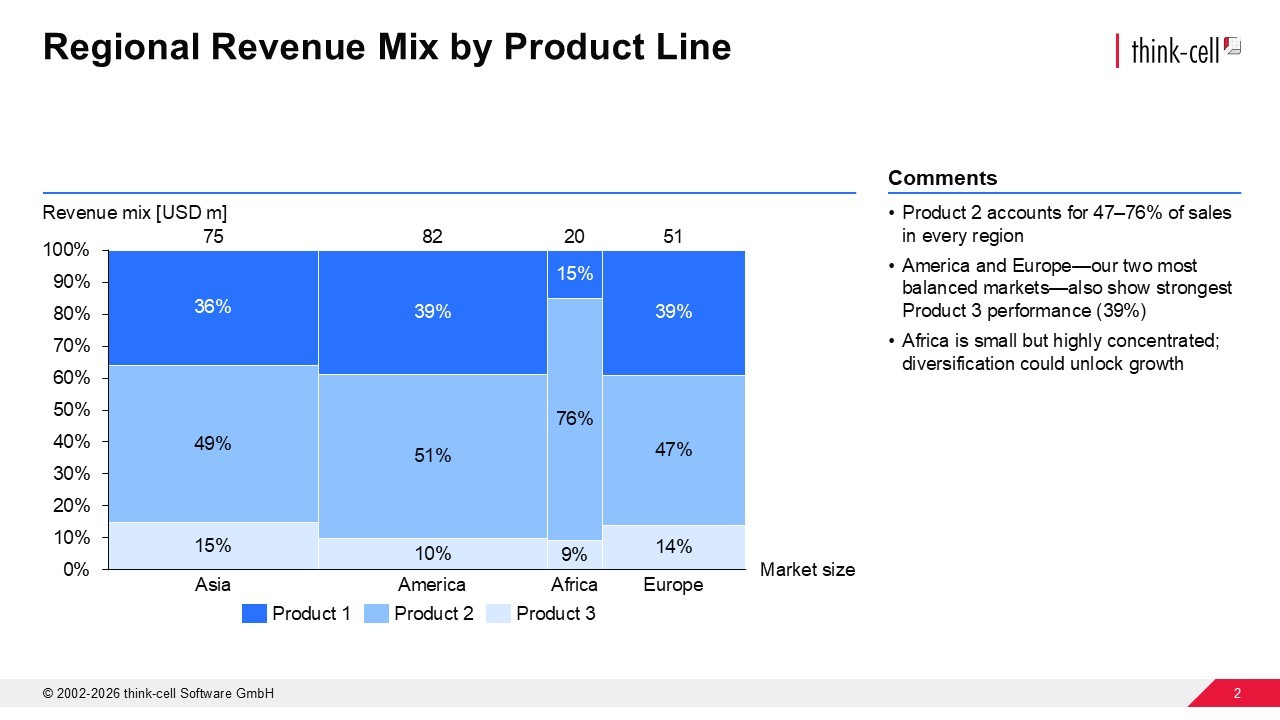
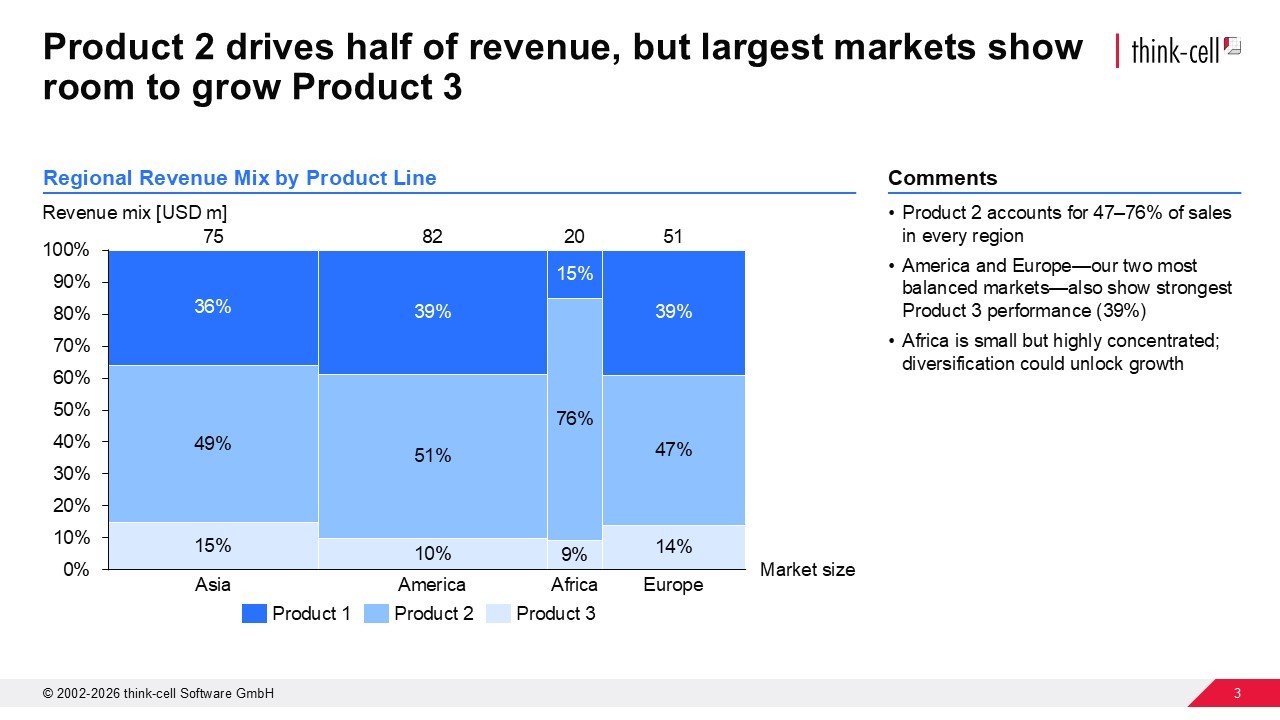
Rédigez le titre orienté action de votre prochaine diapositive en suivant ces principes :
Trouvez le message central de votre diapositive.
- Utilisez un verbe fort.
- Faites le lien avec les données présentées par votre diapositive.
- Restez concis.
- Assurez-vous qu’il s’insère harmonieusement dans la narration de votre présentation.
Vous pouvez toujours avoir un titre de graphique pour identifier les données que vous montrez, mais chaque diapositive a besoin d’un titre orienté action.
L’état de l’IA dans la création de présentations en entreprise en 2026
- Découvrez les enseignements de 1 00 professionnels dans 12 pays.
- Comprenez les défis actuels de l’IA et les freins à son adoption.
- Éclairez vos décisions sur la manière d’intégrer l’IA à vos workflows de création de présentations.
Comment choisir le bon graphique pour les données que vous présentez
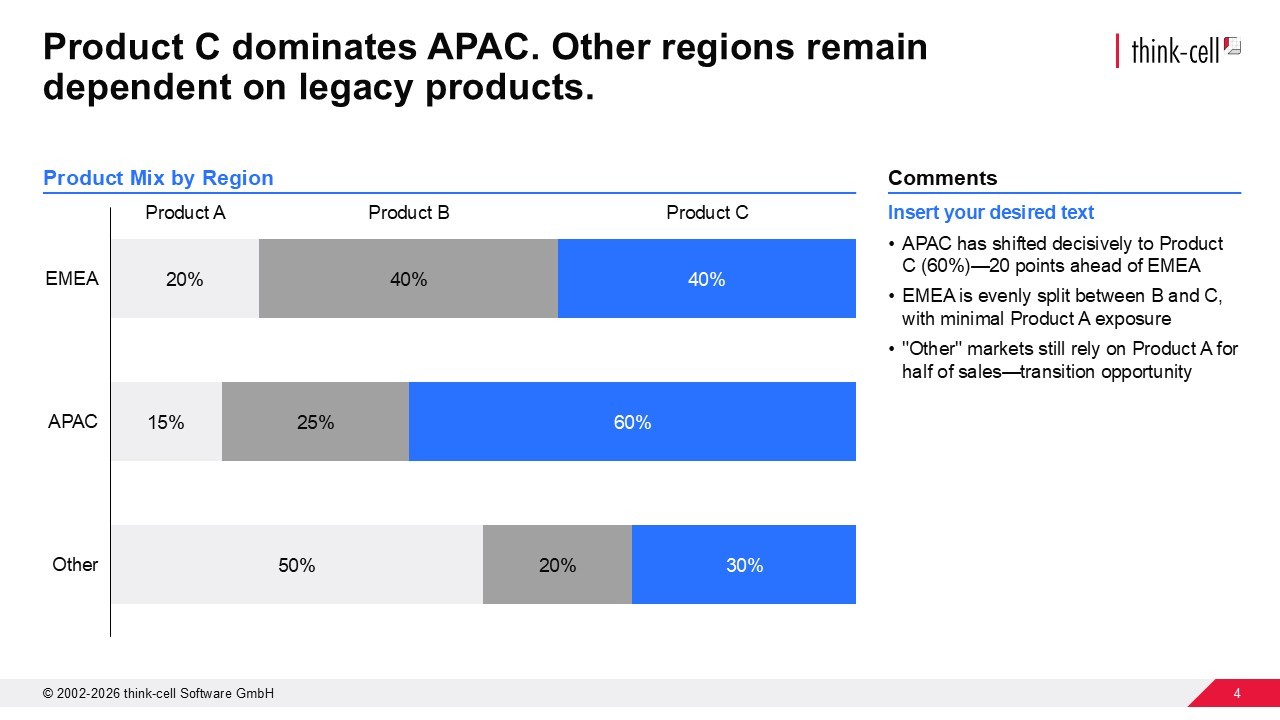
Souvent, un jeu de données peut être visualisé de nombreuses façons ; testez donc différentes options de graphiques jusqu’à trouver celle qui rend votre message principal clair pour votre public.
Brent Dykes compare l’essai de différents graphiques à l’agencement de meubles. Même si vous pouvez planifier à l’avance, vous ne saurez si vous avez vraiment fait le bon choix qu’une fois le canapé installé dans votre salon. Il en va de même pour le graphique que vous choisissez afin de visualiser un jeu de données et de mettre en évidence un enseignement précis. Testez différents graphiques jusqu’à ce que l’enseignement que vous souhaitez communiquer ressorte clairement.

Comment utiliser la couleur dans votre visualisation de données
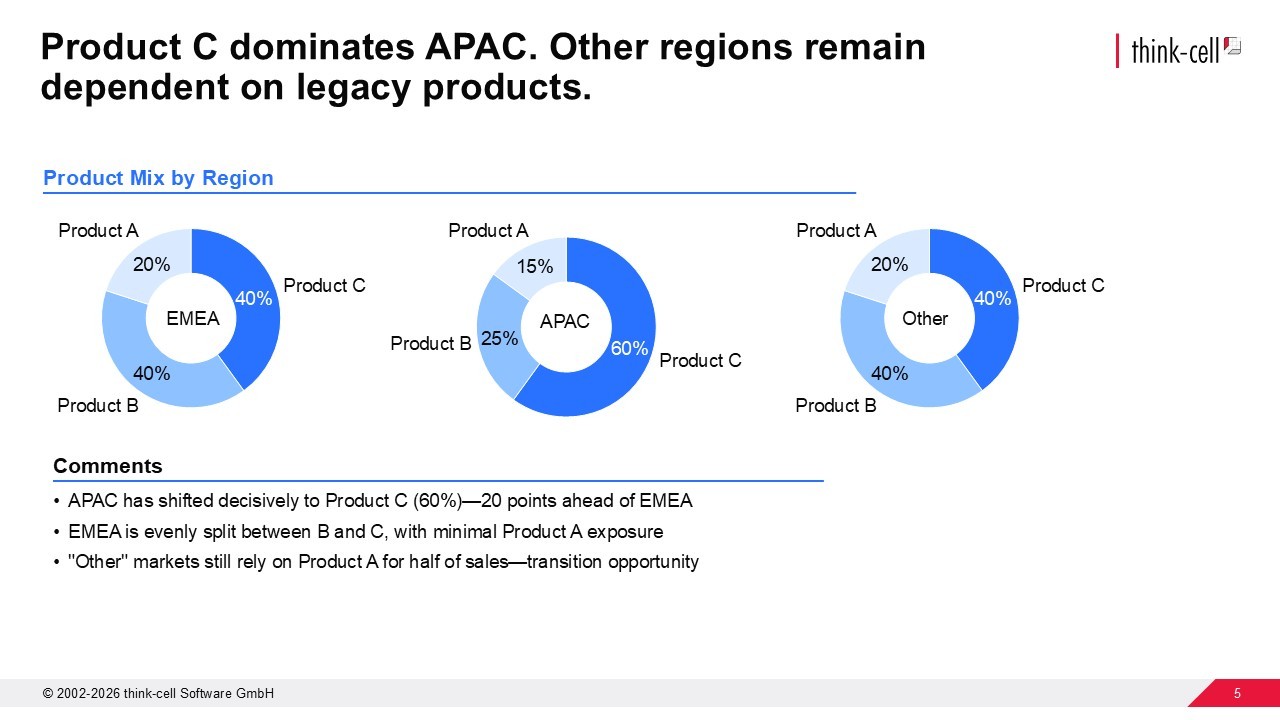
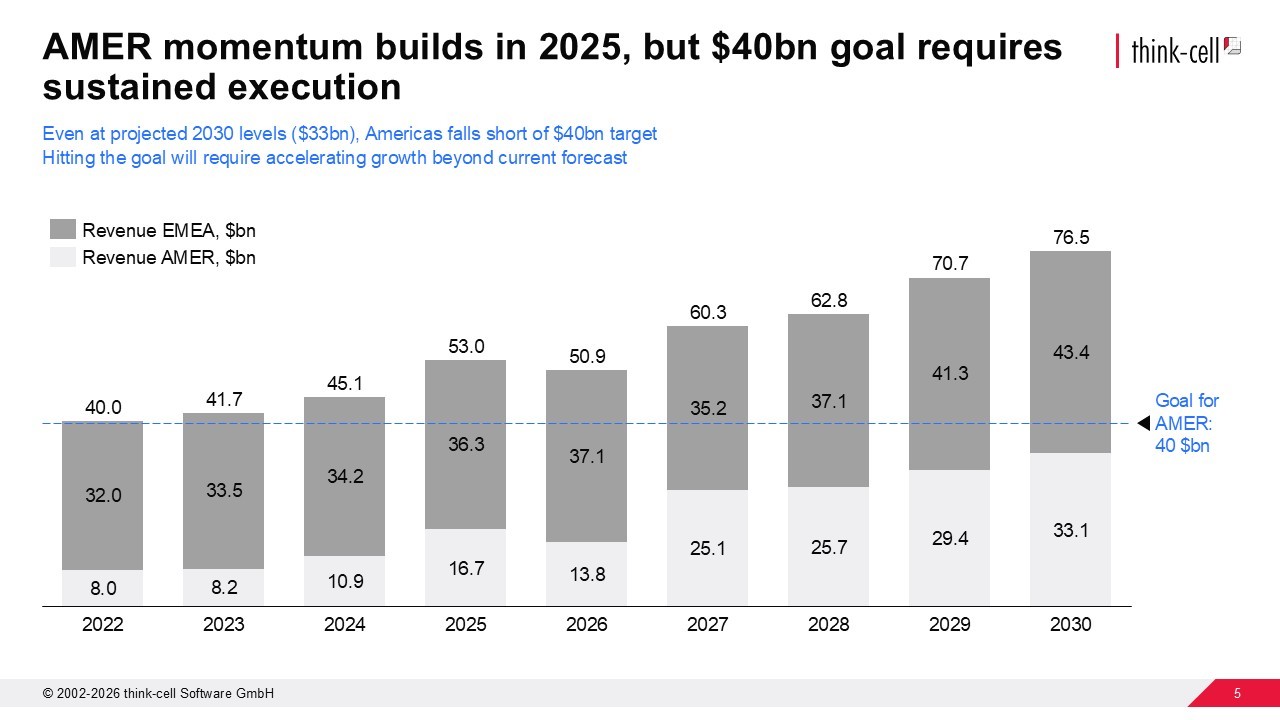
Utilisez la couleur pour mettre en valeur votre idée principale, et non pour égayer votre diapositive. Une erreur courante lors de la création de graphiques consiste à ajouter plusieurs couleurs par souci de variété. Vous pensez peut-être que davantage de couleurs apportent plus de clarté, mais cela crée généralement du bruit qui étouffe le message que vous cherchez à faire passer.
Adoptez une approche plus stratégique. Ajoutez une seule couleur d’accent pour mettre en évidence les points de données qui étayent votre titre orienté action, et laissez tout le reste dans des tons plus neutres.
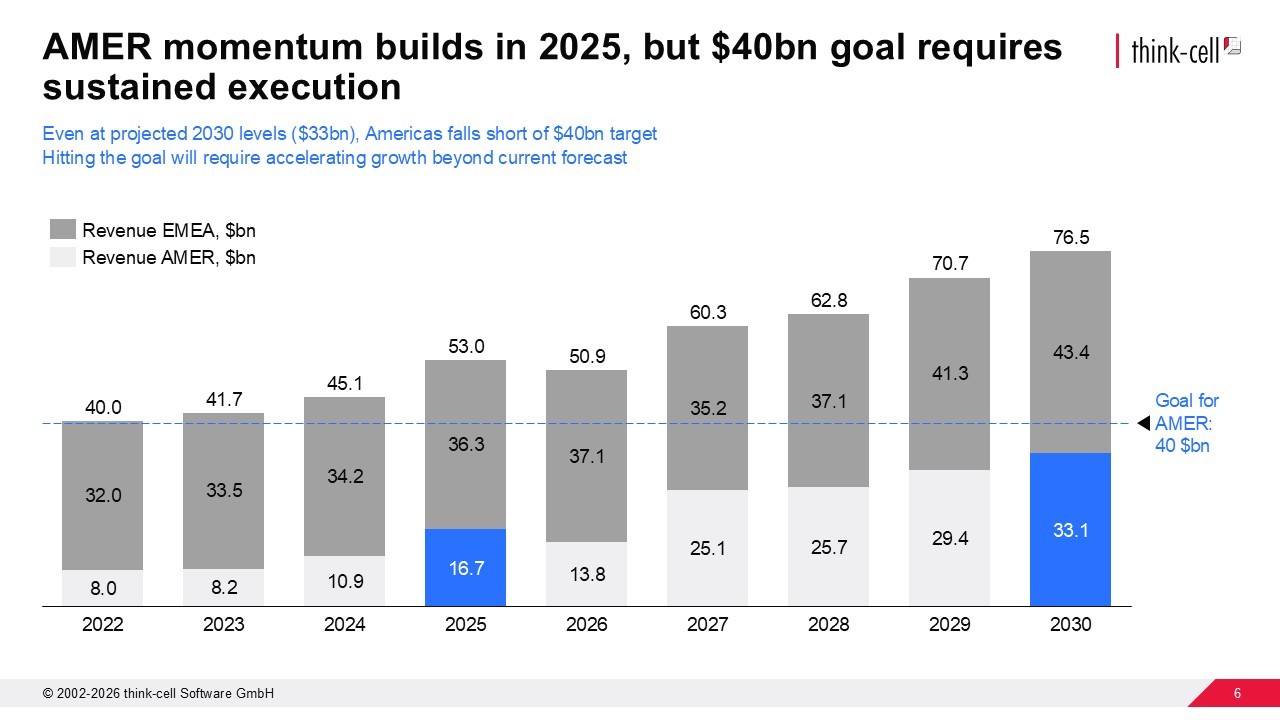
La couleur est l’un de vos outils les plus puissants ; utilisez-la donc avec discernement pour un impact maximal du storytelling.
Racontez de meilleures histoires de données avec think-cell
Que sont les repères graphiques et quand les utiliser
Les repères graphiques sont des éléments visuels, tels que des flèches, des cercles, des crochets et des encadrés, qui peuvent être très efficaces pour diriger l’attention de votre public vers une partie spécifique de votre diapositive.
Par exemple, une flèche bien placée peut attirer l’attention sur un point de données anormal, autrement difficile à repérer, et qui est essentiel au message que vous essayez de transmettre.
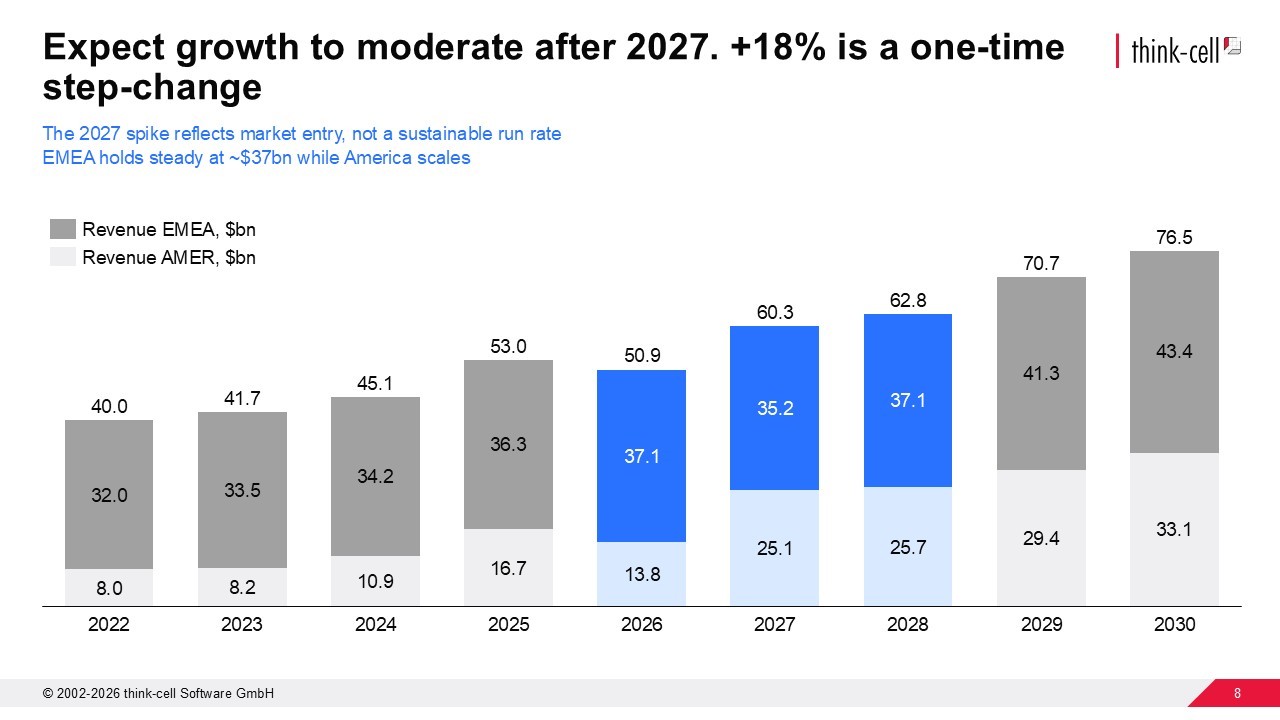
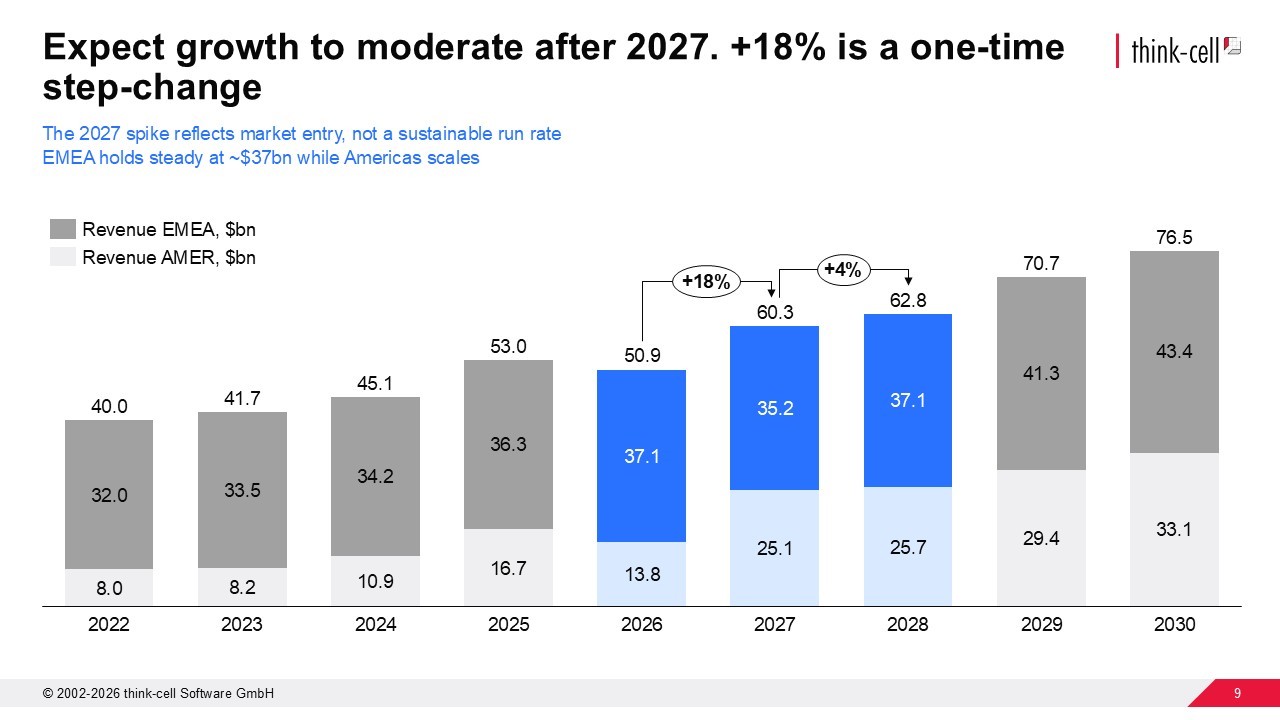
Bien qu’efficaces, utilisez les repères graphiques avec parcimonie. Un ou deux repères bien placés renforceront votre message. Trop de repères mettront le désordre sur votre diapositive et votre public ne saura pas où regarder.
Comment utiliser des annotations dans votre graphique
Alors qu’une flèche de différence indique à votre public où regarder, une annotation ajoute une couche supplémentaire d’information qui lui dit ce qu’il voit et pourquoi cela compte.
Dans notre webinaire sur le data storytelling, Brent Dykes distingue deux types d’annotations :
- Observationnelle : Indique ce que montre un point de données clé. Elle apporte à votre public un quoi pour les données.
- Additive : Fournit du contexte pour le point de données. Elle apporte à votre public un pourquoi pour vos données.
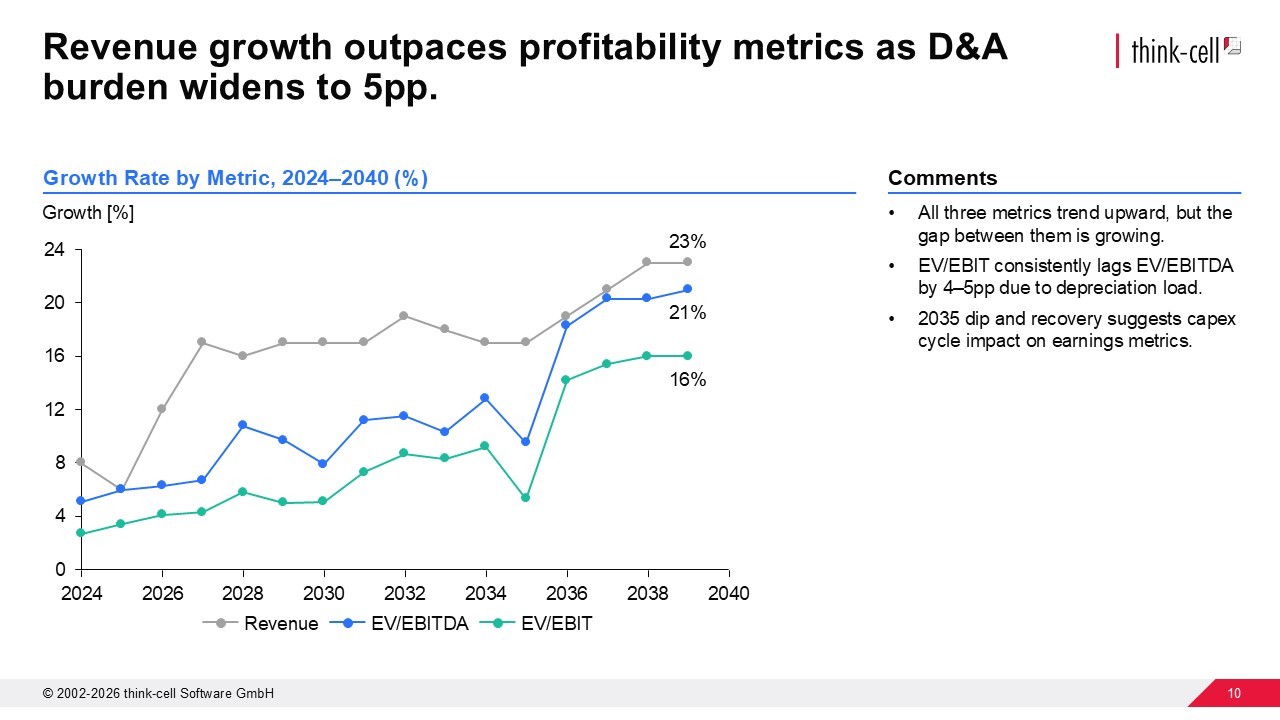
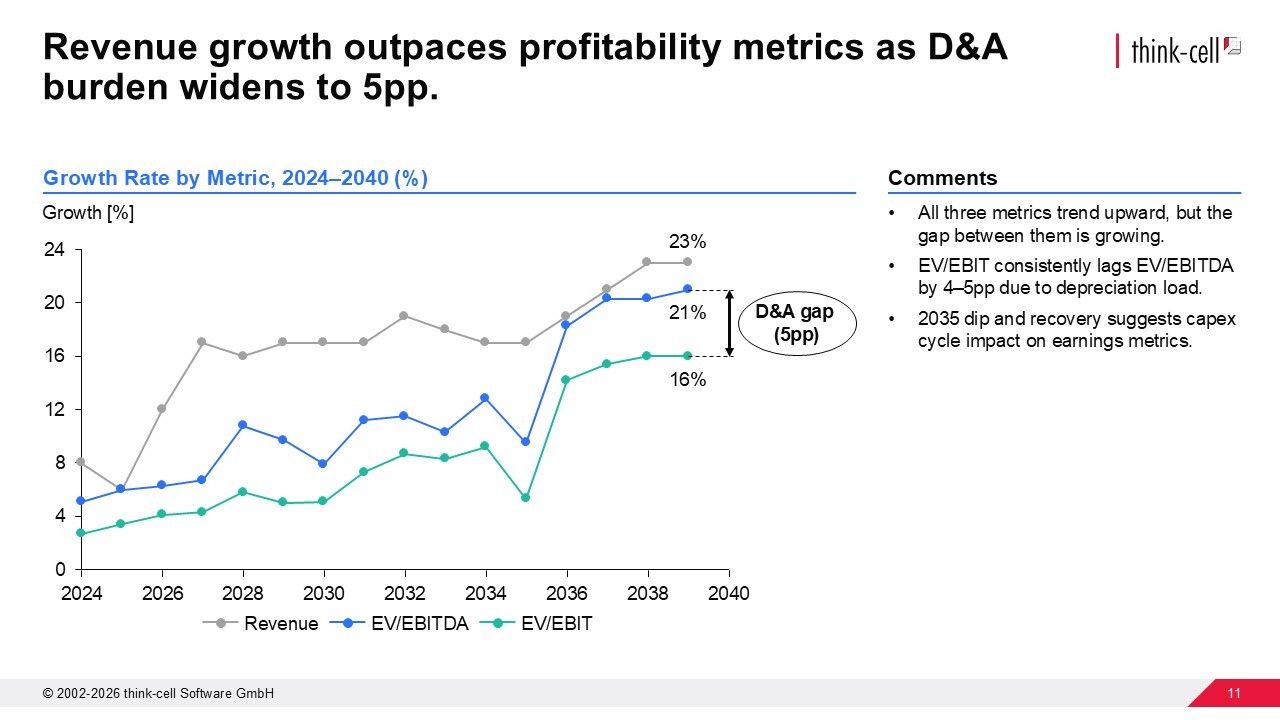
Vous n’aurez pas nécessairement besoin à la fois d’annotations observationnelles et additives dans votre graphique ; cet exemple fonctionne avec une annotation observationnelle. Mais, sans aucun contexte pour vos données, votre public devra interpréter — ou mal interpréter — les données.
Conclusion : Commencez votre histoire de données avec une seule diapositive
Pour commencer à raconter des histoires à partir de données, choisissez une diapositive et appliquez les éléments de narration des données de Brent Dykes :
- Titre : Indiquez l’idée clé, pas le sujet.
- Graphique : Testez quelques formats et choisissez celui qui se comprend le plus vite.
- Couleur : Une seule couleur de mise en évidence, le reste neutre.
- Repères visuels : Un ou deux, au maximum.
- Annotations : Expliquez ce que signifient les données.
Une fois votre première diapositive prête, vous pouvez continuer, diapositive par diapositive, jusqu’à obtenir une présentation qui raconte à votre public une histoire de données qui restera en mémoire.
Racontez de meilleures histoires avec des données avec think-cell
- Créez et testez plus de 40 graphiques pour trouver la visualisation idéale.
- Ajoutez de la couleur d’un simple toucher pour mettre en évidence votre message principal.
- Ajoutez des flèches de TCAC et d’écart qui se calculent automatiquement pour raconter votre histoire.
Questions fréquemment posées sur la narration de données avec des diapositives
Quelle est la différence entre un titre de graphique et un titre d’action ?
Un titre de graphique étiquette les données (« Q4 Sales Results »). Un titre d’action énonce l’observation (« La région Nord a sous-performé après le changement de tarification »). Un titre de graphique décrit, tandis qu’un titre d’action raconte l’histoire.
Les titres orientés action utilisent un verbe fort, sont directement liés aux données et sont concis. Ils font le travail d’interprétation, de sorte que votre public n’a pas à le faire.
Comment savoir si j’ai choisi le bon graphique ?
Vous saurez que vous avez choisi le bon graphique parce que l’insight que vous voulez mettre en évidence est celui qui ressort immédiatement. Si quelqu’un doit étudier le graphique pour comprendre votre propos, ou si son attention est attirée par une autre conclusion, essayez un autre type de graphique.
Brent Dykes compare le choix des types de graphiques à l’aménagement d’un mobilier. Vous pouvez avoir un plan d’étage, mais vous ne saurez pas s’il fonctionne tant que vous ne l’aurez pas essayé dans la pièce. C’est pareil avec les graphiques. Testez-en quelques-uns, vivez avec chacun un instant, et vous reconnaîtrez celui qui convient.
Pourquoi est-ce une erreur d’utiliser trop de couleurs dans les graphiques ?
Abuser de la couleur crée une distraction, car la couleur est un signal, pas une décoration. Quand chaque barre est d’une nuance différente, vous dites à votre public que tout est également important, ce qui signifie généralement que rien ne ressort.
La solution : mettez en évidence l’unique élément qui soutient votre titre. Rendez tout le reste neutre.
Quelle est la différence entre les repères graphiques et les annotations de graphique ?
Les repères graphiques, comme les flèches, les cercles et les crochets, indiquent à votre public où regarder. Les annotations ajoutent une couche supplémentaire d’insight au graphique, qui leur dit ce qu’ils voient et pourquoi cela compte.
Utilisez les repères avec parcimonie, par exemple un ou deux par diapositive, au maximum. Utilisez des annotations pour vous assurer que votre insight est à la fois vu et compris.
Quels sont les différents types d’annotations de graphique ?
Brent Dykes identifie deux types d’annotation de graphique :
- Observationnel : Indique ce qu’un point de données montre, par exemple Les ventes ont chuté de 23 % en mars.
- Additif : Fournit un contexte externe aux données, par exemple L’usine a fermé en raison d’une pénurie d’approvisionnement.
Vous n’avez pas besoin des deux types d’annotation sur chaque graphique. Choisissez-en simplement un afin d’éliminer toute marge d’interprétation.
Explorez ce sujet plus en détail avec l’IA:
En savoir plus

Découvrez les meilleures visualisations et les meilleurs graphiques pour vos diapositives, afin de raconter une histoire et de trouver un écho auprès de votre public.

Apprenez à utiliser le principe de la pyramide de communication de Barbara Minto pour créer des présentations PowerPoint mieux organisées qui racontent votre histoire plus efficacement.

Découvrez le principe MECE et des exemples d’application, ainsi que la manière de l’utiliser pour créer plus rapidement des présentations PowerPoint plus solides.

Dans ce blog, nous explorerons les éléments essentiels et les étapes pratiques de la création d’histoires commerciales convaincantes axées sur les données.

Enquête mondiale menée auprès de 1 200 professionnels dans 12 pays sur l’utilisation de l’IA dans les workflows de création de présentations.