KB0004: El complemento thinkcell falta en PowerPoint
- Inicio
- Recursos
- Base de conocimientos
- KB0004
Si no puede encontrar thinkcell en PowerPoint, hay varias causas posibles. Intente las siguientes soluciones de forma secuencial:
-
Compruebe si thinkcell ya se está ejecutando.
En la cinta de PowerPoint, si el grupo thinkcell aparece en la pestaña Insert, thinkcell se está ejecutando.
Si la pestañathinkcell no contiene comandos o si la pestaña thinkcell falta por completo, restablezca la pestaña (consulte KB0243).
Si falta el grupo thinkcell en la pestaña Insertar, siga con las soluciones siguientes.

-
Reinicie el ordenador.
Para garantizar que los procesos de PowerPoint o Excel ocultos no queden atascados en el equipo, reinicie el ordenador.
También puede cerrar todos los procesos respectivos. Leer más
Si utiliza Windows:- Abra el Windows Task Manager y compruebe si quedan procesos
POWERPNT.EXEoEXCEL.EXE.- Windows Vista y Windows 7: Administrador de tareas → Procesos.
- Windows 8, Windows 8.1 y Windows 10: Administrador de tareas → Más detalles → Detalles.
- Finalizar estos procesos.
Haga clic con el botón derecho en los iconos PowerPoint y Excel en el Dock y seleccione Quit. También puede abrir PowerPoint y Excel y pulsar Cmd ⌘+Q.
- Abra el Windows Task Manager y compruebe si quedan procesos
-
Active thinkcell desde Excel.
¿Hay un grupo de thinkcell en la pestaña Insertar de la cinta de Excel? Si es así, pruebe el mecanismo de reparación integrado de thinkcell para habilitarlo también en PowerPoint:
- Reinicie el ordenador (también puede detener todos los procesos del tipo
POWERPNT.EXEyEXCEL.EXEtal y como se explica en la sección 2 “Reinicie el ordenador”, dispuesta anteriormente). - Abra Excel y seleccione un rango de celdas (por ejemplo, A1_C3).
- Haga clic en Insert > thinkcell > Charts > Stacked
- Una vez que se abra PowerPoint, abra un archivo e intente hacer clic en una diapositiva para colocar el gráfico.
- Reinicie el ordenador (también puede detener todos los procesos del tipo
-
Compruebe si thinkcell se ha deshabilitado automáticamente.
Verifique que thinkcell no se haya deshabilitado automáticamente según lo descrito en el artículo KB0005.
-
Si utiliza Windows, compruebe la configuración de seguridad de PowerPoint.
Verifique que la configuración de seguridad de PowerPoint no impida la carga de thinkcell tal como se explica en el artículo KB0187.
-
Si utiliza Windows, compruebe si utiliza una versión de Aplicaciones de escritorio de Office.
Compruebe si la instalación de Office se llama Aplicaciones de escritorio de Microsoft Office. En ese caso, siga las instrucciones de nuestro artículo de la base de conocimientos KB0226.
-
Si utiliza Mac, compruebe si se han instalado las actualizaciones necesarias de su versión de Office
Encontrará la versión de su Office abriendo PowerPoint y seleccionando PowerPoint > About PowerPoint en la barra de menús de Mac. Si el número de compilación es inferior al "16.8 (171111)", actualice Office siguiendo los pasos de la página de soporte de Microsoft titulada Actualizar automáticamente Office para Mac” (nota: recomendamos no cambiar al canal Insider). Salga y reinicie PowerPoint y Excel, después de este paso.
-
Si utiliza Mac, asegúrese de que la configuración de seguridad no impide la carga de los complementos.
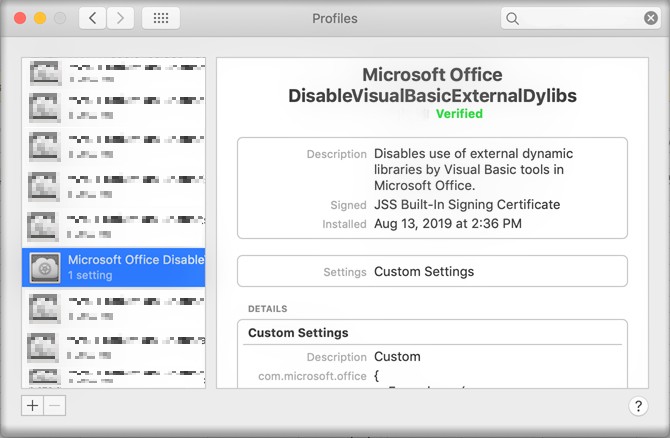
Compruebe la configuración de su perfil accediendo a System Preferences > Profiles:
Si "DisableVisualBasicExternalDylibs" o "VisualBasicTotallyDisabled" están configurados como "TRUE" o "YES", usted o su equipo de TI deben cambiar esos ajustes para habilitar Visual Basic de modo que thinkcell pueda ejecutarse correctamente.
Tenga en cuenta que los nombres de los ajustes de perfil pueden variar, ya que dependen del programa utilizado para distribuirlos, así como de cualquier cambio manual que se haya realizado.
-
Reinstale thinkcell
Descargue la versión actual de thinkcell desde nuestra página de descargas.
-
Póngase en contacto con el soporte técnico.
Si thinkcell sigue sin iniciarse correctamente, póngase en contacto con nuestro equipo de soporte técnico y adjunte los archivos de registro de thinkcell. Puesto que thinkcell no está en ejecución, los archivos de registro deben recopilarse y adjuntarse de forma manual. Siga estos pasos:
Si utiliza Windows:
-
Abra una nueva ventana del explorador de archivos.
-
En el campo Dirección, introduzca
%LOCALAPPDATA%\think-cell. Seleccione Intro.También puede abrir la carpeta
think-cellnavegando por el directorio: Leer másLa ruta de archivo predeterminada completa es
C:\Users\USERNAME\AppData\Local\think-cell. SustituyaUSERNAMEpor su nombre de usuario.Si no encuentra esta carpeta puede deberse a que probablemente esté oculta. Para mostrar elementos ocultos, seleccione una de las siguientes opciones en el Explorador de archivos:
- Windows 7: Organizar > Opciones de carpeta y de búsqueda > Ver > Mostrar archivos y carpetas ocultos
- Windows 8, Windows 8.1 y Windows 10: Ver > Mostrar u ocultar > Elementos ocultos
- Windows 11: Ver > Mostrar > Elementos ocultos
-
Envíe todos los archivos de la carpeta
think-cellque terminen enloga nuestro equipo de soporte técnico. Estos archivos pueden ser cualquiera de los siguientes:-
EXCEL_log.log -
POWERPNT_log.log -
ppttc_log.log -
setup_think-cell_VERSION_log.log -
tcasr_log.log -
tcindex_log.log -
tcmail_log.log -
tcrunxl_log.log -
tcupdate_log.log
Además, si thinkcell está activo, envíenos una captura de pantalla del cuadro de diálogo Acerca de thinkcell. Para abrir el cuadro de diálogo Acerca de thinkcell, seleccione en la cinta de PowerPoint o Excel Insertar > thinkcell > Tools

-
Si utiliza Mac:
- Abra primero una nueva ventana del Finder y seleccione Go > Go to Folder después.
- Escriba en
/Users/USERNAME/Library/Application Support/think-cell. SustituyaUSERNAMEpor su nombre de usuario. - Pulse Intro.
-
Abra la subcarpeta
host_*, donde*es una cadena de caracteres aleatorios. -
Envíe todos los archivos con la extensión
.logincluidos en esta carpeta a nuestro equipo de soporte técnico. Estos archivos pueden ser cualquiera de los siguientes:POWERPNT_log.log,EXCEL_log.log,TCMAIL_log.log,TCUPDATE_log.log,TCRUNXL_log.log,PPTTC_log.log,setup_think-cell_xxxxx_log.log.
-


