KB0004:PowerPoint 中缺少 thinkcell 加载项
如果您在 PowerPoint 中找不到 thinkcell,可能有多种原因。请按顺序尝试以下解决方案:
-
检查 thinkcell 是否已在运行。
在 PowerPoint 功能区中,如果 thinkcell 组显示在 Insert 选项卡上,则 thinkcell 正在运行。
如果 thinkcell 选项卡不包含任何命令,或者 thinkcell 选项卡完全缺失,请重置该选项卡(请参阅 KB0243)。
如果 thinkcell 组未显示在 Insert 选项卡上,请继续尝试后续解决方案。

-
重启计算机。
若要确保任何隐藏或挂起的 PowerPoint 或 Excel 进程都不会在您的计算机上始终卡住,请重新启动您的计算机。
或者,关闭各自所有的进程。 阅读更多
如果使用 Windows:- 打开 Windows Task Manager 并检查剩余的
POWERPNT.EXE或EXCEL.EXE进程。- Windows Vista 和 Windows 7:任务管理器 → 进程。
- Windows 8、Windows 8.1 和 Windows 10:任务管理器 → 更多详细信息 → 详细信息。
- 结束这些进程。
右键单击停靠栏中的 PowerPoint 和 Excel 图标,然后选择 Quit。或者,打开 PowerPoint 和 Excel 并按 Cmd ⌘+Q。
- 打开 Windows Task Manager 并检查剩余的
-
从 Excel 中激活 thinkcell。
Excel 功能区的 Insert 选项卡上是否有 thinkcell 组?如果有,请尝试使用 thinkcell 内置修复机制,在 PowerPoint 中也启用它:
- 重启计算机(或者您也可以按照上文第 2 步“重启计算机”中的说明,停止所有
POWERPNT.EXE和EXCEL.EXE进程)。 - 打开 Excel,并选择一个单元格区域(例如选择 A1:C3)。
- 点击 Insert > thinkcell > Charts > Stacked
- PowerPoint 打开后,打开一个文件并尝试点击幻灯片以放置图表。
- 重启计算机(或者您也可以按照上文第 2 步“重启计算机”中的说明,停止所有
-
检查 thinkcell 是否已被自动禁用。
按照 KB0005 中的说明,确认 thinkcell 未被自动禁用。
-
如果使用 Windows,请检查 PowerPoint 的安全设置。
按照 KB0187 中的说明,确认 PowerPoint 中的安全设置不会阻止 thinkcell 加载。
-
如果使用 Windows,请检查您使用的是否为 Office 桌面应用版。
检查 Office 安装是否名为 Microsoft Office Desktop Apps。如果是,请按照我们的 knowledge base 文章 KB0226 中的说明操作。
-
如果使用 Mac,请检查您的 Office 版本是否已安装必要更新。
您可以打开 PowerPoint,然后在 Mac 菜单栏中选择 PowerPoint > About PowerPoint 来查看 Office 版本。如果内部版本号低于 "16.8 (171111)",请按照 Microsoft 支持页面中的步骤更新 Office:自动更新 Office for Mac(注意:我们建议不要切换到 Insider 通道)。之后退出并重新启动 PowerPoint 和 Excel。
-
如果使用 Mac,请确保安全设置不会阻止加载项加载。
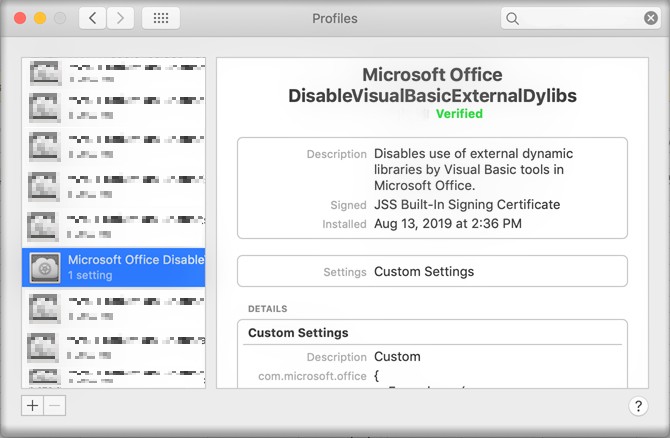
前往 System Preferences > Profiles 检查您的配置文件设置:
如果 "DisableVisualBasicExternalDylibs" 或 "VisualBasicEntirelyDisabled" 被设置为 "TRUE" 或 "YES",您或您的 IT 必须更改这些设置以启用 Visual Basic,使 thinkcell 能够正常运行。
请注意,配置文件设置的名称可能会有所不同,因为它们取决于用于分发这些设置的程序,以及可能进行过的任何手动更改。
-
重新安装 thinkcell。
请从我们的下载网页下载最新的 thinkcell 版本。
-
联系支持团队。
如果 thinkcell 仍然无法正常启动,请联系我们的支持团队并附上 thinkcell 日志文件。由于 thinkcell 未运行,必须手动收集并附加日志文件。请按以下步骤操作:
如果使用 Windows:
-
打开一个新的文件资源管理器窗口。
-
在地址栏中,输入
%LOCALAPPDATA%\think-cell。选择 Enter。或者,您可以通过浏览目录: 阅读更多 打开
think-cell文件夹。完整的默认文件路径是
C:\Users\USERNAME\AppData\Local\think-cell。将USERNAME替换为您的用户名。如果您找不到此文件夹,它可能被隐藏了。如需显示隐藏的项目,请在“文件资源管理器”中选择以下选项之一:
- Windows 7:组织 > 文件夹和搜索选项 > 查看 > 显示隐藏的文件和文件夹
- Windows 8、Windows 8.1 和 Windows 10:查看 > 显示/隐藏 > 隐藏的项目
- Windows 11:查看 > 显示/隐藏 > 隐藏的项目
-
将
think-cell文件夹中所有以log结尾的文件发送至 我们的支持团队。这些文件可能包括以下任何内容:-
EXCEL_log.log -
POWERPNT_log.log -
ppttc_log.log -
setup_think-cell_VERSION_log.log -
tcasr_log.log -
tcindex_log.log -
tcmail_log.log -
tcrunxl_log.log -
tcupdate_log.log
此外,如果 thinkcell 处于活跃状态,请发送给我们一张 关于 thinkcell 对话框的截图。要打开关于 thinkcell 对话框,在 PowerPoint 或 Excel 功能区上,选择 插入 > thinkcell > 工具

-
如果使用 Mac:
- 打开一个新的访达窗口,然后选择 Go > Go to Folder。
- 输入
/Users/USERNAME/Library/Application Support/think-cell。将USERNAME替换为您的用户名。 - 按 Enter
-
打开子文件夹
host_*,其中*是一串随机字符。 -
请将此文件夹中包含的扩展名为
.log的所有文件发送至 我们的支持团队。这些文件可能包含以下任何内容:POWERPNT_log.log、EXCEL_log.log、TCMAIL_log.log、TCUPDATE_log.log、TCRUNXL_log.log、PPTTC_log.log、setup_think-cell_xxxxx_log.log。
-


