KB0004: O suplemento do thinkcell está ausente no PowerPoint
Se você não conseguir encontrar o thinkcell no PowerPoint, existem várias causas possíveis. Tente as seguintes soluções na sequência:
-
Verifique se o thinkcell já está sendo executado.
Na faixa do PowerPoint, se grupo do thinkcell aparecer na guia Insert, thinkcell está sendo executado.
Se a guia thinkcell não contiver comandos ou se a guia thinkcell estiver totalmente ausente, redefina a guia (consulte KB0243).
Se o grupo thinkcell estiver ausente da guia Inserir , siga as soluções a seguir.

-
Reinicie o seu computador.
Para garantir que nenhum processo oculto ou pendente do PowerPoint ou do Excel permaneça em execução em sua máquina, reinicie seu computador.
Alternativamente, feche todos os respectivos processos. Ler mais
Se estiver usando o Windows:- Abra o Windows Task Manager e verifique se há processos
POWERPNT.EXEouEXCEL.EXErestantes.- Windows Vista e Windows 7: Gerenciador de tarefas → Processos.
- Windows 8, Windows 8.1 e Windows 10: Gerenciador de tarefas → Mais detalhes → Detalhes.
- Termine esses processos.
Clique com o botão direito do mouse nos ícones do PowerPoint e Excel no dock e selecione Quit. Alternativamente, abra o PowerPoint e o Excel e pressione Cmd ⌘+Q.
- Abra o Windows Task Manager e verifique se há processos
-
Ative o thinkcell a partir do Excel.
Existe um grupo do thinkcell na guia Inserir da faixa do Excel? Se existir, experimente o mecanismo de reparação integrado do thinkcell para ativá-lo no PowerPoint também:
- Reinicie o seu computador (ou ainda, você pode parar todos os processos do
POWERPNT.EXEeEXCEL.EXEconforme explicado acima em 2. Reinicie o seu computador). - Abra o Excel e selecione um intervalo de células (p. ex. selecione A1:C3).
- Clique em Insert > thinkcell > Charts > Stacked
- Depois que o PowerPoint abrir, abra um arquivo e tente clicar em um slide para colocar o gráfico.
- Reinicie o seu computador (ou ainda, você pode parar todos os processos do
-
Verifique se o thinkcell foi automaticamente desabilitado.
Verifique se o thinkcell não foi desabilitado automaticamente, conforme descrito em KB0005.
-
Se estiver usando o Windows, verifique as configurações de segurança do PowerPoint.
Verifique se as configurações de segurança no PowerPoint não impedem que o thinkcell seja carregado, como explicado em KB0187.
-
Se estiver usando Windows, verifique se está usando a versão Desktop Apps do Office.
Verifique se a instalação do Office se chama Microsoft Office Desktop Apps. Se sim, siga as instruções do nosso artigo base de dados de conhecimento KB0226.
-
Se estiver usando Mac, verifique se a sua versão do Office tem as atualizações necessárias.
Para encontrar a sua versão do Office, abra o PowerPoint e na barra de menu do Mac selecione PowerPoint > About PowerPoint. Se o número da versão for inferior a "16.8 (171111)", atualize o Office seguindo as etapas na página de suporte da Microsoft: Atualizar o Office para Mac automaticamente (Nota: recomendamos não mudar para o canal Insider). Saia e reinicialize o PowerPoint e o Excel depois disso.
-
Se estiver usando Mac, assegure-se de que as configurações de segurança não estejam impedindo os suplementos de carregar.
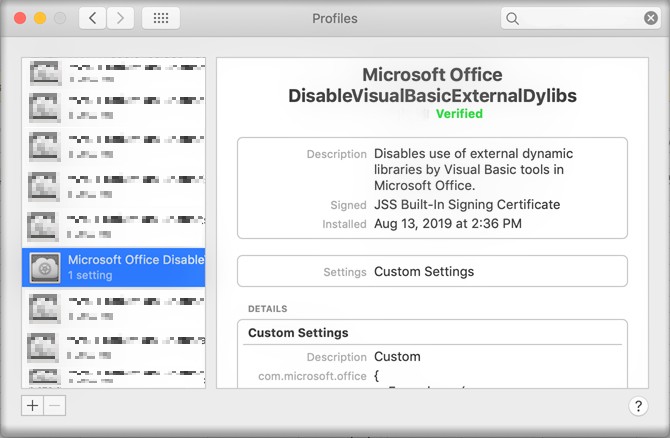
Verifique as configurações do seu perfil acessando System Preferences > Profiles:
Se "DisableVisualBasicExternalDylibs" ou "VisualBasicEntirelyDisabled" estiverem definidos como "VERDADEIRO" ou "SIM", você ou seu departamento de TI deverá mudar essas configurações para ativar o Visual Basic, para que o thinkcell possa ser executado corretamente.
Note que os nomes das configurações do perfil podem variar, pois eles dependem do programa usado para distribuí-las, assim como quaisquer alterações manuais que podem ter sido feitas.
-
Reinstale o thinkcell.
Faça o download da versão atual do thinkcell na nossa Página de Downloads.
-
Entre em contato com o suporte.
Se o thinkcell ainda não iniciar corretamente, entre em contato com nossa equipe de suporte e anexe os arquivos de log do thinkcell. Como o thinkcell não está sendo executado, os arquivos de log devem ser coletados e anexados manualmente. Execute estes passos:
Se estiver usando o Windows:
-
Abra uma nova janela do File Explorer.
-
No campo de endereço, digite
%LOCALAPPDATA%\think-cell. Selecione Enter.Como alternativa, você pode abrir a pasta
think-cellnavegando no diretório: Ler maisO caminho de arquivo padrão completo é
C:\Users\USERNAME\AppData\Local\think-cell. SubstituaUSERNAMEpelo seu nome de usuário.Se você não conseguir encontrar esta pasta, ela provavelmente estará oculta. Para mostrar itens ocultos, no Explorador de Arquivos, selecione uma das seguintes opções:
- Windows 7: Organizar > Opções Pasta e pesquisar > Exibir > Mostrar arquivos e pastas ocultas
- Windows 8, Windows 8.1 e Windows 10: Exibir > Mostrar/ocultar > Itens ocultos
- Windows 11: Exibir > Mostrar > Itens ocultos.
-
Envie todos os arquivos na pasta
think-cellque terminam emlogpara nossa equipe de suporte. Esses arquivos podem incluir qualquer um dos seguintes:-
EXCEL_log.log -
POWERPNT_log.log -
ppttc_log.log -
setup_think-cell_VERSION_log.log -
tcasr_log.log -
tcindex_log.log -
tcmail_log.log -
tcrunxl_log.log -
tcupdate_log.log
Além disso, se o thinkcell estiver ativo, envie-nos uma captura de tela da caixa de diálogo Sobre o thinkcell. Para abrir a caixa de diálogo Sobre o thinkcell, na faixa de opções do PowerPoint ou Excel, selecione Inserir > thinkcell > Ferramentas

-
Se estiver usando Mac:
- Abra uma nova janela do Finder, em seguida, selecione Go > Go to Folder.
- Digite
/Users/USERNAME/Library/Application Support/think-cell. SubstituaUSERNAMEpelo seu nome de usuário. - Pressione Enter.
-
Abra a subpasta
host_*, onde*é uma sequência de caracteres aleatórios. -
Envie todos os arquivos com a extensão
.logcontidos nessa pasta para nossa equipe de suporte. Esses arquivos podem incluir qualquer um dos seguintes:POWERPNT_log.log,EXCEL_log.log,TCMAIL_log.log,TCUPDATE_log.log,TCRUNXL_log.log,PPTTC_log.log,setup_think-cell_xxxxx_log.log.
-


