PowerPoint项目规划模板
阅读约 8 分钟 — Stephen Bench-Capon
这款免费的 PowerPoint 项目规划模板提供完整的演示文稿,可用于确保项目干系人及时了解最新进展并达成共识。所有幻灯片均根据商务演示的最佳实践精心设计。
为什么你的演示文稿应该使用项目规划模板
清晰的沟通是项目规划的关键要素。在与团队和/或其他利益相关者讨论项目时,专业的 PowerPoint 演示文稿有助于达成共识,并为高效协作奠定坚实的基础。
使用项目规划模板进行演示有很多优点:
- 速度:使用可靠的项目规划模板可以节省您的时间,无论是在构思阶段(例如思考演示文稿的内容)还是在实际阶段(例如寻找或制作单个幻灯片)。
- 完整性:从项目规划模板入手,您可以获得一个全面的大纲,其中包含项目状态审查所需的所有最重要信息。这比使用旧的演示文稿更安全,因为旧的演示文稿可能经过修改,并不包含您所需的所有信息。
- 一致性:使用单一的项目规划模板,而不是从不同来源收集幻灯片,意味着整个演示文稿将具有连贯的外观和风格,元素位置和间距保持一致。
- 灵活性:从精心设计的模板中调整幻灯片比尝试修改已完成的幻灯片更高效,因为后者可能已经包含自定义调整,例如额外的注释或自定义元素。
- 易于回忆:与受众分享清晰的模板化演示文稿有助于建立熟悉感。专业的布局有助于利益相关者快速吸收、处理和回忆信息,从而节省会议时间,并帮助您更快地达成共识。
如何使用 PowerPoint 项目规划模板
您可以免费使用此 PowerPoint 项目规划模板,并轻松根据您的需要进行调整。
1. 根据你的项目调整演示文稿大纲
该模板为项目规划演示文稿的制作奠定了良好的基础,但您仍然需要对演示文稿进行一些调整。除了标题和结尾幻灯片之外,该模板还包含以下部分:
- 议程
- 项目概览
- 项目范围及交付成果
- 仪表盘概览/KPI跟踪
- 关键活动及风险
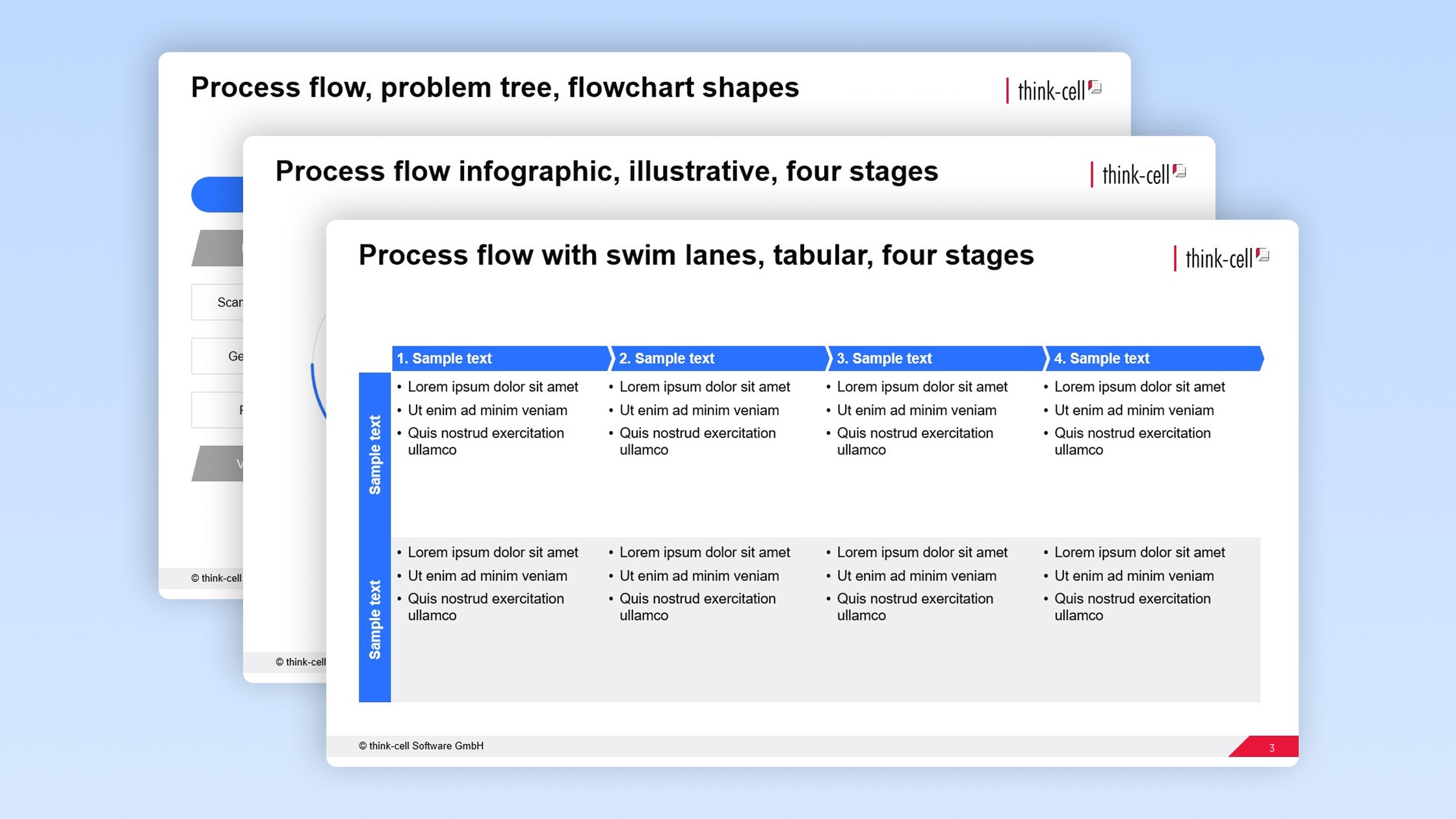
- 项目工作流程及完成程度
- 相互依赖关系
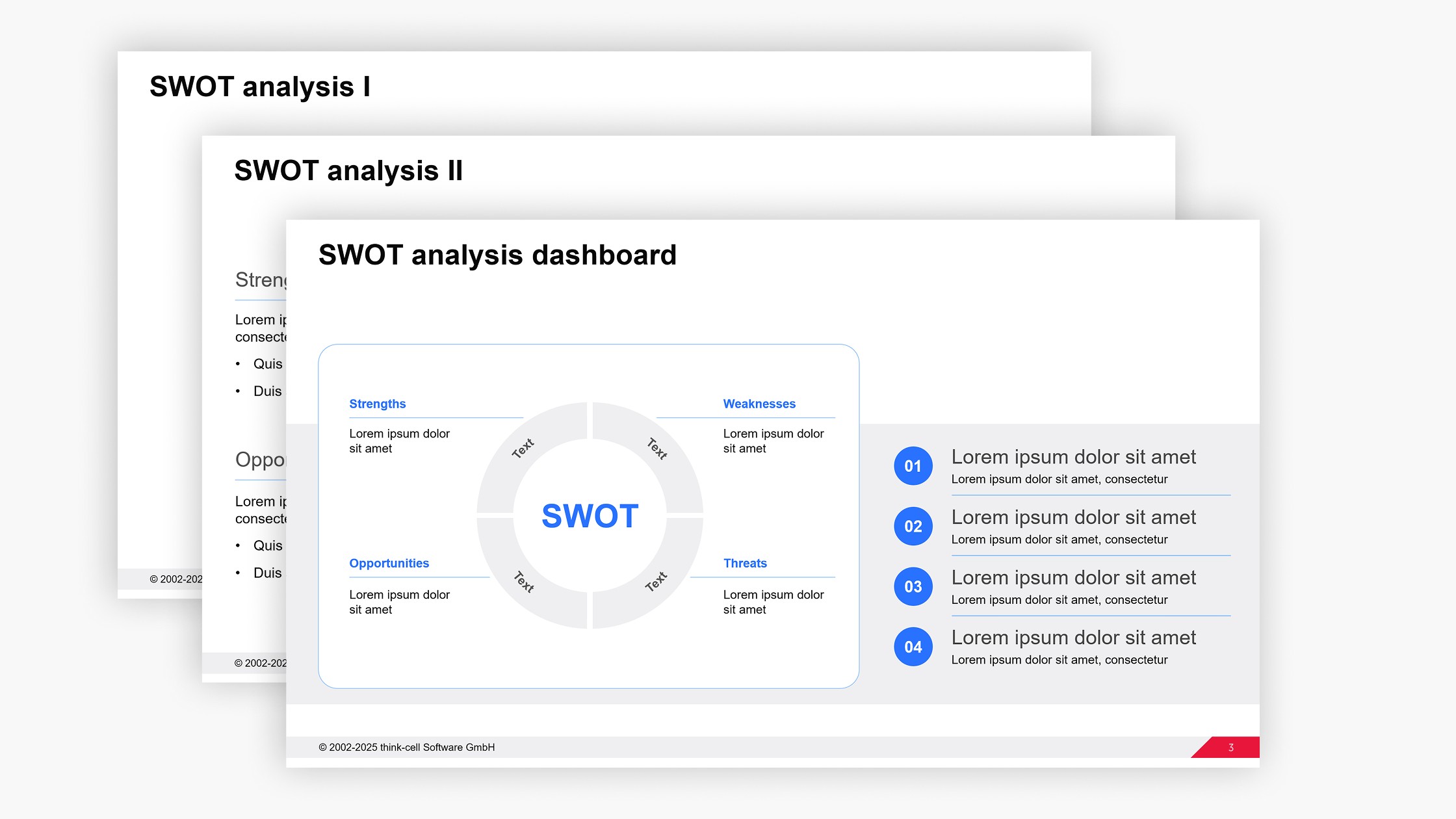
- SWOT分析(关键风险与机遇)
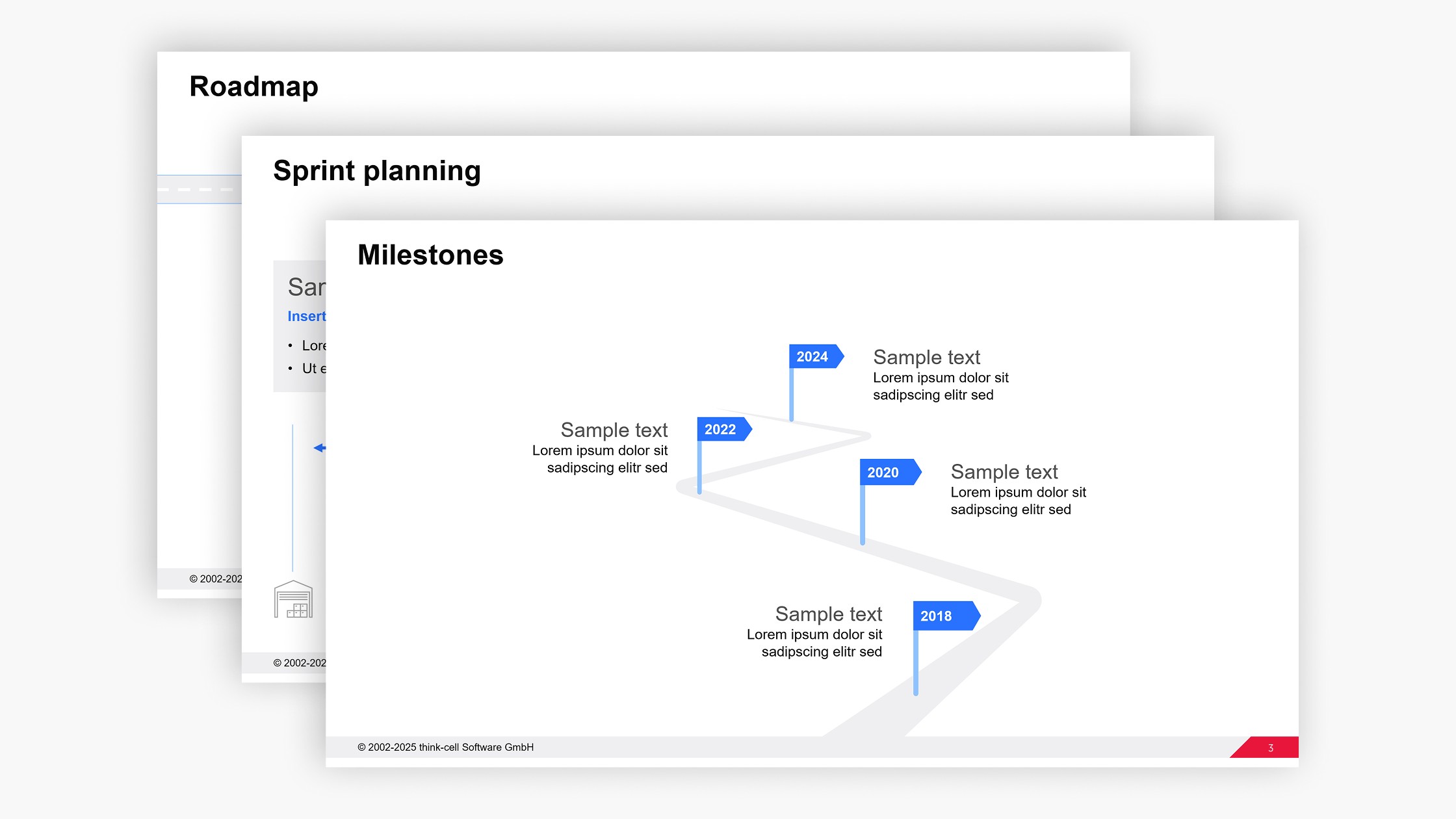
- 时间表及里程碑
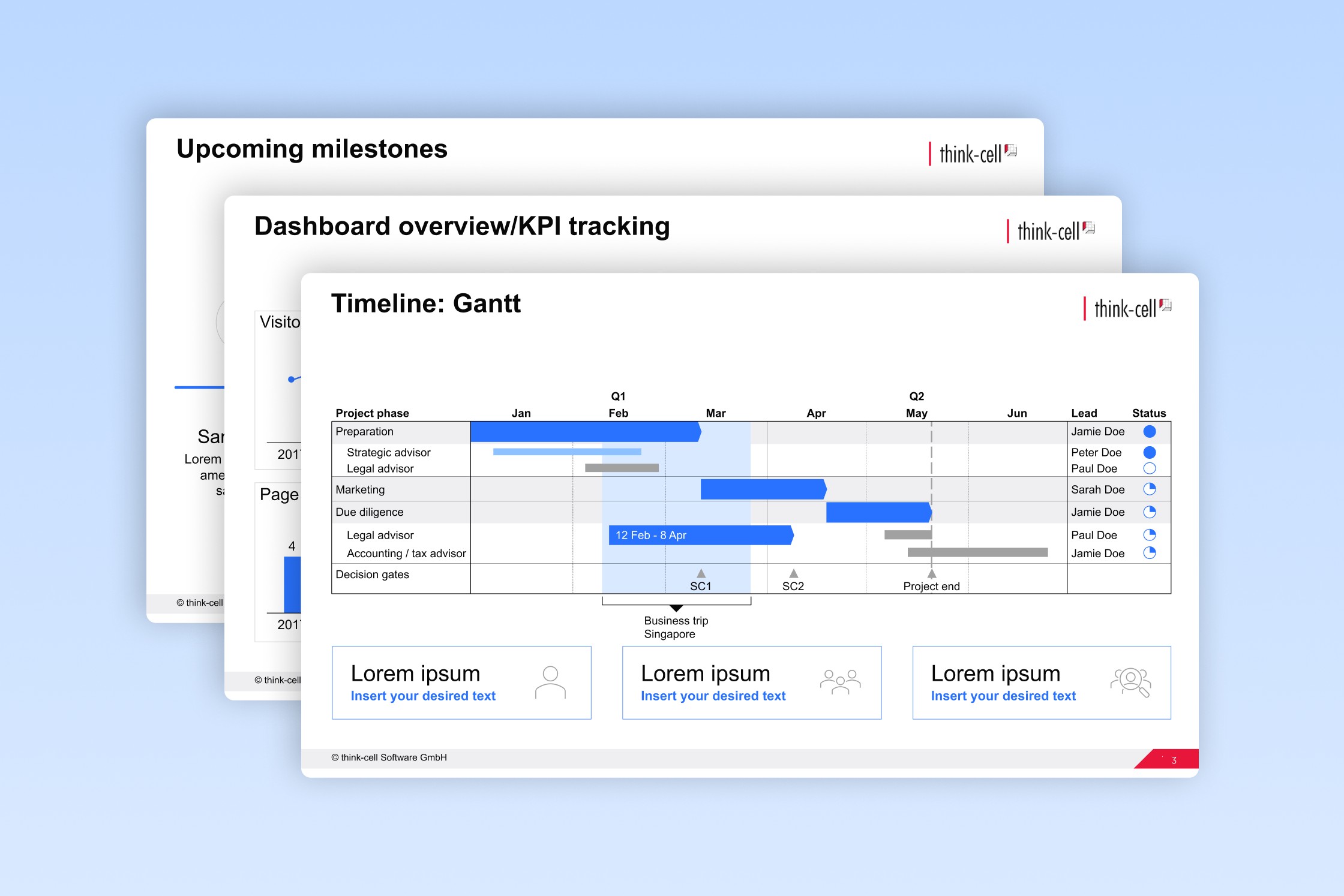
- 即将到来的里程碑
- 时间表:甘特图
- 后续步骤
第一步是审阅这份提纲,并思考每张幻灯片是否真的必要。如果没有相关的相互关联,则无需将该幻灯片包含在演示文稿中。
2. 根据您的项目调整各个幻灯片
确定项目规划演示文稿的框架后,您还应该查看各个幻灯片模板并根据需要进行调整。例如,展示项目工作流程和完成程度的幻灯片模板包含四个工作流程。如果您只有三个工作流程,则删除一个;如果您有五个,则添加一个。
这些模板的设计旨在方便您根据需要添加或删除元素,但有一些方法可以尽可能地简化添加或删除元素的过程:
- 复制现有形状,确保任何新增部分(例如工作流程)都能完美契合视觉效果。
- 使用 PowerPoint 的对齐和分布工具,使所有元素在幻灯片上保持平衡。
- 检查演示文稿的一致性,例如,如果您在一张幻灯片上添加了一个工作流程,请确保它也包含在里程碑概览和/或时间轴中。
一般来说,您无需进行太多调整。提供的模板涵盖了项目规划演示文稿的典型信息范围。如果您发现自己需要在多个模板中添加大量元素,这可能表明您的演示文稿过于细致。
在需要提供有用信息的地方添加带有注释的形状是好事,但要注意不要让不必要的元素分散注意力,使幻灯片过于杂乱。保持演示文稿的主题明确,考虑听众需要了解的内容,并删除任何无关的内容。
3. 为你的项目规划幻灯片编写行动标题
项目规划演示文稿中的幻灯片标题只是占位符。标题所占用的宝贵幻灯片空间应该填充行动标题,以向观众传达关键信息。
例如,此模板中的相互依赖关系幻灯片可以有以下操作标题:北美推广因纽约办事处审查而推迟,预计将在第一季度末做出决定。
理想情况下,您的利益相关者应该能够从行动标题中了解整个项目规划演示文稿中最重要的信息,而幻灯片的其余内容则支持这些关键信息。
4. 应用您的企业标识
你需要将项目规划模板适配到你的企业识别和/或公司 PowerPoint 模板中,使用你的品牌色为不同层级的文字与元素(如标题、正文和背景)进行设置。一种做法是直接调整幻灯片母版,这会比较高效,因为你只需更新少量布局,就能同步更新整份演示文稿。
或者,您可以将演示文稿中的幻灯片复制到您现有的企业模板中,然后选择“使用目标主题”。
粘贴模板幻灯片时,形状和颜色会自动适应演示文稿的当前主题。但是,您仍然需要检查不同标题和其他元素的颜色是否符合您的品牌规范,因为根据模板的设置方式,颜色可能并非完全一一对应。
5. 使用 think-cell 更新图表,添加项目数据
项目规划模板中有三张幻灯片包含数据驱动图表:
- 仪表盘概览/KPI跟踪:折线图、柱状图、环形图
- 项目工作流程及完成度:环形图
- 时间线:甘特图
数据驱动的图表是传达绩效指标和项目状态的宝贵工具。在项目规划中,甘特图尤其有用,因为它们能在一页中清晰直观地呈现最重要的工作流程,以及负责人、状态、里程碑和任务依赖关系。
此模板中的图表由 think-cell 制作,这意味着您可以下载 免费的 think-cell 试用版 来更新数据,并根据您的项目调整图表。
使用功能无比强大的 think-cell 幻灯片工具包,探索更多免费 PowerPoint 模板
项目规划演示文稿只有在每张幻灯片都保持一致性、符合品牌调性且富有影响力时才能取得成功,而这正是think-cell所有幻灯片模板的设计宗旨。think-cell的终极幻灯片工具包包含70多个模板,不仅可以用于项目规划,还可以应用于各种其他商业场景。
准备好制作更多类似的幻灯片了吗?
- 开启免费试用,更快完成幻灯片编辑。
- 获取 250+ 款适用于各种业务场景的专业 PowerPoint 模板。
- 借助智能自动化和一键布局工具,省去数小时的格式调整。