Plantilla de planificación de proyectos de PowerPoint
- Inicio
- Recursos
- Centro de contenido
- Plantilla de planificación de proyectos de PowerPoint
6 min de lectura — Stephen Bench-Capon
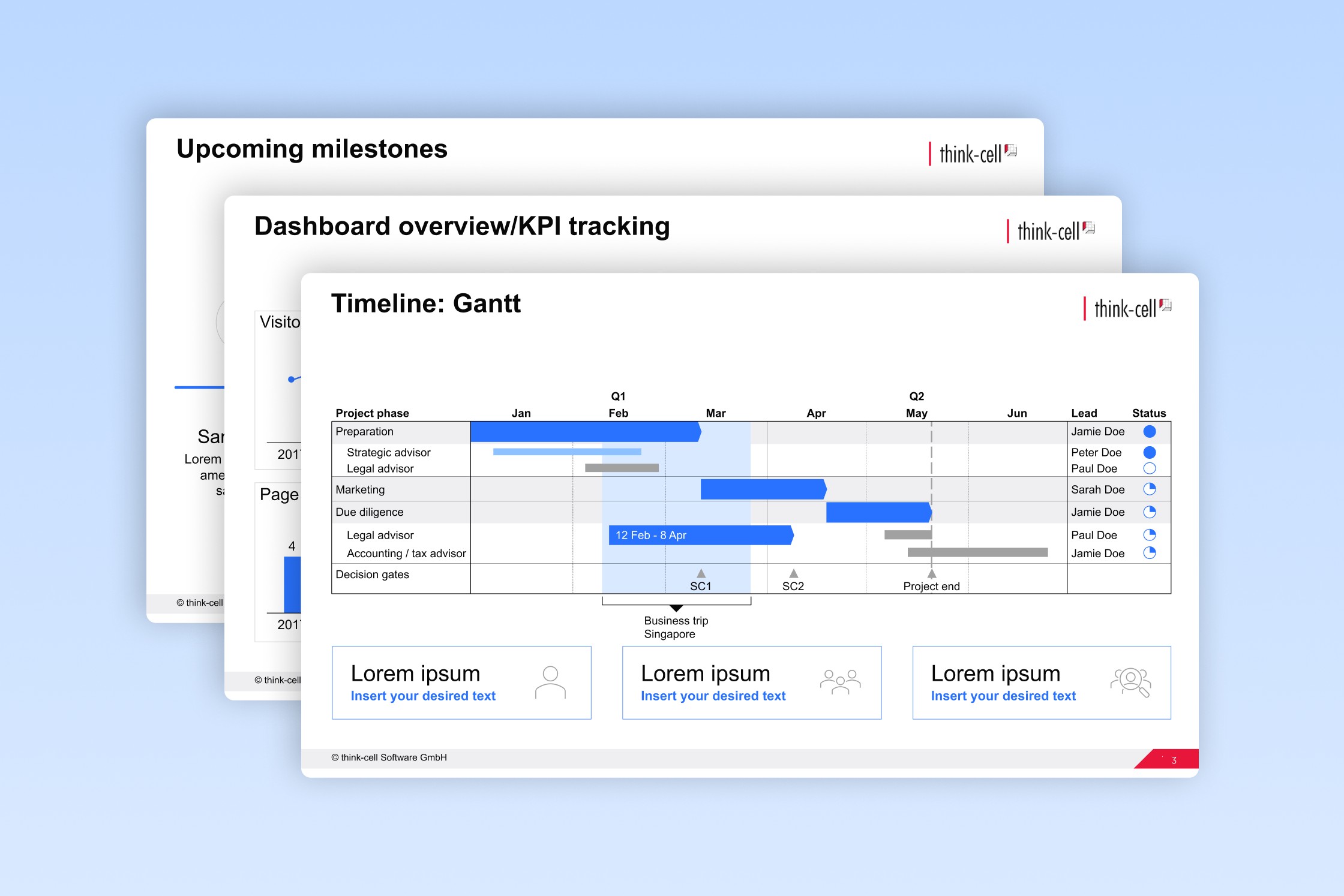
Esta plantilla gratuita de planificación de proyectos de PowerPoint le ofrece una presentación completa que puede usar para mantener a los participantes del proyecto informados y coordinados. Todas las diapositivas están diseñadas por expertos según las mejores prácticas para presentaciones empresariales.
Por qué deberías utilizar una plantilla de planificación de proyectos para tus presentaciones
La claridad en la comunicación es un aspecto clave en la planificación de proyectos. Al discutir un proyecto con el equipo u otras partes interesadas, una presentación profesional de PowerPoint ayuda a crear coherencia y una base sólida para una colaboración eficiente.
Existen muchas ventajas al utilizar una plantilla de planificación de proyectos para su presentación:
- Velocidad: Trabajar con una plantilla de planificación de proyectos confiable le ahorra tiempo, tanto en la fase conceptual de pensar qué incluir en su presentación, como en la fase práctica de buscar o construir diapositivas individuales.
- Integridad: Comenzar con una plantilla de planificación de proyectos le brinda un esquema integral que incluye toda la información más importante para una revisión del estado del proyecto. Esta es una opción más segura que usar una presentación antigua, que podría haber sido adaptada y no incluir todo lo necesario.
- Coherencia: Usar una única plantilla de planificación de proyectos, en lugar de recopilar diapositivas de diferentes fuentes, significa que toda la presentación tendrá una apariencia coherente, con un enfoque consistente en la posición y el espaciado de los elementos.
- Flexibilidad: Adaptar diapositivas de una plantilla bien diseñada es más eficiente que intentar realizar cambios en una diapositiva terminada que puede que ya incluya ajustes personalizados, como anotaciones adicionales o elementos personalizados.
- Recordatorio: Compartir presentaciones claras y basadas en plantillas con la audiencia fomenta la familiaridad. Los diseños profesionales ayudan a las partes interesadas a asimilar, procesar y recordar la información rápidamente, lo que ahorra tiempo en las reuniones y ayuda a lograr la alineación más rápidamente.
Cómo utilizar la plantilla de planificación de proyectos de PowerPoint
Puede tomar esta plantilla de planificación de proyectos de PowerPoint y usarla de forma gratuita, adaptándola fácilmente a sus necesidades.
1. Adapta el esquema de presentación a tu proyecto
La plantilla te ofrece una base excelente para empezar a crear tu presentación de planificación de proyectos, pero aún debes adaptarla. Además del título y las diapositivas de cierre, la plantilla incluye las siguientes secciones:
- Agenda
- Resumen del proyecto
- Alcance y entregables del proyecto
- Resumen del panel/Seguimiento de KPI
- Actividades y riesgos clave
- Flujos de trabajo del proyecto y nivel de completitud
- Interdependencias
- Análisis FODA que muestra los principales riesgos y oportunidades
- Cronograma e hitos
- Próximos hitos
- Cronograma: Gantt
- Próximos pasos
El primer paso es revisar este esquema y comprobar si necesitas cada diapositiva. Si no hay interdependencias relevantes, no necesitas incluir esa diapositiva en tu presentación.
2. Adapte las diapositivas individuales a su proyecto
Una vez que haya definido el esquema de su presentación de planificación de proyecto, también debe revisar las plantillas de diapositivas individuales y adaptarlas a sus necesidades. Por ejemplo, la plantilla de diapositiva que muestra los flujos de trabajo del proyecto y el nivel de finalización tiene cuatro flujos de trabajo. Si solo tiene tres, elimine uno. Si tiene cinco, añada uno adicional.
Las plantillas se han creado para que se adapten fácilmente para incluir la cantidad de elementos que desea ilustrar, pero hay algunas formas de hacer que agregar o eliminar elementos sea lo más sencillo posible:
- Copie las formas existentes para que las nuevas secciones (por ejemplo, flujos de trabajo) se ajusten visualmente a la perfección.
- Use las herramientas de alineación y distribución de PowerPoint para que todos los elementos estén equilibrados en la diapositiva.
- Verifique la coherencia en toda la presentación; por lo tanto, si agrega un flujo de trabajo en una diapositiva, asegúrese de que también esté incluido en la descripción general de los hitos o en la línea de tiempo.
Por lo general, no debería ser necesario realizar demasiadas adaptaciones. Las plantillas proporcionadas representan el alcance de información típico adecuado para una presentación de planificación de proyectos. Si observa que está añadiendo una gran cantidad de elementos a varias plantillas, podría ser una señal de que está siendo demasiado granular en su presentación.
Es recomendable añadir formas adicionales con anotaciones que proporcionen contexto útil, pero tenga cuidado de no saturar las diapositivas con distracciones innecesarias. Mantenga el mensaje de su presentación, considere lo que su audiencia necesita saber y elimine todo lo que no sea relevante.
3. Escribe títulos de acciones para las diapositivas de planificación de tu proyecto.
Los encabezados de diapositivas en la presentación de planificación del proyecto son marcadores de posición. El espacio premium de la diapositiva que ocupa el encabezado debe llenarse con títulos de acción que expresen la idea clave para la audiencia.
Por ejemplo, la diapositiva de interdependencias en esta plantilla podría tener el siguiente título de acción: Implementación en NA retrasada en espera de revisión por parte de la oficina de NY, y ahora se espera una decisión para fines del primer trimestre.
Lo ideal sería que las partes interesadas pudieran extraer lo más importante de toda la presentación de planificación de su proyecto a partir de los títulos de las acciones, y que el resto del contenido de las diapositivas respalde estos mensajes clave.
4. Aplica tu identidad corporativa
Querrás adaptar la plantilla de planificación de proyectos a tu identidad corporativa y/o a la plantilla de PowerPoint de tu empresa, usando los colores de tu marca para los textos y los elementos en distintos niveles, como titulares, cuerpo de texto y fondos. Una opción es ajustar directamente los patrones de diapositivas, lo que debería ser bastante sencillo, ya que solo necesitas actualizar un pequeño número de diseños para actualizar toda la presentación.
Alternativamente, puede copiar las diapositivas de la presentación a su plantilla corporativa existente y elegir Usar tema de destino.
Al pegar diapositivas de plantilla, las formas y los colores se adaptarán automáticamente al tema actual de la presentación. Sin embargo, es necesario verificar que los colores de los diferentes encabezados y otros elementos coincidan con las directrices de la marca, ya que podría no haber una correspondencia exacta, dependiendo de la configuración de la plantilla.
5. Utilice think-cell para actualizar los gráficos con los datos de su proyecto
Hay tres diapositivas en la plantilla de planificación del proyecto que contienen gráficos basados en datos:
- Resumen del panel/Seguimiento de KPI: Gráfico de líneas, gráfico de columnas, gráfico de anillos
- Flujos de trabajo del proyecto y nivel de completitud: Gráficos de anillos
- Cronograma: Diagrama de Gantt
Los gráficos basados en datos son una herramienta valiosa para comunicar métricas de rendimiento y el estado de los proyectos. Para la planificación de proyectos, los diagramas de Gantt son especialmente útiles, ya que pueden ofrecer una visión general visual y clara de los flujos de trabajo más importantes, así como de las personas responsables, el estado, los hitos y las dependencias entre tareas, todo en una sola diapositiva.
Los gráficos de esta plantilla se crearon con think-cell, lo que significa que puedes actualizar los datos y adaptar los gráficos a tu proyecto descargando una prueba gratuita de think-cell.
Descubra más plantillas de PowerPoint gratuitas con el kit de herramientas de diapositivas definitivo de think-cell
Una presentación de planificación de proyectos solo tendrá éxito si cada diapositiva es coherente, se ajusta a la marca y es impactante, que es precisamente para lo que están diseñadas todas las plantillas de diapositivas de think-cell. Con el kit de herramientas de diapositivas definitivo de think-cell, obtendrá más de 70 plantillas que puede usar no solo para la planificación de proyectos, sino también en una amplia gama de otros escenarios empresariales.
¿Estás listo para crear más diapositivas como esta?
- Empieza tu prueba gratuita para editar diapositivas más rápido.
- Accede a más de 250 plantillas profesionales de PowerPoint para cualquier situación de negocio.
- Ahorra horas de formato con automatización inteligente y herramientas de diseño con un solo clic.
Leer más

Aprenda todo lo que necesita saber sobre la creación de diferentes tipos de líneas de tiempo en PowerPoint, incluidas las mejores herramientas para crear gráficos de hitos sencillos y planes de proyectos detallados.
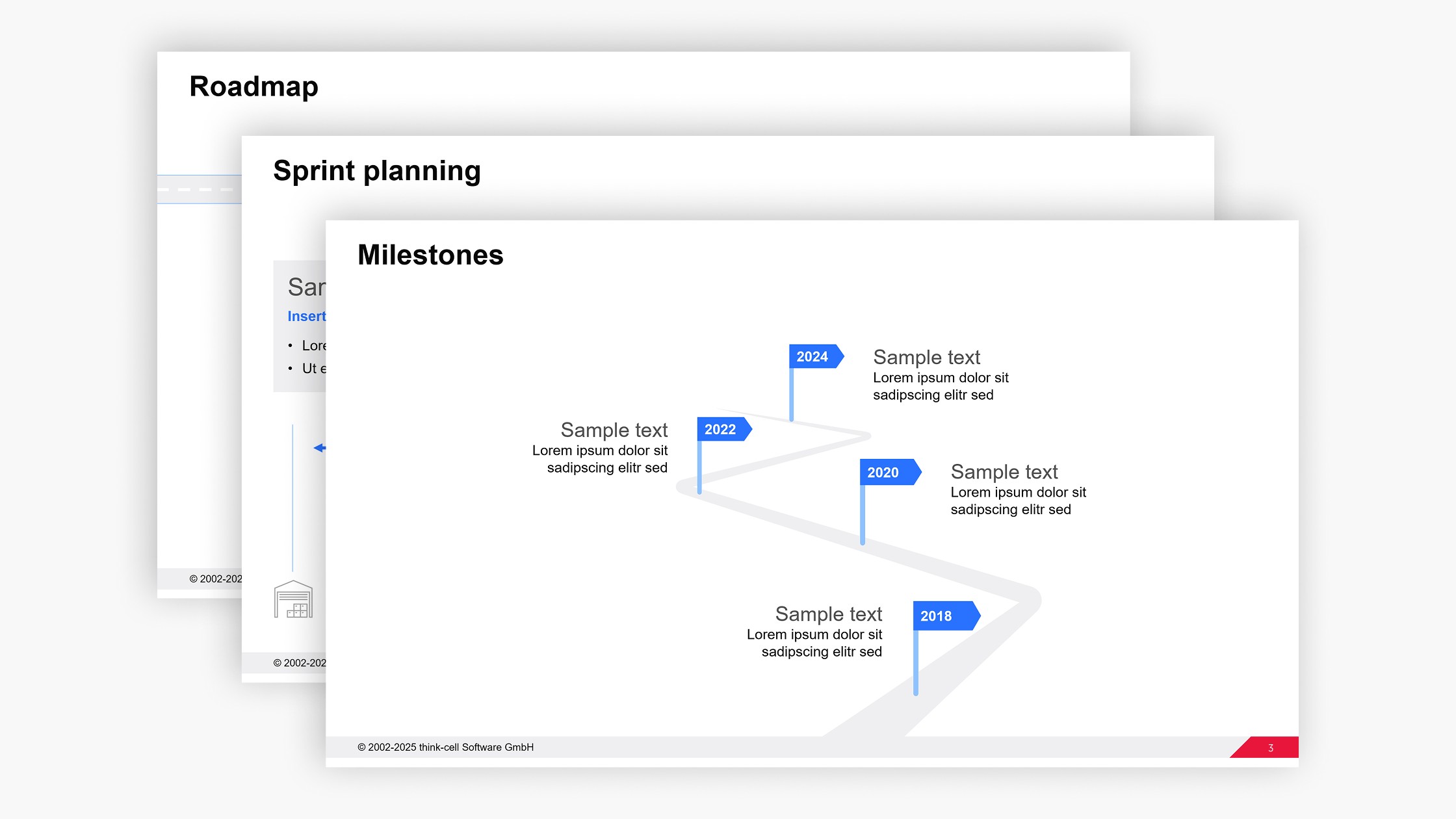
Obtenga su plantilla de hoja de ruta de PowerPoint gratuita que puede editar fácilmente para sus presentaciones empresariales.
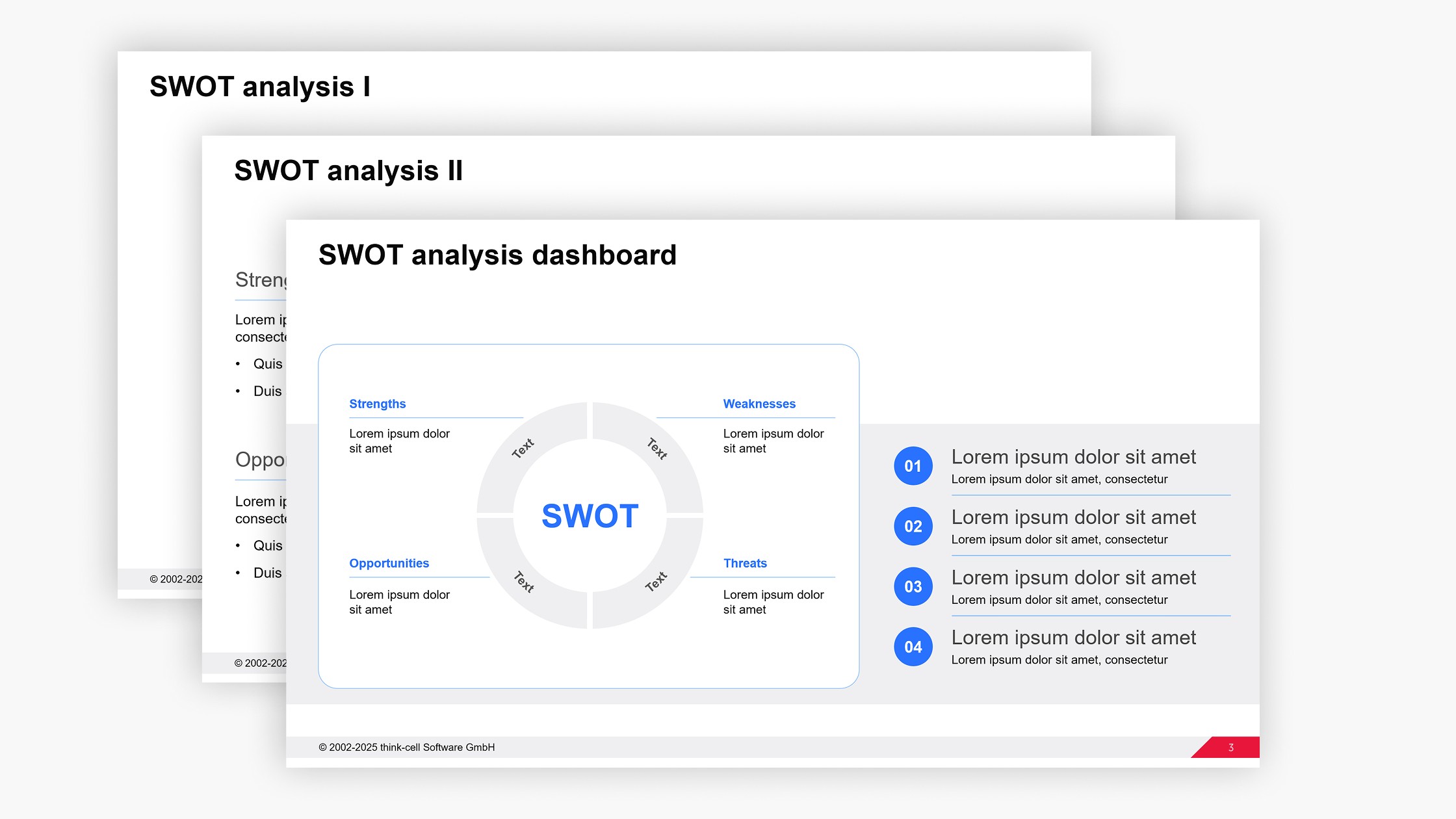
Obtenga su plantilla de análisis DAFO de PowerPoint gratuita, que puede editar fácilmente para sus presentaciones empresariales.
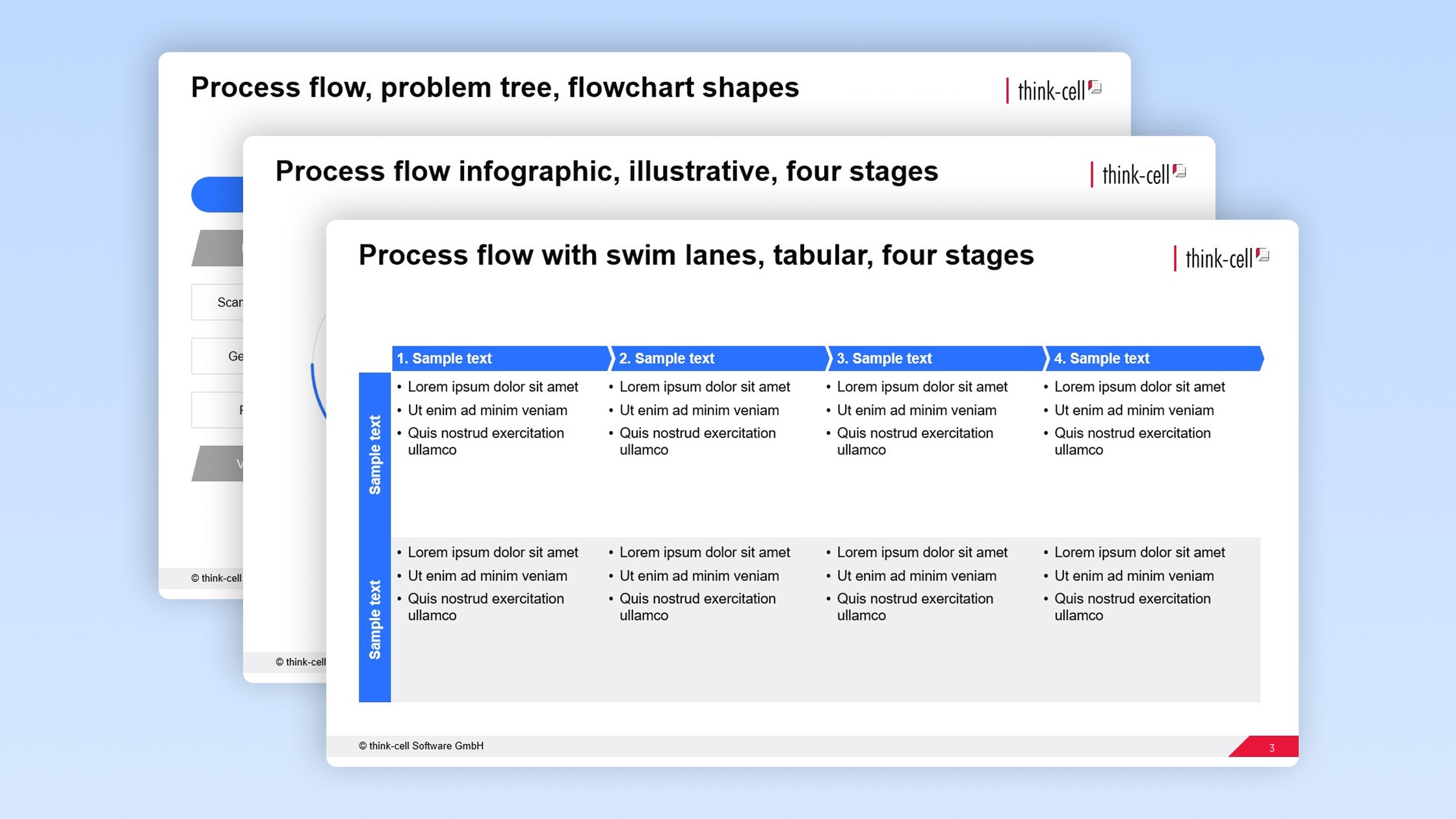
Obtenga su plantilla de flujo de proceso de PowerPoint gratuita que puede editar fácilmente para sus presentaciones empresariales.