Modèle de planification de projet PowerPoint
- Page d'accueil
- Ressources
- Plateforme de contenus
- Modèle de planification de projet PowerPoint
6 min de lecture — Stephen Bench-Capon
Ce modèle gratuit de présentation PowerPoint pour la planification de projet vous offre une présentation complète pour tenir les parties prenantes informées et alignées. Toutes les diapositives sont conçues par des experts selon les meilleures pratiques en matière de présentations professionnelles.
Pourquoi utiliser un modèle de planification de projet pour vos présentations
La clarté de la communication est essentielle à la planification d'un projet. Lors des échanges avec l'équipe et les autres parties prenantes, une présentation PowerPoint professionnelle favorise l'adhésion et jette les bases d'une collaboration efficace.
L'utilisation d'un modèle de planification de projet pour votre présentation présente de nombreux avantages :
- Gain de temps : Travailler avec un modèle de planification de projet fiable vous fait gagner du temps, aussi bien lors de la phase conceptuelle (réflexion sur le contenu de votre présentation) que lors de la phase pratique (recherche ou création des diapositives individuelles).
- Exhaustivité : Partir d’un modèle de planification de projet vous offre un plan complet qui inclut toutes les informations les plus importantes pour un bilan d’avancement du projet. C'est une option plus sûre que d'utiliser une ancienne présentation, qui pourrait avoir été adaptée et ne pas inclure tout ce dont vous avez besoin.
- Cohérence : L'utilisation d'un modèle unique de planification de projet, plutôt que de compiler des diapositives provenant de différentes sources, garantit une présentation cohérente, avec une approche uniforme du positionnement et de l'espacement des éléments.
- Flexibilité : Adapter des diapositives à partir d'un modèle bien conçu est plus efficace que de modifier une diapositive finalisée qui peut déjà inclure des ajustements personnalisés, tels que des annotations supplémentaires ou des éléments personnalisés.
- Mémorisation : Partager des présentations claires et structurées avec votre public favorise la familiarité. Des mises en page professionnelles aident vos parties prenantes à assimiler, traiter et mémoriser rapidement les informations, ce qui permet de gagner du temps lors des réunions et d'atteindre plus rapidement un consensus.
Comment utiliser le modèle de planification de projet PowerPoint
Vous pouvez utiliser gratuitement ce modèle de planification de projet PowerPoint et l'adapter facilement à vos besoins.
1. Adaptez le plan de présentation à votre projet
Ce modèle vous offre une excellente base pour élaborer votre présentation de planification de projet, mais vous devrez tout de même la personnaliser. Outre les diapositives de titre et de conclusion, le modèle comprend les sections suivantes :
- Agenda
- Présentation du projet
- Périmètre et livrables du projet
- Tableau de bord/Suivi des indicateurs clés de performance
- Activités et risques clés
- Flux de travail et niveau d'avancement du projet
- Interdépendances
- Analyse SWOT des principaux risques et opportunités
- Calendrier et étapes clés
- Prochaines étapes clés
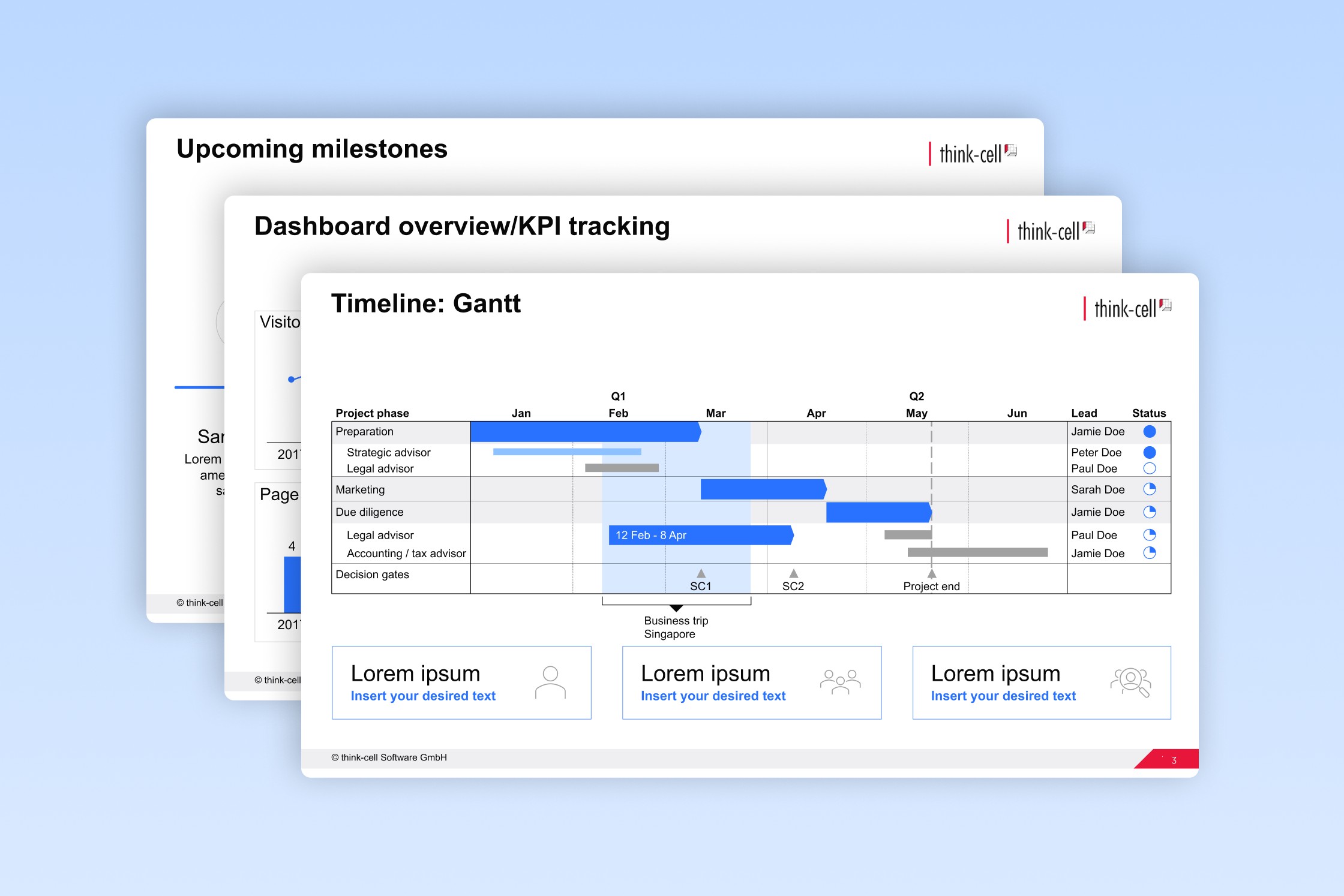
- Diagramme de Gantt
- Prochaines étapes
La première étape consiste à examiner ce plan et à déterminer si chaque diapositive est vraiment nécessaire. Si aucune interdépendance pertinente n'est établie, il est inutile d'inclure cette diapositive dans votre présentation.
2. Adaptez chaque diapositive à votre projet
Une fois la structure de votre présentation de planification de projet définie, examinez les modèles de diapositives et adaptez-les à vos besoins. Par exemple, le modèle présentant les flux de travail du projet et leur niveau d'avancement comporte quatre flux. Si vous n'en avez que trois, supprimez-en un. Si vous en avez cinq, ajoutez-en un.
Les modèles ont été conçus pour être facilement adaptables au nombre d'éléments que vous souhaitez illustrer, mais il existe plusieurs façons de faciliter au maximum l'ajout ou la suppression d'éléments :
- Copiez les formes existantes pour que les nouvelles sections (par exemple, les flux de travail) s’intègrent parfaitement visuellement.
- Utilisez les outils d’alignement et de répartition de PowerPoint pour que tous les éléments soient équilibrés sur la diapositive.
- Vérifiez la cohérence de la présentation : si vous ajoutez un flux de travail sur une diapositive, assurez-vous qu’il figure également dans l’aperçu des étapes clés et/ou la chronologie.
En règle générale, vous ne devriez pas avoir besoin de faire beaucoup d'adaptations. Les modèles fournis représentent le contenu d'information typique adapté à une présentation de planification de projet. Si vous constatez que vous ajoutez un grand nombre d'éléments à plusieurs modèles, cela peut indiquer que votre présentation est trop détaillée.
Il est judicieux d'ajouter des formes annotées pour apporter un contexte utile, mais veillez à ne pas surcharger vos diapositives d'éléments superflus. Concentrez votre présentation sur votre message, tenez compte des besoins de votre public et supprimez tout ce qui n'est pas pertinent.
3. Rédigez des titres d'actions pour vos diapositives de planification de projet
Les titres des diapositives de la présentation de planification de projet sont des espaces réservés. L'espace précieux qu'ils occupent doit être rempli par un titres d'action qui expriment le message clé à retenir pour votre public.
Par exemple, la diapositive sur les interdépendances dans ce modèle pourrait avoir le titre d'action suivant : Le déploiement en Amérique du Nord est retardé en attendant l'examen par le bureau de New York ; une décision est maintenant attendue d'ici la fin du premier trimestre.
Idéalement, vos parties prenantes devraient pouvoir extraire les informations les plus importantes de votre présentation de planification de projet à partir des titres des actions, le reste du contenu des diapositives venant appuyer ces messages clés.
4. Appliquez votre identité visuelle
Vous devrez adapter le modèle de planification de projet à votre identité visuelle et/ou au modèle PowerPoint de votre entreprise, en utilisant les couleurs de votre marque pour les textes et les éléments à différents niveaux, comme les titres, le contenu et les arrière-plans. Une option consiste à ajuster directement les masques de diapositives, ce qui devrait être assez simple, car il vous suffit de mettre à jour un petit nombre de dispositions pour actualiser l’ensemble de la présentation.
Vous pouvez également copier les diapositives de la présentation dans votre modèle d'entreprise existant et choisir « Utiliser le thème de destination ».
Lorsque vous collez des diapositives modèles, les formes et les couleurs s'adaptent automatiquement au thème de votre présentation. Toutefois, il est important de vérifier que les couleurs des différents titres et autres éléments respectent votre charte graphique, car la correspondance exacte peut varier selon la configuration de votre modèle.
5. Utilisez think-cell pour mettre à jour les graphiques avec les données de votre projet
Le modèle de planification de projet comporte trois diapositives contenant des graphiques basés sur des données :
- Aperçu du tableau de bord/Suivi des indicateurs clés de performance : graphique linéaire, graphique à colonnes, graphique en anneau
- Flux de travail du projet et niveau d’achèvement : graphiques en anneau
- Chronologie : diagramme de Gantt
Les graphiques basés sur les données sont un outil précieux pour communiquer sur les indicateurs de performance et l’état d’avancement des projets. Pour la planification de projet, les diagrammes de Gantt sont particulièrement utiles, car ils permettent de fournir une vue d’ensemble visuelle claire des flux de travail les plus importants, ainsi que des personnes responsables, du statut, des jalons et des dépendances entre les tâches, le tout sur une seule diapositive.
Les graphiques de ce modèle ont été créés avec think-cell, ce qui signifie que vous pouvez mettre à jour les données et adapter les graphiques à votre projet en téléchargeant un essai gratuit de think-cell.
Découvrez plus de modèles PowerPoint gratuits avec la boîte à outils ultime de think-cell pour les diapositives
Une présentation de planification de projet ne sera réussie que si chaque diapositive est cohérente, conforme à l'image de marque et percutante ; c'est précisément l'objectif de tous les modèles de diapositives think-cell. Avec le kit de diapositives complet de think-cell, vous disposez de plus de 70 modèles utilisables non seulement pour la planification de projets, mais aussi dans de nombreux autres contextes professionnels.
Prêt à créer d'autres diapositives comme celle-ci ?
- Démarrez votre essai gratuit pour modifier vos diapositives plus rapidement.
- Accédez à plus de 250 modèles PowerPoint professionnels pour chaque scénario d’entreprise.
- Gagnez des heures sur la mise en forme grâce à l’automatisation intelligente et aux outils de mise en page en un clic.
En savoir plus

Apprenez tout sur la création de différents types de chronologies PowerPoint, y compris les meilleurs outils à utiliser pour créer des graphiques de nouveaux jalons simples et des plans de projet détaillés.
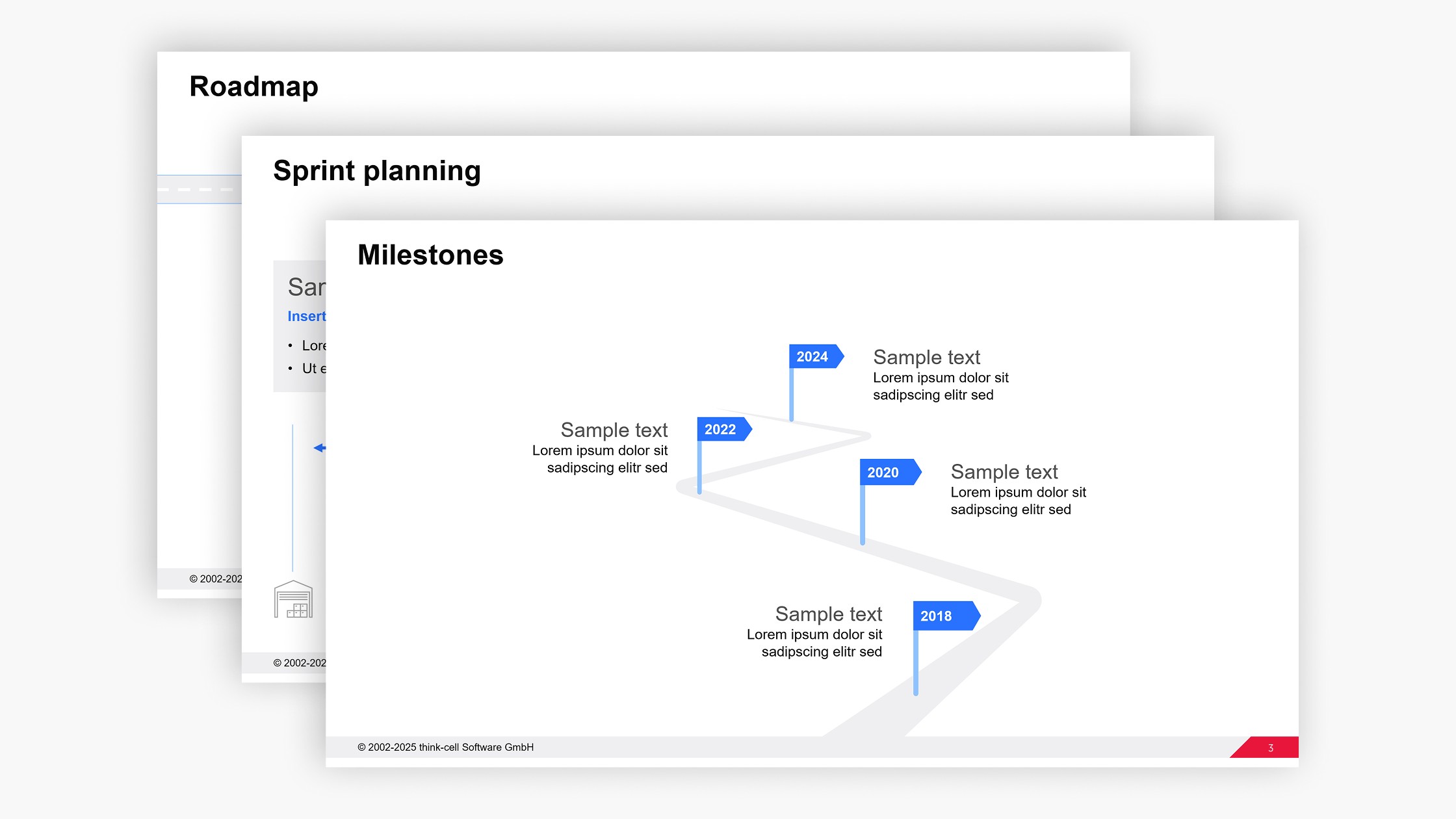
Obtenez un modèle de feuille de route PowerPoint gratuit que vous pouvez facilement modifier pour vos présentations commerciales.
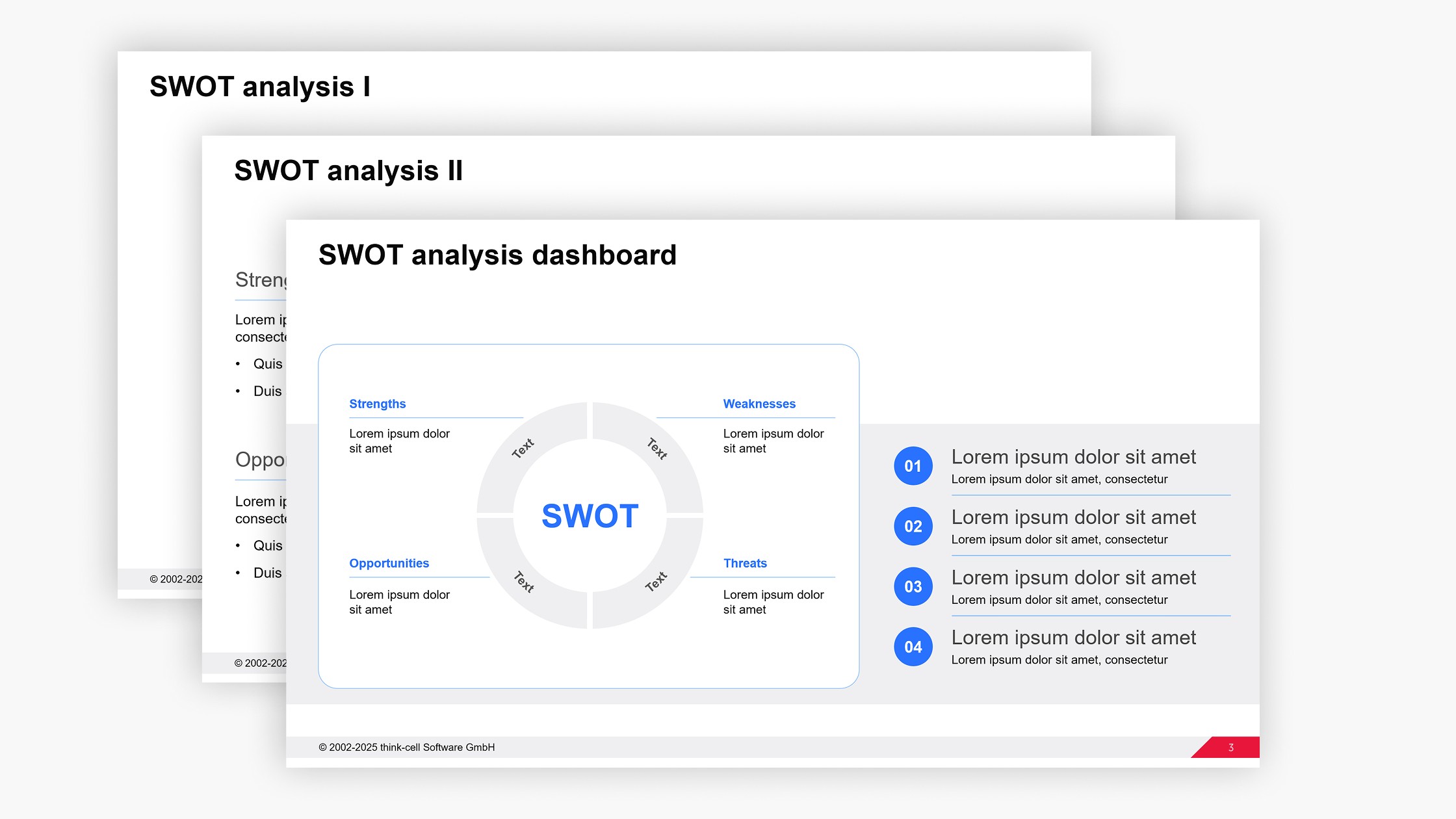
Obtenez un modèle d’analyse SWOT gratuit pour PowerPoint que vous pouvez facilement modifier pour vos présentations professionnelles.
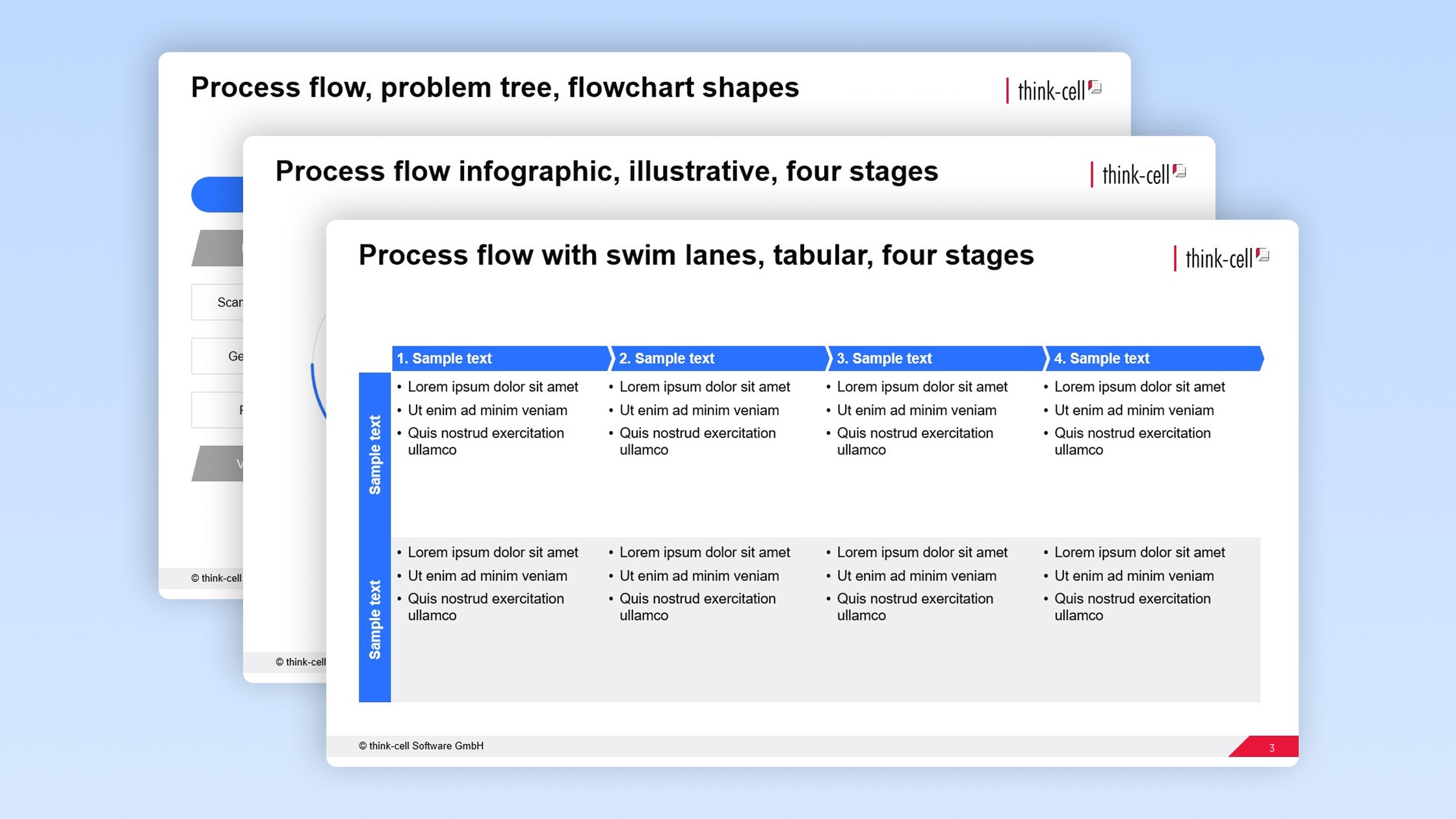
Obtenez un modèle de schéma de procédé PowerPoint gratuit que vous pouvez facilement adapter à vos présentations commerciales.