Modelo de planejamento de projeto em PowerPoint
- Página inicial
- Recursos
- Hub de conteúdo
- Modelo de planejamento de projeto em PowerPoint
6 min de leitura — Stephen Bench-Capon
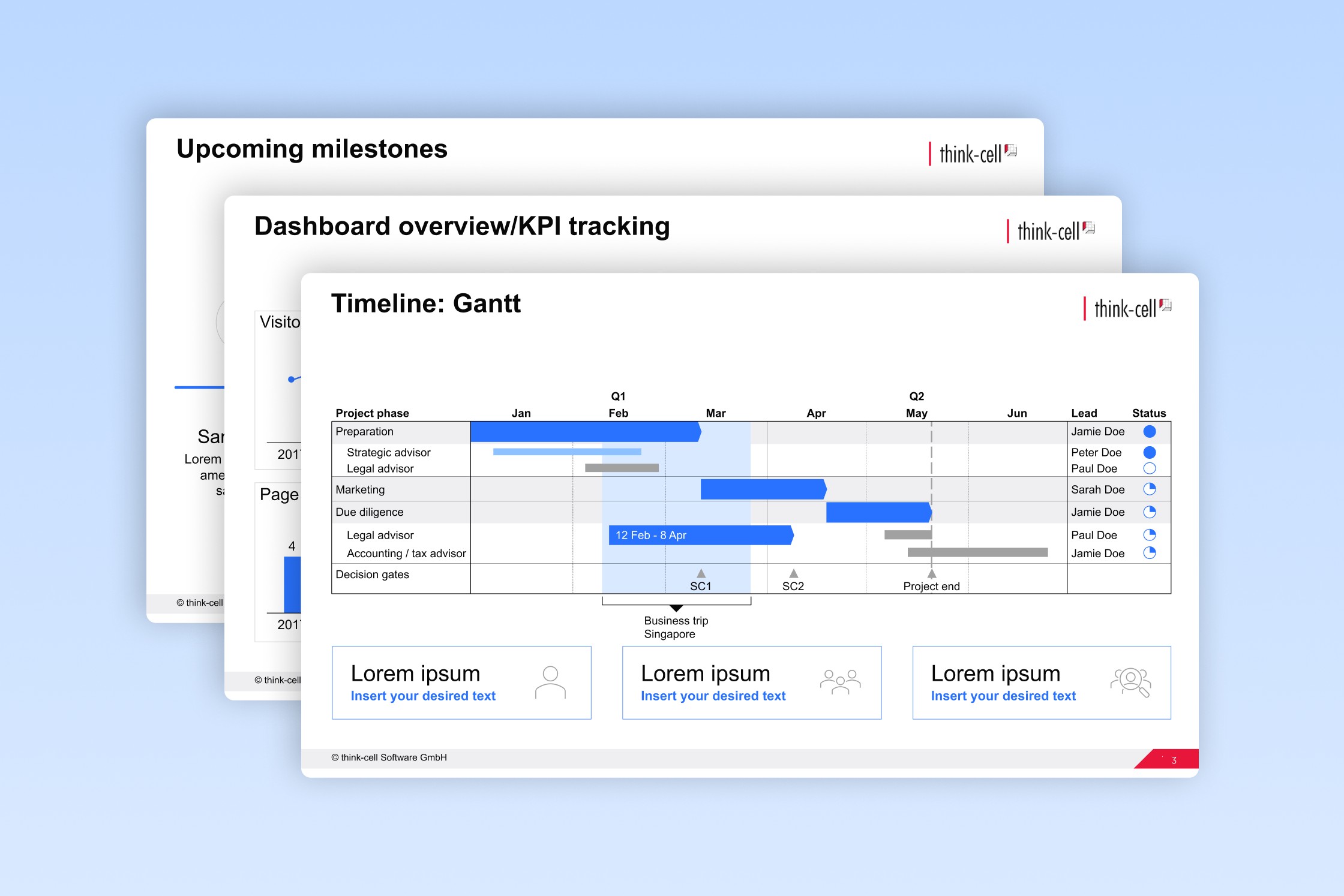
Este modelo gratuito de PowerPoint para planejamento de projetos oferece uma apresentação completa que você pode usar para manter as partes interessadas do projeto atualizadas e alinhadas. Todos os slides foram elaborados por especialistas, seguindo as melhores práticas para apresentações corporativas.
Por que você deve usar um modelo de planejamento de projetos para suas apresentações?
A clareza na comunicação é um aspecto fundamental do planejamento de projetos. Ao discutir um projeto com a equipe e/ou outras partes interessadas, uma apresentação profissional em PowerPoint ajuda a criar alinhamento e uma base sólida para uma colaboração eficiente.
Existem muitas vantagens em usar um modelo de planejamento de projeto para sua apresentação:
- Velocidade:Trabalhar com um modelo de planejamento de projeto confiável economiza tempo, tanto na fase conceitual de pensar no que incluir na sua apresentação, quanto na fase prática de encontrar ou criar slides individuais.
- Completude:Começar com um modelo de planejamento de projeto fornece um esboço abrangente que inclui todas as informações mais importantes para uma revisão do status do projeto. Esta é uma opção mais segura do que usar uma apresentação antiga, que pode ter sido adaptada e não incluir tudo o que você precisa.
- Consistência:Usar um único modelo de planejamento de projeto, em vez de reunir slides de diferentes fontes, significa que toda a apresentação terá uma aparência coerente, com uma abordagem consistente para o posicionamento e espaçamento dos elementos.
- Flexibilidade:Adaptar slides de um modelo bem projetado é mais eficiente do que tentar fazer alterações em um slide finalizado que já pode incluir ajustes personalizados, como anotações adicionais ou elementos customizados.
- Memorização:Compartilhar apresentações claras e padronizadas com seu público promove familiaridade. Layouts profissionais ajudam as partes interessadas a absorver, processar e lembrar as informações rapidamente, economizando tempo em reuniões e ajudando você a chegar a um consenso mais rapidamente.
Como usar o modelo de planejamento de projetos do PowerPoint
Você pode usar este modelo de planejamento de projetos em PowerPoint gratuitamente e adaptá-lo facilmente às suas necessidades.
1. Adapte o esboço da apresentação ao seu projeto
O modelo oferece uma ótima base para começar a criar sua apresentação de planejamento de projeto, mas você ainda precisa personalizá-la. Além dos slides de título e encerramento, o modelo inclui as seguintes seções:
- Agenda
- Visão geral do projeto
- Escopo e entregas do projeto
- Visão geral do painel/acompanhamento de KPIs
- Principais atividades e riscos
- Fluxos de trabalho do projeto e nível de conclusão
- Interdependências
- Análise SWOT mostrando os principais riscos e oportunidades
- Cronograma e marcos
- Próximos marcos
- Cronograma: Gantt
- Próximos passos
O primeiro passo é revisar este esboço e avaliar se você realmente precisa de cada slide. Se não houver interdependências relevantes, você não precisa incluir esse slide na sua apresentação.
2. Adapte os slides individuais ao seu projeto
Após definir a estrutura da sua apresentação de planejamento de projeto, você também deve revisar os modelos de slides individuais e adaptá-los às suas necessidades. Por exemplo, o modelo de slide que mostra as etapas do projeto e o nível de conclusão possui quatro etapas. Se você tiver apenas três etapas, remova uma. Se tiver cinco, adicione uma.
Os modelos foram criados para serem facilmente adaptáveis à quantidade de elementos que você deseja ilustrar, mas existem algumas maneiras de tornar a adição ou remoção de elementos o mais simples possível:
- Copie as formas existentes para que quaisquer novas seções (por exemplo, fluxos de trabalho) se encaixem visualmente perfeitamente.
- Use as ferramentas de alinhamento e distribuição do PowerPoint para que todos os elementos estejam equilibrados no slide.
- Verifique a consistência em toda a apresentação; portanto, se você estiver adicionando um fluxo de trabalho em um slide, certifique-se de que ele também esteja incluído na visão geral dos marcos e/ou na linha do tempo.
Em geral, não é necessário fazer muitas adaptações. Os modelos fornecidos representam o escopo típico de informações adequado para uma apresentação de planejamento de projeto. Se você perceber que está adicionando muitos elementos a vários modelos, isso pode ser um sinal de alerta de que você está sendo muito detalhista na sua apresentação.
É interessante adicionar formas com anotações quando elas fornecerem um contexto útil, mas tenha cuidado para não sobrecarregar seus slides com distrações desnecessárias. Mantenha sua apresentação focada na mensagem principal, considere o que seu público precisa saber e elimine tudo o que não for relevante.
3. Escreva títulos de ação para os slides de planejamento do seu projeto
Os títulos dos slides na apresentação de planejamento do projeto são provisórios. O espaço privilegiado do slide ocupado pelo título deve ser preenchido com um título de ação que expresse a principal mensagem para o seu público.
Por exemplo, o slide de interdependências neste modelo poderia ter o seguinte título de ação: Implementação na América do Norte adiada enquanto aguarda revisão pelo escritório de Nova York, com decisão agora prevista para o final do primeiro trimestre.
Idealmente, as partes interessadas deveriam ser capazes de extrair as informações mais importantes de toda a sua apresentação de planejamento de projeto a partir dos títulos das ações, com o restante do conteúdo dos slides reforçando essas mensagens-chave.
4. Aplique a identidade corporativa
Você precisará adaptar o modelo de planejamento de projeto à identidade corporativa e/ou ao modelo de PowerPoint da sua empresa, usando as cores da sua marca para textos e elementos em diferentes níveis, como títulos, conteúdo e planos de fundo. Uma opção é ajustar os slides mestres diretamente, o que deve ser bastante simples, pois você só precisa atualizar alguns layouts para atualizar toda a apresentação.
Alternativamente, você pode copiar os slides da apresentação para o seu modelo corporativo existente e escolher "Usar tema de destino".
Ao colar slides de modelo, as formas e cores se adaptarão automaticamente ao tema atual da sua apresentação. No entanto, você ainda precisa verificar se as cores dos diferentes títulos e outros elementos correspondem às diretrizes da sua marca, pois pode não haver uma correspondência exata, dependendo de como o modelo está configurado.
5. Use o think-cell para atualizar os gráficos com os dados do seu projeto
Existem três slides no modelo de planejamento do projeto que contêm gráficos baseados em dados:
- Visão geral do painel/Acompanhamento de KPIs: Gráfico de linhas, gráfico de colunas, gráfico de rosca
- Fluxos de trabalho do projeto e nível de conclusão: Gráficos de rosca
- Cronograma: Gráfico de Gantt
Gráficos baseados em dados são uma ferramenta valiosa para comunicar métricas de desempenho e o status do projeto. Para o planejamento de projetos, os gráficos de Gantt são particularmente úteis, pois oferecem uma visão geral clara dos fluxos de trabalho mais importantes, bem como dos responsáveis, status, marcos e dependências entre as tarefas, tudo em um único slide.
Os gráficos neste modelo foram criados com think-cell, o que significa que pode atualizar os dados e adaptar os gráficos ao seu projeto ao descarregar uma avaliação gratuita do think-cell.
Descubra mais modelos gratuitos do PowerPoint com o kit de ferramentas de slides definitivo do think-cell
Uma apresentação de planejamento de projeto só será bem-sucedida se cada slide for consistente, estiver alinhado à marca e for impactante, e é exatamente isso que todos os modelos de slides da think-cell foram projetados para oferecer. Com o pacote completo de slides da think-cell, você obtém mais de 70 modelos que podem ser usados não apenas para planejamento de projetos, mas também em uma ampla gama de outros cenários de negócios.
Pronto para criar mais slides como este?
- Inicie sua avaliação gratuita para editar slides mais rápido.
- Acesse mais de 250 modelos profissionais de PowerPoint para qualquer cenário de negócios.
- Economize horas na formatação com automação inteligente e ferramentas de layout com um clique.
Ler mais

Saiba tudo sobre a criação de diferentes tipos de linhas do tempo no PowerPoint, incluindo as melhores ferramentas para elaborar gráficos de marcos simples e planos de projetos detalhados.
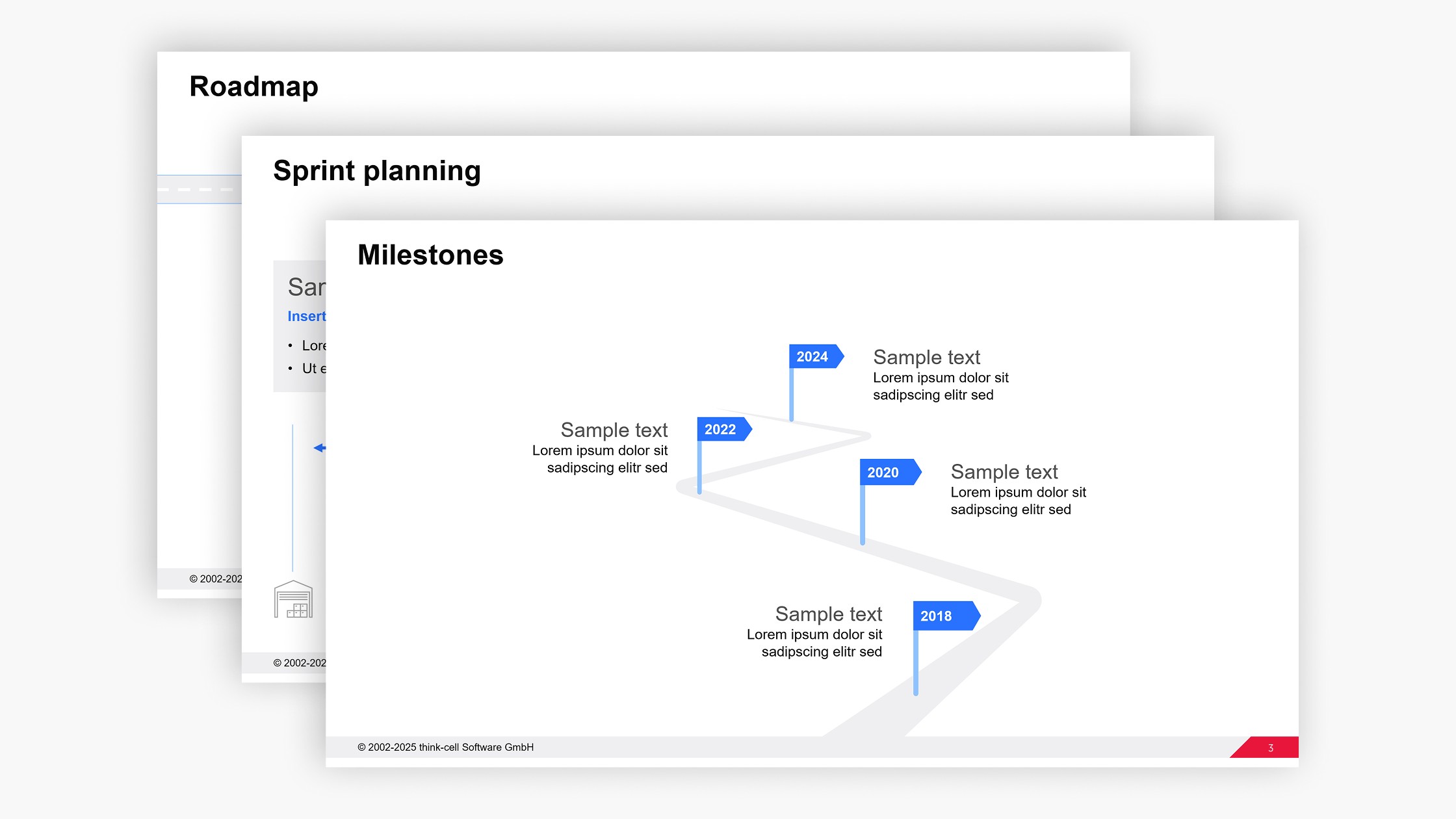
Obtenha seu modelo de roteiro gratuito do PowerPoint que pode ser editado facilmente para suas apresentações de negócios.
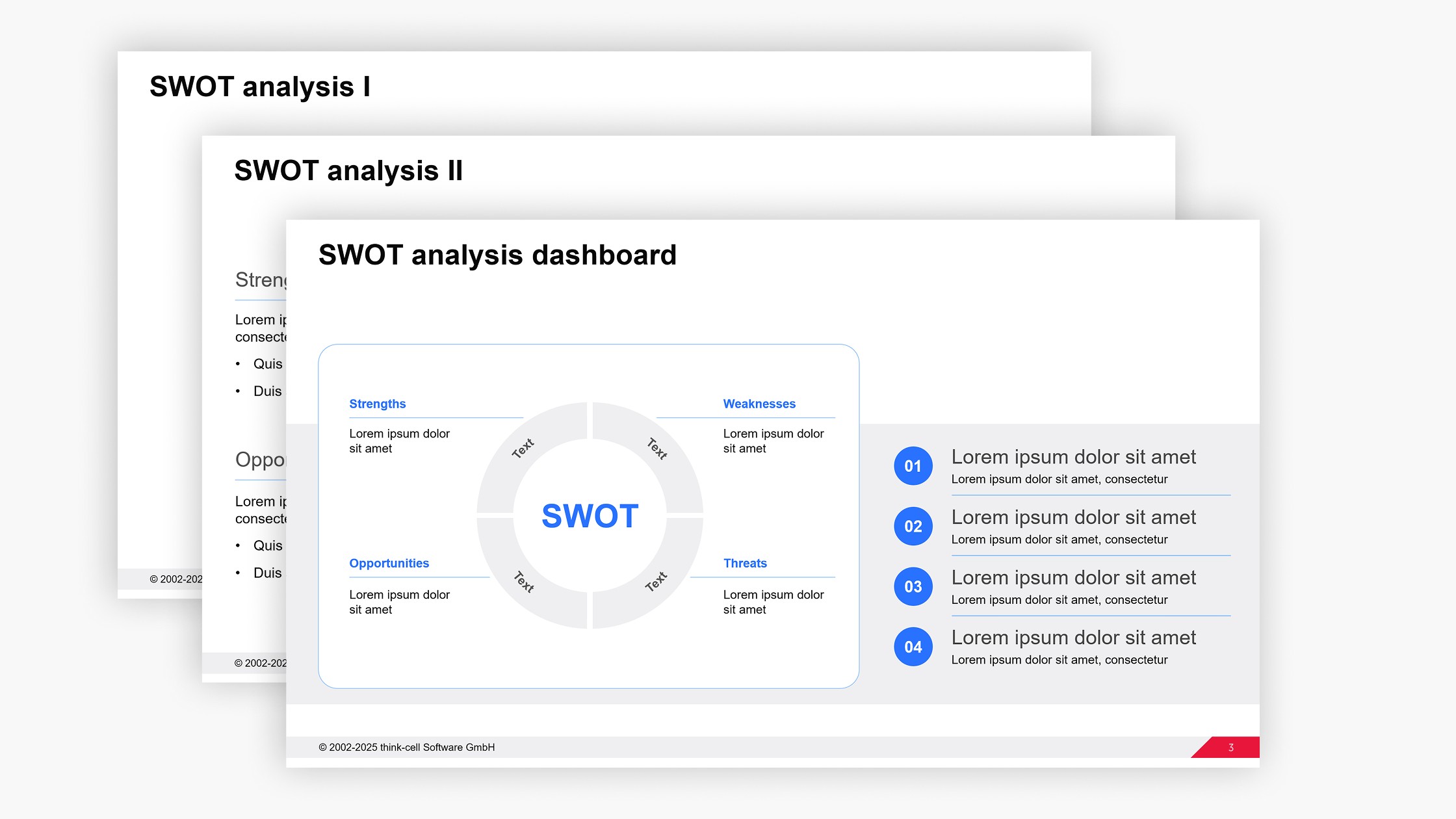
Obtenha seu modelo de análise SWOT gratuito do PowerPoint que pode ser editado facilmente para suas apresentações de negócios.
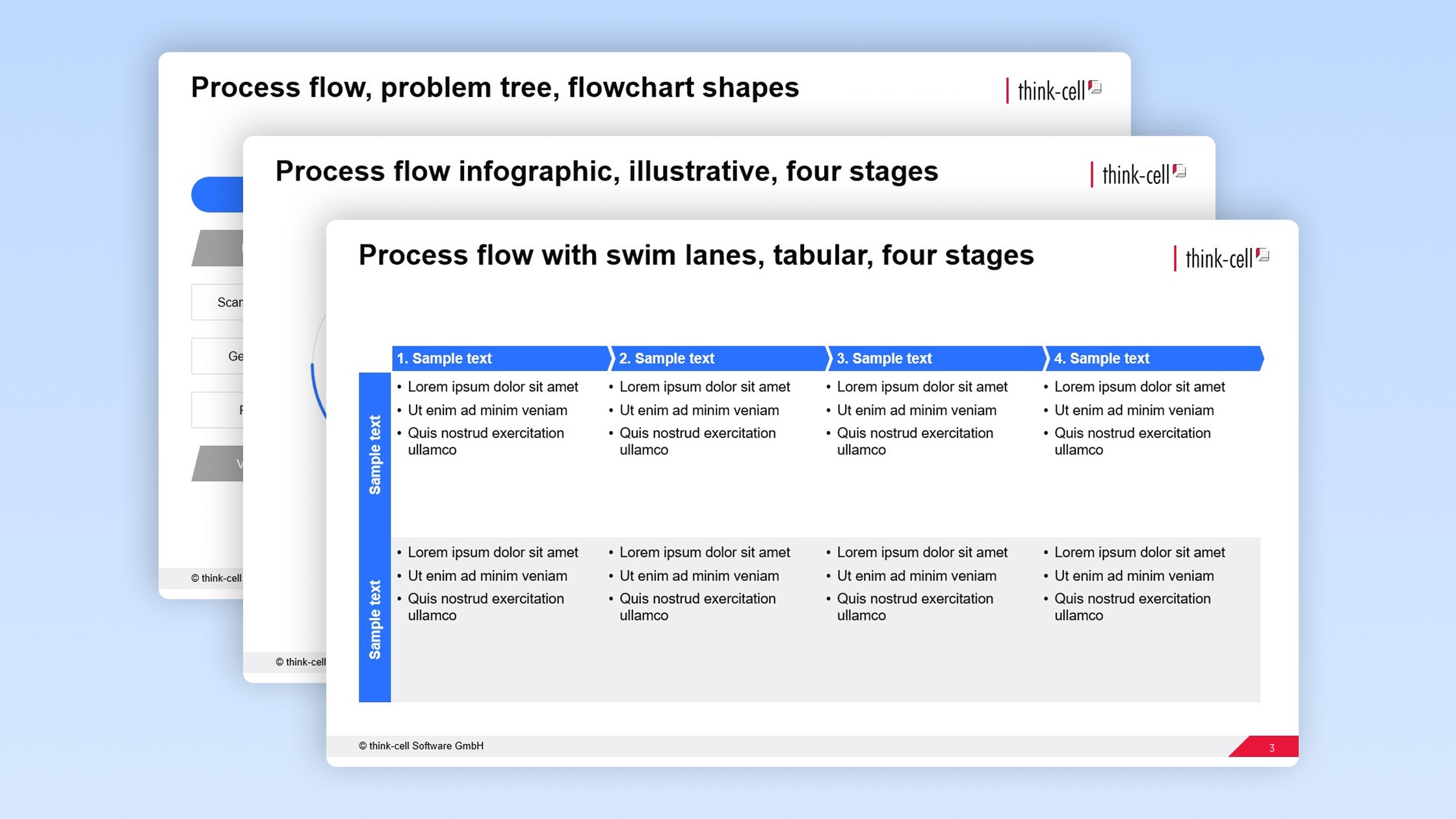
Baixe gratuitamente o modelo de fluxo de processo do PowerPoint, que pode ser facilmente editado para suas apresentações de negócios.