Comment utiliser et modifier les masques des diapositives dans les présentations PowerPoint
- Page d'accueil
- Ressources
- Plateforme de contenus
- Comment utiliser et modifier les masques des diapositives dans les présentations PowerPoint

21 min de lecture — Anthony Karge
La première étape pour créer une présentation PowerPoint efficace ne consiste pas à se lancer dans la création de la première diapositive. Tout commence plutôt par le masque des diapositives PowerPoint.
Un masque des diapositives dans PowerPoint est le modèle de base de toute votre présentation, y compris le design, la police, les couleurs, les arrière-plans et la mise en page générale. L’utilisation d’un masque des diapositives vous fait gagner du temps, garantit la cohérence et permet à l’ensemble de votre présentation de rester conforme à votre marque.
Il est tout à fait possible de travailler sur une présentation sans utiliser de masque des diapositives, mais vous et vos collègues pouvez travailler plus efficacement et éviter bien des complications en utilisant des masques des diapositives. Dans ce guide, vous apprendrez à créer, modifier et gérer efficacement des masques des diapositives dans PowerPoint.
- Qu’est-ce qu’un masque des diapositives dans PowerPoint ?
- Pourquoi utiliser des masques des diapositives dans PowerPoint ?
- Comment créer un masque des diapositives dans PowerPoint
- Comment modifier les masques des diapositives dans les présentations PowerPoint
- Comment appliquer et utiliser des masques des diapositives dans d’autres présentations
- Bonnes pratiques pour travailler avec les masques des diapositives
- Comment trouver et gérer des diapositives dans think-cell à partir du masque des diapositives ou de la disposition
- Créer de meilleurs masques des diapositives
- FAQ sur le masque des diapositives
Qu’est-ce qu’un masque des diapositives dans PowerPoint ?
Le masque des diapositives est une fonctionnalité de PowerPoint qui vous permet d’appliquer des changements de style à l’ensemble de votre présentation en une seule fois. En modifiant le masque des diapositives, vous pouvez garantir la cohérence de toutes les diapositives de votre présentation, notamment les polices, les arrière-plans, les logos et bien plus encore.
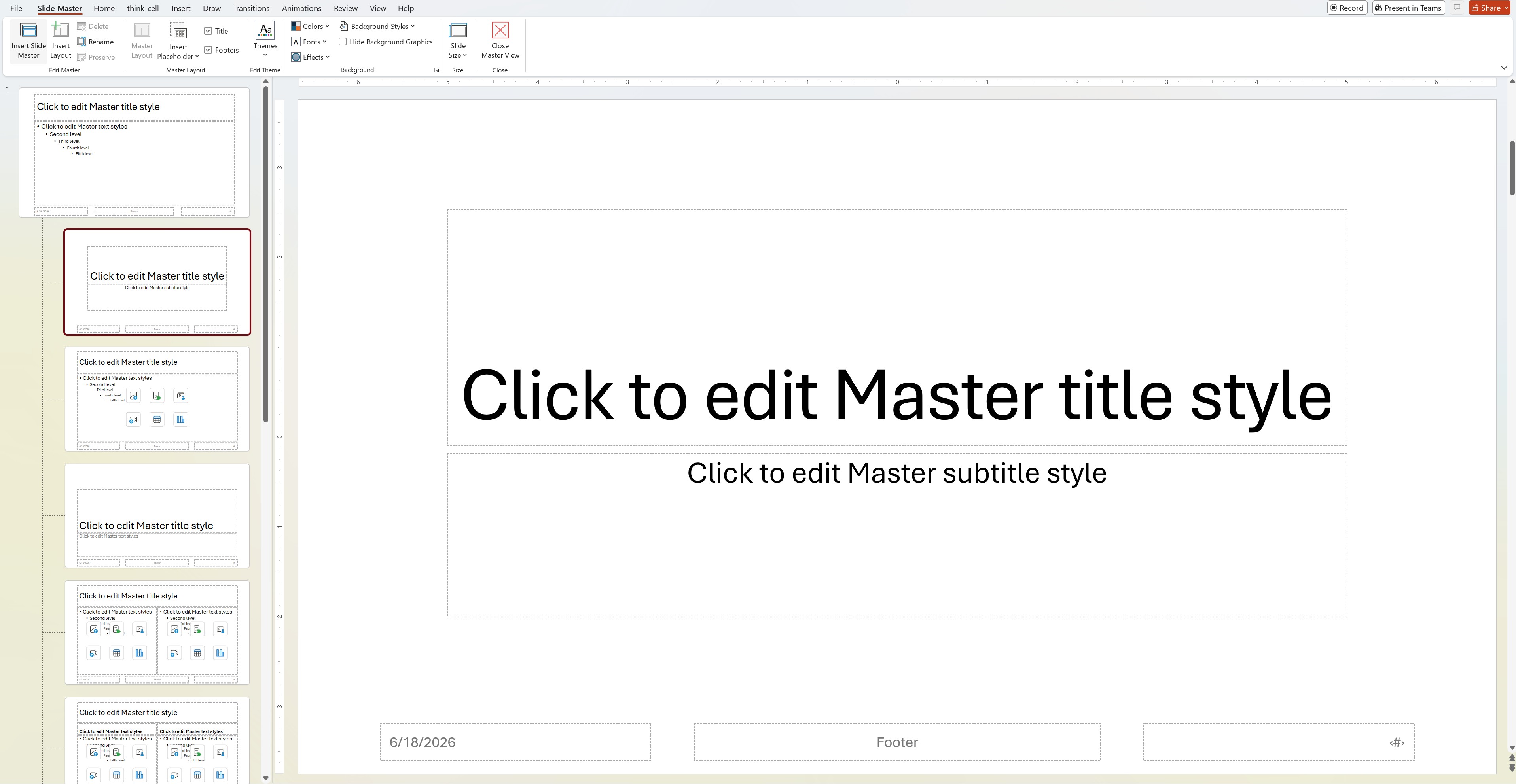
Les mises en page sont directement liées aux masques des diapositives. Elles se trouvent sous le masque des diapositives dans la hiérarchie et définissent l’emplacement d’éléments visuels spécifiques, tels que les zones de texte et les images, ainsi que leur apparence. Lorsque vous créez une nouvelle diapositive, vous pouvez sélectionner la mise en page que vous souhaitez utiliser parmi celles associées au masque des diapositives de votre présentation.
Les mises en page courantes incluent les diapositives de titre, les ordres du jour et différents types de diapositives de contenu, comme le texte sur deux colonnes, l’image alignée à gauche, etc.
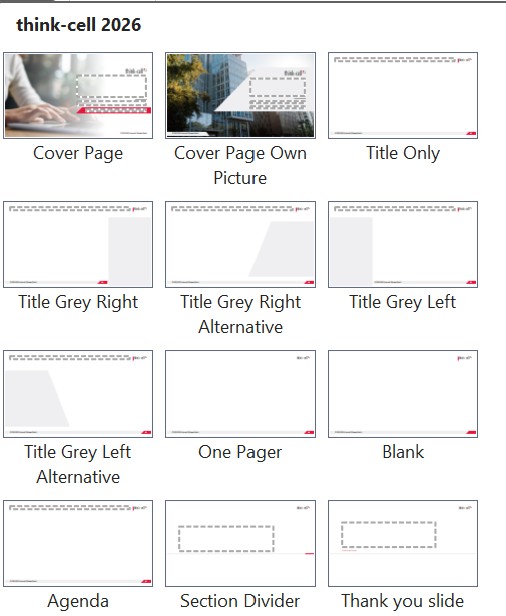
Pourquoi utiliser des masques des diapositives dans PowerPoint ?
L’utilisation de masques des diapositives et de mises en page dans PowerPoint est l’un des meilleurs moyens de créer plus rapidement des présentations de manière fiable.
Si vous ne configurez pas correctement votre masque des diapositives, vous passerez votre temps à ajuster chaque nouvelle diapositive et perdrez un temps précieux à essayer de la rendre cohérente avec le reste de la présentation. Les masques des diapositives sont particulièrement importants lorsque vous collaborez avec d’autres personnes. Si un collègue ajoute de nouvelles diapositives à votre présentation, le masque des diapositives que vous avez créé définit l’apparence et le style de ces diapositives supplémentaires.
Une fois configurés selon vos besoins, les masques des diapositives vous aident à vous concentrer sur le contenu de la présentation plutôt que sur le reformatage fastidieux de chaque diapositive.
Comment créer un masque des diapositives dans PowerPoint
Pour créer un masque des diapositives et des mises en page dans PowerPoint, vous devez accéder au mode masque des diapositives. Il existe deux façons de le faire.
- Accédez à l’onglet Affichage du ruban PowerPoint, puis cliquez sur Masque des diapositives.

- L’autre méthode consiste à maintenir la touche Maj enfoncée et à cliquer sur l’icône du mode Normal dans le coin inférieur droit.

En mode masque des diapositives, vous verrez le masque des diapositives et toutes les mises en page placées en dessous. Vous pouvez cliquer avec le bouton droit sur le volet pour insérer ou supprimer des masques des diapositives et des mises en page. Toutefois, vous ne pouvez pas supprimer les mises en page actuellement utilisées par une diapositive existante dans la présentation elle-même. Pour cela, vous devrez supprimer la diapositive concernée ou lui attribuer une autre mise en page.
Surtout, c’est dans ce mode que vous pouvez commencer à modifier un masque des diapositives et ses mises en page.
Pour revenir au mode normal de votre présentation, cliquez sur « Fermer le mode Masque ».
Comment modifier les masques des diapositives dans les présentations PowerPoint
Lorsque vous êtes en mode masque des diapositives, vous pouvez commencer à modifier le masque. Les modifications se font de manière similaire à celles apportées à n’importe quelle autre diapositive PowerPoint. La différence est que les modifications que vous effectuez ici apparaîtront dans d’autres diapositives. De plus, l’onglet Masque des diapositives propose quelques options qui ne sont pas disponibles en mode normal.
Voici quelques-uns des éléments les plus importants à modifier dans votre masque des diapositives.
Modifier les espaces réservés du masque des diapositives
Un espace réservé est un conteneur préformaté destiné au contenu de la diapositive. Lorsque vous êtes sur la diapositive de masque, cliquez sur Disposition du masque et cochez les éléments que vous souhaitez utiliser comme espaces réservés dans votre présentation.
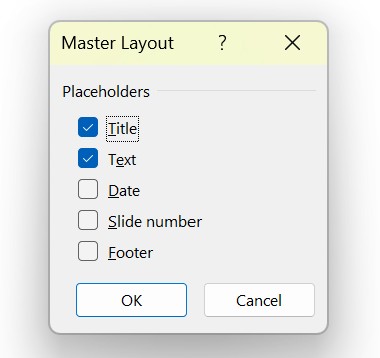
Les titres, les numéros de diapositive, le texte et les pieds de page sont généralement utiles, mais la date n’a pas besoin d’apparaître sur chaque diapositive.
Lorsque vous êtes dans une mise en page et non dans le masque des diapositives, vous disposez d’options supplémentaires d’espaces réservés en cliquant sur le bouton Insérer un espace réservé dans l’onglet.
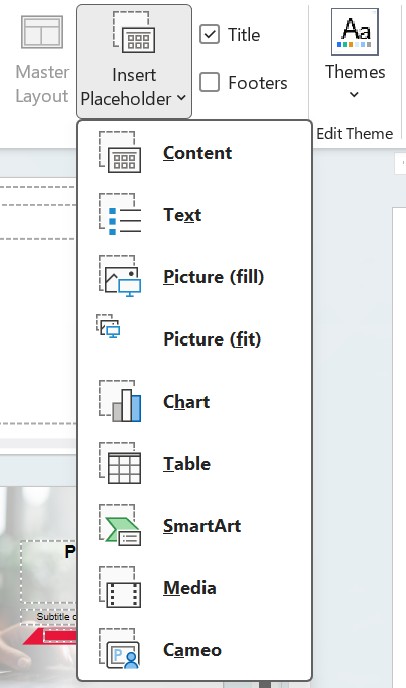
Il est recommandé d’utiliser des espaces réservés plutôt que des formes génériques ou des zones de texte qui ressemblent simplement à des titres ou à des pieds de page, sans être de véritables espaces réservés. Non seulement cela permet aux autres personnes de comprendre et de mettre à jour facilement la présentation, mais think-cell Assist, un ensemble d’outils d’IA intégrés à PowerPoint et Excel, peut également créer automatiquement des titres d’action pour votre diapositive dans les espaces réservés de titre.
Changer la police dans le masque des diapositives
Sélectionnez le titre et le corps du texte pour définir le style et la taille de la police. Cela affectera le reste des diapositives de la présentation.
Ajuster les puces
Cette opération est similaire au changement de police. Sélectionnez le texte et choisissez le type de puce à utiliser. Vous pouvez définir le type de puce ainsi que la taille de police à différents niveaux afin de toujours conserver une hiérarchie claire tout au long de la présentation.
Modifier les zones de texte
Outre le style et la taille de police, vous pouvez définir les marges et l’emplacement par défaut des zones de texte. Il est utile de créer différentes mises en page pour différents types de diapositives, par exemple deux colonnes, une seule colonne avec une image, etc.
Ajouter un logo au masque des diapositives dans PowerPoint
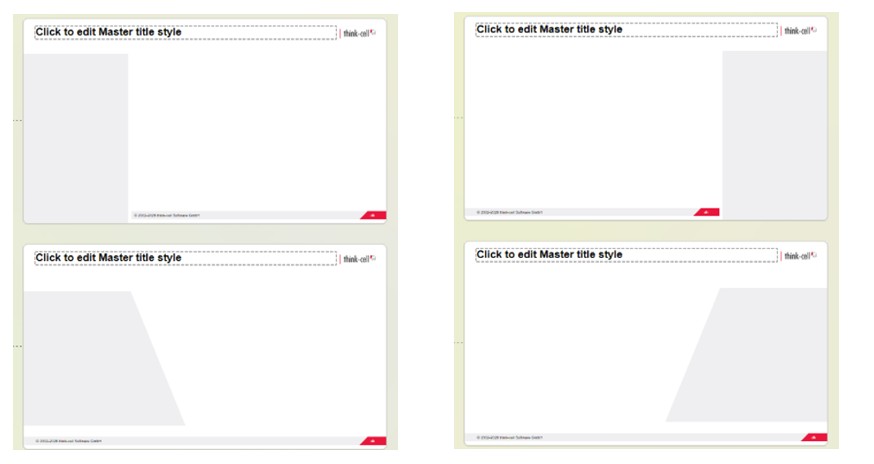
Vous pouvez insérer des éléments visuels selon vos besoins. Les logos sont couramment utilisés dans le pied de page ou dans l’angle supérieur d’une présentation. Les photos ou formes que vous ne souhaitez pas voir apparaître sur chaque diapositive de la présentation conviennent mieux aux mises en page qu’au masque des diapositives global.
Changer l’arrière-plan dans une diapositive de masque PowerPoint
Dans l’onglet Masque des diapositives, cliquez sur Style d’arrière-plan et sélectionnez la couleur ou l’image d’arrière-plan de votre choix. Il est recommandé de choisir un arrière-plan qui rend votre présentation facile à lire. Il est généralement préférable d’éviter les images en arrière-plan.
Changer le thème de la présentation
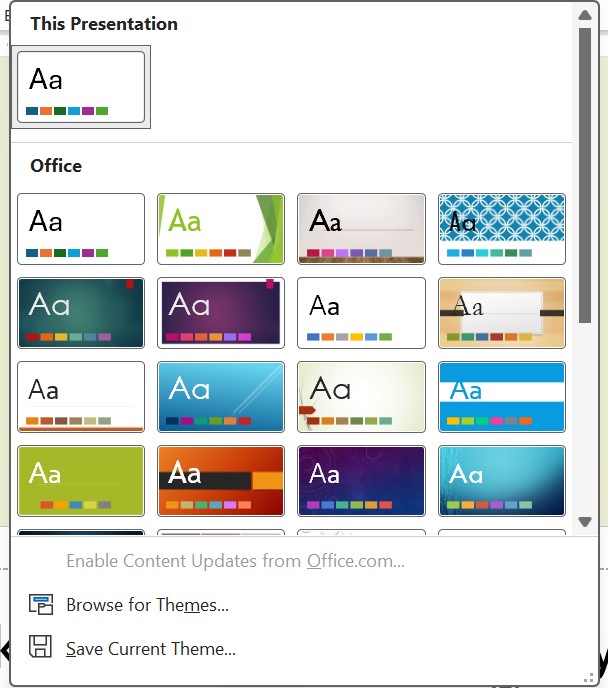
Cliquez sur Thèmes dans l’onglet Masque des diapositives pour choisir un ensemble prédéfini de couleurs, de polices et d’effets. Microsoft PowerPoint propose de nombreux thèmes gratuits. Comme ces thèmes ne seront probablement pas alignés sur les directives de marque de votre entreprise, nous vous recommandons d’ajouter le vôtre. Si votre organisation en met un à disposition, vous pouvez cliquer sur Parcourir les thèmes pour l’ajouter. Sinon, vous pouvez modifier le masque des diapositives afin de créer un thème de zéro à partager avec vos collègues.
Ajuster la taille des diapositives
Dans l’onglet Masque des diapositives, vous pouvez choisir le format panoramique (16:9), le plein écran (4:3) et des tailles personnalisées. Nous vous recommandons de conserver l’option panoramique par défaut pour votre présentation.
Comment appliquer et utiliser des masques des diapositives dans d’autres présentations
Si vous avez créé le masque des diapositives parfait et les mises en page correspondantes, vous pouvez gagner beaucoup de temps et d’efforts en les réutilisant pour votre prochaine présentation ou en les partageant avec le reste de l’organisation.
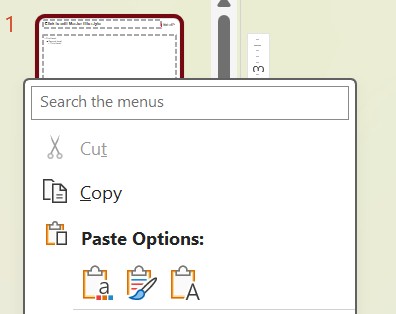
Vous pouvez transférer et appliquer le masque des diapositives par copier-coller.
- Ouvrez les deux présentations : celle dont vous voulez copier le contenu et celle à laquelle vous voulez appliquer les masques des diapositives.
- En mode masque des diapositives (depuis le menu Affichage), cliquez avec le bouton droit sur le masque des diapositives et sélectionnez Copier.
- Dans le mode masque des diapositives de la nouvelle présentation, cliquez avec le bouton droit et sélectionnez Copier. Vous pouvez choisir d’utiliser le thème de destination ou de conserver la mise en forme source.
Si vous partagez des mises en page par e-mail ou via la bibliothèque de présentations de votre organisation, il est préférable d’enregistrer puis d’importer le masque des diapositives en tant que modèle. Cela garantit que différents masques des diapositives sont accessibles aux membres de votre équipe sans qu’ils aient à effectuer de copier-coller manuel.
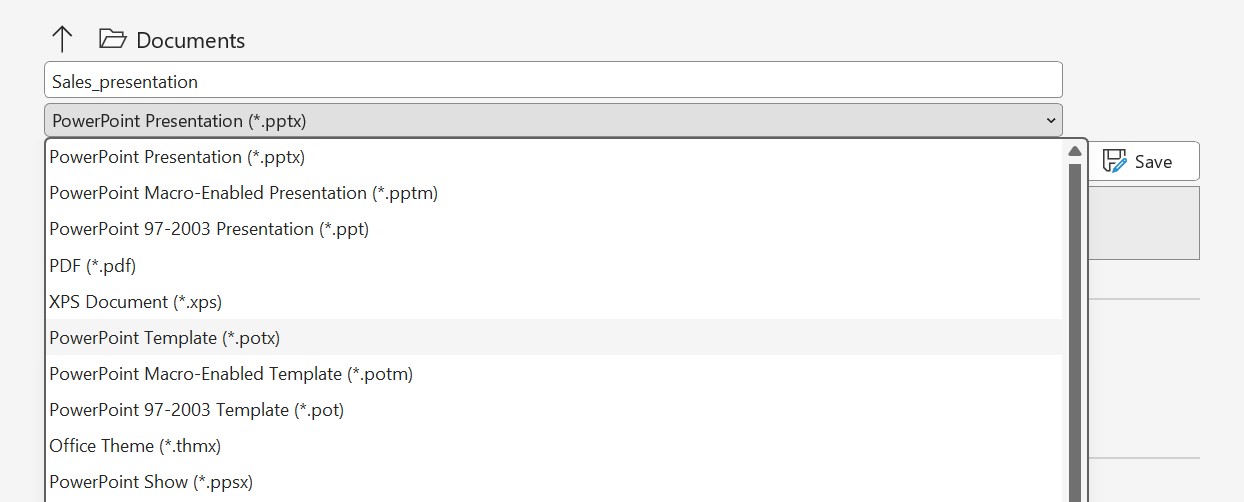
- Enregistrez une copie de la présentation. Dans le menu déroulant du format de fichier, sélectionnez Modèle PowerPoint (.potx). Veillez à donner au fichier un nom pratique et facile à comprendre. En particulier si vous enregistrez plusieurs modèles, les noms doivent permettre d’identifier clairement chacun d’eux, par exemple en indiquant sombre ou clair, ou des sous-marques spécifiques.
- Ouvrez la nouvelle présentation sur laquelle vous travaillez.
- Accédez au mode Masque des diapositives et sélectionnez Thèmes. Sélectionnez Parcourir les thèmes, puis accédez au fichier .potx que vous avez créé.
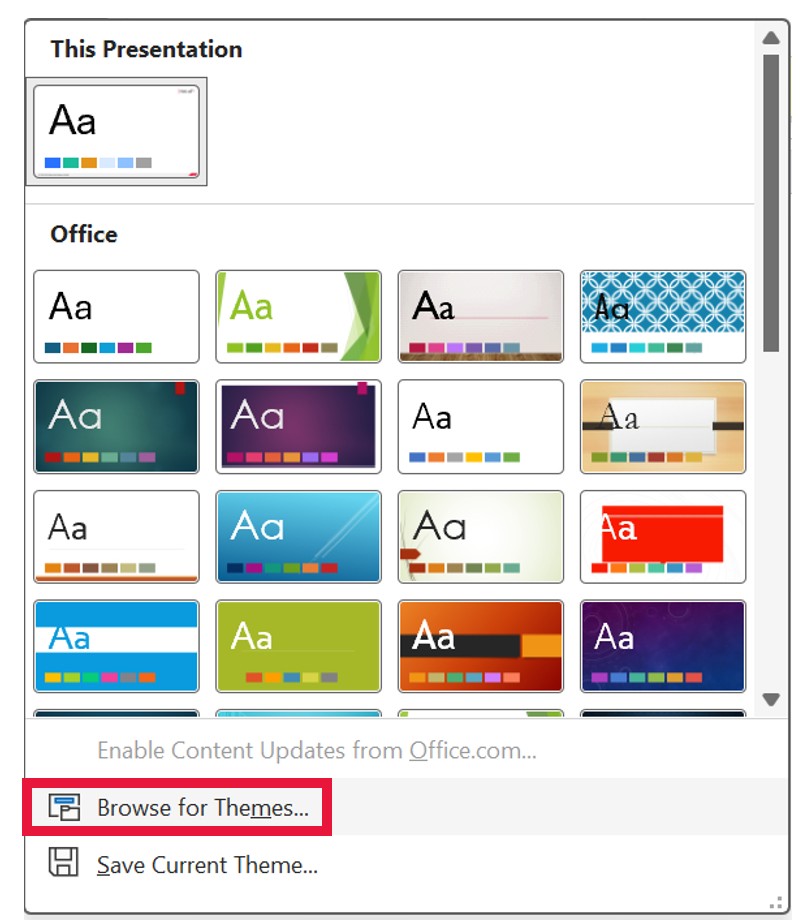
- La sélection du fichier importe tous les masques des diapositives dans la nouvelle présentation.
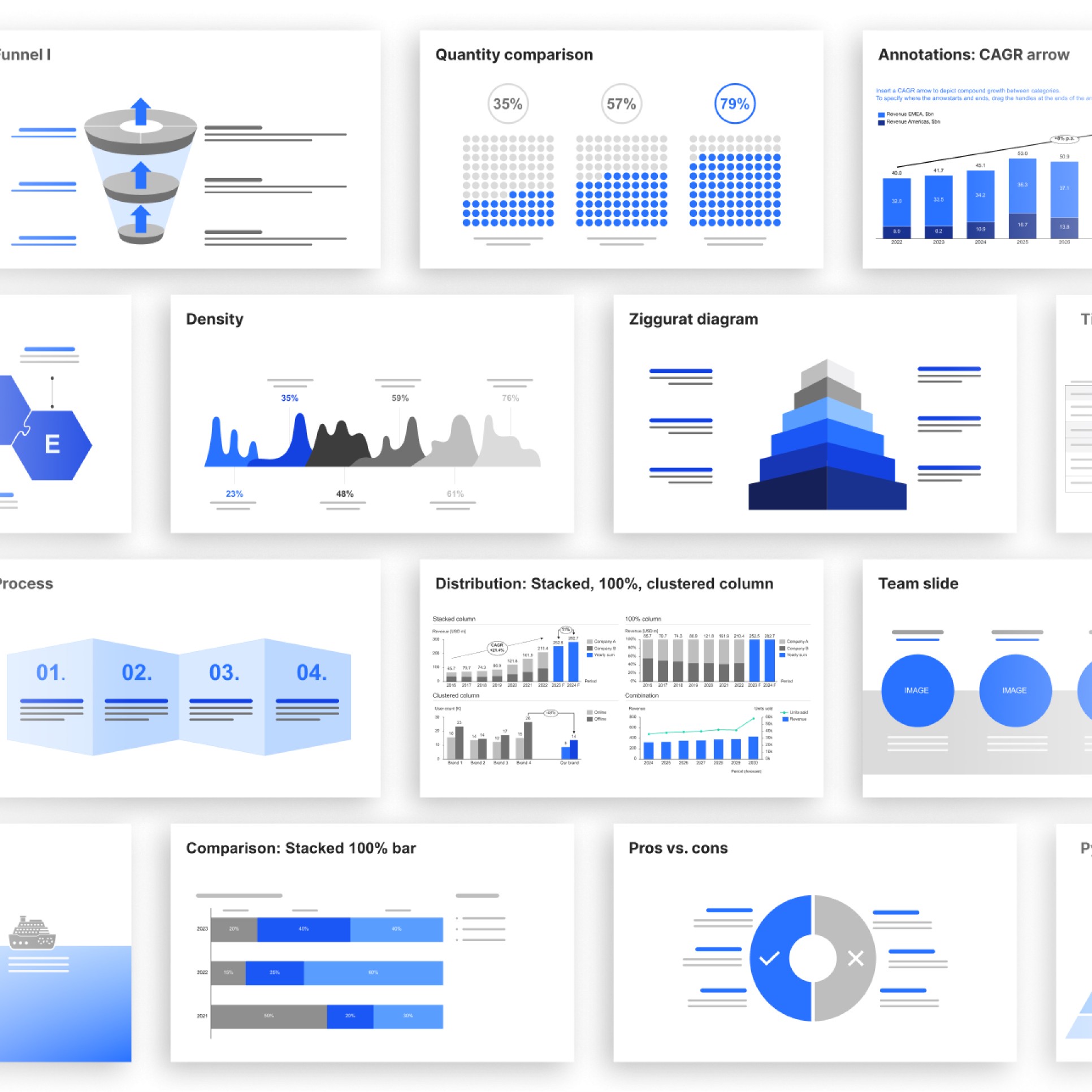
Plus de 250 modèles de diapositives commerciales
Des designs professionnels créés par nos experts pour que vous puissiez les personnaliser, disponibles sous forme de fichiers .potx.
- Couvrez tous les scénarios de présentations commerciales classiques.
- Suivez les meilleures pratiques pour les mises en page de diapositives PowerPoint.
- Adaptation automatique à la palette de couleurs de votre marque.
Bonnes pratiques pour travailler avec les masques des diapositives
Des masques des diapositives bien structurés permettent à chacun de lire, comprendre et utiliser facilement les présentations PowerPoint. Ils représentent un gain de temps considérable et constituent le meilleur moyen de garantir la cohérence de chaque diapositive créée par vous et votre équipe.
Voici quelques bonnes pratiques pour vous et votre équipe afin de tirer le meilleur parti de cette fonctionnalité :
- Créez de manière centralisée un ou plusieurs masques des diapositives (avec des noms clairs et compréhensibles) et mettez-les à disposition via une bibliothèque de présentations
- Utilisez le masque des diapositives approprié dès que vous commencez une nouvelle présentation en ouvrant le fichier .potx.
- Les présentations ne devraient normalement comporter qu’un seul masque des diapositives afin de garantir la cohérence. Lorsque vous insérez une diapositive provenant d’une autre présentation, vous pouvez utiliser « Utiliser le thème de destination » pour appliquer le masque des diapositives existant.
- Lorsque vous apportez une modification globale à votre présentation (par exemple, ajouter le logo d’un nouveau client à chaque diapositive d’une présentation existante), faites-le toujours dans le masque des diapositives et non dans les diapositives individuelles.
- Utilisez les dispositions plutôt que de positionner manuellement le contenu. Si les utilisateurs créent régulièrement le même type de diapositive, créez une disposition dédiée.
- Gardez un nombre de dispositions raisonnable. Un trop grand nombre de dispositions similaires peut compliquer la recherche de la bonne disposition pour les utilisateurs et les inciter à créer des diapositives à partir de zéro.
- Passez régulièrement en revue les masques des diapositives et les dispositions inutilisés, puis supprimez-les. Au fil du temps, les masques des diapositives peuvent accumuler des dispositions obsolètes qui créent de la confusion et augmentent les efforts de maintenance.
Comment trouver et gérer des diapositives dans think-cell à partir du masque des diapositives ou de la disposition
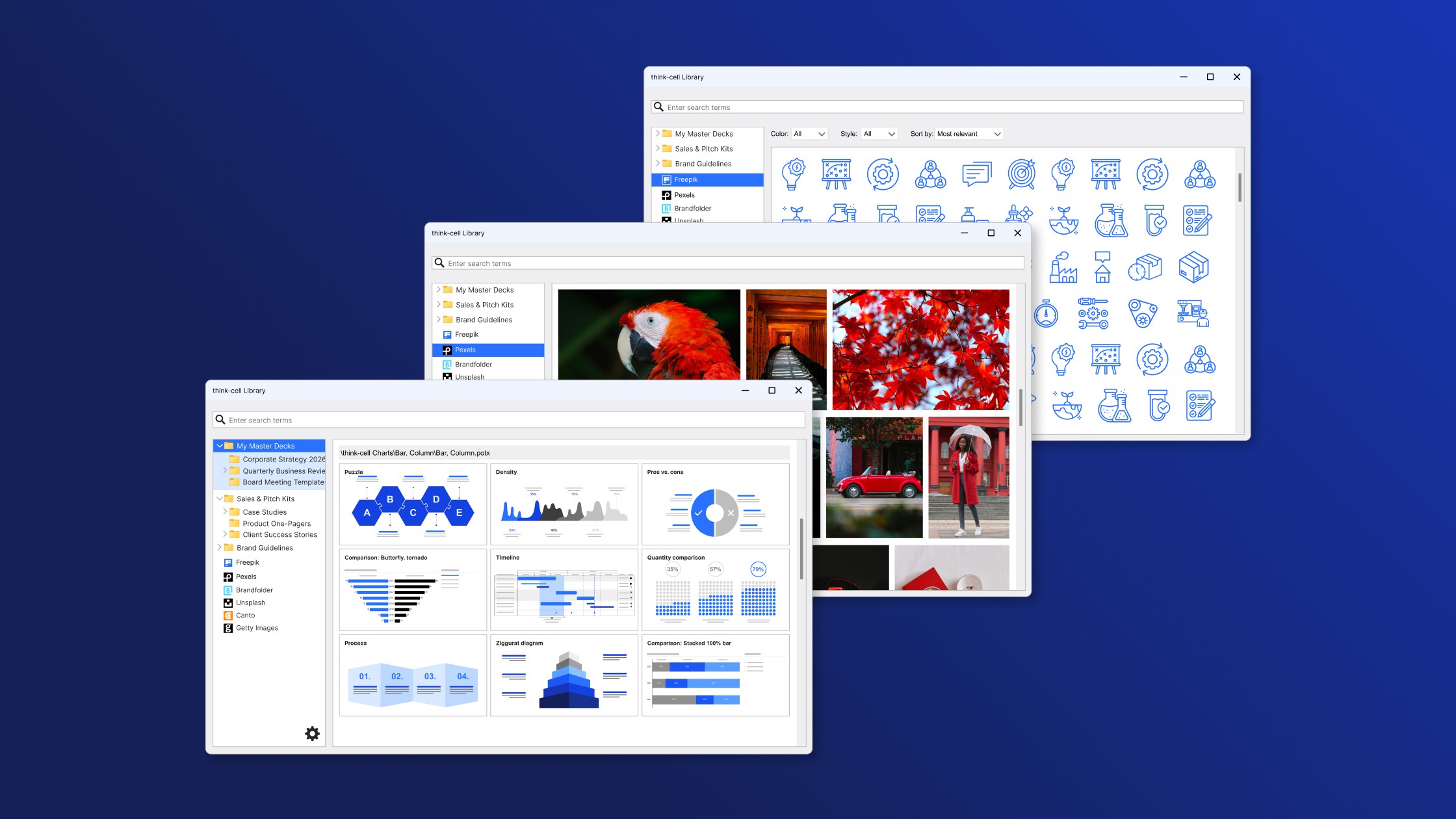
Si vous utilisez think-cell, trouver toutes les ressources de présentation dont vous avez besoin est simple. Avec la think-cell Library, vous pouvez ajouter vos présentations, diapositives, modèles, images et icônes préférés à un référentiel central, facile à trouver et à utiliser par tous.
Vous et vos collègues pouvez rechercher des diapositives approuvées à l’aide des masques des diapositives ou des dispositions spécifiés. C’est particulièrement utile si votre organisation dispose de plusieurs masques des diapositives pour différents services ou sous-marques. Vous pouvez ainsi vous assurer de ne rechercher que des diapositives conformes à l’identité de marque de la présentation sur laquelle vous travaillez actuellement.
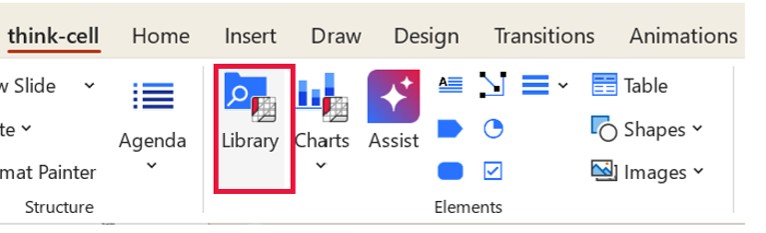
- Pour rechercher des diapositives en fonction du masque des diapositives utilisé, cliquez sur l’onglet think-cell et sélectionnez l’icône Library.
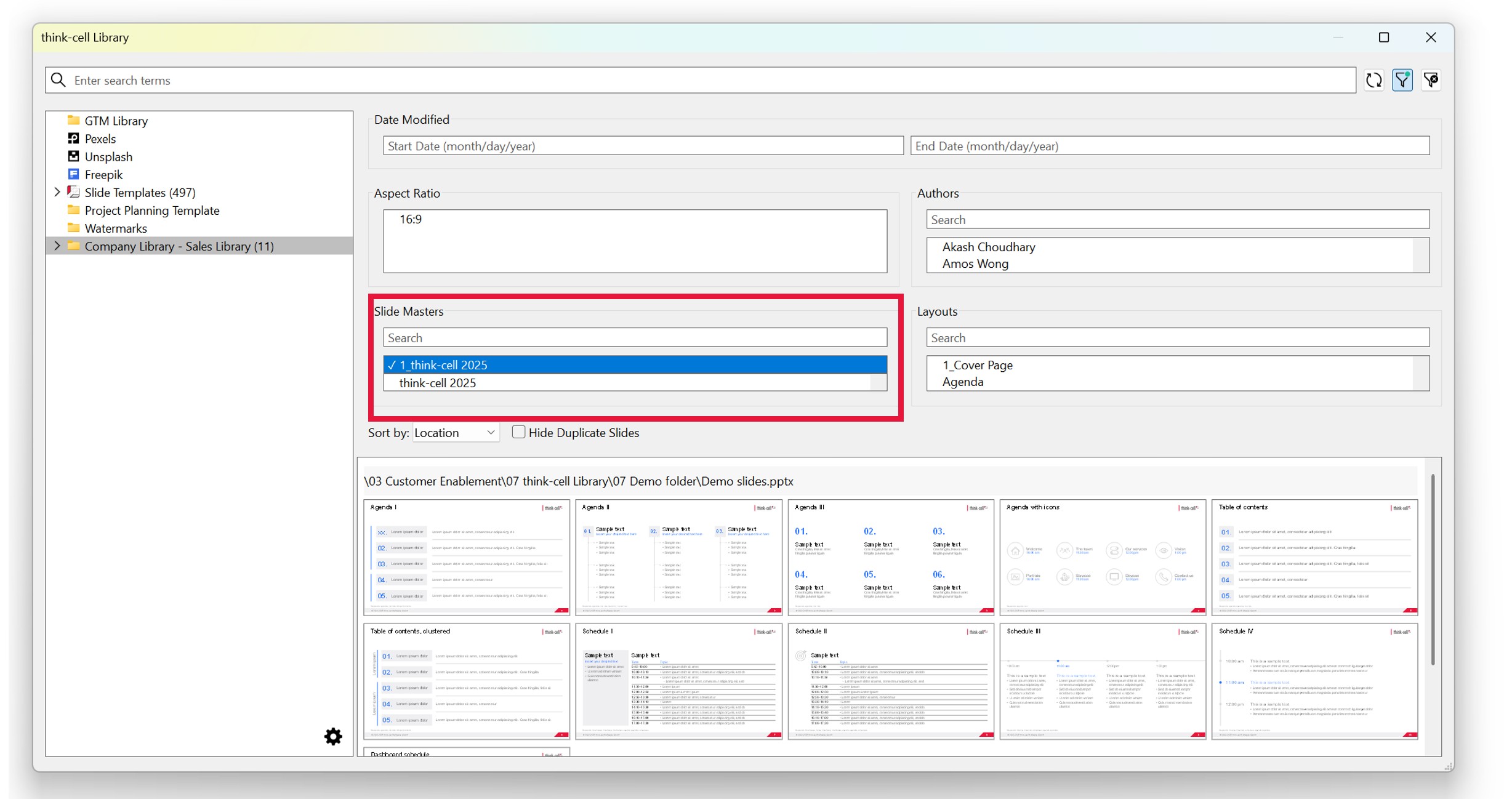
- À côté du bouton de recherche, cliquez sur l’icône de filtre.

- Vous verrez la section Masques des diapositives, où vous pouvez rechercher ou parcourir les différentes versions. Choisissez celle dont vous avez besoin, puis sélectionnez en dessous la diapositive disponible que vous souhaitez utiliser. Vous pouvez également rechercher des dispositions à côté du champ de recherche Masques des diapositives et les insérer dans votre présentation.
Créer de meilleurs masques des diapositives
Lorsque vous commencez une présentation ou que vous partez d’une présentation existante, prenez le temps d’accéder au mode Masque des diapositives et d’apporter les améliorations nécessaires. Qu’il s’agisse de la police, des marges, de la disposition ou de tout autre élément, les masques des diapositives sont un outil précieux pour créer des présentations.
FAQ sur le masque des diapositives
Voici quelques questions fréquemment posées sur les masques des diapositives PowerPoint.
Qu’est-ce que le masque des diapositives dans PowerPoint ?
Un masque des diapositives détermine l’apparence générale de votre présentation PowerPoint. Les modifications que vous apportez à cette diapositive en mode Masque des diapositives affectent la police, les couleurs, les logos, les arrière-plans, etc.
Où se trouve le masque des diapositives dans PowerPoint ?
Le masque des diapositives se trouve dans le mode Masque des diapositives. Il existe deux façons d’y accéder.
- Accédez à Affichage dans le ruban PowerPoint, puis cliquez sur Masque des diapositives.
- L’autre méthode consiste à maintenir la touche Maj enfoncée et à cliquer sur l’icône du mode Normal dans le coin inférieur droit.
Une fois dans le mode Masque des diapositives, vous pouvez commencer à effectuer des modifications.
Quelle est la différence entre un masque des diapositives et une disposition de diapositive ?
En termes simples, un masque des diapositives est la diapositive « parente » qui affecte toutes les autres diapositives. Une disposition de diapositive est l’« enfant ». Toute modification apportée au masque des diapositives affectera le masque de disposition, mais pas l’inverse.
La création et la modification de dispositions sont utiles pour ajuster des diapositives spécifiques que vous savez que vous allez utiliser, comme les diapositives de titre, les diapositives de contenu, les tables des matières, etc. Vous pouvez modifier ces masques de disposition sans affecter le reste de la présentation.
Comment appliquer des masques des diapositives dans la version Mac de PowerPoint ?
L’application de masques des diapositives dans la version Mac de PowerPoint est identique à celle de Windows.
Cliquez sur Affichage dans le ruban PowerPoint, puis sélectionnez Masque des diapositives.
À partir de là, vous pouvez modifier le masque des diapositives ainsi que tous les masques de disposition.
Comment supprimer des masques des diapositives dans PowerPoint ?
La suppression d’un masque des diapositives ou d’une disposition se fait de la même manière que dans une présentation classique. En mode Masque des diapositives, faites un clic droit sur l’élément que vous souhaitez supprimer et sélectionnez « Supprimer le masque ».
Si vous êtes utilisateur de think-cell, vous pouvez facilement supprimer les masques des diapositives inutilisés afin de mieux organiser votre fichier de présentation. Dans l’onglet think-cell, sélectionnez « Nettoyer », puis cochez la case « Masques des diapositives inutilisés ».
Explorez ce sujet plus en détail avec l’IA:
En savoir plus
Apprenez à évaluer les fonctionnalités les plus importantes pour choisir la meilleure présentation library possible, y compris les modèles, les images et d’autres ressources visuelles.

Découvrez think-cell Library et voyez comment gagner du temps, effectuer des recherches efficaces et accéder à une multitude de ressources pour ne plus jamais avoir à commencer votre présentation à partir d’une diapositive vierge.

Cinq méthodes pratiques pour transformer des diapositives de données encombrées en visuels clairs, portés par une narration, qui trouvent un écho auprès de votre public.

Comprenez l’importance de la visualisation des données dans la prise de décision en entreprise et découvrez comment visualiser les données métier pour rendre vos présentations plus percutantes.

Enquête mondiale menée auprès de 1 200 professionnels dans 12 pays sur l’utilisation de l’IA dans les workflows de création de présentations.