So verwenden und bearbeiten Sie Folienmaster in PowerPoint-Präsentationen
- Startseite
- Ressourcen
- Content Hub
- So verwenden und bearbeiten Sie Folienmaster in PowerPoint-Präsentationen

19 Min. Lesezeit — Anthony Karge
Der erste Schritt zu einer wirkungsvollen PowerPoint-Präsentation besteht nicht darin, direkt die erste Folie zu erstellen. Vielmehr beginnt alles mit dem PowerPoint-Folienmaster.
Ein Folienmaster in PowerPoint ist die grundlegende Vorlage für Ihre gesamte Präsentation, einschließlich Design, Schriftart, Farben, Hintergründen und Gesamt-Layout. Die Verwendung eines Folienmasters spart Zeit, sorgt für Konsistenz und hält Ihre gesamte Präsentation markenkonform.
Es ist durchaus möglich, an einer Präsentation zu arbeiten, ohne einen Folienmaster zu verwenden. Mit Folienmastern können Sie und Ihre Kolleginnen und Kollegen jedoch effizienter arbeiten und unnötigen Aufwand vermeiden. In diesem Leitfaden erfahren Sie, wie Sie Folienmaster in PowerPoint effektiv erstellen, bearbeiten und verwalten.
- Was ist ein Folienmaster in PowerPoint?
- Warum Folienmaster in PowerPoint verwenden?
- So erstellen Sie einen Folienmaster in PowerPoint
- So bearbeiten Sie Folienmaster in PowerPoint-Präsentationen
- So wenden Sie Folienmaster in anderen Präsentationen an und nutzen sie dort
- Best Practices für die Arbeit mit Folienmastern
- So finden und verwalten Sie Folien in think-cell auf Basis des Folienmasters oder Layouts
- Bessere Folienmaster erstellen
- FAQ zum Folienmaster
Was ist ein Folienmaster in PowerPoint?
Der Folienmaster ist eine PowerPoint-Funktion, mit der Sie Stiländerungen auf Ihre gesamte Präsentation auf einmal anwenden können. Durch das Bearbeiten des Folienmasters stellen Sie sicher, dass alle Folien Ihrer Präsentation einheitlich sind – einschließlich Schriftarten, Hintergründen, Logos und mehr.
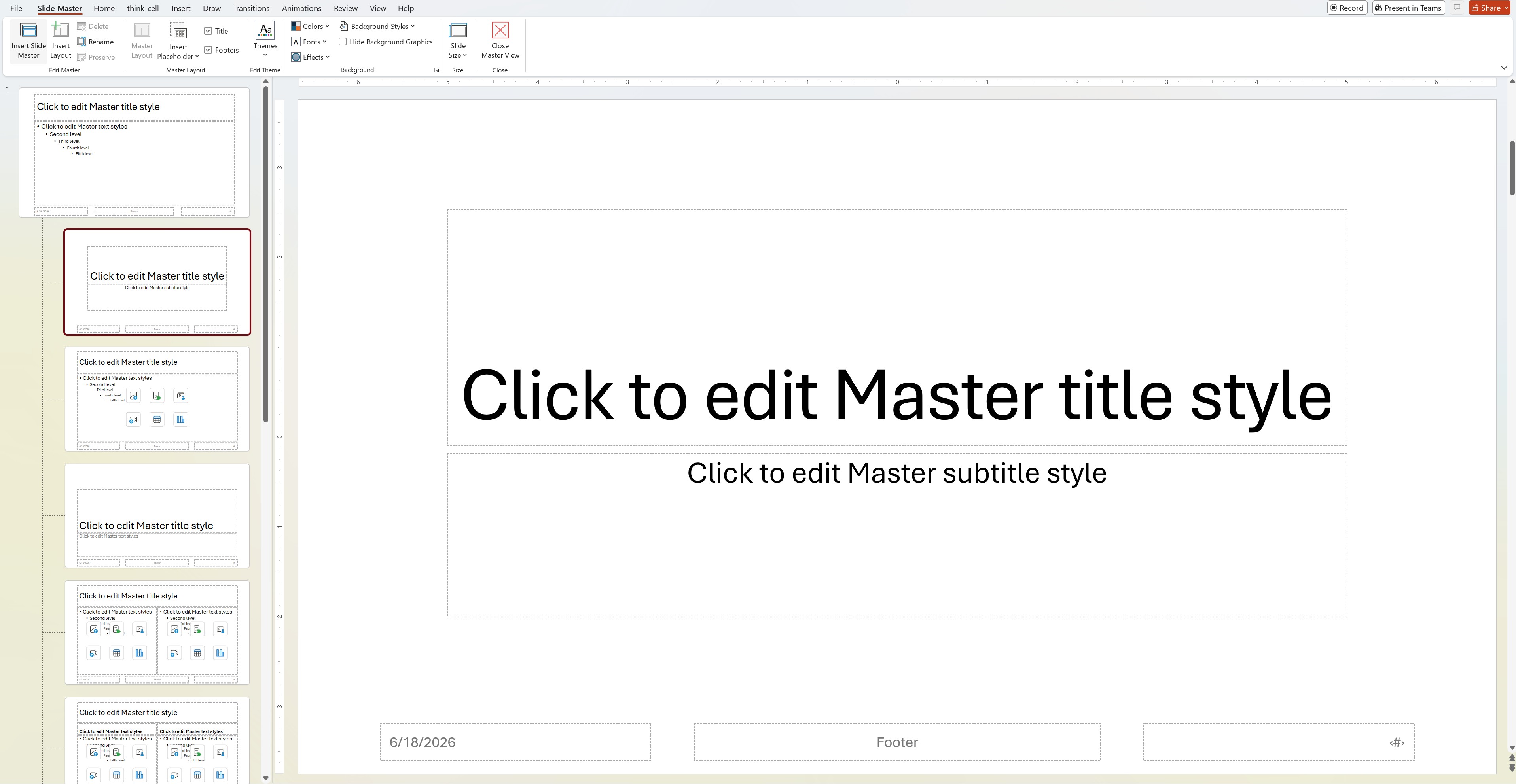
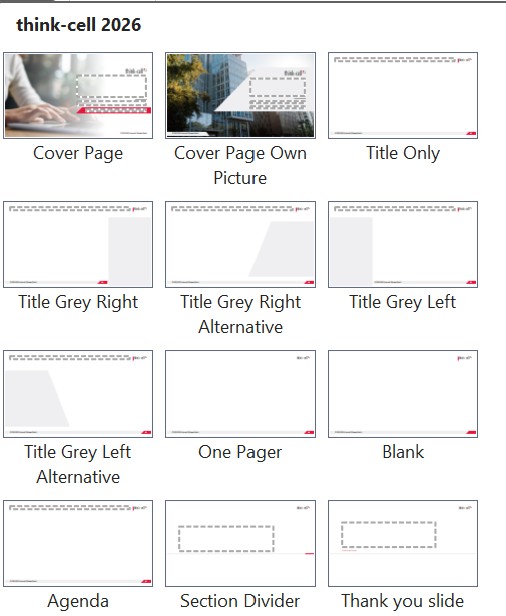
Layouts stehen in direktem Zusammenhang mit Folienmastern. Sie befinden sich in der Hierarchie unter dem Folienmaster und legen fest, wo bestimmte visuelle Elemente wie Textfelder und Bilder platziert werden und wie sie aussehen. Wenn Sie eine neue Folie erstellen, können Sie aus den Layouts auswählen, die mit dem Folienmaster Ihrer Präsentation verknüpft sind.
Zu den gängigen Layouts gehören Titelfolien, Agenden und verschiedene Arten von Inhaltsfolien, etwa zweispaltiger Text, linksbündige Bilder und so weiter.
Warum Folienmaster in PowerPoint verwenden?
Die Verwendung von Folienmastern und Layouts in PowerPoint ist eine der besten Möglichkeiten, Präsentationen zuverlässig und schneller zu erstellen.
Wenn Sie Ihren Folienmaster nicht korrekt einrichten, werden Sie sich bei jeder neuen Folie mit Details aufhalten und wertvolle Zeit damit verschwenden, sie an den Rest der Präsentation anzupassen. Folienmaster sind besonders wichtig, wenn Sie mit anderen zusammenarbeiten. Wenn eine Kollegin oder ein Kollege Ihrer Präsentation neue Folien hinzufügt, legt der von Ihnen erstellte Folienmaster das Erscheinungsbild dieser zusätzlichen Folien fest.
Sobald Folienmaster nach Ihren Vorgaben eingerichtet sind, helfen sie Ihnen, sich auf die Inhalte der Präsentation zu konzentrieren, statt jede Folie mühsam neu zu formatieren.
So erstellen Sie einen Folienmaster in PowerPoint
Um einen Folienmaster und Layouts in PowerPoint zu erstellen, müssen Sie zur Folienmasteransicht wechseln. Dafür gibt es zwei Möglichkeiten.
- Wechseln Sie im PowerPoint-Menüband zur Registerkarte Ansicht und klicken Sie dann auf Folienmaster.

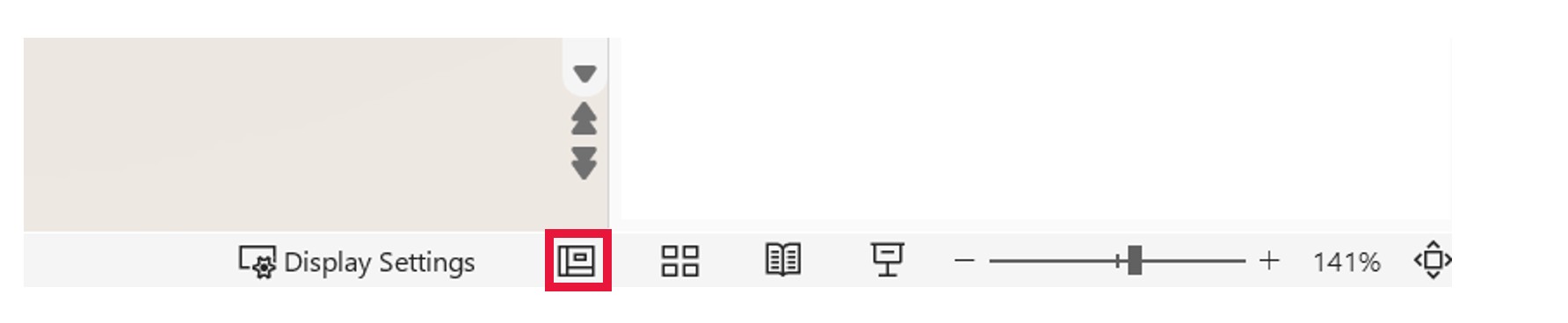
- Die andere Methode besteht darin, die Umschalttaste gedrückt zu halten und unten rechts auf das Symbol für die Normalansicht zu klicken.
In der Folienmasteransicht sehen Sie den Folienmaster und alle darunter angeordneten Layouts. Sie können mit der rechten Maustaste auf den Bereich klicken, um Folienmaster und Layouts einzufügen oder zu löschen. Sie können jedoch keine Layouts löschen, die derzeit von einer vorhandenen Folie in der eigentlichen Präsentation verwendet werden. Dazu müssen Sie die Folie selbst löschen oder ihr ein anderes Layout zuweisen.
Vor allem ist dies die Ansicht, in der Sie mit der Bearbeitung eines Folienmasters und seiner Layouts beginnen können.
Um zur Normalansicht Ihrer Präsentation zurückzukehren, klicken Sie auf „Masteransicht schließen“.
So bearbeiten Sie Folienmaster in PowerPoint-Präsentationen
Wenn Sie sich in der Folienmasteransicht befinden, können Sie mit der Bearbeitung des Masters beginnen. Änderungen vorzunehmen funktioniert ähnlich wie bei jeder anderen PowerPoint-Folie. Der Unterschied besteht darin, dass die hier vorgenommenen Änderungen auf anderen Folien angezeigt werden. Außerdem bietet die Registerkarte Folienmaster einige Optionen, die in der Normalansicht nicht verfügbar sind.
Hier sind einige der wichtigsten Elemente, die Sie in Ihrem Folienmaster bearbeiten können.
Platzhalter im Folienmaster ändern
Ein Platzhalter ist ein vorformatierter Container für den Inhalt der Folie. Wenn Sie sich auf der Masterfolie befinden, klicken Sie auf Masterlayout und aktivieren Sie die Elemente, die Sie in Ihrer Präsentation als Platzhalter verwenden möchten.
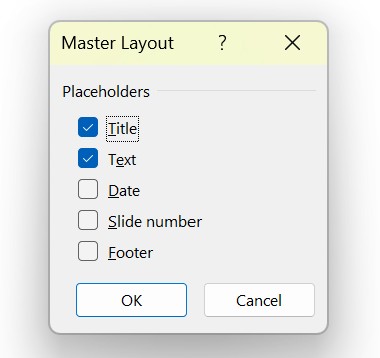
Titel, Foliennummern, Text und Fußzeilen sind in der Regel sinnvoll, das Datum muss jedoch nicht auf jeder Folie erscheinen.
Wenn Sie sich in einem Layout und nicht im Folienmaster befinden, stehen Ihnen zusätzliche Platzhalteroptionen zur Verfügung, indem Sie auf der Registerkarte auf die Schaltfläche Platzhalter einfügen klicken.
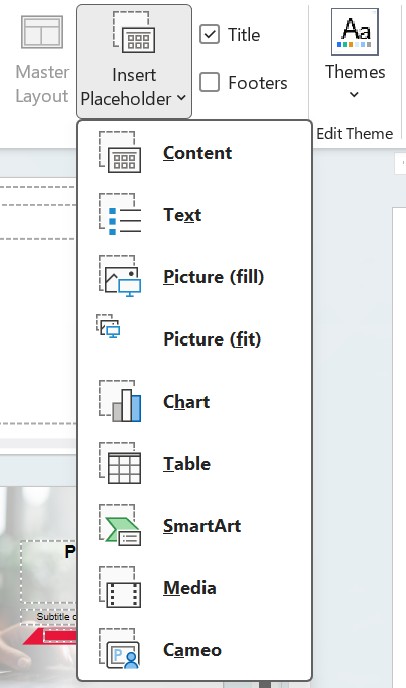
Es empfiehlt sich, Platzhalter statt allgemeiner Formen oder Textfelder zu verwenden, die lediglich wie Titel oder Fußzeilen aussehen, aber keine echten Platzhalter sind. Dadurch wird es nicht nur für andere einfacher, die Präsentation zu verstehen und zu aktualisieren, sondern think-cell Assist, eine Reihe von KI-Tools, die in PowerPoint und Excel integriert sind, kann automatisch Action Titles für Ihre Folie in den Titelplatzhaltern erstellen.
Schriftart im Folienmaster ändern
Markieren Sie den Titel- und Fließtext, um Schriftstil und Schriftgröße festzulegen. Dies wirkt sich auf die übrigen Folien der Präsentation aus.
Aufzählungspunkte anpassen
Dies ähnelt dem Ändern der Schriftart. Markieren Sie den Text und wählen Sie die Art der Aufzählungspunkte aus, die verwendet werden soll. Sie können den Aufzählungstyp und auch die Schriftgröße auf verschiedenen Ebenen festlegen, sodass Ihre Präsentation durchgehend eine klare Hierarchie aufweist.
Textfelder ändern
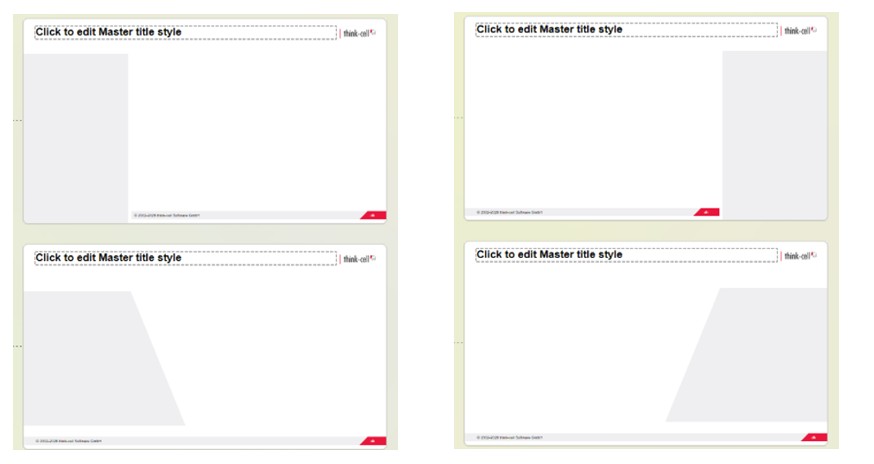
Zusätzlich zu Schriftstil und Schriftgröße können Sie die Ränder und die Standardposition von Textfeldern festlegen. Es ist hilfreich, verschiedene Layouts für unterschiedliche Folientypen zu erstellen, etwa zweispaltig, einspaltig mit Bild und so weiter.
Ein Logo zum Folienmaster in PowerPoint hinzufügen
Sie können bei Bedarf visuelle Elemente einfügen. Logos werden häufig in der Fußzeile oder in der oberen Ecke einer Präsentation verwendet. Fotos oder Formen, die nicht auf jeder Folie der Präsentation erscheinen sollen, eignen sich besser für Layouts als für den gesamten Folienmaster.
Hintergrund in einer PowerPoint-Masterfolie ändern
Klicken Sie auf der Registerkarte Folienmaster auf Hintergrundformat und wählen Sie Ihre bevorzugte Hintergrundfarbe oder Ihr bevorzugtes Hintergrundbild aus. Es empfiehlt sich, einen Hintergrund zu wählen, der Ihre Präsentation gut lesbar macht. Bilder als Hintergründe sollten in der Regel vermieden werden.
Präsentationsdesign ändern
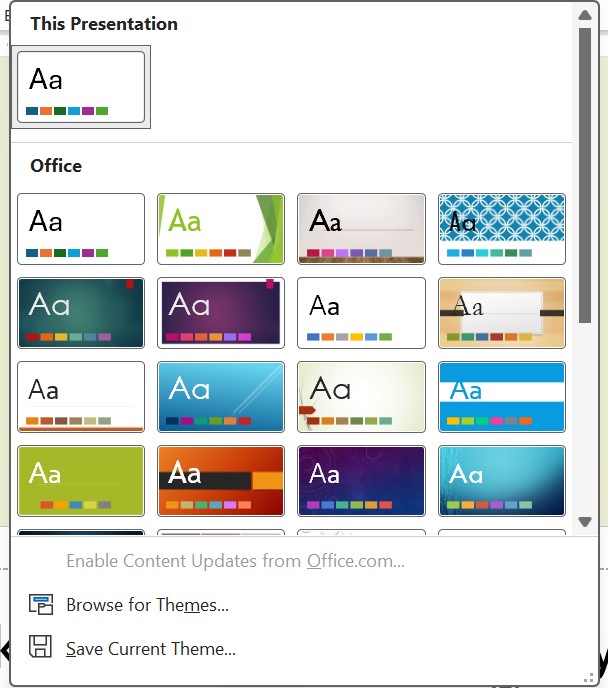
Klicken Sie auf der Registerkarte Folienmaster auf Designs, um ein vorgefertigtes Set aus Farben, Schriftarten und Effekten auszuwählen. Microsoft PowerPoint bietet viele kostenlose Designs zur Auswahl. Da diese Designs wahrscheinlich nicht den Markenrichtlinien Ihres Unternehmens entsprechen, empfehlen wir, ein eigenes hinzuzufügen. Wenn in Ihrer Organisation eines verfügbar ist, können Sie auf Nach Designs suchen klicken, um es hinzuzufügen. Andernfalls können Sie den Folienmaster bearbeiten, um ein Design von Grund auf zu erstellen und mit Ihren Kolleginnen und Kollegen zu teilen.
Foliengröße anpassen
Auf der Registerkarte Folienmaster können Sie Breitbild (16:9), Vollbild (4:3) und benutzerdefinierte Größen auswählen. Wir empfehlen, für Ihre Präsentation bei der standardmäßigen Breitbildoption zu bleiben.
So wenden Sie Folienmaster in anderen Präsentationen an und nutzen sie dort
Wenn Sie den perfekten Folienmaster und die passenden Layouts erstellt haben, können Sie viel Zeit und Aufwand sparen, indem Sie sie für die nächste Präsentation wiederverwenden oder mit dem Rest der Organisation teilen.
Sie können den Folienmaster durch Kopieren und Einfügen übertragen und anwenden.
- Öffnen Sie beide Präsentationen – die Präsentation, aus der Sie kopieren möchten, und die Präsentation, auf die Sie die Folienmaster anwenden möchten.
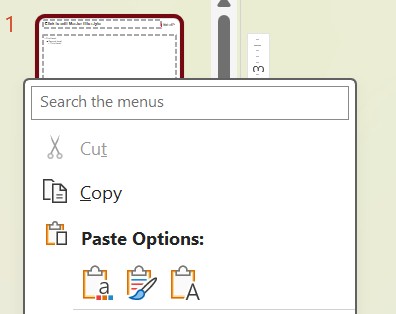
- Klicken Sie in der Folienmasteransicht (über das Menü Ansicht) mit der rechten Maustaste auf den Folienmaster und wählen Sie Kopieren aus.
- Klicken Sie in der Folienmasteransicht der neuen Präsentation mit der rechten Maustaste und wählen Sie Kopieren aus. Sie können festlegen, ob Sie das Zieldesign verwenden oder die Quellformatierung beibehalten möchten.
Wenn Sie Layouts per E-Mail oder über die Präsentationsbibliothek Ihrer Organisation teilen, ist es besser, den Folienmaster als Vorlage zu speichern und anschließend zu importieren. So stellen Sie sicher, dass verschiedene Folienmaster für Ihre Teammitglieder zugänglich sind, ohne dass sie manuell kopiert und eingefügt werden müssen.
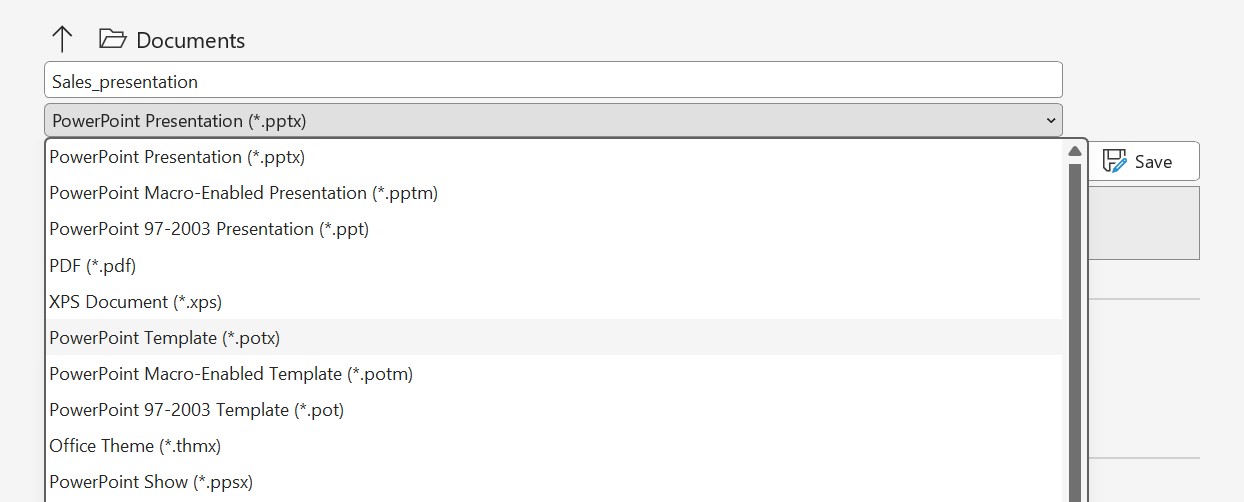
- Speichern Sie eine Kopie der Präsentation. Wählen Sie im Dropdown-Menü für das Dateiformat PowerPoint-Vorlage (.potx) aus. Geben Sie der Datei unbedingt einen praktischen und leicht verständlichen Namen. Insbesondere wenn Sie mehr als eine Vorlage speichern, sollten die Namen klar erkennen lassen, worum es sich jeweils handelt, z. B. durch die Angabe von dunkel oder hell oder bestimmter Untermarken.
- Öffnen Sie die neue Präsentation, an der Sie arbeiten.
- Wechseln Sie zur Folienmasteransicht und wählen Sie Designs aus. Wählen Sie Nach Designs suchen und navigieren Sie dann zu der von Ihnen erstellten .potx-Datei.
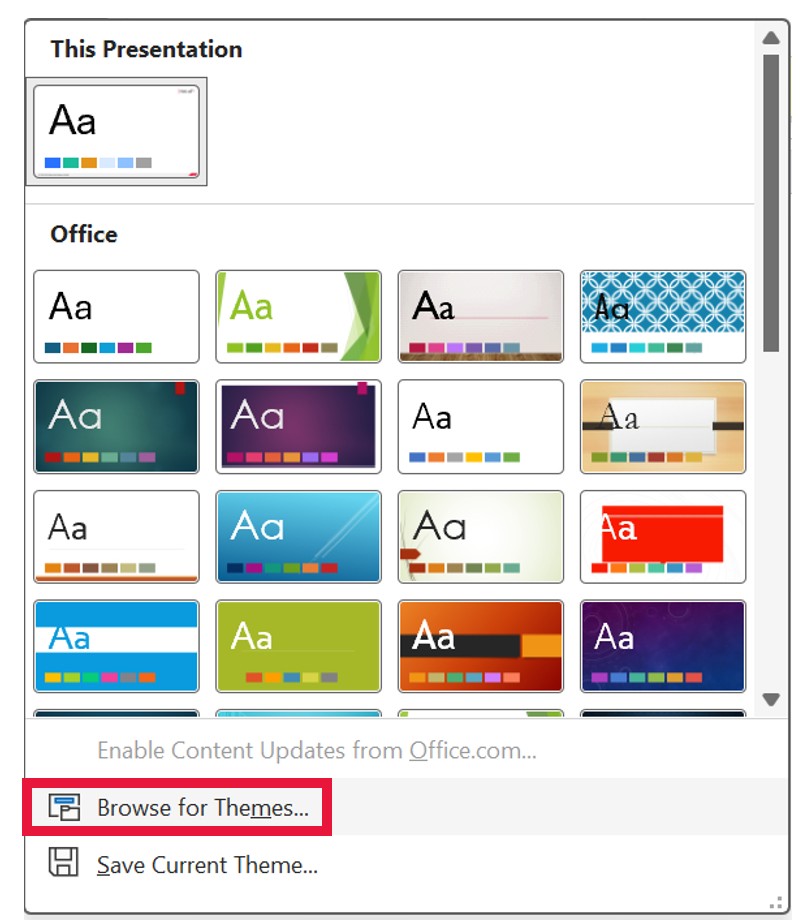
- Durch Auswählen der Datei werden alle Folienmaster in die neue Präsentation übernommen.
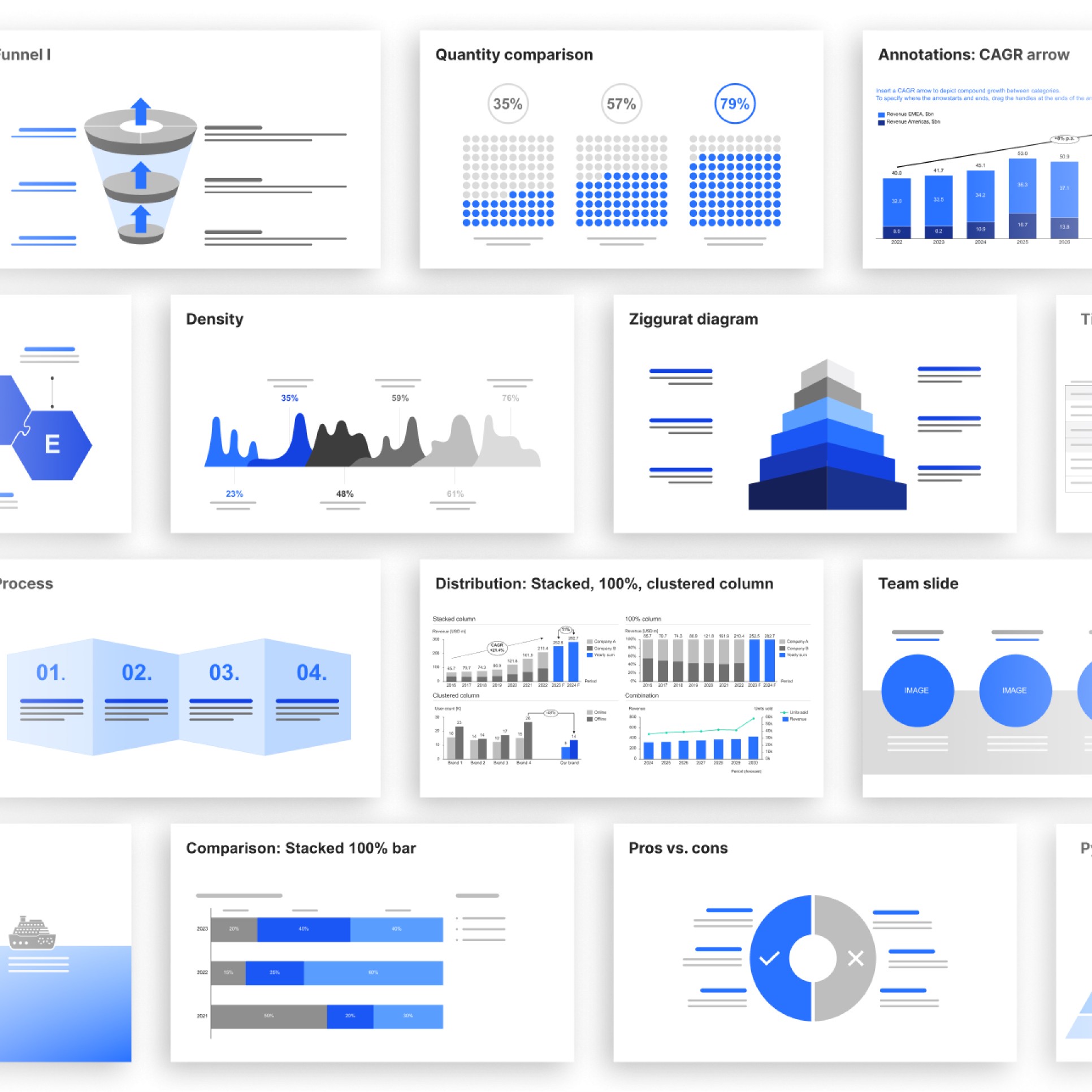
Mehr als 250 kaufmännische Folienvorlagen
Professionelle Designs von unseren Experten, die Sie individuell anpassen können, verfügbar als .potx-Dateien.
- Decken Sie alle gängigen Szenarien für Geschäftspräsentationen ab.
- Wenden Sie bewährte Verfahren für PowerPoint-Folienlayouts an.
- Passen Sie Inhalte automatisch an die Farbpalette Ihrer Marke an.
Best Practices für die Arbeit mit Folienmastern
Gut strukturierte Folienmaster erleichtern es allen, PowerPoint-Präsentationen zu lesen, zu verstehen und damit zu arbeiten. Sie sparen enorm viel Zeit und sind der beste Weg, um Konsistenz auf jeder Folie sicherzustellen, die Sie und Ihr Team erstellen.
Einige Best Practices, mit denen Sie und Ihr Team diese Funktion optimal nutzen können:
- Erstellen Sie einen oder mehrere Folienmaster zentral (mit klaren, verständlichen Namen) und stellen Sie diese über eine Präsentationsbibliothek bereit.
- Verwenden Sie den passenden Folienmaster direkt beim Start einer neuen Präsentation, indem Sie die .potx-Datei öffnen.
- Präsentationen sollten in der Regel nur einen Folienmaster haben, um Konsistenz zu gewährleisten. Wenn Sie eine Folie aus einer anderen Präsentation einfügen, können Sie „Zieldesign verwenden“ nutzen, um den vorhandenen Folienmaster anzuwenden.
- Wenn Sie eine Änderung global in Ihrer Präsentation vornehmen (z. B. das Logo eines neuen Kunden zu jeder Folie in einer bestehenden Präsentation hinzufügen), erledigen Sie dies immer im Folienmaster und nicht auf den einzelnen Folien.
- Verwenden Sie Layouts, anstatt Inhalte manuell zu positionieren. Wenn Benutzer wiederholt denselben Folientyp erstellen, legen Sie dafür ein eigenes Layout an.
- Halten Sie die Anzahl der Layouts überschaubar. Zu viele ähnliche Layouts können es Benutzern erschweren, das richtige zu finden, und sie möglicherweise dazu verleiten, Folien stattdessen von Grund auf neu zu erstellen.
- Überprüfen und entfernen Sie regelmäßig ungenutzte Folienmaster und Layouts. Im Laufe der Zeit können sich in Folienmastern veraltete Layouts ansammeln, die Verwirrung stiften und den Pflegeaufwand erhöhen.
So finden und verwalten Sie Folien in think-cell auf Basis des Folienmasters oder Layouts
Wenn Sie think-cell verwenden, finden Sie alle benötigten Präsentationsressourcen ganz einfach. Mit der think-cell Library können Sie Ihre bevorzugten Präsentationen, Folien, Vorlagen, Bilder und Symbole zu einem zentralen Repository hinzufügen, das für alle leicht zu finden und zu nutzen ist.
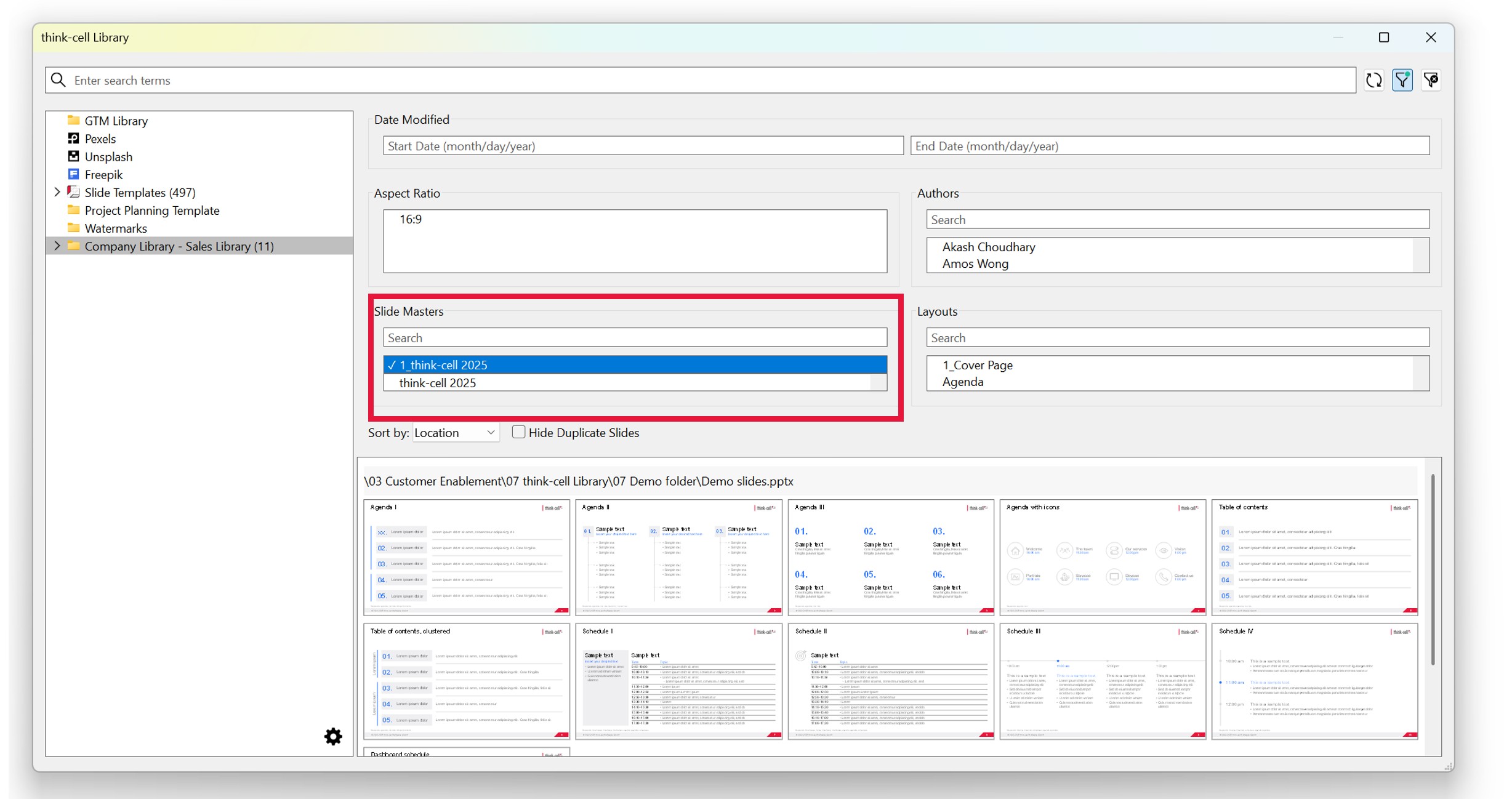
Sie und Ihre Kollegen können anhand der angegebenen Masterfolien oder Layouts nach freigegebenen Folien suchen. Das ist besonders nützlich, wenn Ihre Organisation über verschiedene Folienmaster für unterschiedliche Abteilungen oder Untermarken verfügt. So stellen Sie sicher, dass Sie nur nach Folien suchen, die zur Marke der Präsentation passen, an der Sie gerade arbeiten.
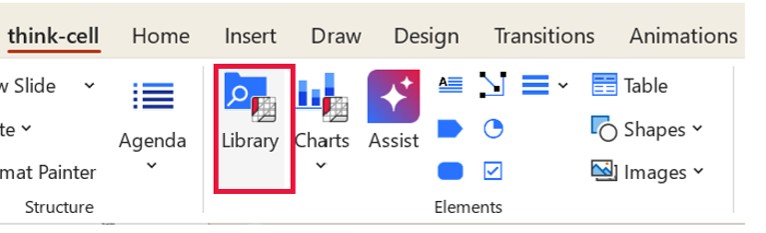
- Um nach Folien auf Basis des verwendeten Folienmasters zu suchen, klicken Sie auf die Registerkarte think-cell und wählen Sie das Library-Symbol aus.
- Klicken Sie neben der Suchschaltfläche auf das Filtersymbol.

- Sie sehen den Abschnitt Folienmaster, in dem Sie die verschiedenen Versionen suchen oder durchblättern können. Wählen Sie die benötigte Version aus und anschließend darunter die verfügbare Folie, die Sie verwenden möchten. Sie können auch neben dem Suchfeld für Folienmaster nach Layouts suchen und diese in Ihre Präsentation einfügen.
Bessere Folienmaster erstellen
Wenn Sie eine Präsentation beginnen oder auf einer bestehenden aufbauen, nehmen Sie sich die Zeit, zur Folienmasteransicht zu wechseln und alle notwendigen Verbesserungen vorzunehmen. Ob es um Schriftart, Ränder, Layout oder andere Aspekte geht: Folienmaster sind ein unverzichtbares Werkzeug zum Erstellen von Präsentationen.
FAQ zum Folienmaster
Hier finden Sie einige häufig gestellte Fragen zu PowerPoint-Folienmastern.
Was ist der Folienmaster in PowerPoint?
Ein Folienmaster ist für das gesamte Erscheinungsbild Ihrer PowerPoint-Präsentation verantwortlich. Die Änderungen, die Sie in der Folienmasteransicht an dieser Folie vornehmen, wirken sich auf Schriftarten, Farben, Logos, Hintergründe und mehr aus.
Wo befindet sich der Folienmaster in PowerPoint?
Der Folienmaster befindet sich in der Folienmasteransicht. Es gibt zwei Möglichkeiten, dorthin zu gelangen.
- Wechseln Sie im PowerPoint-Menüband zu Ansicht und klicken Sie dann auf Folienmaster.
- Die andere Methode besteht darin, die Umschalttaste gedrückt zu halten und unten rechts auf das Symbol für die Normalansicht zu klicken.
Sobald Sie sich in der Folienmasteransicht befinden, können Sie mit den Änderungen beginnen.
Was ist der Unterschied zwischen einem Folienmaster und einem Folienlayout?
Einfach ausgedrückt ist ein Folienmaster die „übergeordnete“ Folie, die alle anderen Folien beeinflusst. Ein Folienlayout ist das „untergeordnete“ Element. Änderungen am Folienmaster wirken sich auf den Layoutmaster aus, aber nicht umgekehrt.
Das Erstellen und Bearbeiten von Layouts ist nützlich, um bestimmte Folien anzupassen, von denen Sie wissen, dass Sie sie verwenden werden, z. B. Titelfolien, Inhaltsfolien, Inhaltsverzeichnisse und so weiter. Sie können diese Layoutmaster bearbeiten, ohne den Rest der Präsentation zu beeinflussen.
Wie wende ich Masterfolien in der Mac-Version von PowerPoint an?
Das Anwenden von Masterfolien in der Mac-Version von PowerPoint funktioniert genauso wie unter Windows.
Klicken Sie im PowerPoint-Menüband auf Ansicht und wählen Sie dann Folienmaster aus.
Von hier aus können Sie Änderungen am Folienmaster und an allen Layoutmastern vornehmen.
Wie lösche ich Masterfolien in PowerPoint?
Das Löschen einer Masterfolie oder eines Layouts funktioniert genauso wie in einer normalen Präsentation. Klicken Sie in der Folienmasteransicht mit der rechten Maustaste auf das Element, das Sie löschen möchten, und wählen Sie „Master löschen“ aus.
Wenn Sie think-cell nutzen, können Sie ungenutzte Folienmaster ganz einfach entfernen, um Ihre Präsentationsdatei besser zu organisieren. Wählen Sie auf der Registerkarte think-cell „Clean Up“ aus und aktivieren Sie anschließend das Kästchen „Unused Slide Masters“.
Erkunden Sie dieses Thema weiter mit KI:
Mehr lesen
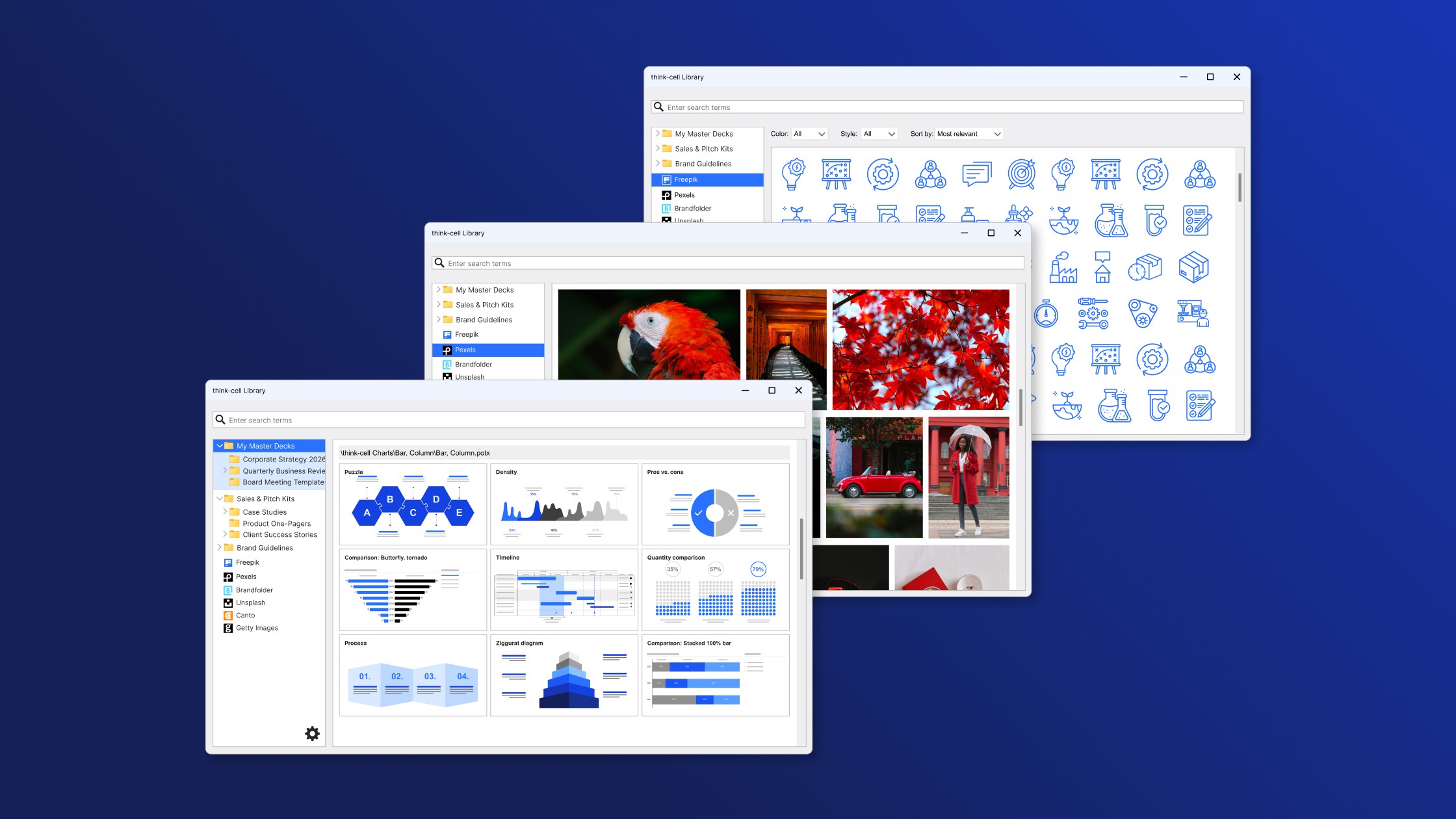
Erfahren Sie, wie Sie die wichtigsten Funktionen bewerten, um die bestmögliche Präsentationsbibliothek auszuwählen – einschließlich Vorlagen, Bildern und weiteren visuellen Assets.
Entdecken Sie die think-cell Library und erfahren Sie, wie Sie Zeit sparen, effektiv suchen und auf eine Fülle von Ressourcen zugreifen können, damit Sie Ihre Präsentation nie wieder mit einer leeren Folie beginnen müssen.
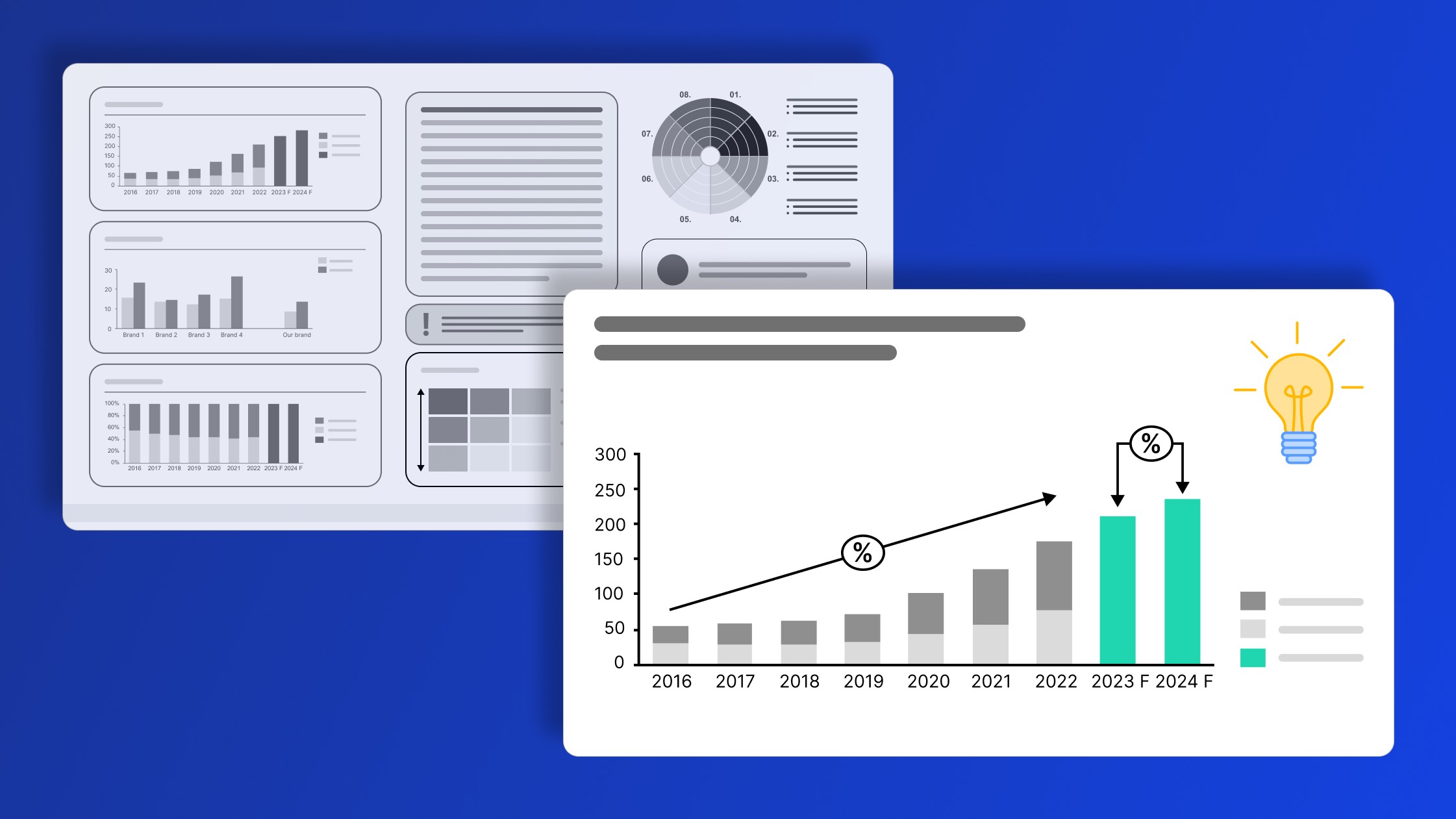
Fünf praktische Möglichkeiten, überladene Datenfolien in klare, storygetriebene Visualisierungen zu verwandeln, die bei Ihrem Publikum ankommen.
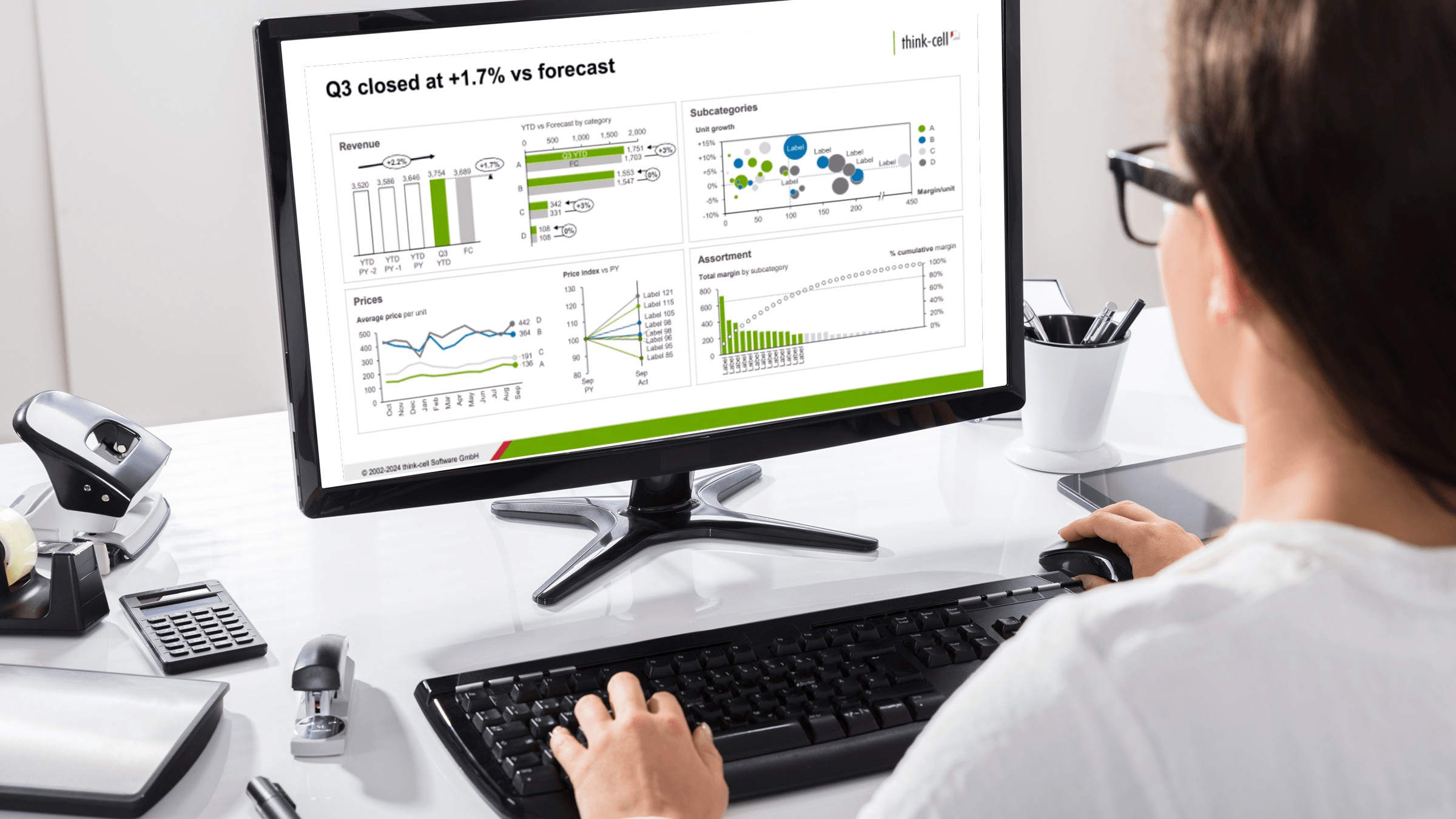
Verstehen Sie die Bedeutung der Datenvisualisierung für geschäftliche Entscheidungen und erfahren Sie, wie Sie Geschäftsdaten visualisieren, um Ihre Präsentationen wirkungsvoller zu machen.

Weltweite Umfrage unter 1.200 Fachkräften in 12 Ländern dazu, wie KI in Präsentations-Workflows eingesetzt wird.