Come usare e modificare gli schemi diapositiva nelle presentazioni PowerPoint
- Home
- Risorse
- Content hub
- Come usare e modificare gli schemi diapositiva nelle presentazioni PowerPoint

19 min di lettura — Anthony Karge
Il primo passo per creare una presentazione PowerPoint efficace non è buttarsi subito sulla prima diapositiva. Tutto inizia invece dallo schema diapositiva di PowerPoint.
Uno schema diapositiva in PowerPoint è il modello di base dell’intera presentazione, e comprende design, carattere, colori, sfondi e layout complessivo. Usare uno schema diapositiva fa risparmiare tempo, garantisce coerenza e mantiene l’intera presentazione in linea con il brand.
È certamente possibile lavorare su una presentazione senza usare uno schema diapositiva, ma tu e i tuoi colleghi potete lavorare in modo più efficiente ed evitare complicazioni usando gli schemi diapositiva. In questa guida scoprirai come creare, modificare e gestire efficacemente gli schemi diapositiva in PowerPoint.
- Che cos’è uno schema diapositiva in PowerPoint?
- Perché usare gli schemi diapositiva in PowerPoint?
- Come creare uno schema diapositiva in PowerPoint
- Come modificare gli schemi diapositiva nelle presentazioni PowerPoint
- Come applicare e usare gli schemi diapositiva in altre presentazioni
- Best practice per lavorare con gli schemi diapositiva
- Come trovare e gestire diapositive in think-cell in base allo schema diapositiva o al layout
- Creare schemi diapositiva migliori
- Domande frequenti sullo schema diapositiva
Che cos’è uno schema diapositiva in PowerPoint?
Lo schema diapositiva è una funzionalità di PowerPoint che consente di applicare modifiche di stile a tutta la presentazione in una volta sola. Modificando lo schema diapositiva, puoi garantire coerenza in ogni diapositiva della presentazione, inclusi caratteri, sfondi, loghi e altro ancora.
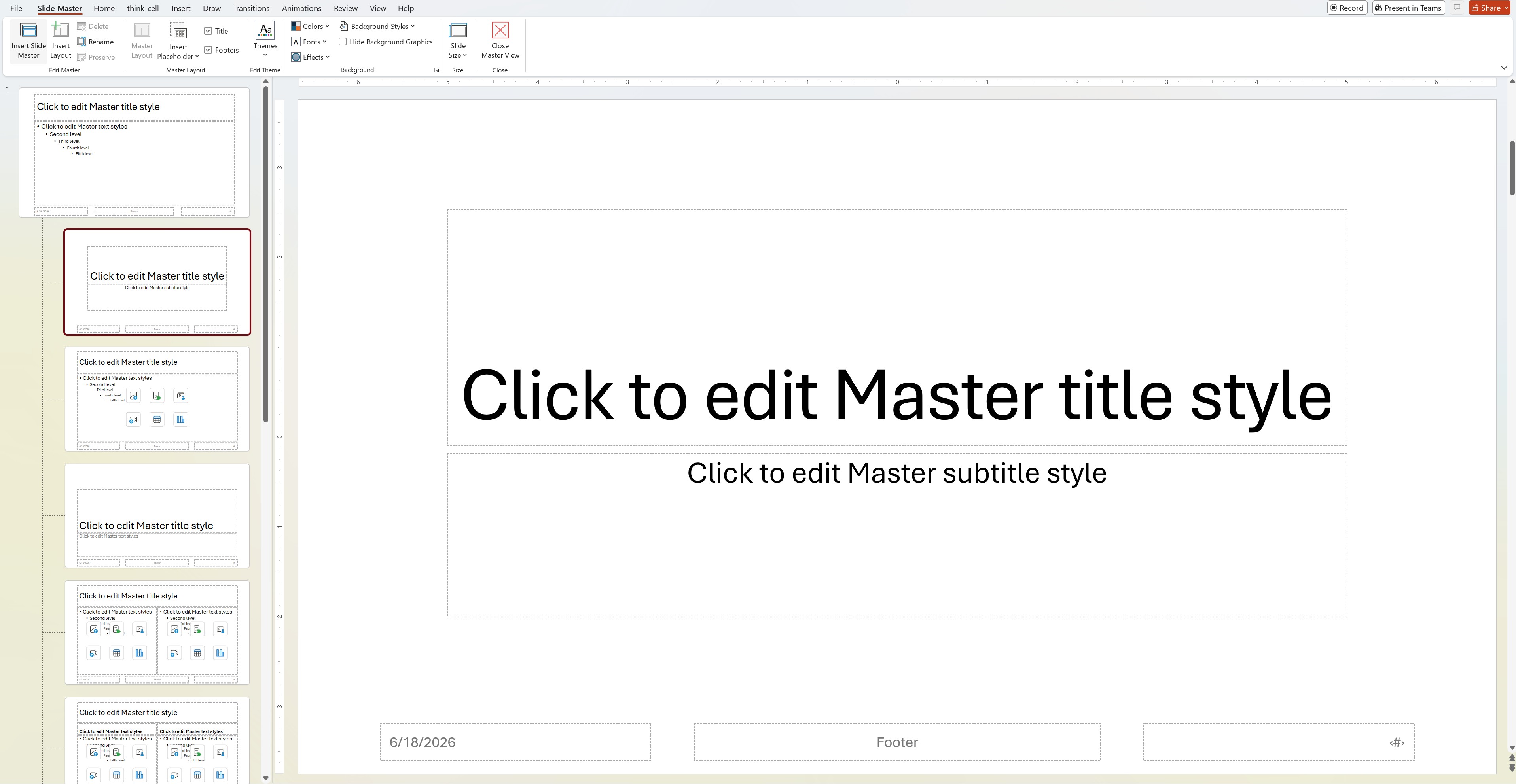
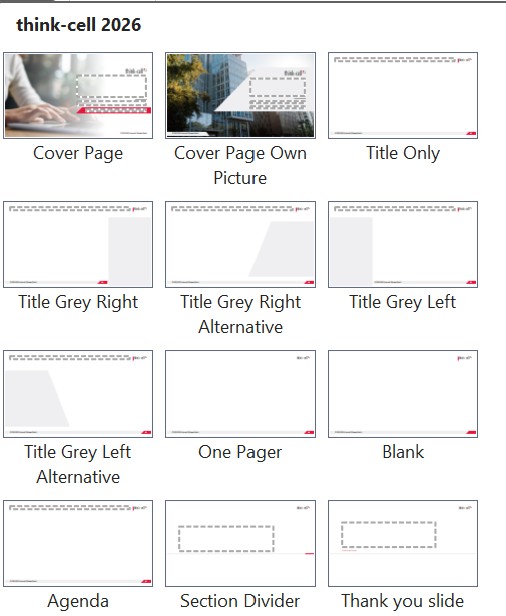
I layout sono direttamente collegati agli schemi diapositiva. Si trovano sotto lo schema diapositiva nella gerarchia e definiscono dove saranno posizionati specifici elementi visivi, come caselle di testo e immagini, e quale aspetto avranno. Quando crei una nuova diapositiva, puoi scegliere quale layout usare tra quelli associati allo schema diapositiva della presentazione.
I layout comuni includono diapositive del titolo, agende e diversi tipi di diapositive di contenuto, come testo a due colonne, immagine allineata a sinistra e così via.
Perché usare gli schemi diapositiva in PowerPoint?
Usare schemi diapositiva e layout in PowerPoint è uno dei modi migliori per creare presentazioni più rapidamente e in modo affidabile.
Se non configuri correttamente lo schema diapositiva, finirai per perdere tempo su ogni nuova diapositiva, cercando di renderla coerente con il resto della presentazione. Gli schemi diapositiva sono particolarmente importanti quando collabori con altre persone. Se un collega aggiunge nuove diapositive alla tua presentazione, lo schema diapositiva che hai creato definisce l’aspetto e lo stile di quelle diapositive aggiuntive.
Una volta configurati in base alle tue esigenze, gli schemi diapositiva ti aiutano a concentrarti sui contenuti della presentazione, invece che su noiose riformattazioni di ogni diapositiva.
Come creare uno schema diapositiva in PowerPoint
Per creare uno schema diapositiva e dei layout in PowerPoint, devi aprire la visualizzazione schema diapositiva. Ci sono due modi per farlo.
- Vai alla scheda View nella barra multifunzione di PowerPoint e poi fai clic su Slide Master.

- L’altro metodo consiste nel tenere premuto il tasto Maiusc e fare clic sull’icona della visualizzazione Normal nell’angolo in basso a destra.

Nella visualizzazione schema diapositiva vedrai lo schema diapositiva e tutti i layout posizionati al di sotto. Puoi fare clic con il tasto destro sul pannello per inserire o eliminare schemi diapositiva e layout. Tuttavia, non puoi eliminare i layout attualmente usati da una diapositiva esistente nella presentazione vera e propria. Per farlo, dovrai eliminare la diapositiva stessa o assegnarle un layout diverso.
Soprattutto, questa è la visualizzazione in cui puoi iniziare a modificare uno schema diapositiva e i relativi layout.
Per tornare alla visualizzazione normale della presentazione, fai clic su “Close Master View”.
Come modificare gli schemi diapositiva nelle presentazioni PowerPoint
Quando sei nella visualizzazione schema diapositiva, puoi iniziare a modificare lo schema. Apportare modifiche è simile a quanto faresti con qualsiasi altra diapositiva di PowerPoint. La differenza è che le modifiche apportate qui verranno visualizzate in altre diapositive. Inoltre, la scheda dello schema diapositiva include alcune opzioni che non sono disponibili nella visualizzazione normale.
Ecco alcuni degli elementi più importanti da modificare nello schema diapositiva.
Modificare i segnaposto dello schema diapositiva
Un segnaposto è un contenitore preformattato per il contenuto della diapositiva. Quando sei nella diapositiva schema, fai clic su Master Layout e seleziona gli elementi che vuoi usare come segnaposto nella presentazione.
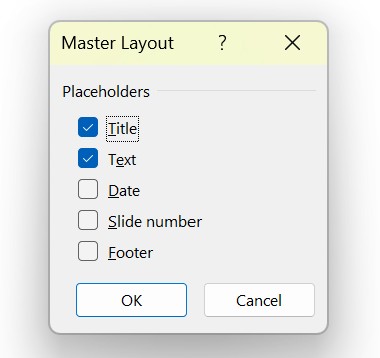
Titoli, numeri di diapositiva, testo e piè di pagina sono di solito utili, mentre la data non deve necessariamente comparire su ogni diapositiva.
Quando sei in un layout e non nello schema diapositiva, puoi accedere a ulteriori opzioni per i segnaposto facendo clic sul pulsante Insert Placeholder nella scheda.
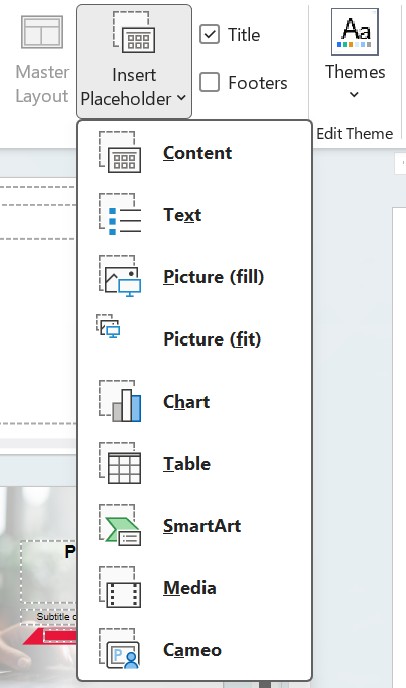
È buona norma usare i segnaposto invece di forme generiche o caselle di testo che sembrano titoli o piè di pagina, ma non sono veri segnaposto. Questo non solo aiuta gli altri a capire e aggiornare facilmente la presentazione, ma think-cell Assist, un set di strumenti di IA integrati in PowerPoint ed Excel, può creare automaticamente titoli d’azione per la diapositiva nei segnaposto del titolo.
Cambiare il carattere nello schema diapositiva
Evidenzia il titolo e il testo del corpo per impostare stile e dimensione del carattere. Questo influirà sul resto delle diapositive della presentazione.
Regolare gli elenchi puntati
Il procedimento è simile alla modifica del carattere. Evidenzia il testo e scegli il tipo di punto elenco da usare. Puoi impostare il tipo di punto elenco e anche la dimensione del carattere ai diversi livelli, in modo da avere sempre una gerarchia chiara in tutta la presentazione.
Modificare le caselle di testo
Oltre allo stile e alla dimensione del carattere, puoi impostare i margini e la posizione predefinita delle caselle di testo. È utile creare layout diversi per tipi diversi di diapositive, ad esempio a due colonne, a colonna singola con un’immagine e così via.
Aggiungere un logo allo schema diapositiva in PowerPoint
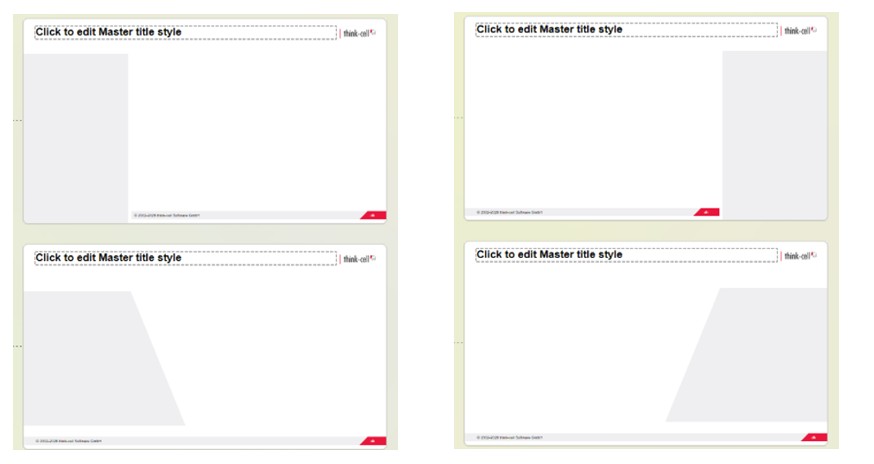
Puoi inserire elementi visivi in base alle esigenze. I loghi vengono usati spesso nel piè di pagina o nell’angolo superiore di una presentazione. Foto o forme che non vuoi far comparire su ogni diapositiva della presentazione sono più adatte ai layout che allo schema diapositiva complessivo.
Cambiare lo sfondo in una diapositiva schema di PowerPoint
Nella scheda Slide Master, fai clic su Background Style e seleziona il colore o l’immagine di sfondo che preferisci. È buona norma scegliere uno sfondo che renda la presentazione facile da leggere. Di solito è meglio evitare le immagini come sfondo.
Cambiare il tema della presentazione
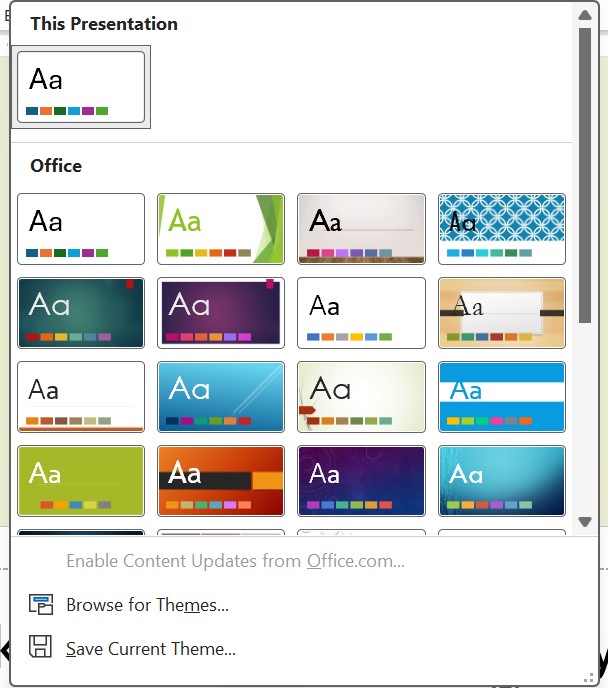
Fai clic su Themes nella scheda Slide Master per scegliere un set predefinito di colori, caratteri ed effetti. Microsoft PowerPoint offre molti temi gratuiti tra cui scegliere. Poiché è probabile che questi temi non siano in linea con le linee guida del brand della tua azienda, consigliamo di aggiungere il tuo tema. Se la tua organizzazione ne ha uno disponibile, puoi fare clic su Browse for Themes per aggiungerlo. In caso contrario, puoi modificare lo schema diapositiva per creare un tema da zero da condividere con i colleghi.
Regolare le dimensioni delle diapositive
Nella scheda Slide Master puoi scegliere il formato widescreen (16:9), schermo intero (4:3) e dimensioni personalizzate. Consigliamo di mantenere l’opzione widescreen predefinita per la presentazione.
Come applicare e usare gli schemi diapositiva in altre presentazioni
Se hai creato lo schema diapositiva perfetto e i relativi layout, puoi risparmiare molto tempo e fatica riutilizzandoli per la presentazione successiva o condividendoli con il resto dell’organizzazione.
Puoi trasferire e applicare lo schema diapositiva copiandolo e incollandolo.
- Apri entrambe le presentazioni: quella da cui vuoi copiare e quella a cui vuoi applicare gli schemi diapositiva.
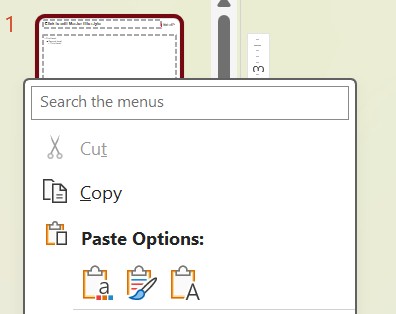
- Nella visualizzazione schema diapositiva (dal menu View), fai clic con il tasto destro sullo schema diapositiva e seleziona Copy.
- Nella visualizzazione schema diapositiva della nuova presentazione, fai clic con il tasto destro e seleziona Copy. Puoi scegliere di usare il tema di destinazione o mantenere la formattazione di origine.
Se condividi i layout via email o tramite la libreria di presentazioni della tua organizzazione, è meglio salvare e poi importare lo schema diapositiva come modello. In questo modo i diversi schemi diapositiva saranno accessibili ai membri del team senza doverli copiare e incollare manualmente.
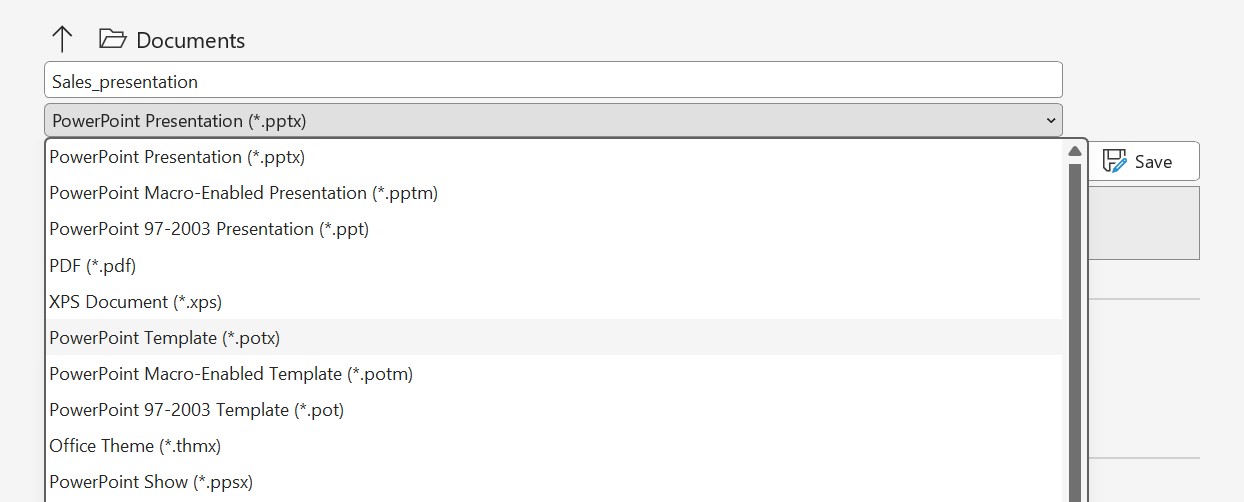
- Salva una copia della presentazione. Nel menu a discesa del formato file, seleziona PowerPoint Template (.potx). Assicurati di dare al file un nome pratico e facile da capire. Soprattutto se salvi più di un modello, i nomi dovrebbero rendere chiaro quale sia ciascuno, ad esempio includendo scuro o chiaro, oppure specifici sotto-brand.
- Apri la nuova presentazione su cui stai lavorando.
- Vai alla visualizzazione schema diapositiva e seleziona Temi. Seleziona Sfoglia temi e poi vai al file .potx che hai creato.
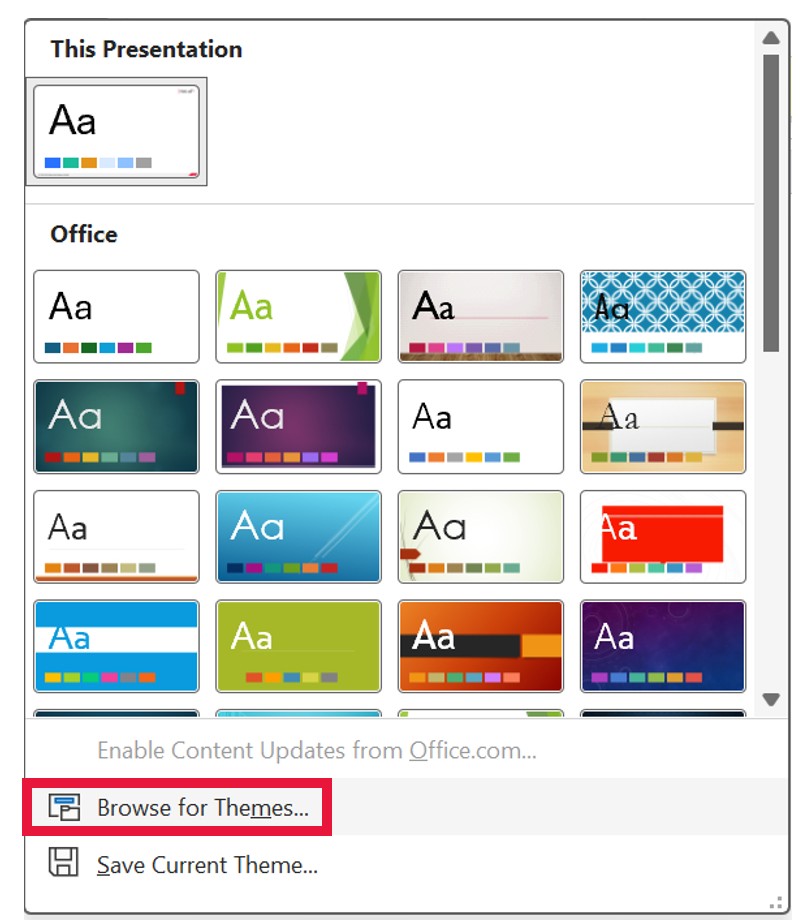
- Selezionando il file, tutti gli schemi diapositiva vengono trasferiti nella nuova presentazione.
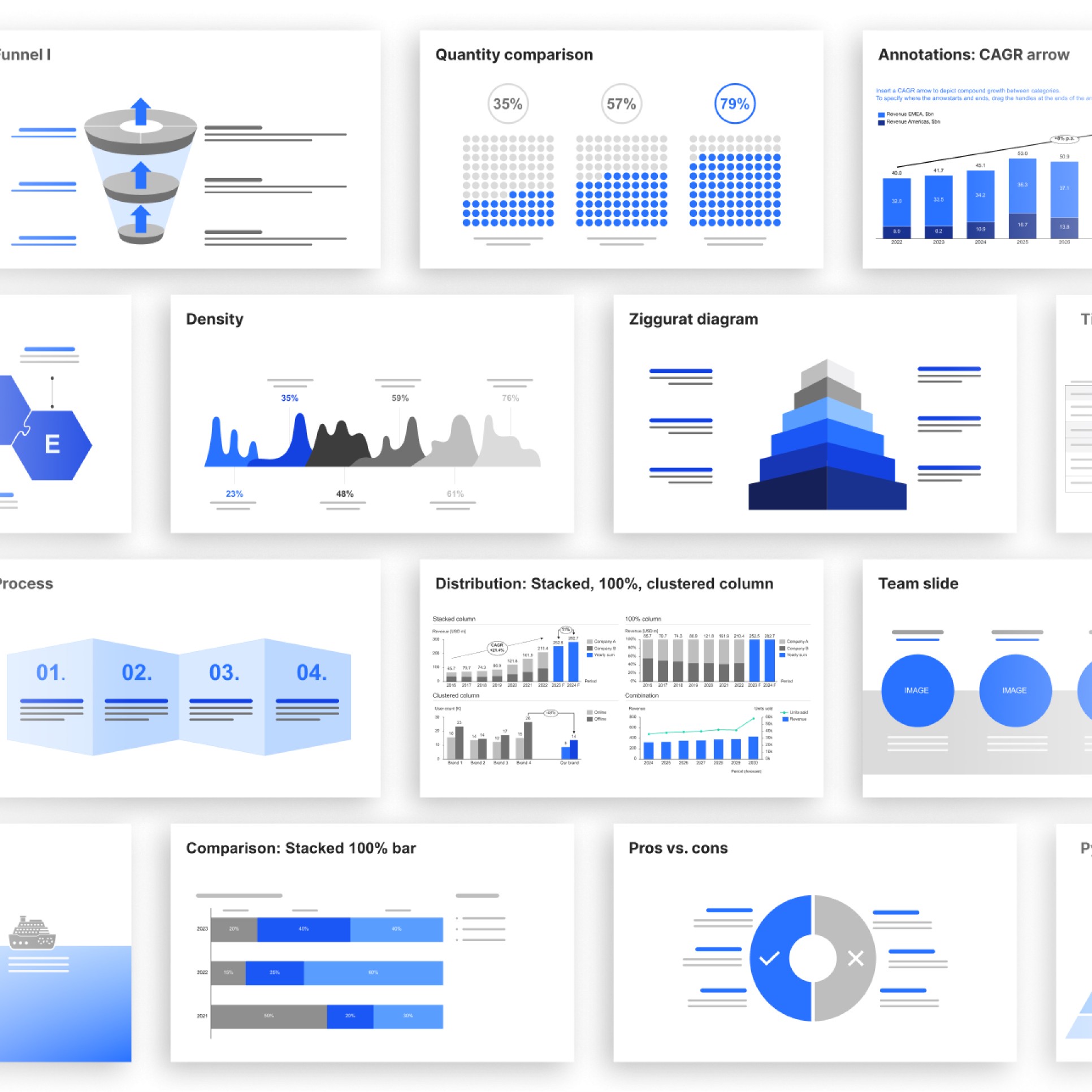
Oltre 250 modelli di diapositive aziendali
Design professionali realizzati dai nostri esperti, pronti per essere personalizzati, disponibili come file .potx.
- Coprono tutti gli scenari comuni di presentazione aziendale.
- Seguono le procedure consigliate per i layout delle diapositive di PowerPoint.
- Si adattano automaticamente alla tavolozza dei colori del tuo marchio.
Best practice per lavorare con gli schemi diapositiva
Schemi diapositiva ben strutturati rendono più facile per tutti leggere, capire e lavorare con le presentazioni PowerPoint. Fanno risparmiare moltissimo tempo e sono il modo migliore per garantire coerenza in ogni diapositiva creata da te e dal tuo team.
Ecco alcune best practice per aiutare te e il tuo team a sfruttare al meglio questa funzionalità:
- Crea centralmente uno o più schemi diapositiva (con nomi chiari e comprensibili) e rendili disponibili tramite una libreria di presentazioni
- Usa lo schema diapositiva appropriato non appena inizi una nuova presentazione aprendo il file .potx.
- Di norma, le presentazioni dovrebbero avere un solo schema diapositiva per garantire coerenza. Quando inserisci una diapositiva da un’altra presentazione, puoi usare “Usa tema destinazione” per applicare lo schema diapositiva esistente.
- Quando apporti una modifica globale alla presentazione (ad esempio aggiungendo il logo di un nuovo cliente a ogni diapositiva di una presentazione esistente), fallo sempre nello schema diapositiva e non nelle singole diapositive.
- Usa i layout invece di posizionare manualmente i contenuti. Se gli utenti creano ripetutamente lo stesso tipo di diapositiva, crea un layout dedicato.
- Mantieni gestibile il numero di layout. Troppi layout simili possono rendere più difficile per gli utenti trovare quello giusto e incoraggiarli a creare diapositive da zero.
- Rivedi regolarmente ed elimina gli schemi diapositiva e i layout inutilizzati. Nel tempo, gli schemi diapositiva possono accumulare layout obsoleti che creano confusione e aumentano il lavoro di manutenzione.
Come trovare e gestire diapositive in think-cell in base allo schema diapositiva o al layout
Se usi think-cell, trovare tutte le risorse di presentazione di cui hai bisogno è semplice. Con la think-cell Library, puoi aggiungere le tue presentazioni, diapositive, modelli, immagini e icone preferiti a un repository centrale, facile da trovare e usare per tutti.
Tu e i tuoi colleghi potete cercare diapositive approvate usando gli schemi diapositiva o i layout specificati. Questo è particolarmente utile se la tua organizzazione dispone di diversi schemi diapositiva per reparti o sotto-brand differenti. Puoi assicurarti di cercare solo diapositive in linea con il brand della presentazione su cui stai lavorando.
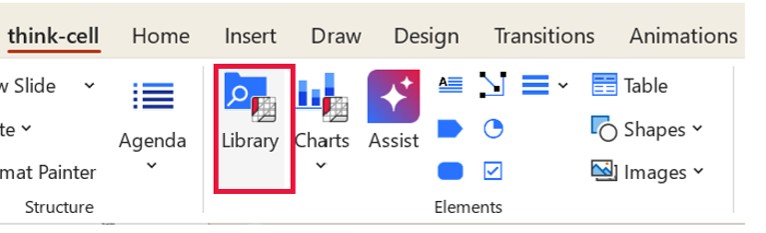
- Per cercare diapositive in base allo schema diapositiva utilizzato, fai clic sulla scheda think-cell e seleziona l’icona Library.
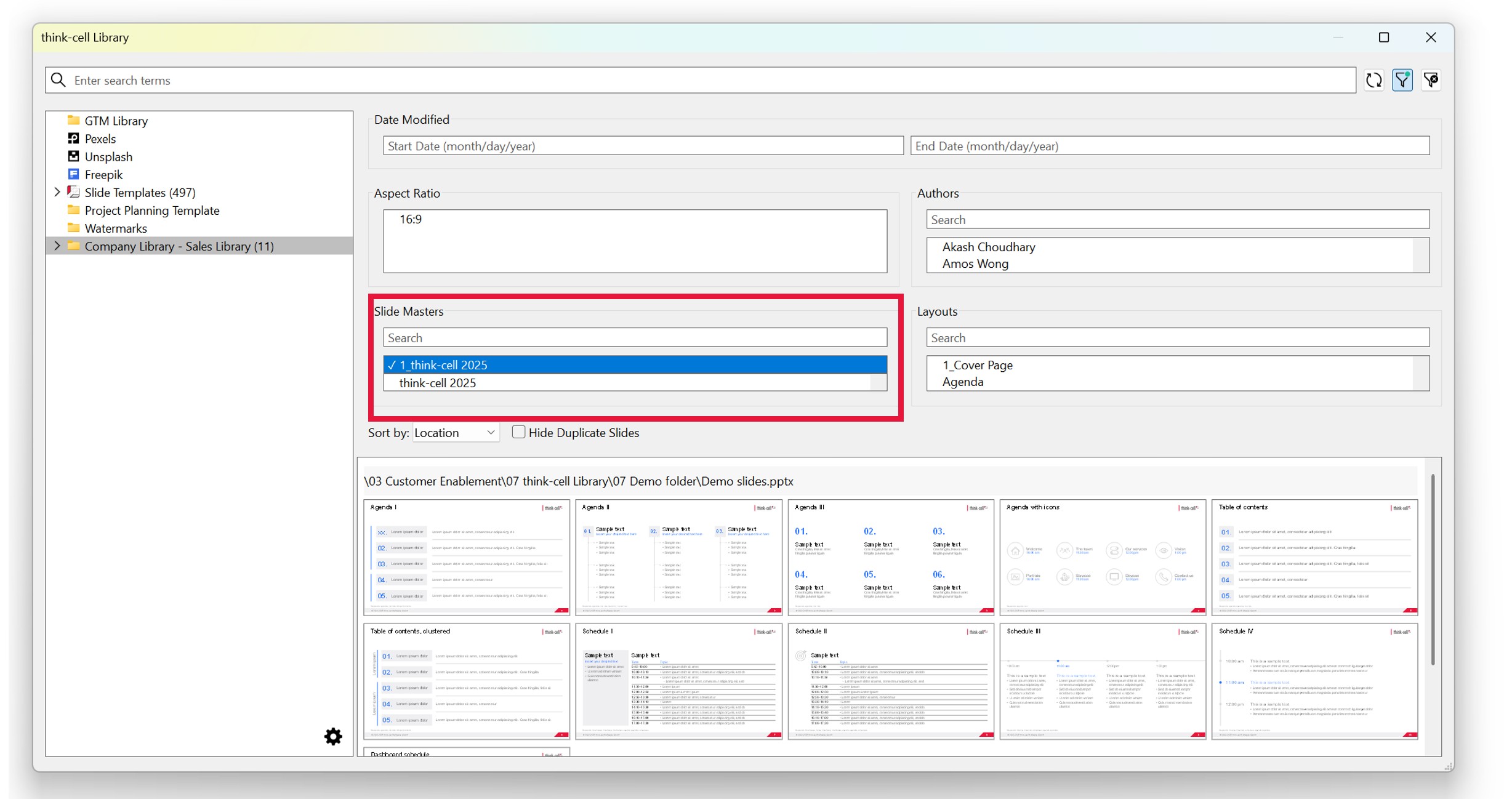
- Accanto al pulsante di ricerca, fai clic sull’icona del filtro.

- Vedrai la sezione Slide Masters, dove puoi cercare o scorrere le diverse versioni. Scegli quella che ti serve e poi seleziona la diapositiva disponibile sotto che vuoi usare. Puoi anche cercare i layout accanto alla casella di ricerca Slide Masters e inserirli nella tua presentazione.
Creare schemi diapositiva migliori
Quando inizi una presentazione o lavori a partire da una presentazione esistente, prenditi il tempo di passare alla visualizzazione schema diapositiva e apportare eventuali miglioramenti necessari. Che si tratti di carattere, margini, layout o altro, gli schemi diapositiva sono uno strumento prezioso per creare presentazioni.
Domande frequenti sullo schema diapositiva
Ecco alcune domande frequenti sugli schemi diapositiva di PowerPoint.
Che cos’è lo schema diapositiva in PowerPoint?
Uno schema diapositiva determina l’aspetto complessivo della presentazione PowerPoint. Le modifiche apportate a questa diapositiva nella visualizzazione schema diapositiva influenzano caratteri, colori, loghi, sfondi e altro ancora.
Dove si trova lo schema diapositiva in PowerPoint?
Lo schema diapositiva si trova nella visualizzazione schema diapositiva. Ci sono due modi per accedervi.
- Vai a Visualizza nella barra multifunzione di PowerPoint e poi fai clic su Schema diapositiva.
- L’altro metodo consiste nel tenere premuto il tasto Maiusc e fare clic sull’icona della visualizzazione Normale nell’angolo in basso a destra.
Una volta nella visualizzazione schema diapositiva, puoi iniziare ad apportare modifiche.
Qual è la differenza tra uno schema diapositiva e un layout diapositiva?
In parole semplici, uno schema diapositiva è la diapositiva “principale” che influenza tutte le altre diapositive. Un layout diapositiva è il “figlio”. Qualsiasi modifica nello schema diapositiva influenzerà lo schema layout, ma non viceversa.
Creare e modificare layout è utile per adattare diapositive specifiche che sai già di voler usare, come diapositive titolo, diapositive contenuto, sommari e così via. Puoi modificare questi schemi layout senza influenzare il resto della presentazione.
Come si applicano gli schemi diapositiva nella versione Mac di PowerPoint?
Applicare gli schemi diapositiva nella versione Mac di PowerPoint è uguale a Windows.
Fai clic su Visualizza nella barra multifunzione di PowerPoint e poi seleziona Schema diapositiva.
Da qui puoi apportare modifiche allo schema diapositiva e a qualsiasi schema layout.
Come si eliminano gli schemi diapositiva in PowerPoint?
Eliminare uno schema diapositiva o un layout è uguale a farlo in una presentazione normale. Nella visualizzazione schema diapositiva, fai clic con il pulsante destro del mouse su ciò che vuoi eliminare e seleziona “Elimina schema”.
Se usi think-cell, puoi rimuovere facilmente gli schemi diapositiva inutilizzati per organizzare meglio il file della presentazione. Nella scheda think-cell, seleziona “Pulisci” e poi seleziona la casella “Schemi diapositiva inutilizzati”.
Approfondisca ulteriormente questo argomento con l'IA:
Scopri di più
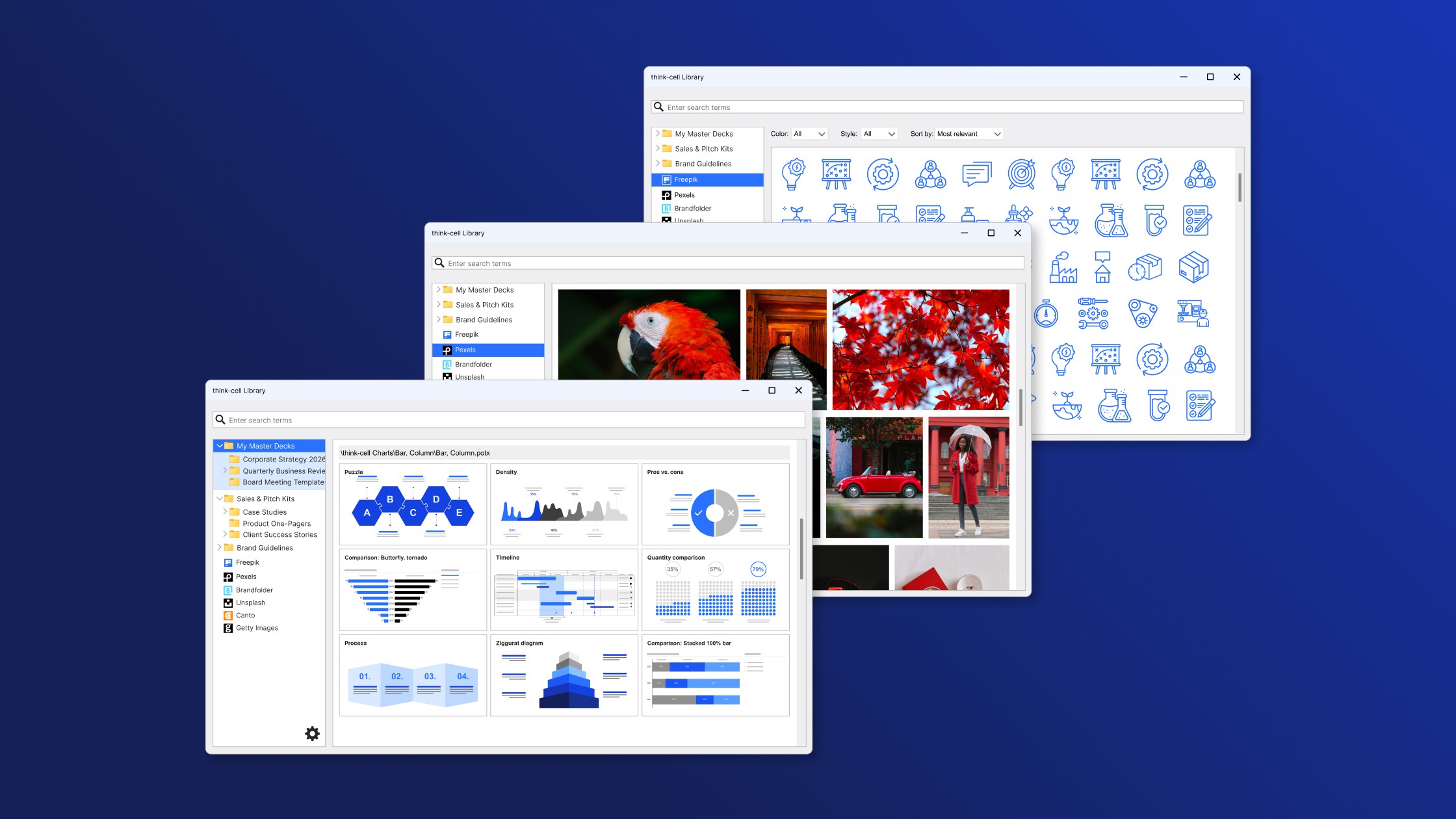
Scopri come valutare le caratteristiche più importanti per scegliere la migliore Library per presentazioni possibile, inclusi modelli, immagini e altre risorse visive.

Scopri think-cell Library e come risparmiare tempo, cercare in modo efficace e accedere a una ricca gamma di risorse per non dover mai più iniziare la tua presentazione da una slide vuota.

Cinque modi pratici per trasformare slide di dati disordinate in visual chiare, guidate da una storia, che arrivano al vostro pubblico.

Scopri l’importanza della visualizzazione dei dati per le decisioni aziendali e impara a visualizzare i dati aziendali per rendere le tue presentazioni più incisive.

Indagine globale su 1.200 professionisti in 12 paesi su come l’AI viene usata nei flussi di lavoro per le presentazioni.