PowerPoint プレゼンテーションでスライド マスターを使用・編集する方法

30分で読めます — Anthony Karge
効果的な PowerPoint プレゼンテーションを作成する最初のステップは、いきなり最初のスライドを作り始めることではありません。すべては PowerPoint のスライド マスターから始まります。
PowerPoint のスライド マスターは、デザイン、フォント、色、背景、全体的なレイアウトなど、プレゼンテーション全体の基礎となるテンプレートです。スライド マスターを使用すると、時間を節約し、一貫性を保ち、プレゼンテーション全体をブランドに沿ったものにできます。
スライド マスターを使わずに資料を作成することももちろん可能ですが、スライド マスターを使用すれば、ご自身も同僚もより効率的に作業でき、手間を避けられます。このガイドでは、PowerPoint でスライド マスターを効果的に作成、編集、管理する方法を説明します。
PowerPoint のスライド マスターとは?
スライド マスターは、プレゼンテーション全体にスタイルの変更を一度に適用できる PowerPoint の機能です。スライド マスターを編集することで、フォント、背景、ロゴなど、プレゼンテーション内のすべてのスライドで一貫性を確保できます。
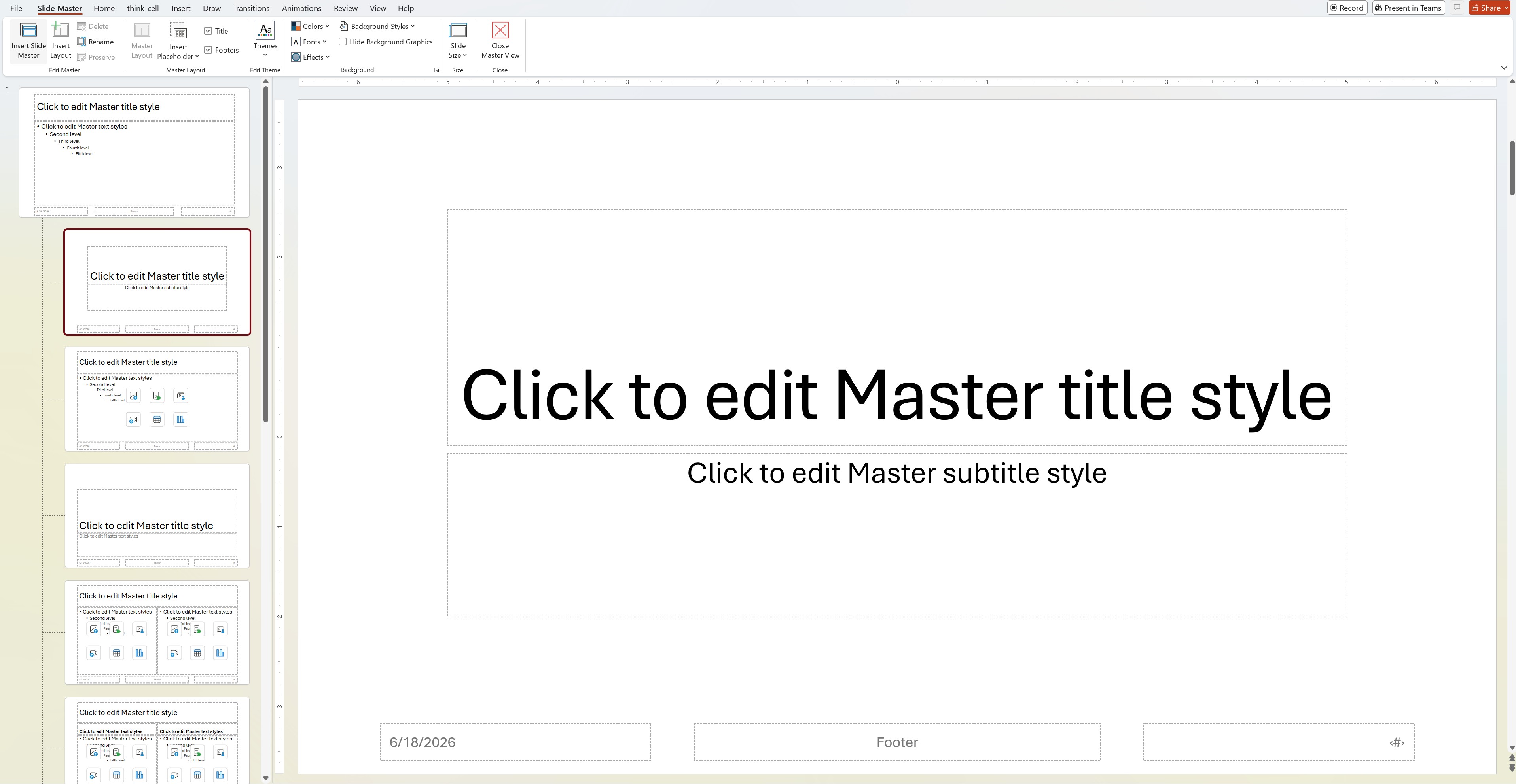
レイアウトはスライド マスターと直接関連しています。階層ではスライド マスターの下に位置し、テキスト ボックスや画像などの特定の視覚要素をどこに配置し、どのように表示するかを定義します。新しいスライドを作成する際には、プレゼンテーションのスライド マスターに関連付けられたレイアウトの中から、使用するレイアウトを選択できます。
一般的なレイアウトには、タイトル スライド、アジェンダ、2 列テキストや左揃え画像などのさまざまな種類のコンテンツ スライドがあります。
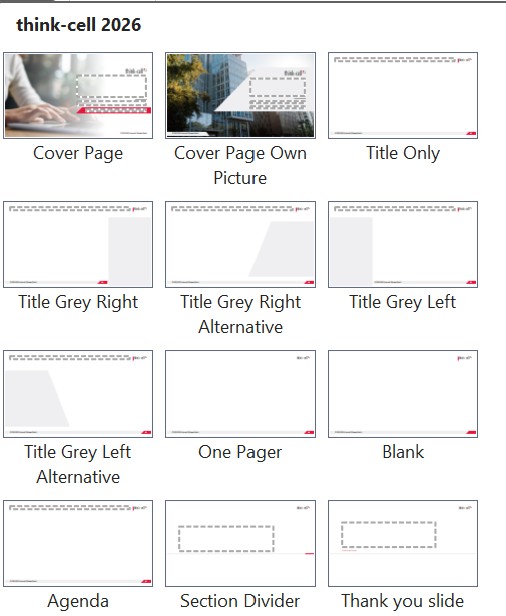
PowerPoint でスライド マスターを使用する理由
PowerPoint でスライド マスターとレイアウトを使用することは、プレゼンテーションをより迅速かつ確実に作成するための最良の方法の 1 つです。
スライド マスターを正しく設定していないと、新しいスライドを作成するたびに細かな調整に追われ、プレゼンテーションの他の部分と一貫させるために貴重な時間を浪費してしまいます。スライド マスターは、他の人と共同作業する場合に特に重要です。同僚がプレゼンテーションに新しいスライドを追加する場合、作成したスライド マスターがそれらの追加スライドの外観や雰囲気を決定します。
仕様に合わせて一度設定しておけば、スライド マスターにより、各スライドで面倒な再書式設定を行うのではなく、プレゼンテーションの内容に集中できます。
PowerPoint でスライド マスターを作成する方法
PowerPoint でスライド マスターとレイアウトを作成するには、スライド マスター表示に移動する必要があります。その方法は 2 つあります。
- PowerPoint リボンの [表示] タブに移動し、[スライド マスター] をクリックします。

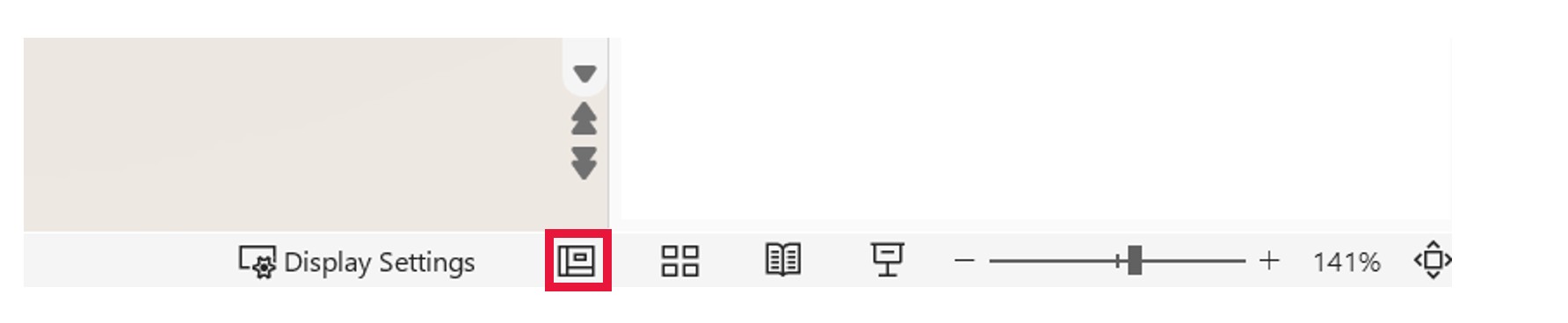
- もう 1 つの方法は、Shift キーを押しながら右下隅の [標準] 表示アイコンをクリックすることです。
スライド マスター表示では、スライド マスターと、その下に配置された各レイアウトが表示されます。パネルを右クリックして、スライド マスターやレイアウトを挿入または削除できます。ただし、実際のプレゼンテーション内の既存スライドで現在使用されているレイアウトは削除できません。その場合は、スライド自体を削除するか、別のレイアウトを適用する必要があります。
最も重要なのは、この表示でスライド マスターとそのレイアウトの編集を開始できることです。
プレゼンテーションの標準表示に戻るには、[マスター表示を閉じる]をクリックします。
PowerPoint プレゼンテーションでスライド マスターを編集する方法
スライド マスター表示にいると、マスターの編集を開始できます。編集方法は他の PowerPoint スライドとほぼ同じです。違いは、ここで行った編集が他のスライドにも反映されることです。また、スライド マスター タブには、標準表示では使用できないオプションもいくつかあります。
スライド マスターで編集すべき主な項目は次のとおりです。
スライド マスターのプレースホルダーを変更する
プレースホルダーとは、スライドのコンテンツ用にあらかじめ書式設定されたコンテナーです。マスター スライドを表示しているときに、[マスター レイアウト] をクリックし、プレゼンテーションでプレースホルダーとして使用したい項目にチェックを入れます。
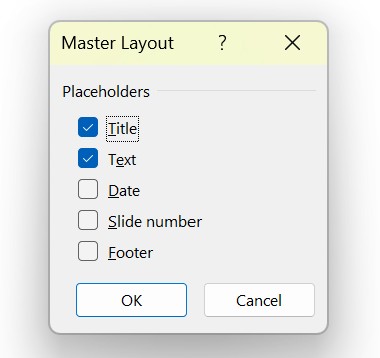
タイトル、スライド番号、テキスト、フッターは通常便利ですが、日付をすべてのスライドに表示する必要はありません。
スライド マスターではなくレイアウトを表示している場合は、タブの [プレースホルダーの挿入] ボタンをクリックすると、追加のプレースホルダー オプションを利用できます。
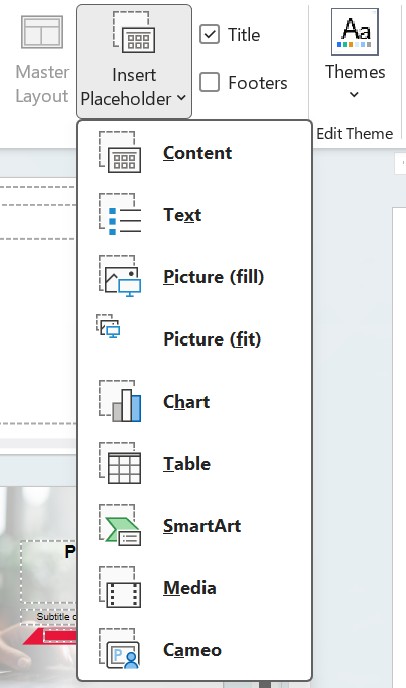
タイトルやフッターのように見えるだけで実際のプレースホルダーではない汎用の図形やテキスト ボックスではなく、プレースホルダーを使用するのがベスト プラクティスです。これにより、他の人がプレゼンテーションを理解し更新しやすくなるだけでなく、PowerPoint と Excel に統合された AI ツール群である think-cell Assist が、タイトル プレースホルダー内にスライドのアクション タイトルを自動作成できます。
スライド マスターのフォントを変更する
タイトルと本文を選択して、フォントのスタイルとサイズを設定します。これにより、プレゼンテーション内の他のスライドにも影響します。
箇条書きを調整する
これはフォントの変更と似ています。テキストを選択し、使用する箇条書きの種類を選びます。箇条書きの種類だけでなく、各レベルのフォント サイズも設定できるため、プレゼンテーション全体で常に明確な階層を保てます。
テキスト ボックスを変更する
フォントのスタイルやサイズに加えて、テキスト ボックスの余白や既定の位置を設定できます。2 列、画像付き 1 列など、スライドの種類に応じて異なるレイアウトを作成しておくと便利です。
PowerPoint のスライド マスターにロゴを追加する
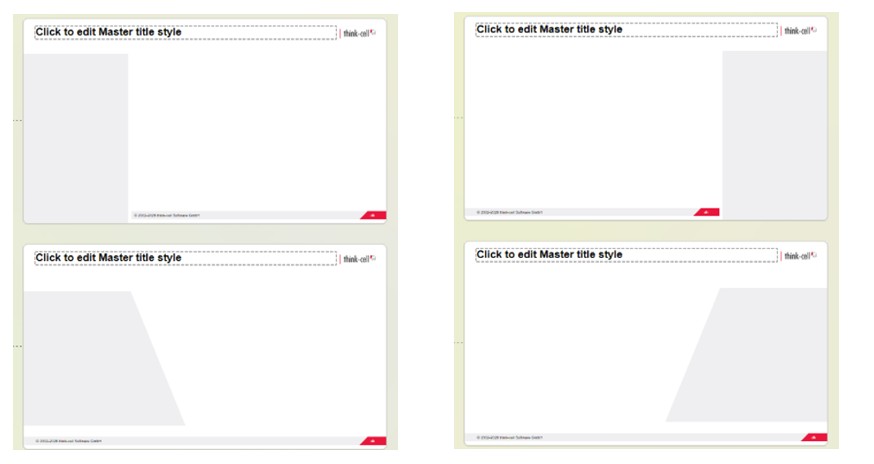
必要に応じて視覚要素を挿入できます。ロゴは通常、プレゼンテーションのフッターや上部の隅に配置されます。プレゼンテーションのすべてのスライドに表示したくない写真や図形は、全体のスライド マスターではなくレイアウトに配置する方が適しています。
PowerPoint のマスター スライドで背景を変更する
[スライド マスター] タブで [背景のスタイル] をクリックし、希望する背景色または画像を選択します。プレゼンテーションを読みやすくする背景を選ぶのがベスト プラクティスです。通常、背景に画像を使用することは避けるのが望ましいでしょう。
プレゼンテーションのテーマを変更する
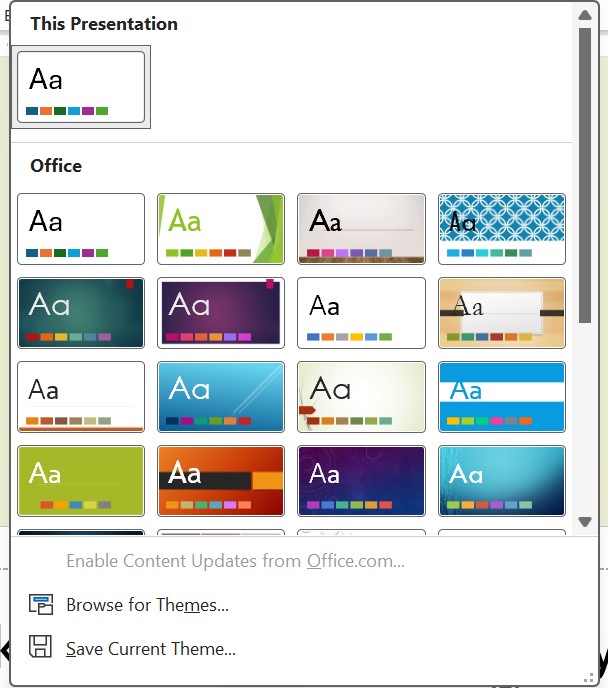
[スライド マスター] タブで [テーマ] をクリックし、あらかじめ用意された色、フォント、効果のセットを選択します。Microsoft PowerPoint には、選択できる無料テーマが多数用意されています。これらのテーマは会社のブランド ガイドラインに合わない可能性が高いため、独自のテーマを追加することをおすすめします。組織で利用可能なテーマがある場合は、[テーマの参照] をクリックして追加できます。ない場合は、スライド マスターを編集して一からテーマを作成し、同僚と共有できます。
スライド サイズを調整する
[スライド マスター] タブでは、ワイド画面(16:9)、フルスクリーン(4:3)、カスタム サイズを選択できます。プレゼンテーションでは、既定のワイド画面オプションを使用することをおすすめします。
他のプレゼンテーションにスライド マスターを適用して使用する方法
理想的なスライド マスターと対応するレイアウトを作成したら、それらを次のプレゼンテーションで再利用したり、組織内で共有したりすることで、多くの時間と労力を節約できます。
コピーして貼り付けることで、スライド マスターを移行して適用できます。
- コピー元のプレゼンテーションと、スライド マスターを適用したいプレゼンテーションの両方を開きます。
- ([表示] メニューから)スライド マスター表示に切り替え、スライド マスターを右クリックして [コピー] を選択します。
- 新しいプレゼンテーションのスライド マスター表示で右クリックし、[コピー] を選択します。貼り付け先のテーマを使用するか、元の書式を保持するかを選択できます。
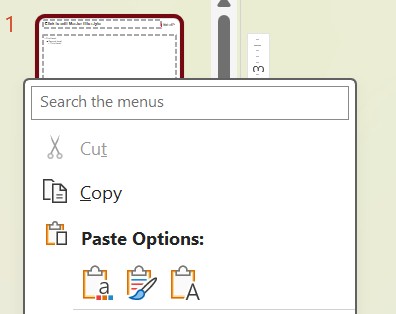
メールや組織のプレゼンテーション ライブラリを通じてレイアウトを共有する場合は、スライド マスターをテンプレートとして保存してからインポートする方が適しています。これにより、チーム メンバーが手動でコピーして貼り付けることなく、さまざまなスライド マスターにアクセスできるようになります。
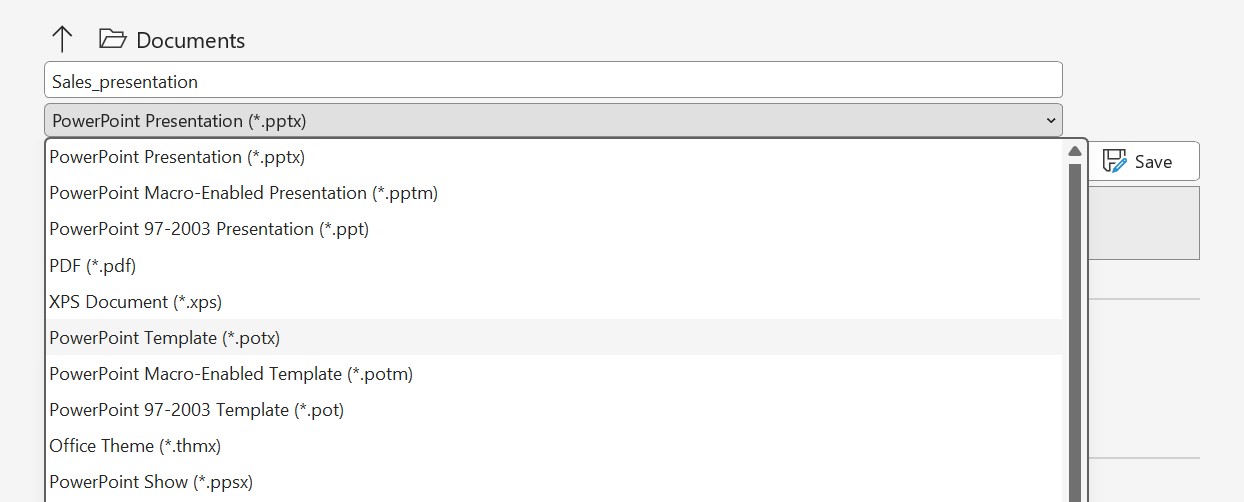
- プレゼンテーションのコピーを保存します。ファイル形式のドロップダウンメニューで、PowerPoint テンプレート(.potx)を選択します。ファイルには、実用的で分かりやすい名前を付けてください。特に複数のテンプレートを保存する場合は、dark や light、特定のサブブランド名を含めるなど、どれがどれか分かる名前にするとよいでしょう。
- 作業中の新しいプレゼンテーションを開きます。
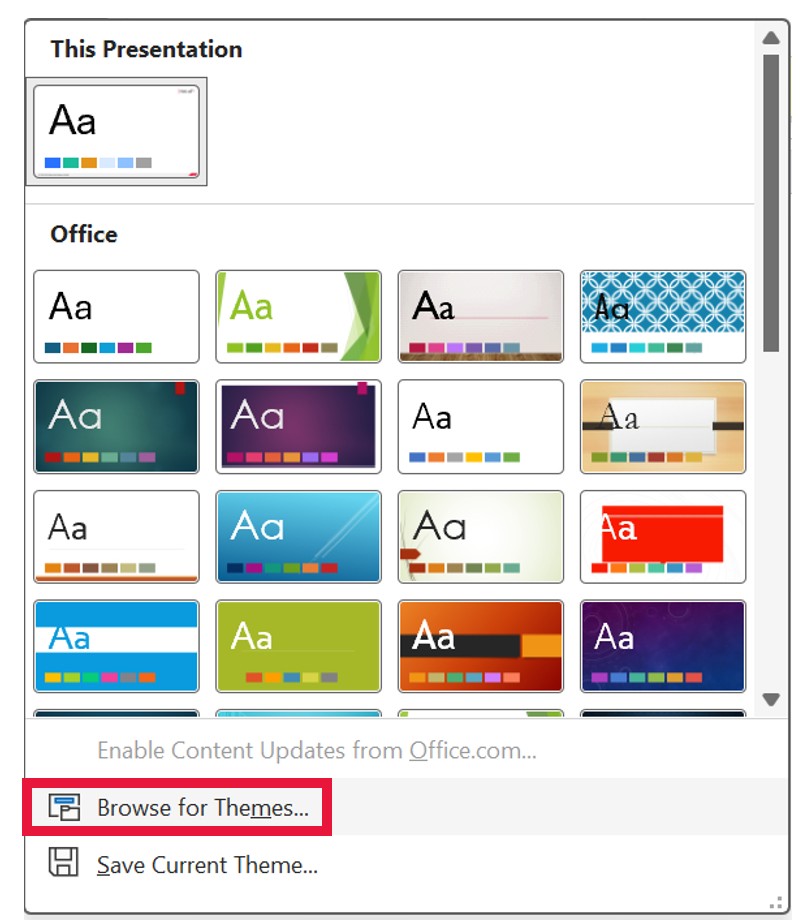
- スライド マスター表示に移動し、テーマを選択します。[テーマの参照]を選択し、作成した .potx ファイルに移動します。
- ファイルを選択すると、すべてのスライド マスターが新しいプレゼンテーションに取り込まれます。
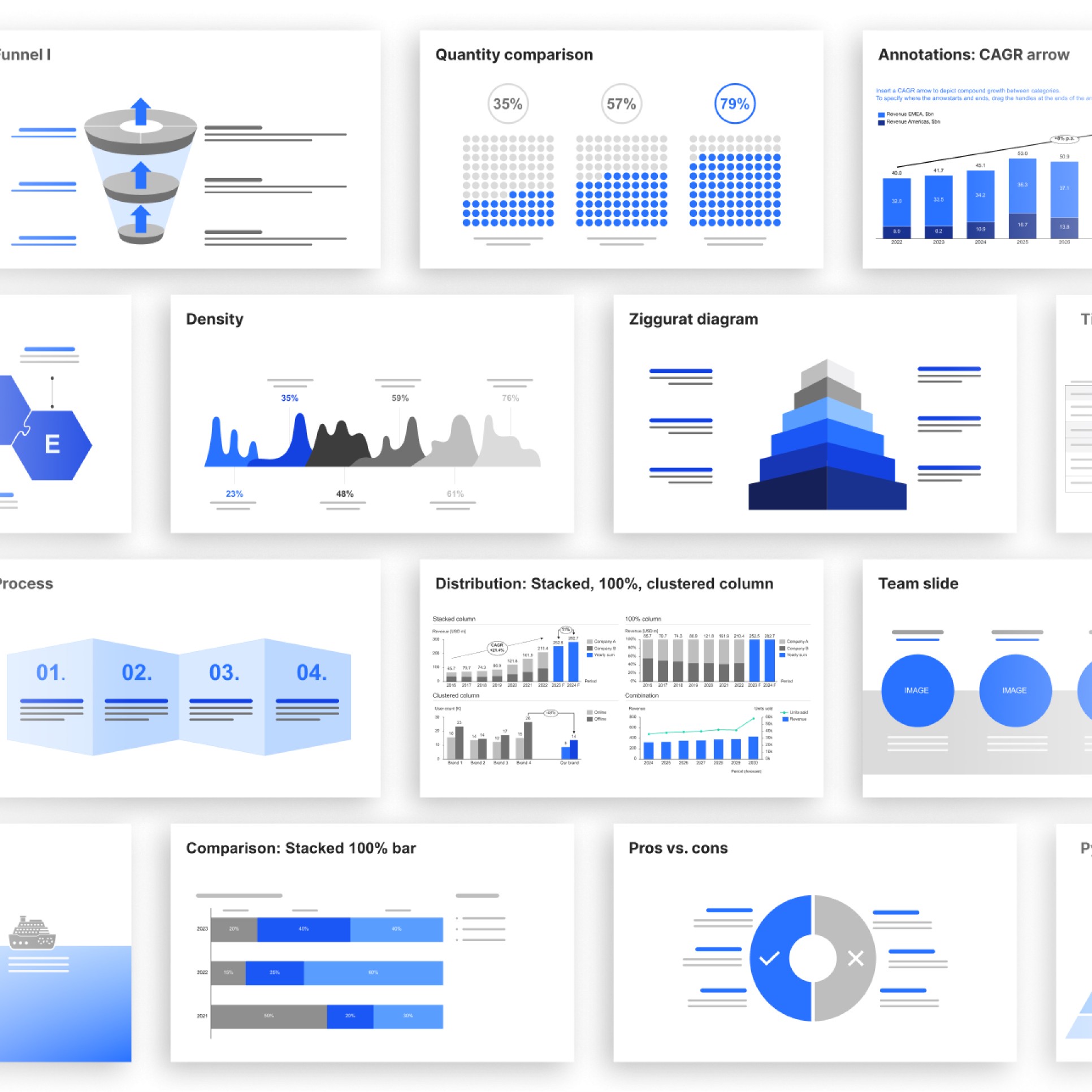
250種類以上のビジネススライドテンプレート
当社のエキスパートが作成したプロフェッショナルなデザインを、.potx ファイルとして提供しています。自由にカスタマイズしてご利用いただけます。
- 一般的なビジネスプレゼンテーションのシナリオをすべて網羅します。
- PowerPointスライドのレイアウトに関するベストプラクティスに従います。
- ブランドのカラーパレットに自動的に適応します。
スライド マスターを扱う際のベストプラクティス
適切に構成されたスライド マスターがあれば、誰でも PowerPoint プレゼンテーションを読みやすく、理解しやすく、扱いやすくなります。大幅な時間短縮につながり、ご自身やチームが作成するすべてのスライドで一貫性を確保するための最適な方法です。
この機能を最大限に活用するために、ご自身とチームで実践したいベストプラクティスには、次のようなものがあります。
- 1 つまたは複数のスライド マスターを一元的に作成し(明確で分かりやすい名前を付ける)、プレゼンテーションライブラリを通じて利用できるようにします。
- 新しいプレゼンテーションを開始したら、.potx ファイルを開いて、適切なスライド マスターをすぐに使用します。
- 一貫性を確保するため、通常、プレゼンテーションに含めるスライド マスターは 1 つだけにします。別のプレゼンテーションからスライドを挿入する場合は、「貼り付け先のテーマを使用」を使って、既存のスライド マスターを適用できます。
- プレゼンテーション全体に変更を加える場合(例:既存のプレゼンテーションのすべてのスライドに新規クライアントのロゴを追加する場合)は、個々のスライドではなく、必ずスライド マスターで行います。
- コンテンツを手動で配置するのではなく、レイアウトを使用します。ユーザーが同じ種類のスライドを繰り返し作成する場合は、そのための専用レイアウトを作成します。
- レイアウトの数は管理しやすい範囲に抑えます。似たようなレイアウトが多すぎると、ユーザーが適切なものを見つけにくくなり、代わりにスライドを一から作成してしまう原因になります。
- 使用していないスライド マスターやレイアウトを定期的に確認し、削除します。時間が経つにつれて、スライド マスターには古いレイアウトが蓄積し、混乱を招いたり、メンテナンスの手間が増えたりすることがあります。
think-cell でスライド マスターまたはレイアウトに基づいてスライドを検索・管理する方法
think-cell を使用している場合、必要なプレゼンテーションリソースをすべて簡単に見つけられます。think-cell Library を使えば、お気に入りのプレゼンテーション、スライド、テンプレート、画像、アイコンを、誰でも見つけやすく使いやすい一元的なリポジトリに追加できます。
ご自身や同僚は、指定したマスター スライドやレイアウトを使って、承認済みのスライドを検索できます。これは、組織内に部門別またはサブブランド別のさまざまなスライド マスターがある場合に特に便利です。現在作業中のプレゼンテーションのブランドに合ったスライドだけを探していることを確認できます。
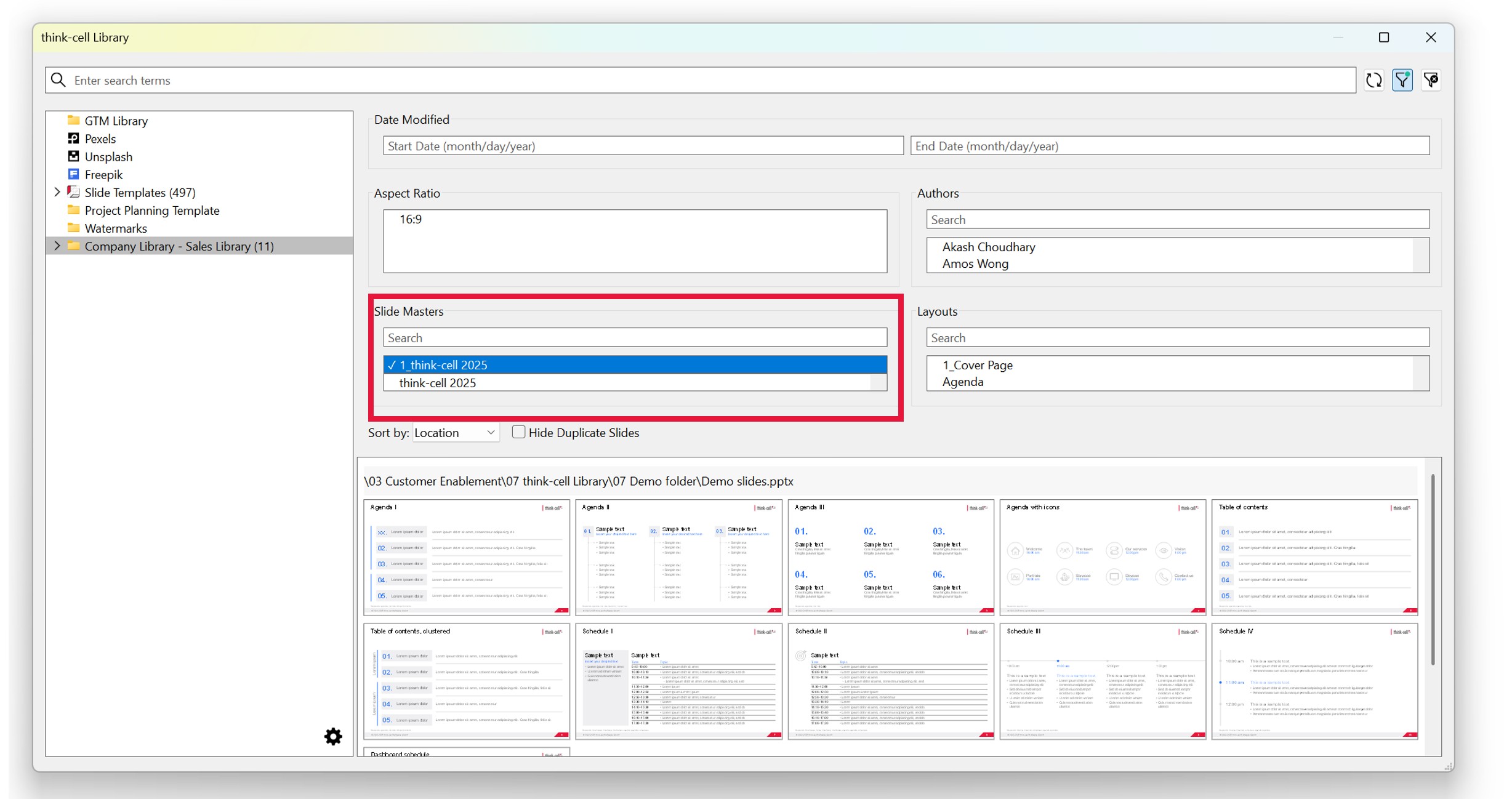
- 使用されているスライド マスターに基づいてスライドを検索するには、think-cell タブをクリックし、Library アイコンを選択します。
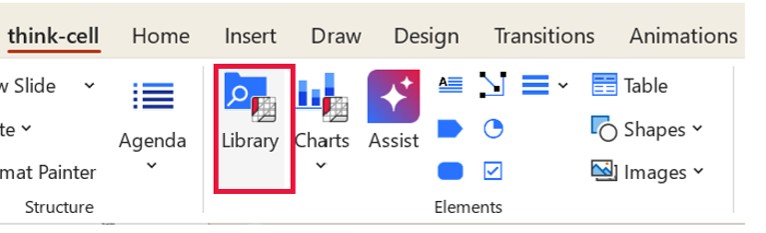
- 検索ボタンの横にあるフィルターアイコンをクリックします。

- [スライド マスター]セクションが表示され、さまざまなバージョンを検索したり、スクロールして確認したりできます。必要なものを選択し、その下に表示される利用可能なスライドの中から使用したいスライドを選択します。[スライド マスター]の検索ボックスの横でレイアウトを検索し、プレゼンテーションに挿入することもできます。
より優れたスライド マスターを作成する
プレゼンテーションを新規作成する場合や既存のプレゼンテーションを基に作成する場合は、時間を取ってスライド マスター表示に移動し、必要な改善を行いましょう。フォント、余白、レイアウト、その他どのような要素に関するものでも、スライド マスターはプレゼンテーション作成に欠かせないツールです。
スライド マスターに関する FAQ
PowerPoint のスライド マスターに関するよくある質問を以下にまとめました。
PowerPoint のスライド マスターとは何ですか?
スライド マスターは、PowerPoint プレゼンテーション全体の外観を管理するものです。スライド マスター表示でこのスライドに加えた変更は、フォント、色、ロゴ、背景などに影響します。
PowerPoint のスライド マスターはどこにありますか?
スライド マスターは、スライド マスター表示にあります。そこへ移動する方法は 2 つあります。
- PowerPoint リボンの[表示]に移動し、[スライド マスター]をクリックします。
- もう 1 つの方法は、Shift キーを押しながら右下隅にある[標準]表示アイコンをクリックすることです。
スライド マスター表示に入ったら、編集を開始できます。
スライド マスターとスライド レイアウトの違いは何ですか?
簡単に言うと、スライド マスターは他のすべてのスライドに影響する「親」スライドです。スライド レイアウトは「子」にあたります。スライド マスターでの変更はレイアウト マスターに影響しますが、その逆はありません。
レイアウトの作成や編集は、タイトル スライド、コンテンツ スライド、目次など、使用することが分かっている特定のスライドを調整するのに便利です。これらのレイアウト マスターは、プレゼンテーションの他の部分に影響を与えずに編集できます。
Mac 版 PowerPoint でマスター スライドを適用するにはどうすればよいですか?
Mac 版 PowerPoint でマスター スライドを適用する方法は、Windows と同じです。
PowerPoint リボンの[表示]をクリックし、[スライド マスター]を選択します。
ここから、スライド マスターと各レイアウト マスターを編集できます。
PowerPoint でマスター スライドを削除するにはどうすればよいですか?
マスター スライドやレイアウトの削除は、通常のプレゼンテーションで削除する場合と同じです。スライド マスター表示で削除したいものを右クリックし、「マスターの削除」を選択します。
think-cell ユーザーであれば、使用していないスライド マスターを簡単に削除して、プレゼンテーションファイルを整理できます。think-cell タブで「クリーンアップ」を選択し、次に「未使用のスライド マスター」ボックスを選択します。
AIでこのトピックをさらに深掘りする:
もっと読む
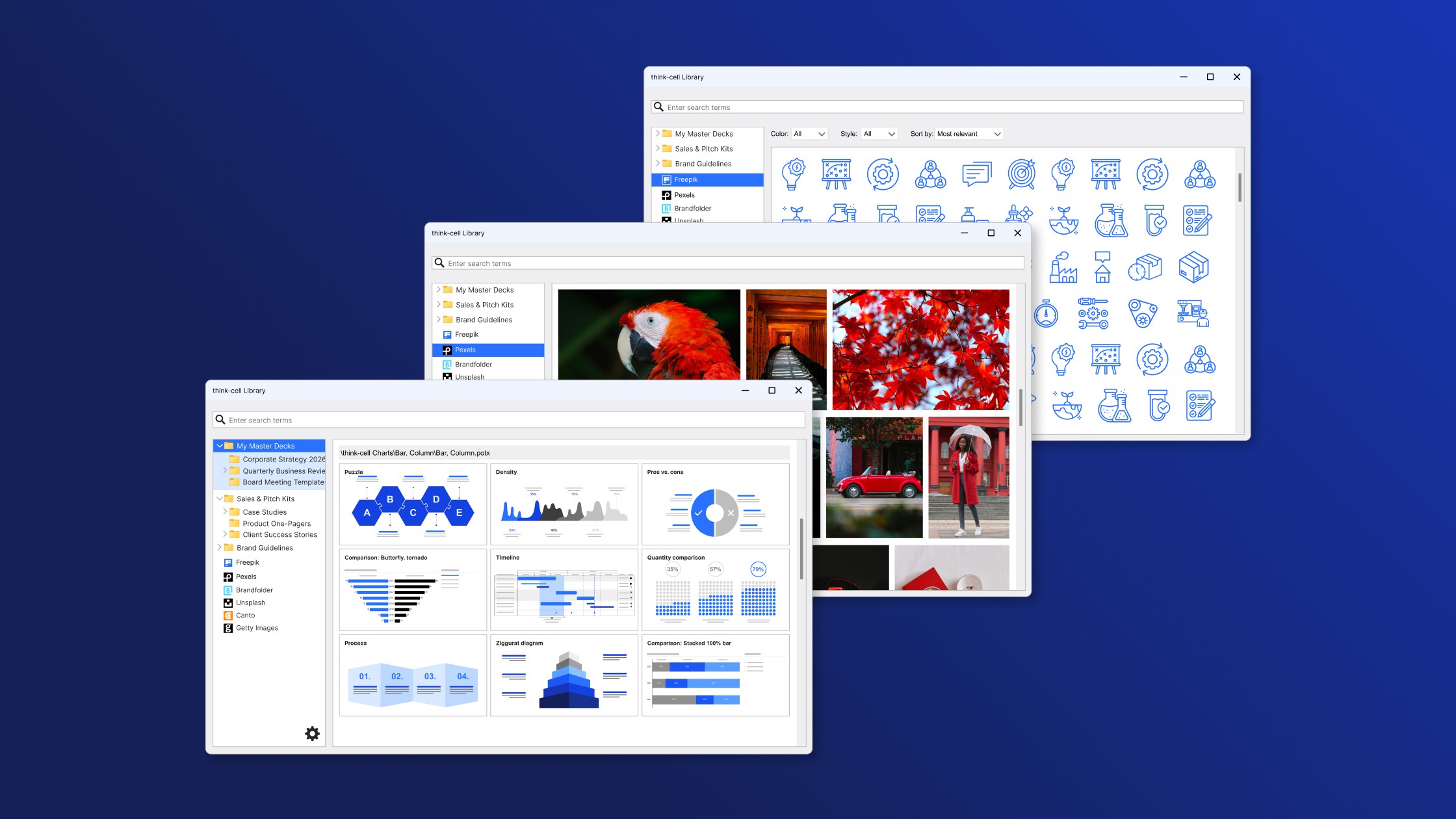
テンプレート、画像、その他のビジュアル素材を含め、最適なプレゼンテーションライブラリを選ぶために重視すべき機能の評価方法をご紹介します。
think-cell Libraryを活用すれば、時間を節約し、効率的に検索し、豊富なリソースにアクセスできます。もう、白紙のスライドからプレゼンテーションを作り始める必要はありません。
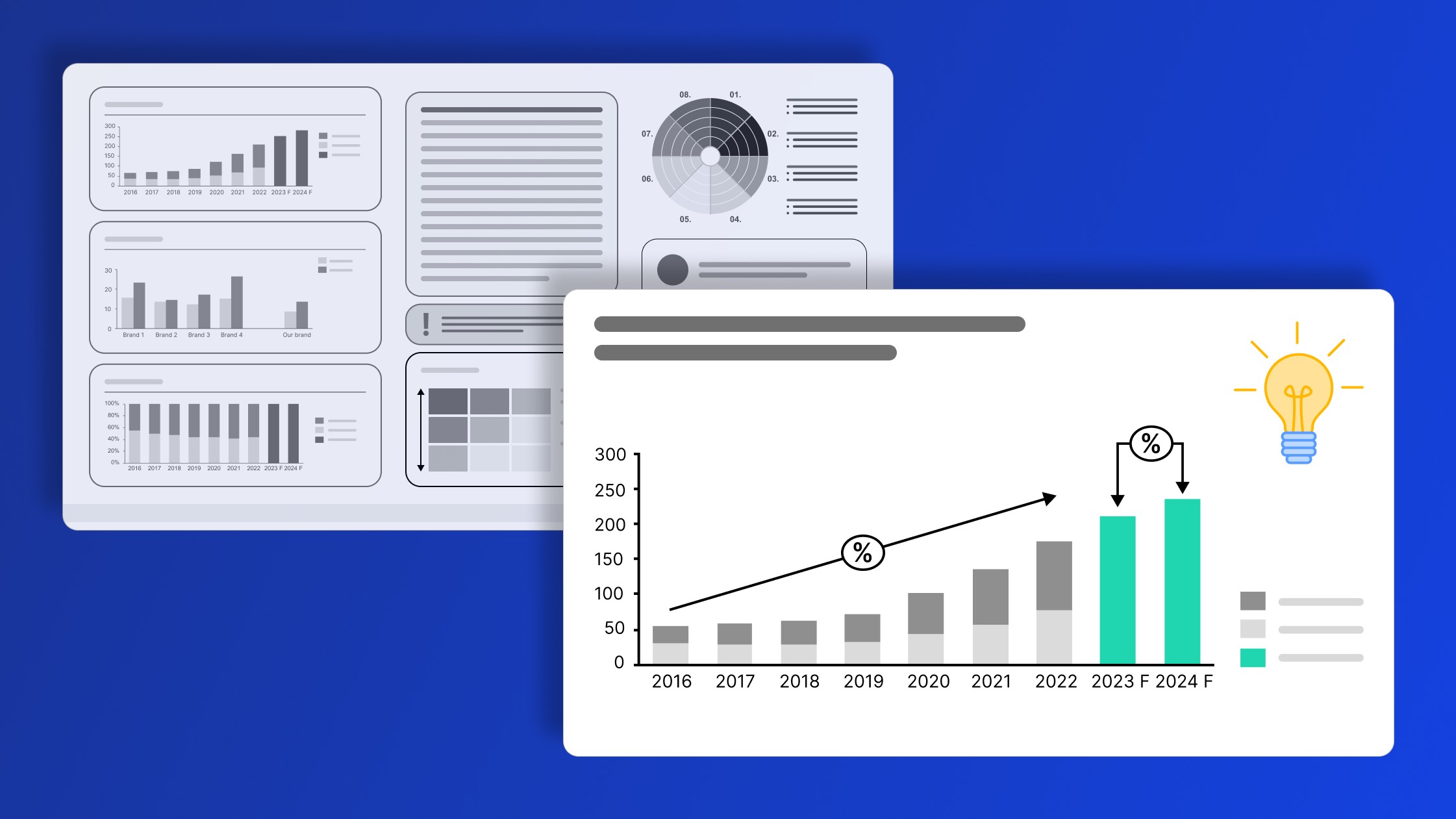
ごちゃごちゃしたデータスライドを、聴衆に伝わる明快でストーリー性のあるビジュアルへと変えるための、実践的な5つの方法。
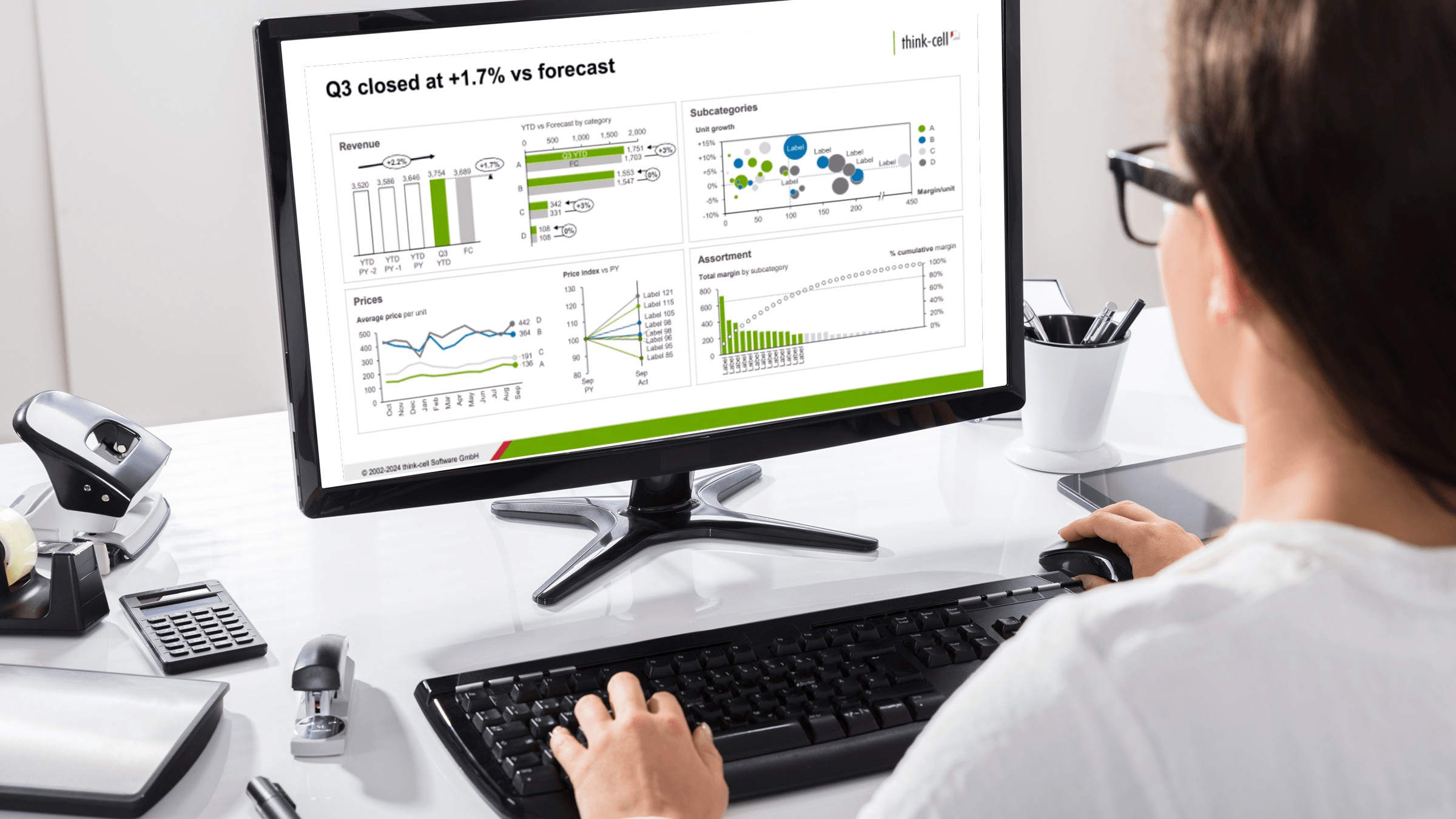
ビジネスの意思決定におけるデータビジュアライゼーションの重要性を理解し、プレゼンテーションの説得力を高めるためにビジネスデータを可視化する方法を学びましょう。

12カ国1,200人のプロフェッショナルを対象に、プレゼンテーション業務フローでAIがどのように活用されているかを調査したグローバル調査。