Como usar e editar slides mestres em apresentações do PowerPoint
- Página inicial
- Recursos
- Hub de conteúdo
- Como usar e editar slides mestres em apresentações do PowerPoint

20 min de leitura — Anthony Karge
O primeiro passo para criar uma apresentação eficaz no PowerPoint não é sair montando o primeiro slide. Na verdade, tudo começa com o slide mestre do PowerPoint.
Um slide mestre no PowerPoint é o modelo fundamental de toda a sua apresentação, incluindo design, fonte, cores, planos de fundo e layout geral. Usar um slide mestre economiza tempo, cria consistência e mantém toda a sua apresentação alinhada à marca.
É certamente possível trabalhar em um deck sem usar um slide mestre, mas você e seus colegas podem trabalhar com mais eficiência e evitar dores de cabeça usando slides mestres. Neste guia, você aprenderá a criar, editar e gerenciar slides mestres no PowerPoint de forma eficaz.
- O que é um slide mestre no PowerPoint?
- Por que usar slides mestres no PowerPoint?
- Como criar um slide mestre no PowerPoint
- Como editar slides mestres em apresentações do PowerPoint
- Como aplicar e usar slides mestres em outras apresentações
- Boas práticas para trabalhar com slides mestres
- Como encontrar e gerenciar slides no think-cell com base no slide mestre ou layout
- Criando slides mestres melhores
- Perguntas frequentes sobre slide mestre
O que é um slide mestre no PowerPoint?
O slide mestre é um recurso do PowerPoint que permite aplicar alterações de estilo a toda a apresentação de uma só vez. Ao editar o slide mestre, você garante consistência em todos os slides da apresentação, incluindo fontes, planos de fundo, logotipos e muito mais.
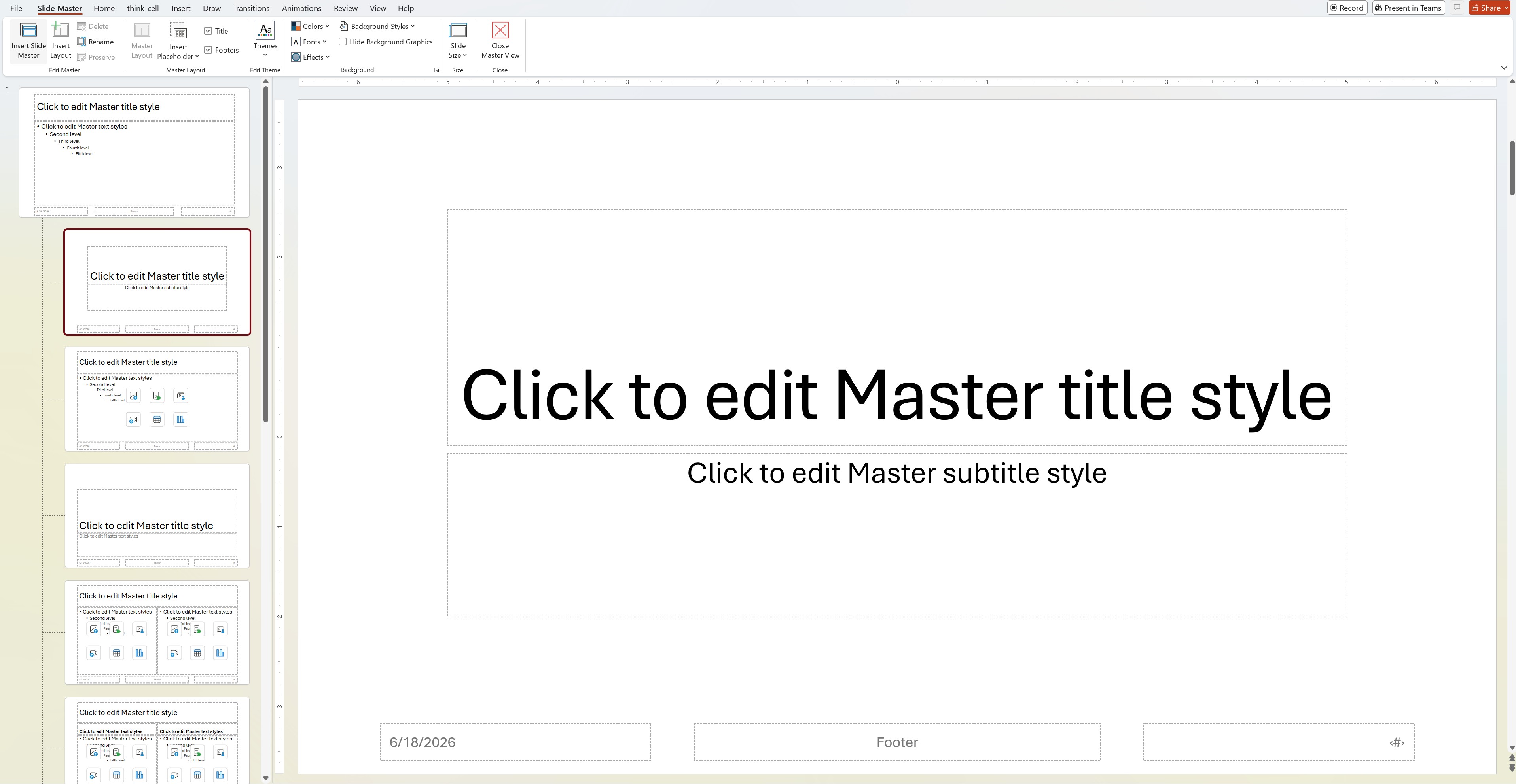
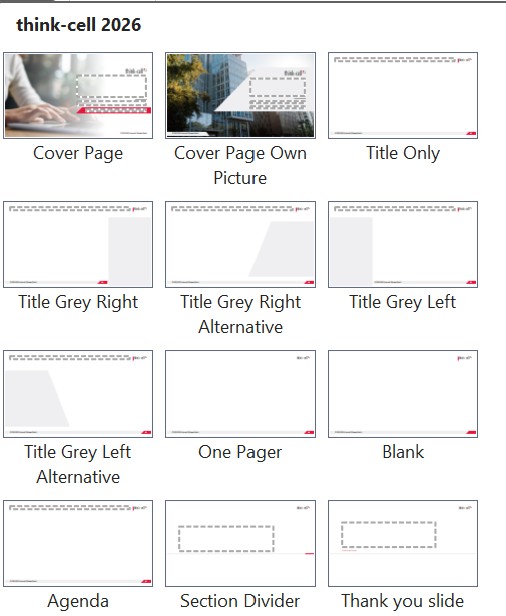
Os layouts estão diretamente relacionados aos slides mestres. Eles ficam abaixo do slide mestre na hierarquia e definem onde elementos visuais específicos, como caixas de texto e imagens, serão posicionados e como serão exibidos. Ao criar um novo slide, você pode selecionar qual layout deseja usar entre aqueles associados ao slide mestre da sua apresentação.
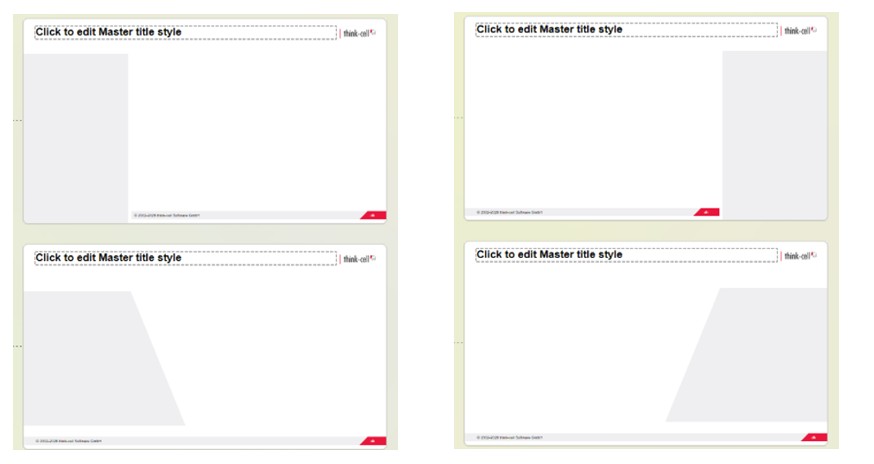
Layouts comuns incluem slides de título, agendas e diferentes tipos de slides de conteúdo, como texto em duas colunas, imagem alinhada à esquerda e assim por diante.
Por que usar slides mestres no PowerPoint?
Usar slides mestres e layouts no PowerPoint é uma das melhores maneiras de criar apresentações mais rapidamente e com confiabilidade.
Se você não configurar seu slide mestre corretamente, acabará ajustando cada novo slide e desperdiçando um tempo precioso tentando deixá-lo consistente com o restante da apresentação. Slides mestres são especialmente importantes quando você colabora com outras pessoas. Se um colega estiver adicionando novos slides à sua apresentação, o slide mestre que você criou define a aparência desses slides adicionais.
Depois de configurados conforme suas especificações, os slides mestres ajudam você a se concentrar no conteúdo da apresentação, em vez de perder tempo com reformatações tediosas em cada slide.
Como criar um slide mestre no PowerPoint
Para criar um slide mestre e layouts no PowerPoint, você precisa acessar a visualização de slide mestre. Há duas maneiras de fazer isso.
- Acesse a guia View na faixa de opções do PowerPoint e clique em Slide Master.

- O outro método é manter pressionada a tecla Shift e clicar no ícone da visualização Normal no canto inferior direito.

Na visualização de slide mestre, você verá o slide mestre e todos os layouts agrupados abaixo dele. Você pode clicar com o botão direito no painel para inserir ou excluir slides mestres e layouts. No entanto, não é possível excluir layouts que estejam sendo usados por um slide existente na apresentação. Para fazer isso, será preciso excluir o próprio slide ou atribuir a ele um layout diferente.
Mais importante ainda, é nessa visualização que você pode começar a editar um slide mestre e seus layouts.
Para voltar à visualização normal da sua apresentação, clique em “Close Master View”.
Como editar slides mestres em apresentações do PowerPoint
Quando estiver na visualização de slide mestre, você poderá começar a editar o mestre. Fazer edições é semelhante a trabalhar em qualquer outro slide do PowerPoint. A diferença é que as edições feitas aqui aparecerão em outros slides. Além disso, a guia de slide mestre tem algumas opções que não estão disponíveis na visualização normal.
Aqui estão alguns dos itens mais importantes para editar no seu slide mestre.
Alterar espaços reservados do slide mestre
Um espaço reservado é um contêiner pré-formatado para o conteúdo do slide. Quando estiver no slide mestre, clique em Master Layout e marque os itens que deseja usar como espaços reservados na sua apresentação.
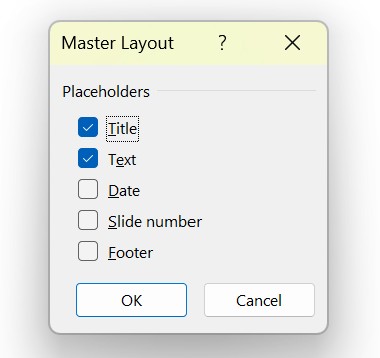
Títulos, números de slide, texto e rodapés costumam ser úteis, mas a data não precisa aparecer em todos os slides.
Quando estiver em um layout, e não no slide mestre, você terá opções adicionais de espaços reservados ao clicar no botão Insert Placeholder na guia.
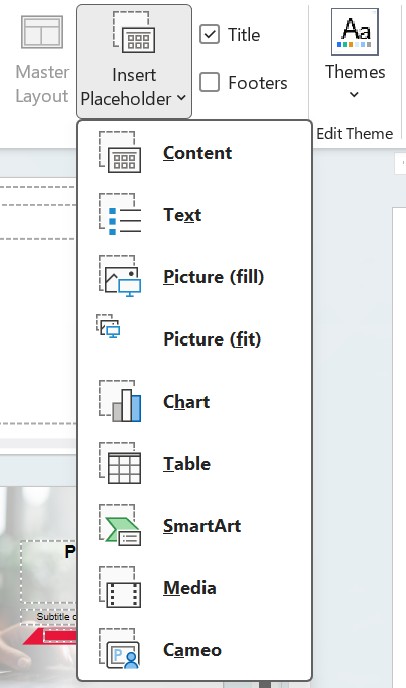
É uma prática recomendada usar espaços reservados em vez de formas genéricas ou caixas de texto que apenas parecem títulos ou rodapés, mas não são os espaços reservados reais. Isso não só facilita para outras pessoas entenderem e atualizarem a apresentação, como também o think-cell Assist, um conjunto de ferramentas de IA integrado ao PowerPoint e ao Excel, pode criar automaticamente títulos de ação para seu slide nos espaços reservados de título.
Alterar a fonte no slide mestre
Selecione o título e o texto do corpo para definir o estilo e o tamanho da fonte. Isso afetará o restante dos slides da apresentação.
Ajustar marcadores
Isso é semelhante a alterar a fonte. Selecione o texto e escolha o tipo de marcador a ser usado. Você pode definir o tipo de marcador e também o tamanho da fonte em diferentes níveis, para manter sempre uma hierarquia clara em toda a apresentação.
Modificar caixas de texto
Além do estilo e do tamanho da fonte, você pode definir as margens e a localização padrão das caixas de texto. É útil criar layouts diferentes para diferentes tipos de slides, como duas colunas, uma coluna com imagem e assim por diante.
Adicionar um logotipo ao slide mestre no PowerPoint
Você pode inserir elementos visuais conforme necessário. Logotipos são comumente usados no rodapé ou no canto superior de uma apresentação. Fotos ou formas que você não quer que apareçam em todos os slides da apresentação são mais adequadas para layouts do que para o slide mestre geral.
Alterar o plano de fundo em um slide mestre do PowerPoint
Na guia Slide Master, clique em Background Style e selecione a cor ou imagem de plano de fundo de sua preferência. É uma prática recomendada escolher um plano de fundo que facilite a leitura da apresentação. Em geral, é melhor evitar imagens como plano de fundo.
Alterar o tema da apresentação
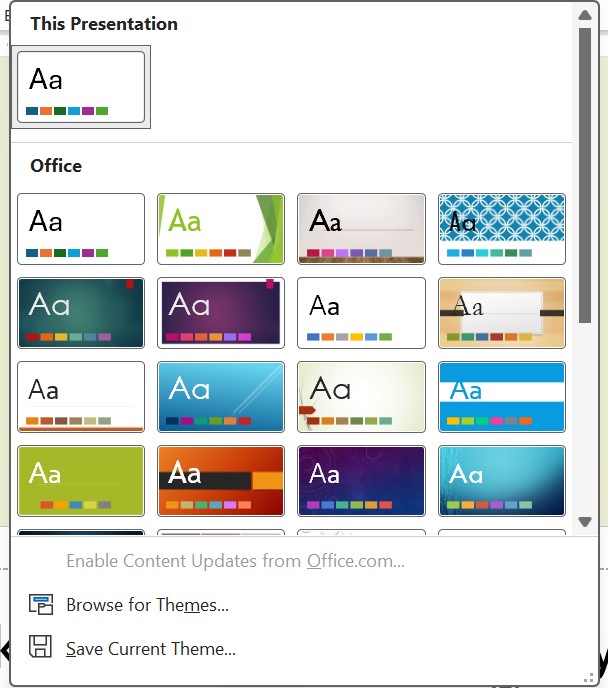
Clique em Themes na guia Slide Master para escolher um conjunto pronto de cores, fontes e efeitos. O Microsoft PowerPoint oferece muitos temas gratuitos para escolher. Como esses temas provavelmente não estarão alinhados às diretrizes de marca da sua empresa, recomendamos adicionar o seu próprio. Se a sua organização tiver um disponível, você pode clicar em Browse for Themes para adicioná-lo. Caso contrário, é possível editar o slide mestre para criar um tema do zero e compartilhá-lo com seus colegas.
Ajustar o tamanho do slide
Na guia Slide Master, você pode escolher widescreen (16:9), tela cheia (4:3) e tamanhos personalizados. Recomendamos manter a opção widescreen padrão para a sua apresentação.
Como aplicar e usar slides mestres em outras apresentações
Se você criou o slide mestre perfeito e os layouts correspondentes, pode economizar muito tempo e esforço reutilizando-os na próxima apresentação ou compartilhando-os com o restante da organização.
Você pode transferir e aplicar o slide mestre copiando e colando.
- Abra as duas apresentações: aquela da qual você deseja copiar e aquela à qual deseja aplicar os slides mestres.
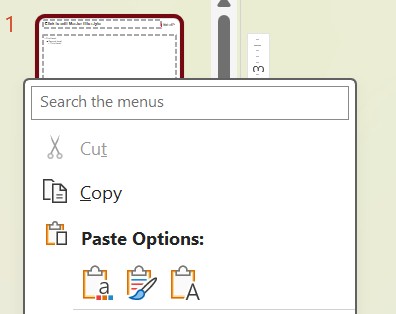
- Na visualização de slide mestre (a partir do menu View), clique com o botão direito no slide mestre e selecione Copy.
- Na visualização de slide mestre da nova apresentação, clique com o botão direito e selecione Copy. Você pode optar por usar o tema de destino ou manter a formatação de origem.
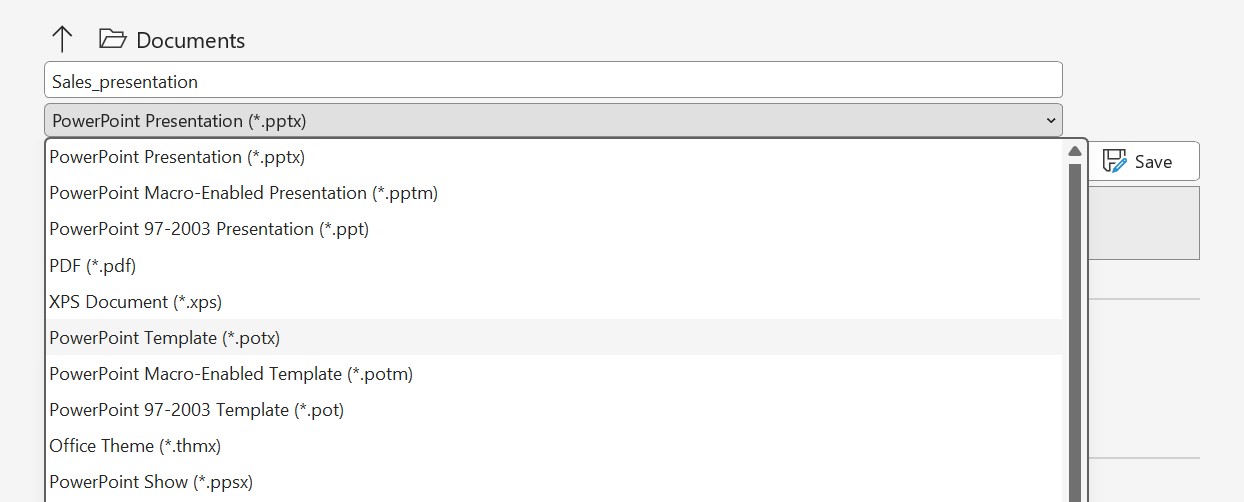
Se você estiver compartilhando layouts por e-mail ou pela biblioteca de apresentações da sua organização, é melhor salvar e depois importar o slide mestre como um modelo. Isso garante que diferentes slides mestres fiquem acessíveis aos membros da sua equipe sem que seja necessário copiar e colar manualmente.
- Salve uma cópia da apresentação. No menu suspenso de formato de arquivo, selecione Modelo do PowerPoint (.potx). Dê ao arquivo um nome prático e fácil de entender. Especialmente se você estiver salvando mais de um modelo, os nomes devem deixar claro qual é qual, por exemplo, incluindo escuro ou claro, ou submarcas específicas.
- Abra a nova apresentação em que você está trabalhando.
- Navegue até a exibição de slide mestre e selecione Temas. Selecione Procurar Temas e, em seguida, navegue até o arquivo .potx que você criou.
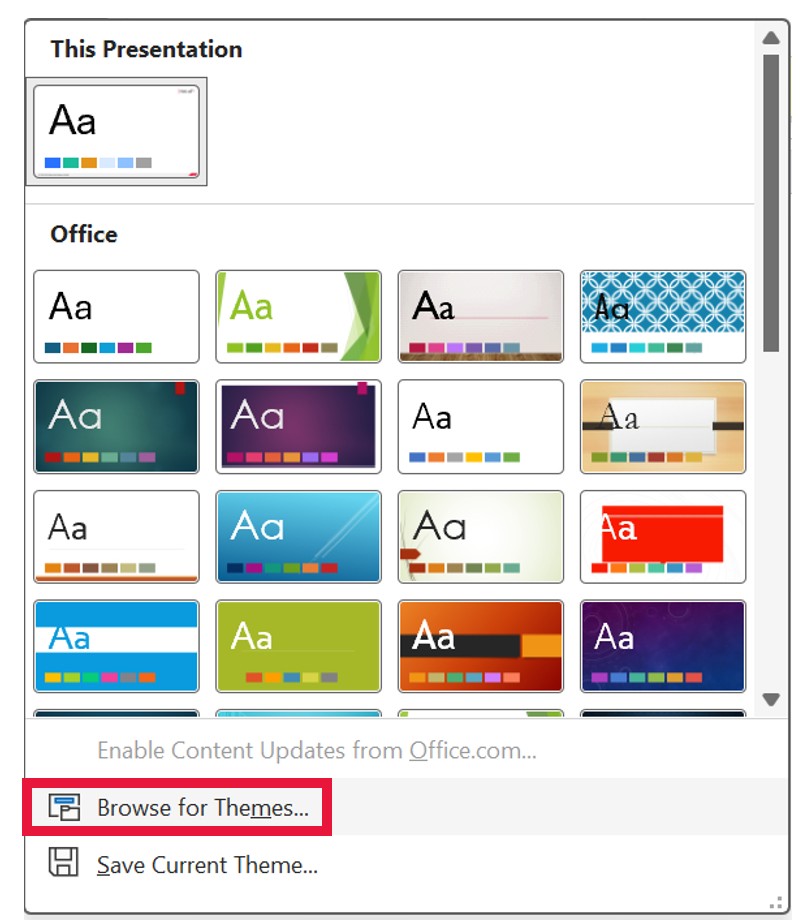
- Selecionar o arquivo traz todos os slides mestres para a nova apresentação.
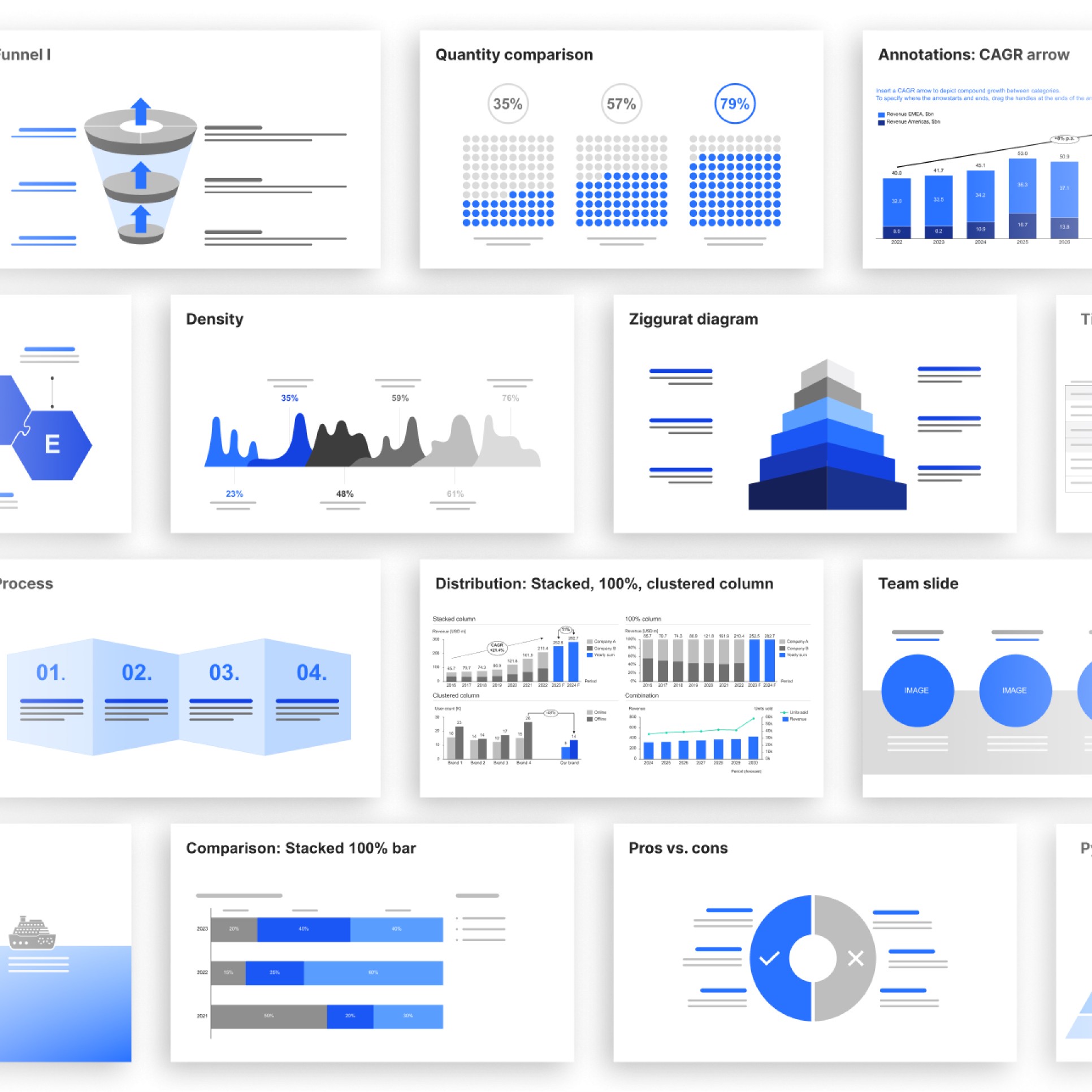
Mais de 250 modelos de slides empresariais
Designs profissionais criados por nossos especialistas para você personalizar, disponíveis como arquivos .potx.
- Aborde todos os cenários comuns de apresentações empresariais.
- Siga práticas recomendadas para layouts de slides do PowerPoint.
- Adapte automaticamente à paleta de cores de sua marca.
Boas práticas para trabalhar com slides mestres
Slides mestres bem estruturados facilitam para todos ler, entender e trabalhar com apresentações do PowerPoint. Eles economizam muito tempo e são a melhor forma de garantir consistência em todos os slides que você e sua equipe criam.
Algumas boas práticas para você e sua equipe aproveitarem ao máximo esse recurso incluem:
- Crie centralmente um ou mais slides mestres (com nomes claros e compreensíveis) e disponibilize-os por meio de uma biblioteca de apresentações
- Use o slide mestre apropriado assim que começar uma nova apresentação abrindo o arquivo .potx.
- Normalmente, as apresentações devem ter apenas um slide mestre para garantir consistência. Ao inserir um slide de outra apresentação, você pode usar “Usar tema de destino” para aplicar o slide mestre existente.
- Ao fazer uma alteração global na sua apresentação (por exemplo, adicionar o logotipo de um novo cliente a todos os slides de uma apresentação existente), faça sempre no slide mestre, e não nos slides individuais.
- Use layouts em vez de posicionar o conteúdo manualmente. Se os usuários criarem repetidamente o mesmo tipo de slide, crie um layout dedicado para ele.
- Mantenha o número de layouts gerenciável. Muitos layouts semelhantes podem dificultar para os usuários encontrar o layout certo e incentivá-los a criar slides do zero.
- Revise e remova regularmente slides mestres e layouts não utilizados. Com o tempo, os slides mestres podem acumular layouts desatualizados que geram confusão e aumentam o esforço de manutenção.
Como encontrar e gerenciar slides no think-cell com base no slide mestre ou layout
Se você usa o think-cell, encontrar todos os recursos de apresentação de que precisa é simples. Com a think-cell Library, você pode adicionar suas apresentações, slides, modelos, imagens e ícones favoritos a um repositório central fácil para todos encontrarem e usarem.
Você e seus colegas podem pesquisar slides aprovados usando os slides mestres ou layouts especificados. Isso é especialmente útil se sua organização tiver uma variedade de slides mestres para diferentes departamentos ou submarcas. Você garante que está procurando apenas slides alinhados à marca da apresentação em que está trabalhando no momento.
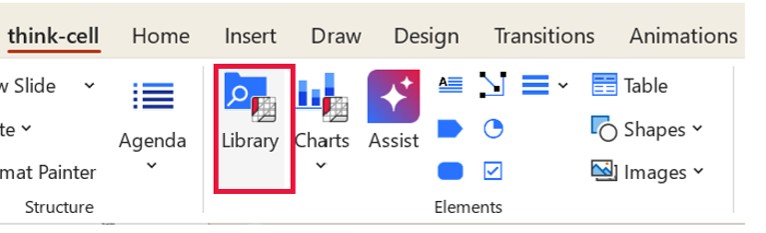
- Para pesquisar slides com base no slide mestre em uso, clique na guia think-cell e selecione o ícone da Library.
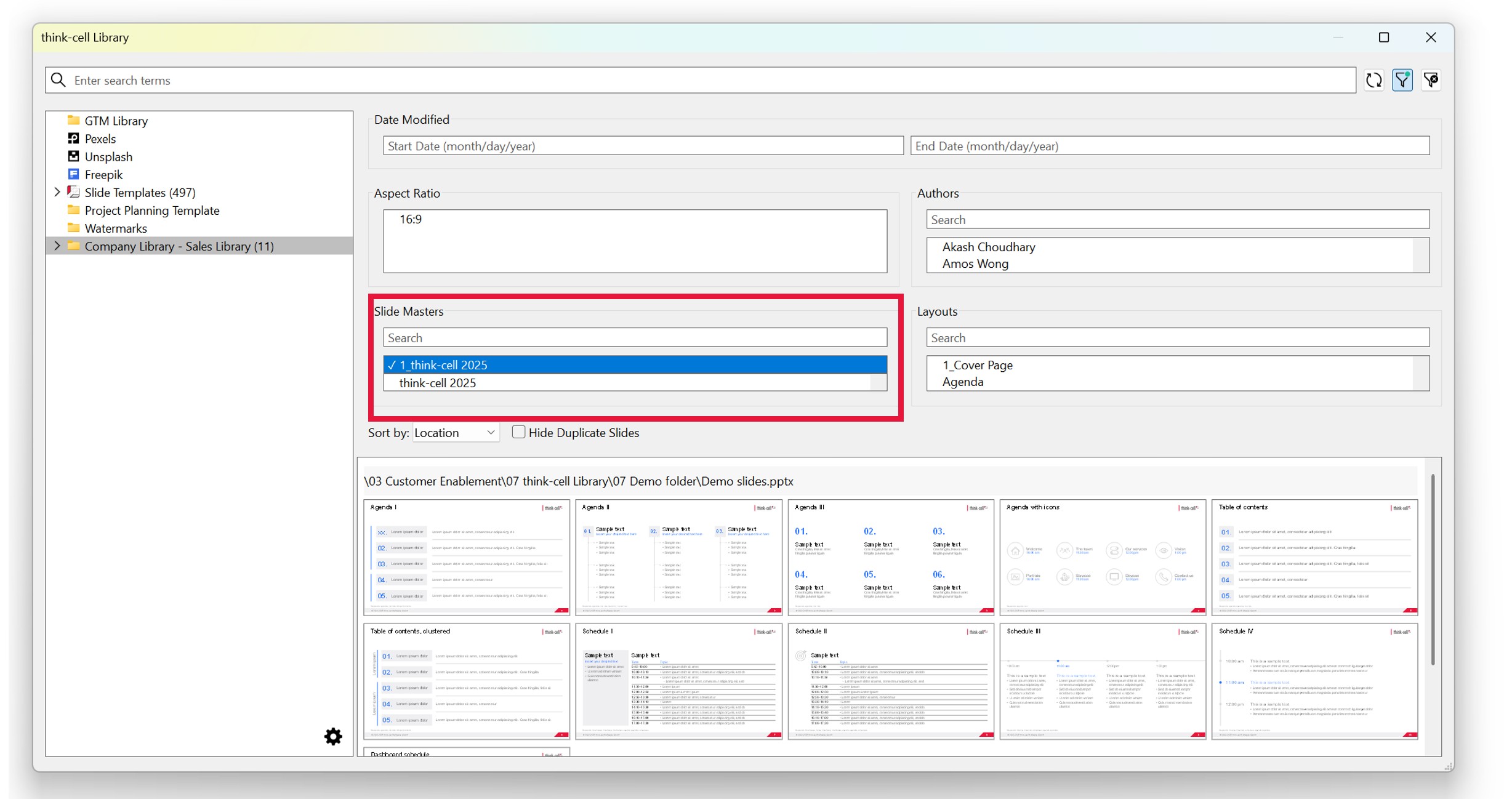
- Ao lado do botão de pesquisa, clique no ícone de filtro.

- Você verá a seção Slides Mestres, onde pode pesquisar ou rolar pelas diferentes versões. Escolha a que você precisa e selecione abaixo o slide disponível que deseja usar. Você também pode pesquisar layouts ao lado da caixa de pesquisa Slides Mestres e inseri-los na sua apresentação.
Criando slides mestres melhores
Ao começar uma apresentação ou trabalhar a partir de uma existente, reserve um tempo para navegar até a exibição de slide mestre e fazer as melhorias necessárias. Seja em relação à fonte, margens, layout ou qualquer outro aspecto, os slides mestres são uma ferramenta indispensável para criar apresentações.
Perguntas frequentes sobre slide mestre
Veja algumas perguntas frequentes sobre slides mestres do PowerPoint.
O que é o slide mestre no PowerPoint?
Um slide mestre é responsável pela aparência geral da sua apresentação do PowerPoint. As alterações que você faz nesse slide na exibição de slide mestre afetam fonte, cores, logotipos, planos de fundo e muito mais.
Onde fica o slide mestre no PowerPoint?
O slide mestre fica localizado na exibição de slide mestre. Há duas maneiras de navegar até lá.
- Navegue até Exibir na faixa de opções do PowerPoint e clique em Slide Mestre.
- O outro método é manter a tecla Shift pressionada e clicar no ícone da exibição Normal no canto inferior direito.
Quando estiver na exibição de slide mestre, você poderá começar a fazer edições.
Qual é a diferença entre um slide mestre e um layout de slide?
Em termos simples, um slide mestre é o slide “pai” que afeta todos os outros slides. Um layout de slide é o “filho”. Qualquer alteração no slide mestre afetará o layout mestre, mas não o contrário.
Criar e editar layouts é útil para ajustar slides específicos que você sabe que vai usar, como slides de título, slides de conteúdo, sumário e assim por diante. Você pode editar esses layouts mestres sem afetar o restante da apresentação.
Como aplico slides mestres na versão do PowerPoint para Mac?
Aplicar slides mestres na versão do PowerPoint para Mac é igual ao Windows.
Clique em Exibir na faixa de opções do PowerPoint e selecione Slide Mestre.
A partir daqui, você pode fazer edições no slide mestre e em qualquer layout mestre.
Como excluo slides mestres no PowerPoint?
Excluir um slide mestre ou layout é igual a fazer isso em uma apresentação comum. Na exibição de slide mestre, clique com o botão direito no que deseja excluir e selecione “Excluir Mestre”.
Se você é usuário do think-cell, pode remover facilmente slides mestres não utilizados para organizar melhor seu arquivo de apresentação. Na guia think-cell, selecione “Clean Up” e, em seguida, marque a caixa “Unused Slide Masters”.
Explore este tópico mais a fundo com IA:
Ler mais
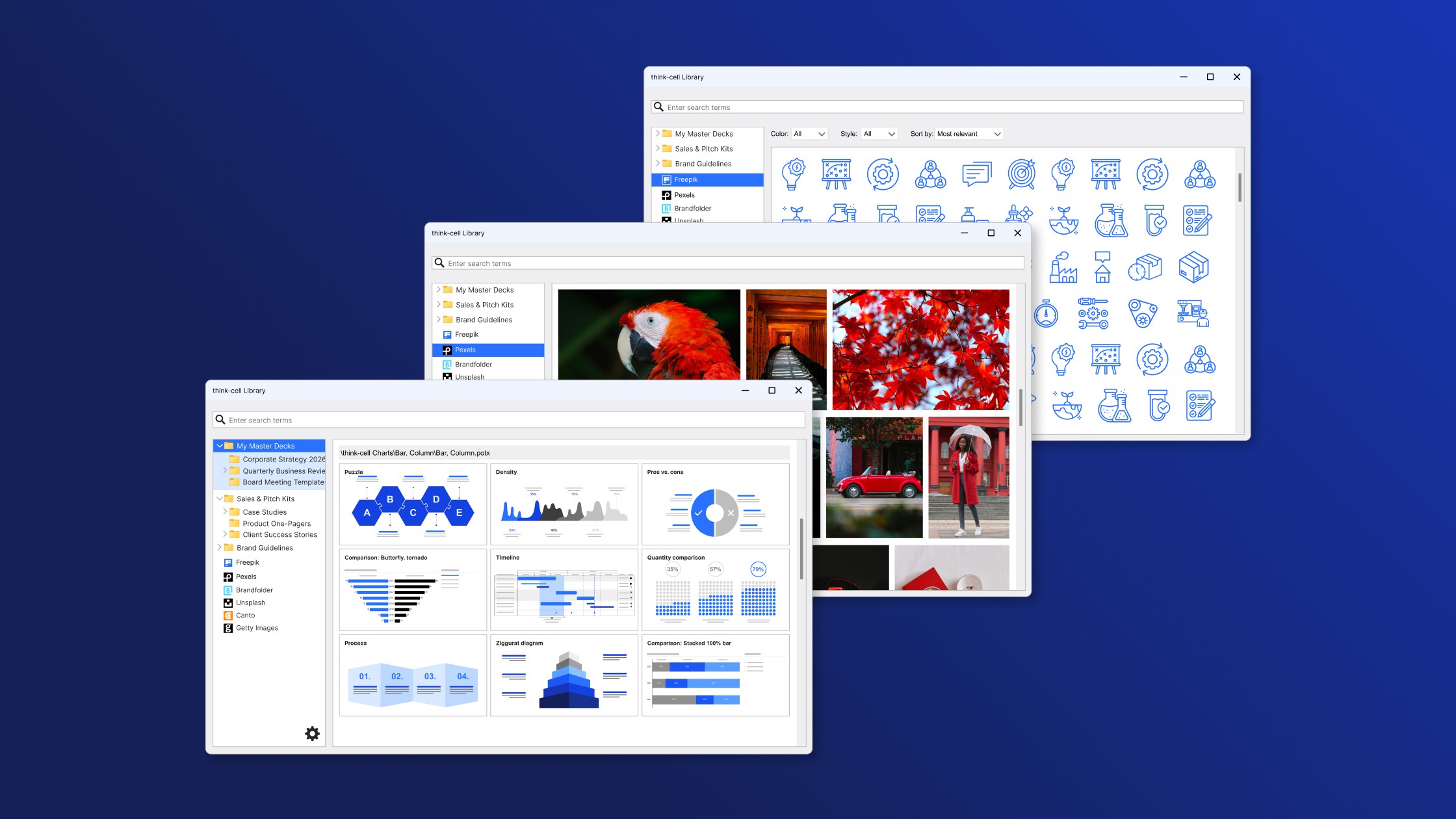
Aprenda a avaliar os recursos mais importantes para escolher a melhor Library de apresentações possível, incluindo modelos, imagens e outros ativos visuais.
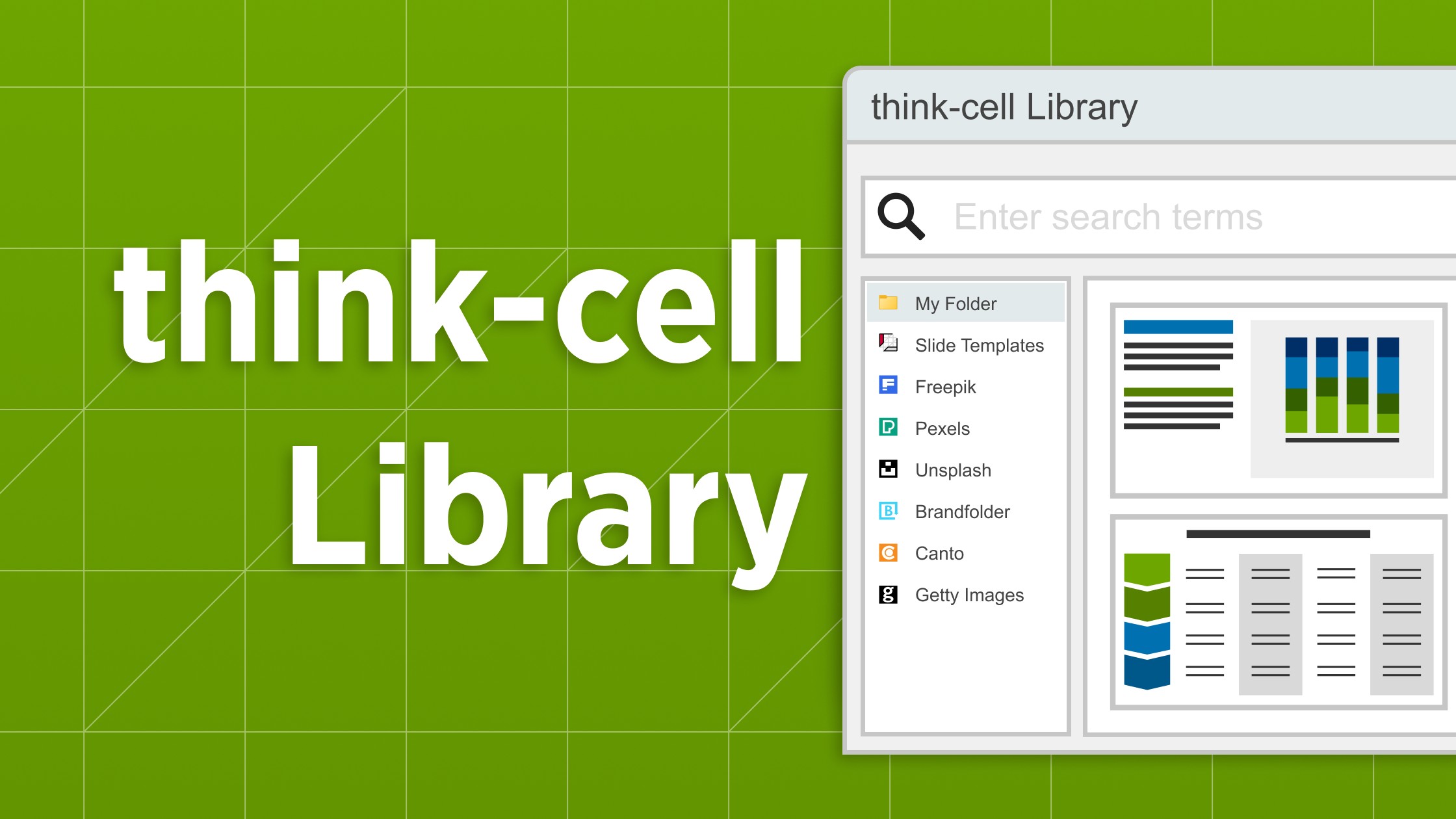
Conheça o think-cell Library e veja como você pode economizar tempo, pesquisar com eficiência e acessar uma grande variedade de recursos para nunca mais precisar começar sua apresentação com um slide em branco.

Cinco formas práticas de transformar slides de dados desorganizados em elementos visuais claros, orientados por uma história, que geram impacto no seu público.

Entenda a importância da visualização de dados para a tomada de decisões de negócios e saiba como visualizar dados empresariais para tornar suas apresentações mais impactantes.

Pesquisa global com 1.200 profissionais em 12 países sobre como a IA é usada nos fluxos de trabalho de apresentações.