Cómo usar y editar patrones de diapositivas en presentaciones de PowerPoint
- Inicio
- Recursos
- Centro de contenido
- Cómo usar y editar patrones de diapositivas en presentaciones de PowerPoint

21 min de lectura — Anthony Karge
El primer paso para crear una presentación de PowerPoint eficaz no es lanzarse a diseñar la primera diapositiva. En realidad, todo empieza con el patrón de diapositivas de PowerPoint.
Un patrón de diapositivas en PowerPoint es la plantilla base de toda tu presentación, incluido el diseño, la fuente, los colores, los fondos y la estructura general. Usar un patrón de diapositivas ahorra tiempo, crea coherencia y mantiene toda tu presentación alineada con la marca.
Por supuesto, es posible trabajar en una presentación sin usar un patrón de diapositivas, pero tú y tus compañeros podéis trabajar de forma más eficiente y evitar complicaciones si utilizáis patrones de diapositivas. En esta guía aprenderás a crear, editar y gestionar patrones de diapositivas en PowerPoint de forma eficaz.
- ¿Qué es un patrón de diapositivas en PowerPoint?
- ¿Por qué usar patrones de diapositivas en PowerPoint?
- Cómo crear un patrón de diapositivas en PowerPoint
- Cómo editar patrones de diapositivas en presentaciones de PowerPoint
- Cómo aplicar y usar patrones de diapositivas en otras presentaciones
- Buenas prácticas para trabajar con patrones de diapositivas
- Cómo encontrar y gestionar diapositivas en think-cell según el patrón o el diseño de diapositivas
- Crear mejores patrones de diapositivas
- Preguntas frecuentes sobre el patrón de diapositivas
¿Qué es un patrón de diapositivas en PowerPoint?
El patrón de diapositivas es una función de PowerPoint que te permite aplicar cambios de estilo a toda la presentación de una sola vez. Al editar el patrón de diapositivas, puedes garantizar la coherencia en todas las diapositivas de la presentación, incluidas las fuentes, los fondos, los logotipos y mucho más.
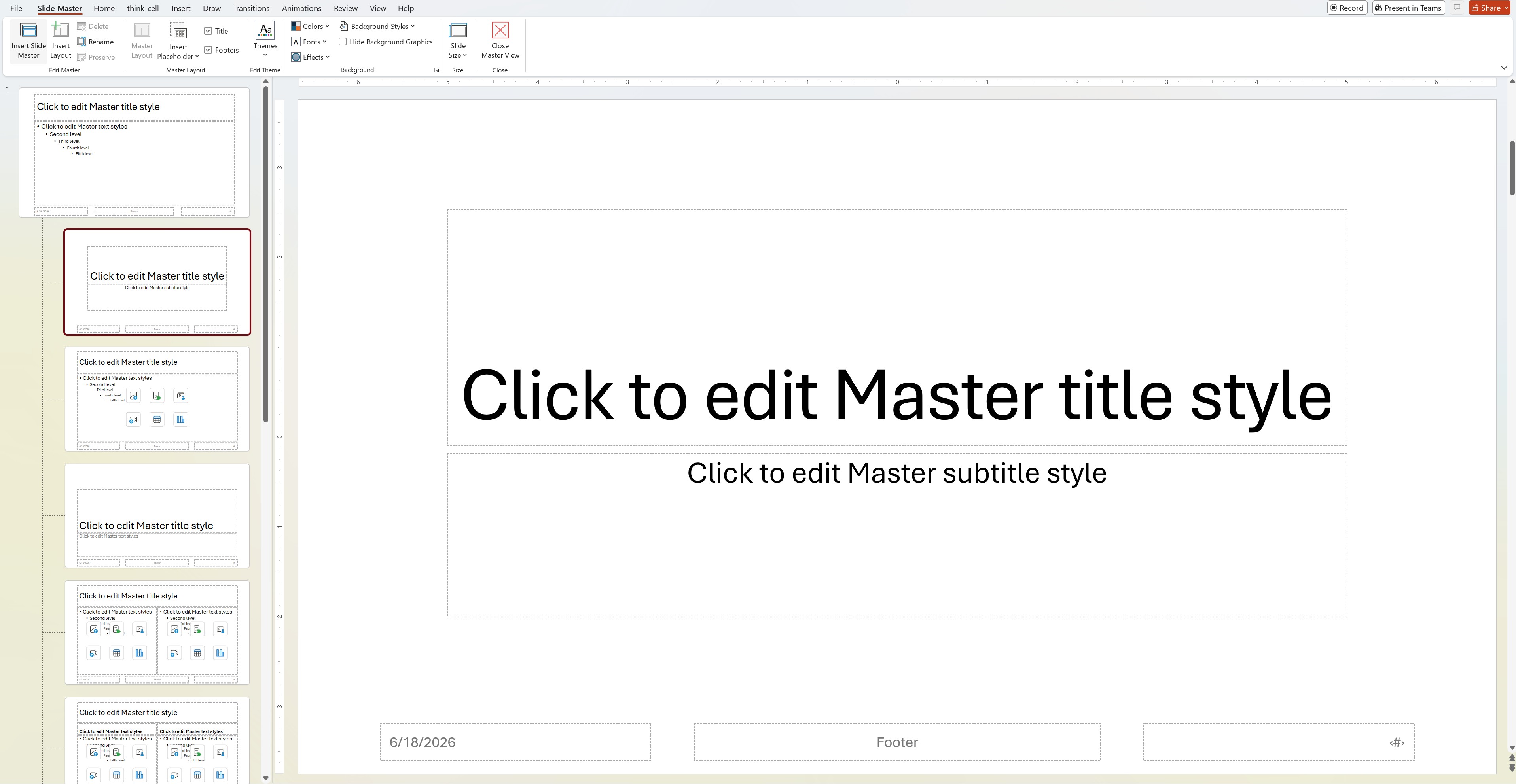
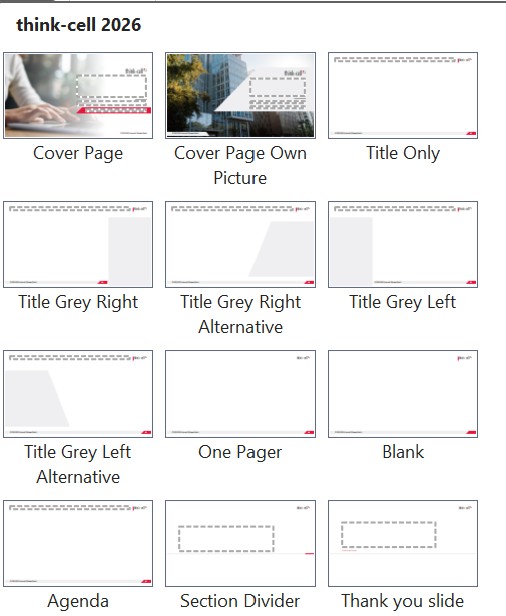
Los diseños están directamente relacionados con los patrones de diapositivas. Se sitúan debajo del patrón de diapositivas en la jerarquía y definen dónde se ubicarán elementos visuales específicos, como cuadros de texto e imágenes, y cómo se verán. Al crear una diapositiva nueva, puedes seleccionar el diseño que quieras usar entre los asociados al patrón de diapositivas de tu presentación.
Entre los diseños habituales se incluyen diapositivas de título, agendas y distintos tipos de diapositivas de contenido, como texto en dos columnas, imagen alineada a la izquierda, etc.
¿Por qué usar patrones de diapositivas en PowerPoint?
Usar patrones y diseños de diapositivas en PowerPoint es una de las mejores formas de crear presentaciones más rápido y de manera fiable.
Si no configuras correctamente el patrón de diapositivas, acabarás retocando cada diapositiva nueva y perdiendo un tiempo valioso intentando que sea coherente con el resto de la presentación. Los patrones de diapositivas son especialmente importantes cuando colaboras con otras personas. Si un compañero añade nuevas diapositivas a tu presentación, el patrón de diapositivas que has creado define el aspecto y estilo de esas diapositivas adicionales.
Una vez configurados según tus especificaciones, los patrones de diapositivas te ayudan a centrarte en el contenido de la presentación, en lugar de dedicarte a reformatear cada diapositiva de forma tediosa.
Cómo crear un patrón de diapositivas en PowerPoint
Para crear un patrón de diapositivas y diseños en PowerPoint, debes ir a la vista de patrón de diapositivas. Hay dos formas de hacerlo.
- Ve a la pestaña Vista en la cinta de PowerPoint y haz clic en Patrón de diapositivas.

- El otro método es mantener pulsada la tecla Mayús y hacer clic en el icono de vista Normal en la esquina inferior derecha.

En la vista de patrón de diapositivas, verás el patrón de diapositivas y todos los diseños colocados debajo. Puedes hacer clic con el botón derecho en el panel para insertar o eliminar patrones de diapositivas y diseños. Sin embargo, no puedes eliminar ningún diseño que esté siendo usado por una diapositiva existente en la presentación. Para hacerlo, tendrás que eliminar la propia diapositiva o asignarle un diseño diferente.
Lo más importante es que esta es la vista en la que puedes empezar a editar un patrón de diapositivas y sus diseños.
Para volver a la vista normal de la presentación, haz clic en “Cerrar vista Patrón”.
Cómo editar patrones de diapositivas en presentaciones de PowerPoint
Cuando estés en la vista de patrón de diapositivas, puedes empezar a editar el patrón. Hacer cambios es parecido a editar cualquier otra diapositiva de PowerPoint. La diferencia es que los cambios que hagas aquí aparecerán en otras diapositivas. Además, la pestaña de patrón de diapositivas tiene algunas opciones que no están disponibles en la vista normal.
Estas son algunas de las cosas más importantes que puedes editar en tu patrón de diapositivas.
Cambiar los marcadores de posición del patrón de diapositivas
Un marcador de posición es un contenedor preformateado para el contenido de la diapositiva. Cuando estés en la diapositiva patrón, haz clic en Diseño del patrón y marca los elementos que quieras usar como marcadores de posición en tu presentación.
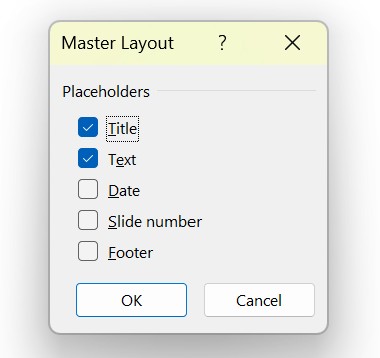
Los títulos, los números de diapositiva, el texto y los pies de página suelen ser útiles, pero no es necesario que la fecha aparezca en todas las diapositivas.
Cuando estás en un diseño y no en el patrón de diapositivas, tienes opciones adicionales de marcadores de posición haciendo clic en el botón Insertar marcador de posición de la pestaña.
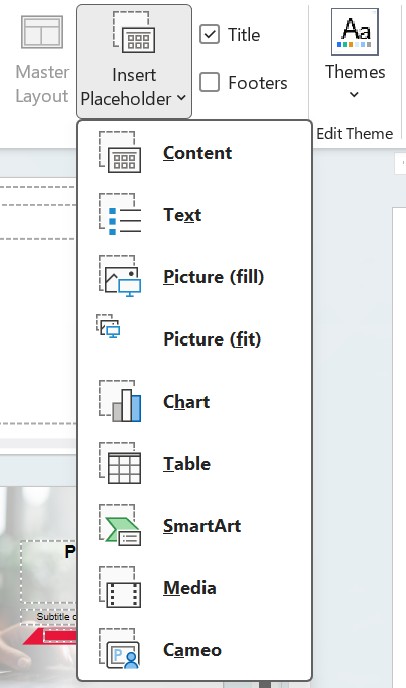
Es recomendable usar marcadores de posición en lugar de formas genéricas o cuadros de texto que solo parecen títulos o pies de página, pero no son los marcadores de posición reales. Esto no solo facilita que otras personas entiendan y actualicen la presentación, sino que think-cell Assist, un conjunto de herramientas de IA integrado en PowerPoint y Excel, puede crear automáticamente títulos de acción para tu diapositiva en los marcadores de posición de título.
Cambiar la fuente en el patrón de diapositivas
Resalta el título y el texto del cuerpo para definir el estilo y el tamaño de la fuente. Esto afectará al resto de las diapositivas de la presentación.
Ajustar las viñetas
Esto es similar a cambiar la fuente. Resalta el texto y elige el tipo de viñeta que se usará. Puedes definir el tipo de viñeta y también el tamaño de la fuente en distintos niveles para mantener siempre una jerarquía clara en toda la presentación.
Modificar cuadros de texto
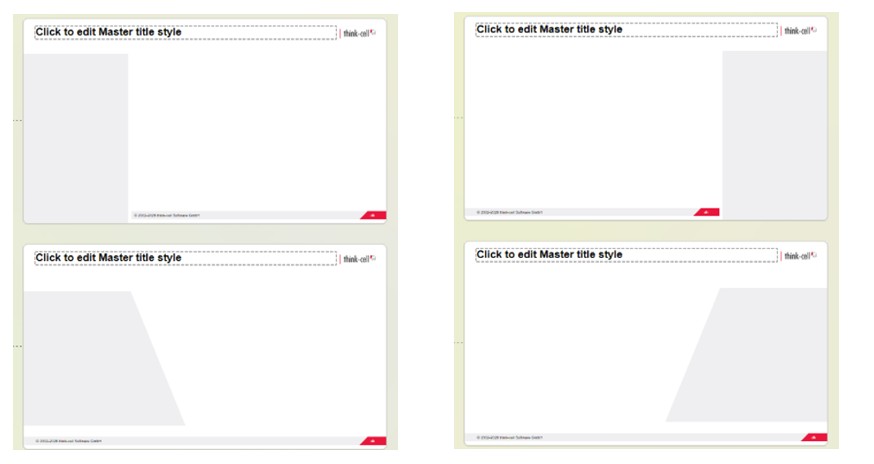
Además del estilo y el tamaño de la fuente, puedes definir los márgenes y la ubicación predeterminada de los cuadros de texto. Es útil crear distintos diseños para diferentes tipos de diapositivas, como dos columnas, una sola columna con una imagen, etc.
Añadir un logotipo al patrón de diapositivas en PowerPoint
Puedes insertar elementos visuales según sea necesario. Los logotipos suelen colocarse en el pie de página o en la esquina superior de una presentación. Las fotos o formas que no quieras que aparezcan en todas las diapositivas de la presentación encajan mejor en diseños específicos que en el patrón de diapositivas general.
Cambiar el fondo en una diapositiva patrón de PowerPoint
En la pestaña Patrón de diapositivas, haz clic en Estilo de fondo y selecciona el color o la imagen de fondo que prefieras. Lo recomendable es elegir un fondo que haga que la presentación sea fácil de leer. Por lo general, es mejor evitar usar imágenes como fondo.
Cambiar el tema de la presentación
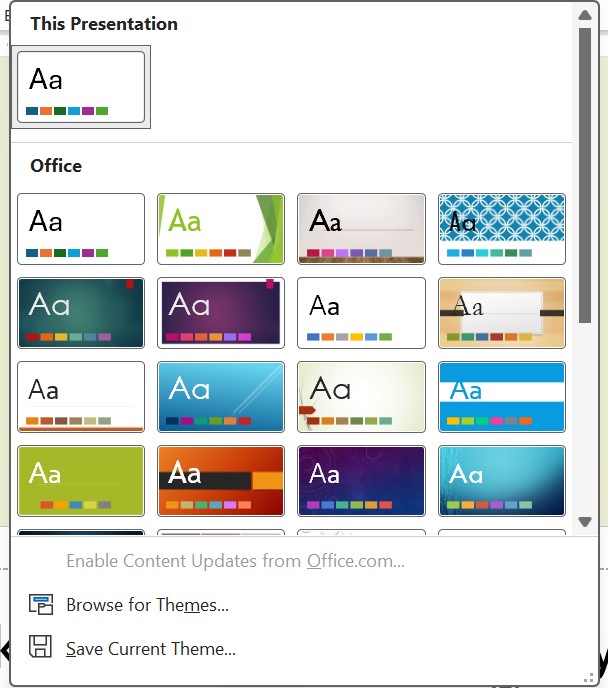
Haz clic en Temas en la pestaña Patrón de diapositivas para elegir un conjunto prediseñado de colores, fuentes y efectos. Microsoft PowerPoint incluye muchos temas gratuitos entre los que elegir. Como es probable que estos temas no se ajusten a las directrices de marca de tu empresa, recomendamos añadir el tuyo propio. Si tu organización tiene uno disponible, puedes hacer clic en Examinar temas para añadirlo. Si no, puedes editar el patrón de diapositivas para crear un tema desde cero y compartirlo con tus compañeros.
Ajustar el tamaño de la diapositiva
En la pestaña Patrón de diapositivas, puedes elegir pantalla panorámica (16:9), pantalla completa (4:3) y tamaños personalizados. Recomendamos mantener la opción predeterminada de pantalla panorámica para tu presentación.
Cómo aplicar y usar patrones de diapositivas en otras presentaciones
Si has creado el patrón de diapositivas perfecto y sus diseños correspondientes, puedes ahorrar mucho tiempo y esfuerzo reutilizándolos en la próxima presentación o compartiéndolos con el resto de la organización.
Puedes transferir y aplicar el patrón de diapositivas copiando y pegando.
- Abre ambas presentaciones: aquella desde la que quieres copiar y aquella a la que quieres aplicar los patrones de diapositivas.
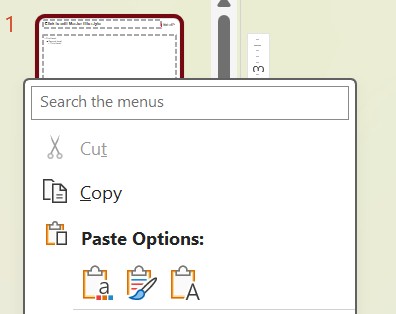
- En la vista de patrón de diapositivas (desde el menú Vista), haz clic con el botón derecho en el patrón de diapositivas y selecciona Copiar.
- En la vista de patrón de diapositivas de la nueva presentación, haz clic con el botón derecho y selecciona Copiar. Puedes elegir usar el tema de destino o conservar el formato de origen.
Si compartes diseños por correo electrónico o a través de la biblioteca de presentaciones de tu organización, es mejor guardar e importar después el patrón de diapositivas como plantilla. Así te aseguras de que los distintos patrones de diapositivas estén disponibles para los miembros de tu equipo sin tener que copiar y pegar manualmente.
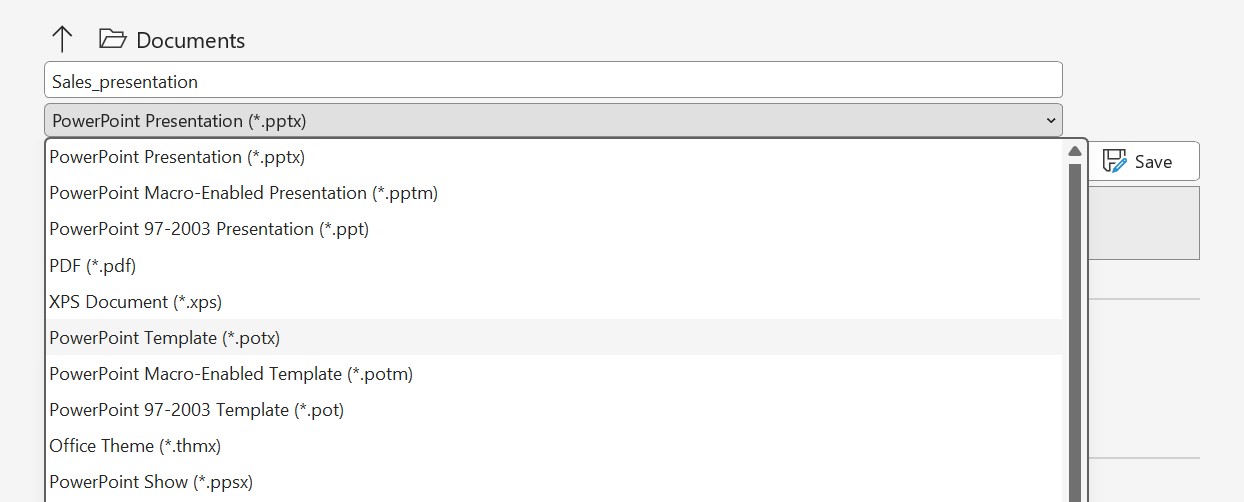
- Guarda una copia de la presentación. En el menú desplegable de formato de archivo, selecciona PowerPoint Template (.potx). Asegúrate de darle al archivo un nombre práctico y fácil de entender. Especialmente si vas a guardar más de una plantilla, los nombres deben dejar claro cuál es cuál, por ejemplo, incluyendo oscuro o claro, o submarcas específicas.
- Abre la nueva presentación en la que estás trabajando.
- Ve a la vista de patrón de diapositivas y selecciona Temas. Selecciona Buscar temas y, a continuación, ve al archivo .potx que creaste.
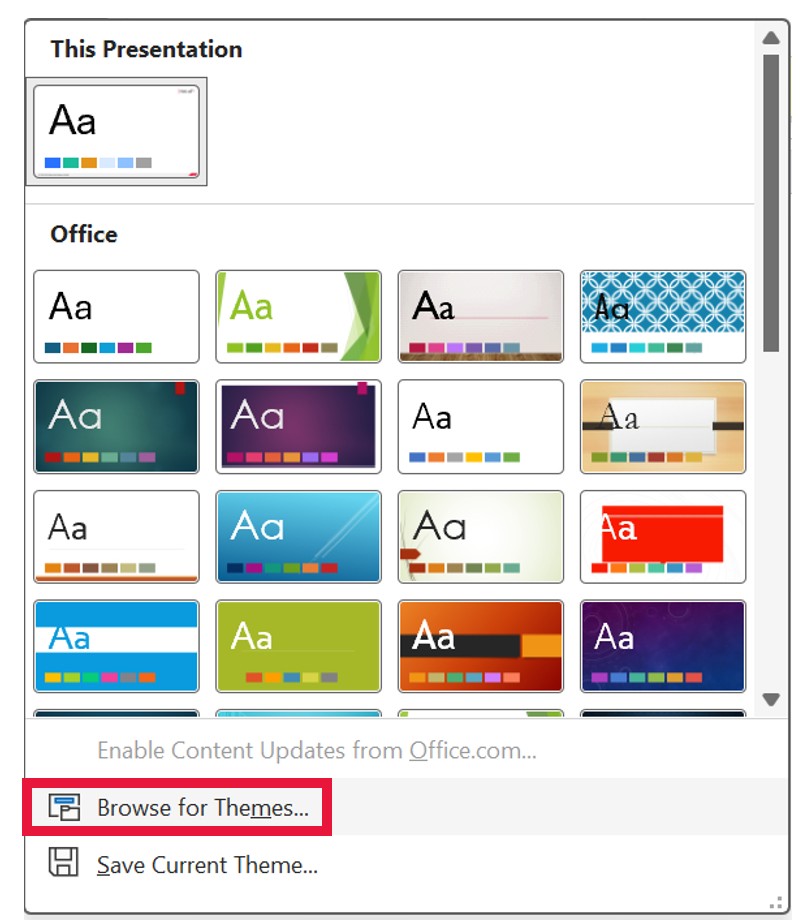
- Al seleccionar el archivo, se trasladan todos los patrones de diapositivas a la nueva presentación.
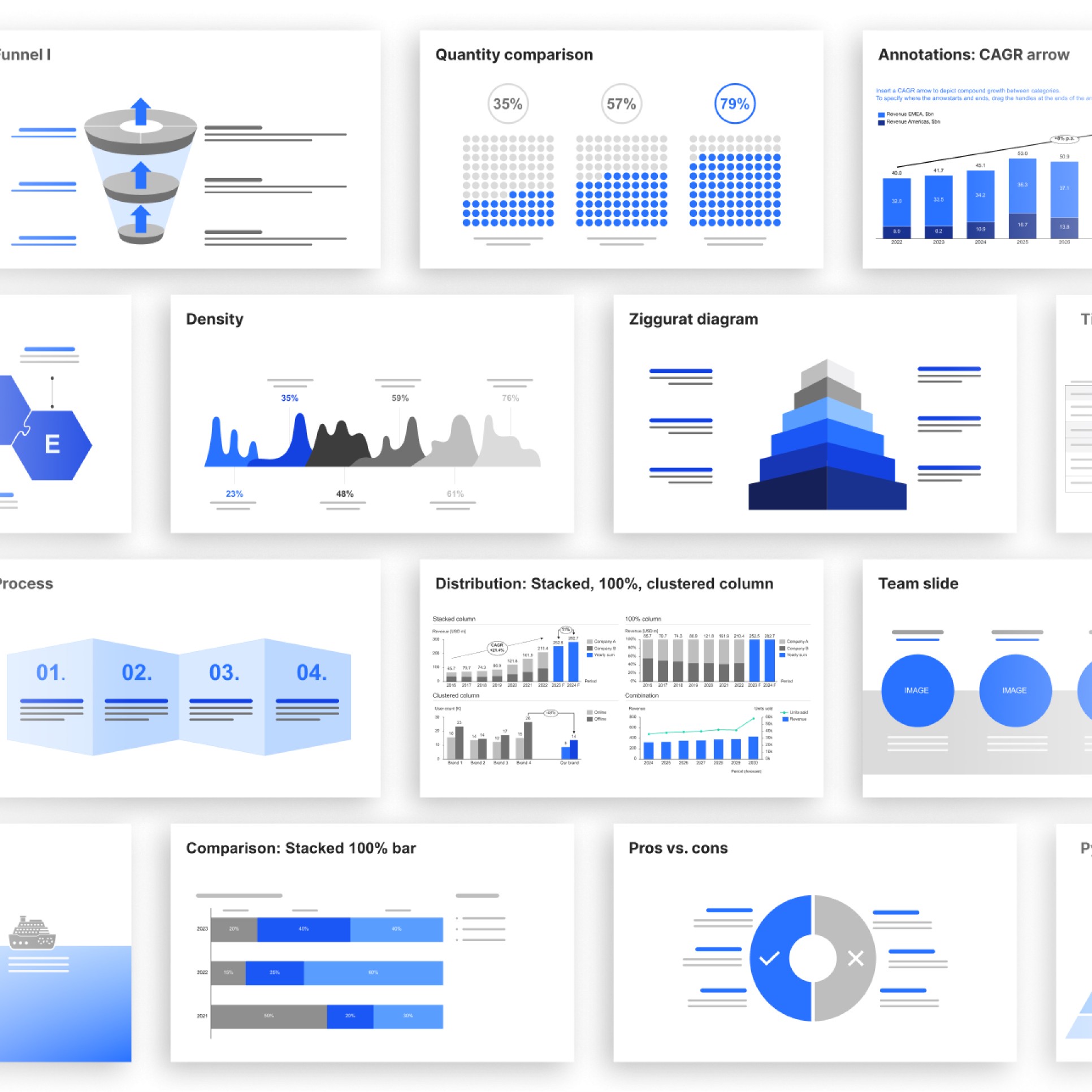
Más de 250 plantillas profesionales de diapositivas
Diseños profesionales de nuestros expertos para que los adaptes a tu estilo, disponibles como archivos .potx.
- Abarcan todos los escenarios de presentación más habituales.
- Siguen las mejores prácticas en diseños de diapositivas PowerPoint.
- Se adaptan automáticamente a su paleta de colores corporativa.
Buenas prácticas para trabajar con patrones de diapositivas
Los patrones de diapositivas bien estructurados facilitan que todos puedan leer, entender y trabajar con presentaciones de PowerPoint. Ahorran muchísimo tiempo y son la mejor forma de garantizar la coherencia en cada diapositiva que tú y tu equipo creáis.
Algunas buenas prácticas para que tú y tu equipo aprovechéis al máximo esta función incluyen:
- Crea de forma centralizada uno o varios patrones de diapositivas (con nombres claros y comprensibles) y ponlos a disposición a través de una biblioteca de presentaciones
- Usa el patrón de diapositivas adecuado en cuanto empieces una nueva presentación abriendo el archivo .potx.
- Normalmente, las presentaciones deberían tener un solo patrón de diapositivas para garantizar la coherencia. Al insertar una diapositiva de otra presentación, puedes usar “Usar tema de destino” para aplicar el patrón de diapositivas existente.
- Cuando hagas un cambio global en tu presentación (por ejemplo, añadir el logotipo de un nuevo cliente a todas las diapositivas de una presentación existente), hazlo siempre en el patrón de diapositivas y no en las diapositivas individuales.
- Usa diseños en lugar de colocar el contenido manualmente. Si los usuarios crean repetidamente el mismo tipo de diapositiva, crea un diseño específico para ello.
- Mantén el número de diseños en un nivel manejable. Demasiados diseños similares pueden dificultar que los usuarios encuentren el adecuado y animarlos a crear diapositivas desde cero.
- Revisa y elimina regularmente los patrones de diapositivas y diseños que no se usen. Con el tiempo, los patrones de diapositivas pueden acumular diseños obsoletos que generan confusión y aumentan el trabajo de mantenimiento.
Cómo encontrar y gestionar diapositivas en think-cell según el patrón o el diseño de diapositivas
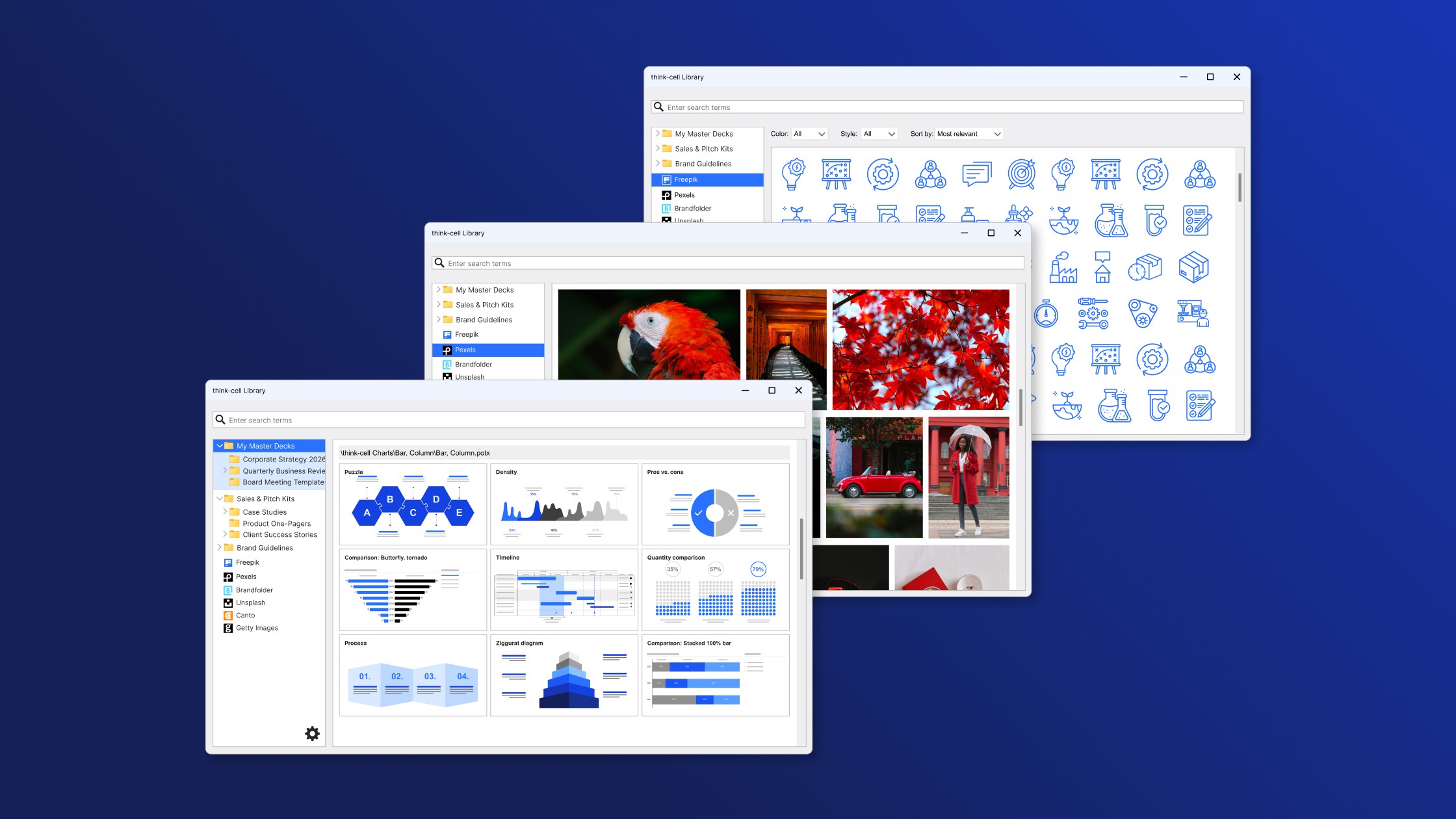
Si usas think-cell, encontrar todos los recursos de presentación que necesitas es muy sencillo. Con think-cell Library, puedes añadir tus presentaciones, diapositivas, plantillas, imágenes e iconos favoritos a un repositorio central que sea fácil de encontrar y usar para todos.
Tú y tus compañeros podéis buscar diapositivas aprobadas usando los patrones de diapositivas o diseños especificados. Esto resulta especialmente útil si tu organización tiene distintos patrones de diapositivas para diferentes departamentos o submarcas. Puedes asegurarte de que solo buscas diapositivas que se ajusten a la marca de la presentación en la que estás trabajando en ese momento.
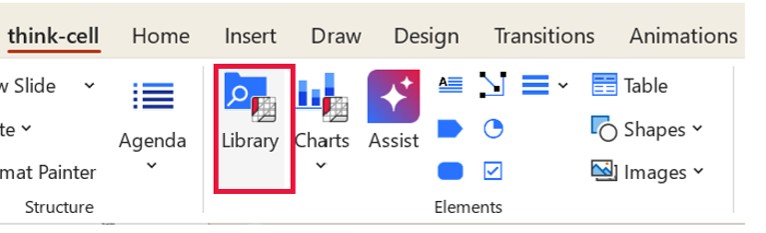
- Para buscar diapositivas según el patrón de diapositivas utilizado, haz clic en la pestaña de think-cell y selecciona el icono de Library.
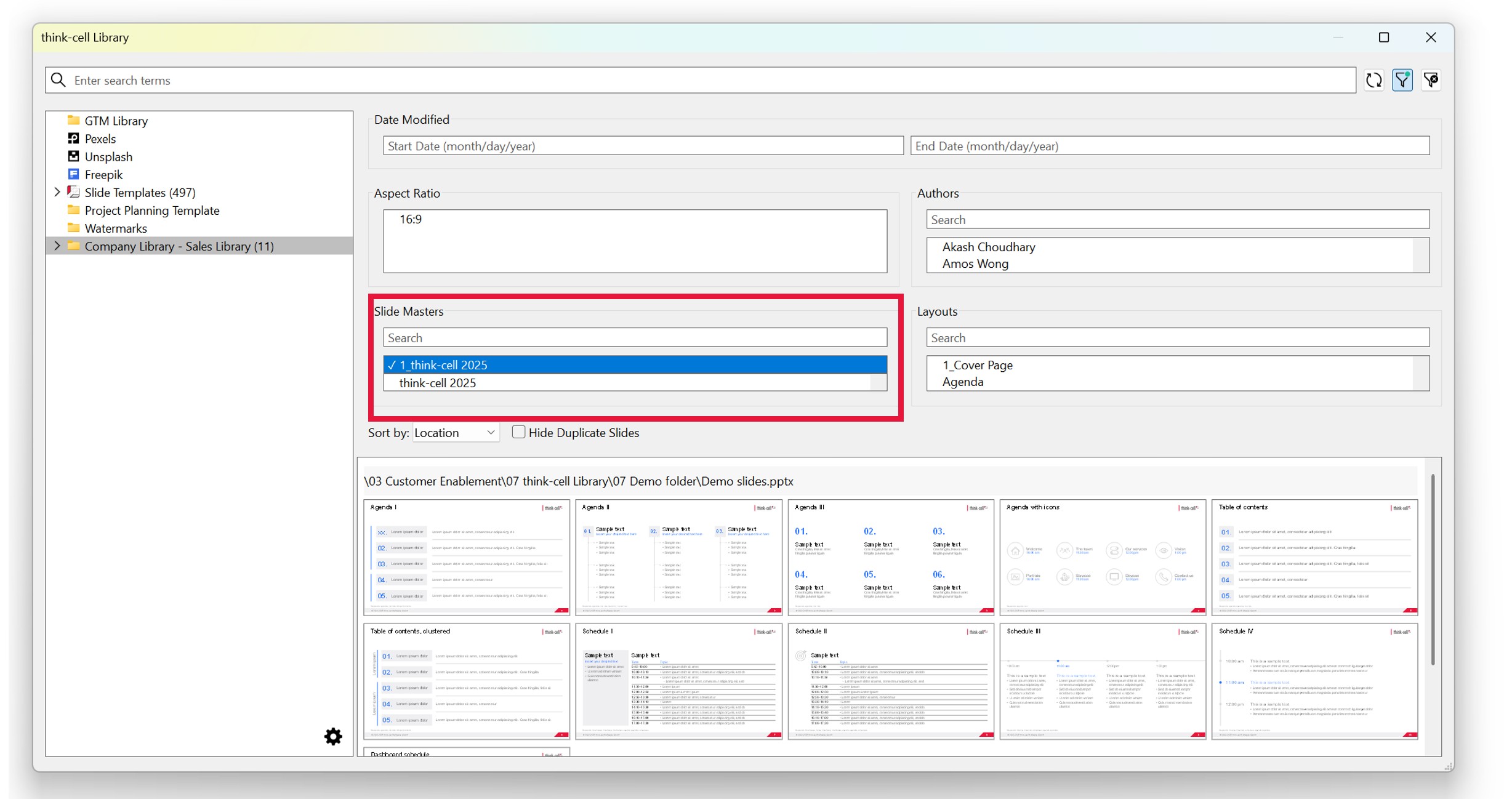
- Junto al botón de búsqueda, haz clic en el icono de filtro.

- Verás la sección Patrones de diapositivas, donde puedes buscar o desplazarte por las distintas versiones. Elige la que necesitas y, a continuación, selecciona debajo la diapositiva disponible que quieras usar. También puedes buscar diseños junto al cuadro de búsqueda de Patrones de diapositivas e insertarlos en tu presentación.
Crear mejores patrones de diapositivas
Cuando empieces una presentación o trabajes a partir de una existente, tómate el tiempo de ir a la vista de patrón de diapositivas y hacer las mejoras necesarias. Ya sea en relación con la fuente, los márgenes, el diseño o cualquier otro aspecto, los patrones de diapositivas son una herramienta muy valiosa para crear presentaciones.
Preguntas frecuentes sobre el patrón de diapositivas
Estas son algunas preguntas frecuentes sobre los patrones de diapositivas de PowerPoint.
¿Qué es el patrón de diapositivas en PowerPoint?
Un patrón de diapositivas define el aspecto general de tu presentación de PowerPoint. Los cambios que haces en esta diapositiva dentro de la vista de patrón de diapositivas afectan a la fuente, los colores, los logotipos, los fondos y mucho más.
¿Dónde está el patrón de diapositivas en PowerPoint?
El patrón de diapositivas se encuentra en la vista de patrón de diapositivas. Hay dos formas de llegar hasta allí.
- Ve a Vista en la cinta de opciones de PowerPoint y, a continuación, haz clic en Patrón de diapositivas.
- El otro método consiste en mantener pulsada la tecla Mayús y hacer clic en el icono de vista Normal en la esquina inferior derecha.
Una vez que estés en la vista de patrón de diapositivas, puedes empezar a hacer cambios.
¿Cuál es la diferencia entre un patrón de diapositivas y un diseño de diapositiva?
En pocas palabras, un patrón de diapositivas es la diapositiva “principal” que afecta a todas las demás diapositivas. Un diseño de diapositiva es la “secundaria”. Cualquier cambio en el patrón de diapositivas afectará al patrón de diseño, pero no al revés.
Crear y editar diseños es útil para ajustar diapositivas específicas que sabes que vas a usar, como diapositivas de título, diapositivas de contenido, índices, etc. Puedes editar estos patrones de diseño sin afectar al resto de la presentación.
¿Cómo aplico patrones de diapositivas en la versión de PowerPoint para Mac?
Aplicar patrones de diapositivas en la versión de PowerPoint para Mac es igual que en Windows.
Haz clic en Vista en la cinta de opciones de PowerPoint y, a continuación, selecciona Patrón de diapositivas.
Desde aquí, puedes hacer cambios en el patrón de diapositivas y en cualquier patrón de diseño.
¿Cómo elimino patrones de diapositivas en PowerPoint?
Eliminar un patrón de diapositivas o un diseño es igual que hacerlo en una presentación normal. En la vista de patrón de diapositivas, haz clic con el botón derecho en lo que quieras eliminar y selecciona “Eliminar patrón”.
Si eres usuario de think-cell, puedes eliminar fácilmente los patrones de diapositivas que no uses para organizar mejor el archivo de tu presentación. En la pestaña de think-cell, selecciona “Clean Up” y, a continuación, marca la casilla “Unused Slide Masters”.
Explore este tema más a fondo con IA:
Leer más
Descubre cómo evaluar las características más importantes para elegir la mejor Library de presentaciones posible, incluidas plantillas, imágenes y otros recursos visuales.

Descubre think-cell Library y mira cómo puedes ahorrar tiempo, buscar de forma eficaz y acceder a una gran variedad de recursos para no tener que volver a empezar nunca una presentación desde una diapositiva en blanco.
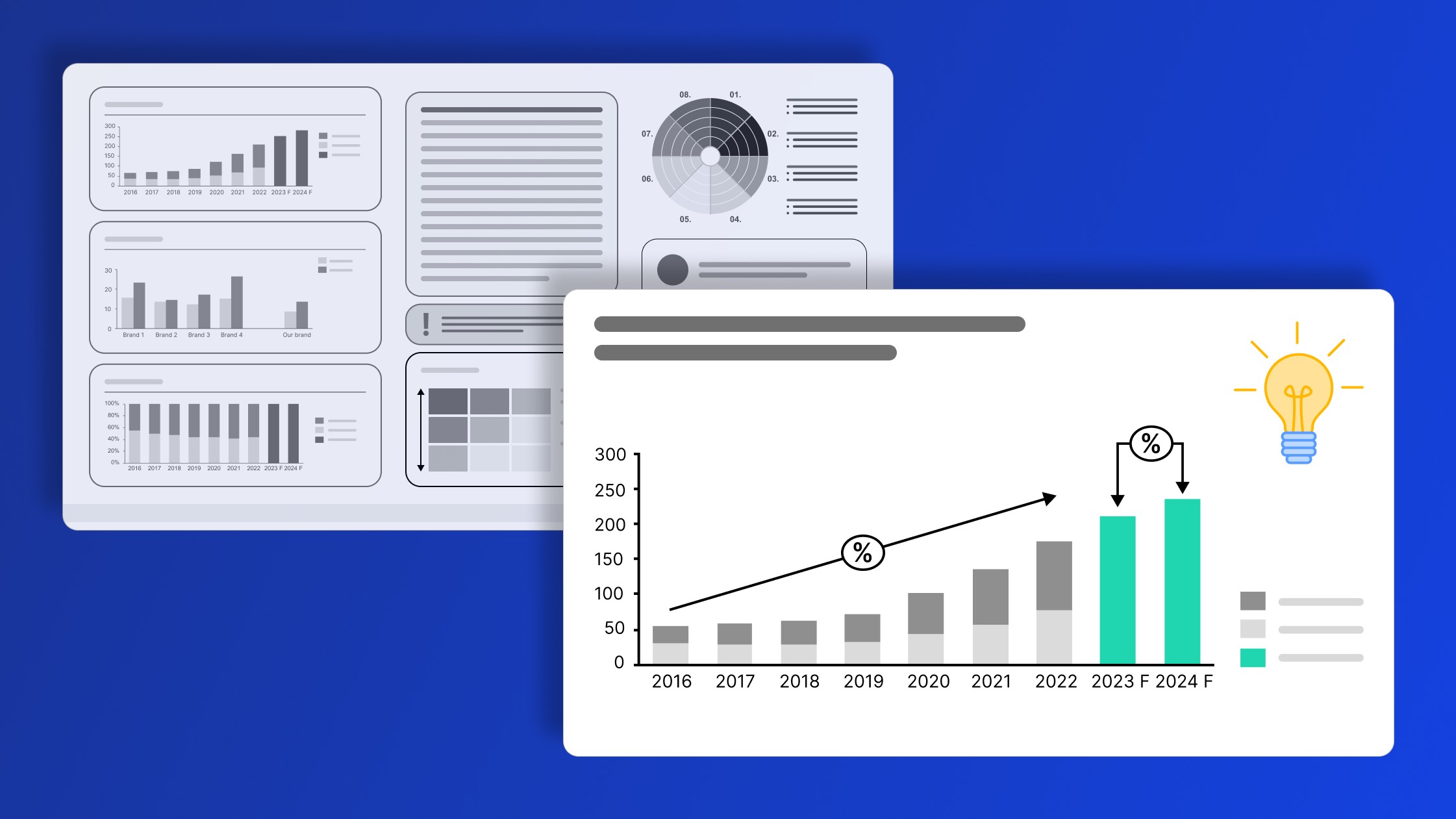
Cinco formas prácticas de convertir diapositivas de datos desordenadas en visuales claros, guiados por una historia, que conecten con su audiencia.

Comprende la importancia de la visualización de datos para la toma de decisiones empresariales y aprende a visualizar datos de negocio para que tus presentaciones tengan más impacto.

Encuesta global a 1.200 profesionales de 12 países sobre cómo se utiliza la IA en los flujos de trabajo de presentaciones.