KB0240 : L’envoi de diapositives ou la demande d’assistance avec le nouvel Outlook pour Windows échoue ou s’ouvre avec Outlook classique
Problème
Après être passé au nouvel Outlook pour Windows, les nouveaux e-mails générés avec thinkcell Send Slides ou Request Support :
- Ouvrent un nouvel e-mail à l’aide d’Outlook classique pour Windows au lieu du nouvel Outlook.
-
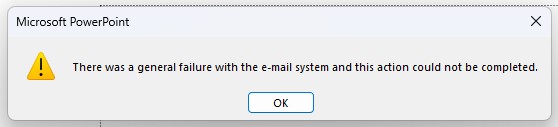
Échouent, affichant une ou plusieurs erreurs telles que celles ci-dessous.



Cause
Le nouvel Outlook pour Windows ne prend pas encore en charge la génération d’e-mails avec une pièce jointe. Windows utilise plutôt l’Outlook classique. Ce problème se produit également sans thinkcell. En savoir plus
Reproduisez l’erreur sans thinkcell:
- Ouvrez une nouvelle présentation PowerPoint ou une présentation existante.
-
Allez à File > Share > Email > Send as Attachment.
Send as Attachment utilise la fonctionnalité intégrée de partage d'e-mails de PowerPoint via l’API Outlook pour générer un nouvel e-mail avec la présentation choisie en pièce jointe. L’e-mail s’ouvrira avec l’Outlook classique, au lieu du nouvel Outlook.
-
Sinon, depuis le bureau, effectuez un clic droit sur un fichier et sélectionnez Send to > Mail recipient.
L’e-mail sera généré via MAPI, qui est également géré par Outlook classique.
Solution
Jusqu’à ce que Microsoft ajoute la prise en charge de la génération d’e-mails avec des pièces jointes lors de l’utilisation du nouvel Outlook, l’Outlook classique sera utilisé. Si vous voyez des messages d’erreur comme décrit ci-dessus, essayez d’activer/de réparer l’alternative consistant à utiliser l’Outlook classique lors de la génération d’e-mails :
Pour Windows 10 En savoir plus
- Ouvrez l’Outlook classique. Il peut s’exécuter simultanément avec le nouvel Outlook.
- Fermez à nouveau l’Outlook classique.
- Appuyez sur Start ou sur la touche Windows.
- Ouvrez Windows ⚙ Settings, et sélectionnez Apps > Default apps >Choose default apps by protocol.
- Trouvez l’option MAILTO (URL:MailTo Protocol).
- Si le gestionnaire par défaut actuel est Outlook (new), sélectionnez-le et choisissez Outlook comme gestionnaire par défaut.
- Sélectionnez à nouveau le gestionnaire par défaut et remplacez-le par Outlook (new).
Pour Windows 11 En savoir plus
- Ouvrez l’Outlook classique. Il peut s’exécuter simultanément avec le nouvel Outlook.
- Fermez à nouveau l’Outlook classique.
- Appuyez sur Start ou sur la touche Windows.
- Ouvrez Windows ⚙ Settings et sélectionnez Apps > Default apps.
- Dans le champ de recherche intitulé Set a default for a file type or link type, saisissez MAILTO, qui doit ensuite afficher l’option URL:MailToProtocol.
- Si le gestionnaire par défaut actuel est Outlook (new), sélectionnez-le et choisissez Outlook comme gestionnaire par défaut.
- Sélectionnez à nouveau le gestionnaire par défaut et remplacez-le par Outlook (new).
Désormais, de nouveaux e-mails avec des pièces jointes s’ouvrent avec l’Outlook classique, comme lors de l’utilisation de Send Slides. De nouveaux e-mails sans pièces jointes s’ouvrent avec le nouvel Outlook, par exemple, si vous cliquez sur ce lien.
Encouragez Microsoft à prendre en charge les API courantes telles que la génération d’e-mails avec des pièces jointes dans la nouvelle version d’Outlook. Vérifiez si vous êtes éligible à la prise en charge du nouvel Outlook, et suivez les instructions sur la page d'assistance Microsoft.
Si cet article n’est toujours pas utile, veuillez contacter notre équipe d'assistance.