KB0240: Folien senden oder Support anfordern mit dem neuen Outlook für Windows schlägt fehl oder wird im klassischen Outlook geöffnet
- Startseite
- Ressourcen
- Knowledge Base
- KB0240
Problem
Nach dem Wechsel zum neuen Outlook für Windows tritt bei neuen E-Mails, die mit thinkcells Send Slides oder Request Support erstellt wurden, eines der folgenden Probleme auf:
- Eine neue E-Mail wird mit dem klassischen Outlook für Windows statt mit dem neuen Outlook geöffnet.
-
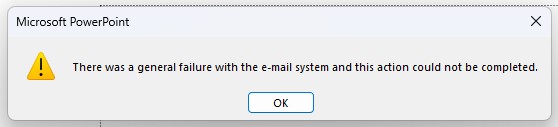
Der Vorgang schlägt fehl, wobei ein oder mehrere Fehler wie die unten gezeigten angezeigt werden.



Ursache
Das neue Outlook für Windows unterstützt das Erstellen von E-Mails mit Anhang noch nicht. Stattdessen verwendet Windows das klassische Outlook. Dieses Problem tritt auch ohne thinkcell auf. Mehr lesen
Fehler ohne thinkcell reproduzieren:
- Öffnen Sie eine neue oder vorhandene PowerPoint-Präsentation.
-
Gehen Sie zu File > Share > Email > Send as Attachment.
Send as Attachment verwendet die integrierte E-Mail-Freigabefunktion von PowerPoint über die Outlook-API, um eine neue E-Mail mit der ausgewählten Präsentation als Anhang zu erstellen. Die E-Mail wird mit dem klassischen Outlook statt mit dem neuen Outlook geöffnet.
-
Alternativ können Sie auf dem Desktop mit der rechten Maustaste auf eine Datei klicken und Send to > Mail recipient auswählen.
Die E-Mail wird über MAPI erstellt, was ebenfalls vom klassischen Outlook verarbeitet wird.
Lösung
Bis Microsoft im neuen Outlook die Erstellung von E-Mails mit Anhängen unterstützt, wird das klassische Outlook verwendet. Wenn Fehlermeldungen wie oben beschrieben angezeigt werden, versuchen Sie, die Ausweichoption zur Verwendung des klassischen Outlook beim Erstellen von E-Mails zu aktivieren bzw. zu reparieren:
Für Windows 10 Mehr lesen
- Öffnen Sie das klassische Outlook. Es kann gleichzeitig mit dem neuen Outlook ausgeführt werden.
- Schließen Sie das klassische Outlook wieder.
- Drücken Sie Start oder die Windows-Taste.
- Öffnen Sie Windows ⚙ Settings, und wählen Sie Apps > Default apps > Choose default apps by protocol aus.
- Suchen Sie die Option MAILTO (URL:MailTo Protocol).
- Wenn der aktuelle Standardhandler Outlook (new) ist, wählen Sie ihn aus und legen Sie Outlook als Standardhandler fest.
- Wählen Sie den Standardhandler erneut aus und ändern Sie ihn in Outlook (new).
Für Windows 11 Mehr lesen
- Öffnen Sie das klassische Outlook. Es kann gleichzeitig mit dem neuen Outlook ausgeführt werden.
- Schließen Sie das klassische Outlook wieder.
- Drücken Sie Start oder die Windows-Taste.
- Öffnen Sie Windows ⚙ Settings, und wählen Sie Apps > Default apps aus.
- Geben Sie im Suchfeld mit dem Titel Set a default for a file type or link type MAILTO ein. Daraufhin sollte die Option URL:MailToProtocol angezeigt werden.
- Wenn der aktuelle Standardhandler Outlook (new) ist, wählen Sie ihn aus und legen Sie Outlook als Standardhandler fest.
- Wählen Sie den Standardhandler erneut aus und ändern Sie ihn in Outlook (new).
Jetzt werden neue E-Mails mit Anhängen im klassischen Outlook geöffnet, wie bei Verwendung von Send Slides. Neue E-Mails ohne Anhänge werden im neuen Outlook geöffnet – zum Beispiel, wenn Sie auf diesen Link klicken.
Ermutigen Sie Microsoft, gängige APIs wie das Erstellen von E-Mails mit Anhängen im neuen Outlook zu unterstützen. Prüfen Sie, ob Sie Anspruch auf Support für das neue Outlook haben, und befolgen Sie die Anweisungen auf der Microsoft-Supportseite.
Wenn dieser Artikel weiterhin nicht hilfreich ist, wenden Sie sich bitte an unser Support-Team.