KB0240:在 Windows 新版 Outlook 中“发送幻灯片”或“请求支持”失败,或以经典版 Outlook 打开
问题
切换到 Windows 新版 Outlook,使用 thinkcell 的 Send Slides 或 Request Support 新建邮件时,会出现以下情况之一:
- 使用 Windows 经典版 Outlook 而非新版 Outlook 打开一封新邮件。
-
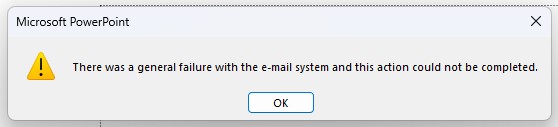
失败,显示一个或多个错误,例如以下错误。



原因
Windows 新版 Outlook 尚不支持生成带有附件的电子邮件。相反,Windows 使用经典版 Outlook。这个问题在没有 thinkcell 的情况下也会出现。 阅读更多
复现错误,无 thinkcell:
- 打开一个新的或现有的 PowerPoint 演示文稿。
-
依次打开 File > Share > Email > Send as Attachment。
Send as Attachment 使用 PowerPoint 的内置电子邮件共享功能,通过 Outlook API 生成一封附有所选演示文稿的新电子邮件。电子邮件将使用经典版 Outlook 打开,而非新版 Outlook。
-
或者,在桌面上右键单击文件并依次选择 Send to > Mail recipient。
电子邮件将通过 MAPI 生成,MAPI 也由经典版 Outlook 处理。
解决方案
在微软为使用新版 Outlook 生成带附件电子邮件添加支持之前,将使用经典版 Outlook。如果您看到上述错误消息,请尝试在生成电子邮件时启用/修复使用经典版 Outlook 的回退选项:
对于 Windows 10 阅读更多
- 打开经典版 Outlook。它可以与新版 Outlook 同时运行。
- 再次关闭经典版 Outlook。
- 按下 Start 或 Windows 键。
- 打开 Windows ⚙ Settings, 并选择 Apps > Default apps > Choose default apps by protocol。
- 找到选项 MAILTO (URL:MailTo Protocol)。
- 如果当前的默认处理程序是 Outlook (new),选中该项,然后将 Outlook 作为默认处理程序。
- 再次选择默认处理程序,并将其更改为 Outlook (new)。
对于 Windows 11 阅读更多
- 打开经典版 Outlook。它可以与新版 Outlook 同时运行。
- 再次关闭经典版 Outlook。
- 按下 Start 或 Windows 键。
- 打开 Windows ⚙ Settings,然后选择 Apps > Default apps。
- 在名为 Set a default for a file type or link type 的搜索栏中,输入 MAILTO,随后应显示 URL:MailToProtocol 选项。
- 如果当前的默认处理程序是 Outlook (new),选中该项,然后将 Outlook 作为默认处理程序。
- 再次选择默认处理程序,并将其更改为 Outlook (new)。
现在,带有附件的新邮件将使用经典版 Outlook 打开,就像在使用 Send Slides 时一样。不带附件的新邮件将使用新版 Outlook 打开——例如,如果您单击 此链接。
鼓励微软在新版 Outlook 中支持通用 API,例如生成带附件的电子邮件。检查您是否有资格获得新版 Outlook 支持,并按照Microsoft 支持页面上的说明操作。
如果这篇文章仍无法解决问题,请联系 我们的支持团队。