KB0240:新しいOutlook for Windowsで [スライドの送信] や [サポートをリクエスト] が機能しないか、従来のOutlookで開く
問題
新しいOutlook for Windowsに切り替えた後、thinkcellで生成された新しいメールが [Send Slides] または [Request Support] のどちらかを行います。
- 新しいOutlookではなく、従来のOutlook for Windowsを使用して新しいメールを開きます。
-
失敗すると、次のようなエラーが表示されます。

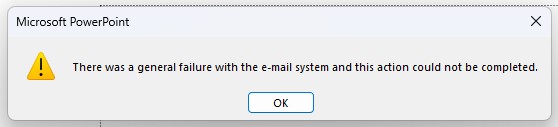


原因
新しいOutlook for Windowsでは、添付ファイル付きのメールの生成はまだサポートされていません。Windowsは従来のOutlookを使用しています。この問題はthinkcellなしでも発生します。 もっと読む
thinkcellなしでエラーを再現する:
- 新規または既存のPowerPointプレゼンテーションを開きます。
-
[File ] > [Share ] > [Email ] > [Send as Attachment] を選択します。
[Send as Attachment ] は、Outlook APIからPowerPointの組み込みメール共有機能を使用して、選択したプレゼンテーションを添付した新しいメールを生成します。メールは新しいOutlookではなく、従来のOutlookで開きます。
-
または、デスクトップからファイルを右クリックして、[Send to] > [Mail recipient] を選択します。
メールはMAPIを介して生成され、従来のOutlookでも処理されます。
解決策
新しいOutlookを使用していても、Microsoftが添付ファイルを含むメールの生成のサポートを追加するまでは、従来のOutlookが使用されます。上記のようにエラーメッセージが表示された場合は、メールの生成時に従来のOutlookを使用するフォールバックオプションを有効化/修復してみてください。
Windows 10の場合 もっと読む
- 従来のOutlookを開きます。新しいOutlookと同時に実行できます。
- 従来のOutlookをもう一度閉じます。
- [Start ] またはWindowsキーを押します。
- Windowsの⚙ Settingsを開き、 [Apps ] > [Default apps] > [Choose default apps by protocol] を選択します。
- オプション MAILTO (URL:MailTo Protocol) を見つけます。
- 現在のデフォルトのハンドラーが Outlook (new) の場合は、それを選択し、デフォルトのハンドラーとして [Outlook ] を選択します。
- デフォルトのハンドラーを再度選択し、[Outlook (new)] に変更します。
Windows 11の場合 もっと読む
- 従来のOutlookを開きます。新しいOutlookと同時に実行できます。
- 従来のOutlookをもう一度閉じます。
- [Start ] またはWindowsキーを押します。
- Windows の⚙ Settings を開き、[Apps ] > [Default apps] を選択します。
- [Set a default for a file type or link type] というタイトルの検索フィールドにMAILTOと入力すると、URL:MailToProtocolオプションが表示されます。
- 現在のデフォルトのハンドラーが Outlook (new) の場合は、それを選択し、デフォルトのハンドラーとして [Outlook ] を選択します。
- デフォルトのハンドラーを再度選択し、[Outlook (new)] に変更します。
今では、[Send Slides] を使用するときのように、添付ファイル付きの新しいメールが従来のOutlookで開きます。たとえば、「このリンクをクリック」のような、添付ファイルのない新しいメールが新しいOutlookで開きます。
新しいOutlookで添付ファイルを含むメールの生成など、一般的なAPIをサポートするようMicrosoftに依頼します。新しいOutlookサポートの対象かどうかを確認し、Microsoftサポートページの手順に従ってください。
この記事で問題が解決されない場合は、弊社サポート チームまでお問い合わせください。