KB0233 : Conflit avec Windows Defender : thinkcell ne charge pas ou les feuilles de données internes ne s’ouvrent pas
Problème 1
Après une mise à jour Windows, thinkcell ne charge soudainement plus. Essayer d’activer thinkcell dans le menu des options de PowerPoint n’a aucun effet.
Problème 2
Après une mise à jour Windows, je ne parviens pas à ouvrir la feuille de données interne de thinkcell. Lorsque j’insère un nouveau graphique thinkcell ou que je double-clique sur un graphique thinkcell existant, le message suivant s’affiche :

J’ai déjà redémarré mon PC, mais le problème persiste. Essayer d’ouvrir un e-mail à l’aide de la fonction Envoyer des diapositives... ou Demander de l’assistance... de thinkcell échoue avec un message d’erreur similaire.
Pour des étapes d’analyse détaillées, cliquez sur En savoir plus
Analyse
- thinkcell est-il installé dans le compte utilisateur, par exemple
C:\Users\[your_username]\AppData\Local\think-cell? Vous pouvez trouver votre répertoire d’installation thinkcell dans PowerPoint : File > Options > Add-Ins dans la colonne Location -
Si oui, ouvrez la Visionneuse d’événements Windows et accédez au chemin suivant :
Application and Services Logs > Microsoft > Windows > Windows Defender > Operational
Allez à Actions > Find... et recherchez
think-cell. Si vous trouvez un Warning, sélectionnez-le et vérifiez si l’onglet General affiche le chemin d’installation de thinkcell et l'ID : 3B576869-A4EC-4529-8536-B80A7769E899, par ex. :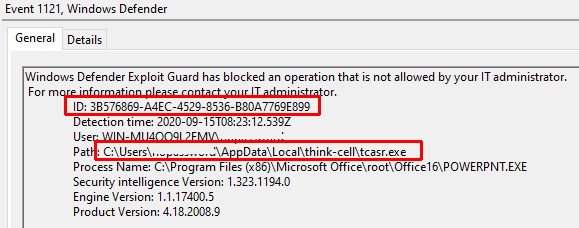
- Le problème se produit avec la version des renseignements de sécurité Windows Defender entre 1.353.694.0 et 1.355.1377.0 lorsque les règles ASR Windows Defender suivantes sont définies.

Cause
Si vous utilisez une version des renseignements de sécurité Windows Defender inférieure à 1.355.1377.0 et que les deux règles ASR Windows Defender suivantes sont définies, l’exécution de tcaddin.dll ou tcasr.exe de thinkcell est bloquée et le fichier est supprimé :
3B576869-A4EC-4529-8536-B80A7769E899
(Empêche la création de contenu exécutable par les applications Office)c1db55ab-c21a-4637-bb3f-a12568109d35
(Utilisez une protection avancée contre les ransomwares)
Si le tcaddin.dll est manquant, thinkcell ne peut pas charger (problème 1). Si le tcasr.exe est manquant, l’ouverture de la feuille de données interne ne fonctionne plus et l’envoi d’un e-mail via Envoyer les diapositives… ou Demander de l’assistance… échoue avec un message d’erreur similaire (problème 2).
Solution
Pour résoudre le problème :
- Installez la dernière mise à jour des renseignements de sécurité Windows Defender, par ex. Démarrage de Windows > Settings > Update & Security > Windows Security > Virus & threat protection > Virus & threat protection updates > Check for updates
- Réinstallez thinkcell pour restaurer les fichiers manquants.
Microsoft a résolu le problème. Il ne se produit pas avec la version 1.355.1377.0 ou ultérieure des renseignements de sécurité. Pour vérifier votre version des renseignements de sécurité, allez à Démarrage de Windows > Settings > Update & Security > Windows Security > Virus & threat protection > Settings > About. La dernière mise à jour des renseignements de sécurité est disponible au téléchargement sur le site Web de Microsoft.
Solution provisoire
Si vous ne pouvez pas installer la mise à jour des renseignements de sécurité Windows Defender, vous pouvez également désinstaller votre installation thinkcell existante et la réinstaller en tant qu’administrateur. Le problème ne se produit pas avec les installations par machine.
Contacter l’assistance
Si thinkcell est installé en tant qu’administrateur ou si vous ne parvenez pas à trouver l’Avertissement dans la Visionneuse d’événements, Windows Defender n’est pas responsable du problème. Dans ce cas, ou si vous rencontrez encore des problèmes après l’installation de la dernière mise à jour des renseignements de sécurité, veuillez contacter notre équipe d’assistance : En savoir plus
Veuillez nous envoyer vos fichiers journaux thinkcell à des fins d’analyse. Étant donné que Demander de l’assistance… ne fonctionne probablement pas, vous pouvez trouver les journaux comme expliqué ci-dessous :
-
Ouvrez une nouvelle fenêtre de l’Explorateur de fichiers.
-
Dans le champ Adresse, saisissez
%LOCALAPPDATA%\think-cell. Sélectionnez Entrée.Vous pouvez également ouvrir le dossier
think-cellen parcourant le répertoire : En savoir plusLe chemin de fichier par défaut complet est
C:\Users\USERNAME\AppData\Local\think-cell. RemplacezUSERNAMEpar votre nom d’utilisateur.Si vous ne trouvez pas ce dossier, il est probablement masqué. Pour afficher les éléments masqués, dans l’Explorateur de fichiers, sélectionnez l’une des options suivantes :
- Windows 7 : Organiser > Dossier et options de recherche > Affichage > Afficher les fichiers et dossiers masqués
- Windows 8, Windows 8.1 et Windows 10 : Affichage > Afficher/Masquer > Éléments masqués
- Windows 11 : Affichage > Afficher > Éléments masqués.
-
Envoyez tous les fichiers du dossier
think-cellse terminant parlogà notre équipe d'assistance. Ces fichiers peuvent inclure l’un des éléments suivants :-
EXCEL_log.log -
POWERPNT_log.log -
ppttc_log.log -
setup_think-cell_VERSION_log.log -
tcasr_log.log -
tcindex_log.log -
tcmail_log.log -
tcrunxl_log.log -
tcupdate_log.log
De plus, si thinkcell est actif, veuillez nous envoyer une capture d’écran de la boîte de dialogue À propos de thinkcell. Pour ouvrir la boîte de dialogue À propos de thinkcell, sur le ruban PowerPoint ou Excel, sélectionnez Insérer > thinkcell > Outils

-
