KB0233: Conflitto con Windows Defender: thinkcell non viene caricato oppure i fogli dati interni non si aprono
- Home
- Risorse
- Knowledge base
- KB0233
Problema 1
Dopo un aggiornamento di Windows, thinkcell improvvisamente non viene più caricato. Il tentativo di attivare thinkcell nel menu delle opzioni di PowerPoint non ha effetto.
Problema 2
Dopo un aggiornamento di Windows, non riesco ad aprire il foglio dati interno di thinkcell. Quando inserisco un nuovo grafico thinkcell o faccio doppio clic su un grafico thinkcell esistente, viene visualizzato il seguente messaggio:

Ho già riavviato il PC, ma il problema continua a verificarsi. Il tentativo di aprire un'e-mail usando la funzionalità Send Slides... o Request Support... di thinkcell non riesce con un messaggio simile.
Per i passaggi di analisi dettagliati, fare clic su Scopri di più
Analisi
- thinkcell è installato nell'account utente, ad esempio
C:\Users\[your_username]\AppData\Local\think-cell? È possibile trovare la directory di installazione di thinkcell in PowerPoint: File > Options > Add-Ins nella colonna Location -
In caso affermativo, aprire il Visualizzatore eventi di Windows e passare al percorso seguente:
Application and Services Logs > Microsoft > Windows > Windows Defender > Operational
Passare a Actions > Find... e cercare
think-cell. Se si trova un Warning, selezionarlo e verificare se la scheda General mostra il percorso di installazione di thinkcell e l'ID: 3B576869-A4EC-4529-8536-B80A7769E899, ad esempio: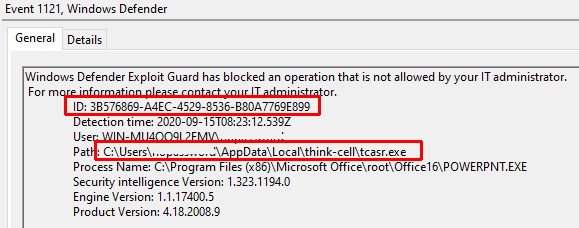
- Il problema si verifica con la versione di intelligence per la sicurezza di Windows Defender compresa tra 1.353.694.0 e 1.355.1377.0 quando sono impostate le seguenti regole ASR di Windows Defender.

Causa
Se si usa una versione di intelligence per la sicurezza di Windows Defender precedente alla 1.355.1377.0 e sono impostate le seguenti due regole ASR di Windows Defender, l'esecuzione di tcaddin.dll o tcasr.exe di thinkcell viene bloccata e il file viene eliminato:
3B576869-A4EC-4529-8536-B80A7769E899
(Blocca la creazione di contenuti eseguibili da parte delle applicazioni di Office)c1db55ab-c21a-4637-bb3f-a12568109d35
(Usa protezione avanzata contro ransomware)
Se manca tcaddin.dll, thinkcell non può essere caricato (Problema 1). Se manca tcasr.exe, l'apertura del foglio dati interno non funziona più e l'invio di un'e-mail tramite Send Slides… o Request Support… non riesce con un messaggio di errore (Problema 2).
Soluzione
Per risolvere il problema:
- Installare l'aggiornamento più recente dell'intelligence per la sicurezza di Windows Defender, ad esempio Start di Windows > Settings > Update & Security > Windows Security > Virus & threat protection > Virus & threat protection updates > Check for updates
- Reinstallare thinkcell per ripristinare i file mancanti.
Il problema è stato risolto da Microsoft. Non si verifica con la versione di intelligence per la sicurezza 1.355.1377.0 o successiva. Per verificare la versione dell'intelligence per la sicurezza, passare a Start di Windows > Settings > Update & Security > Windows Security > Virus & threat protection > Settings > About. L'aggiornamento più recente dell'intelligence per la sicurezza è disponibile per il download sul sito Web di Microsoft.
Soluzione alternativa
Se non è possibile installare l'aggiornamento dell'intelligence per la sicurezza di Windows Defender, in alternativa è possibile disinstallare l'installazione esistente di thinkcell e reinstallarla come amministratore. Il problema non si verifica con le installazioni per computer.
Contatta il supporto
Nel caso in cui thinkcell sia installato come amministratore o se non si trova il Warning nel Visualizzatore eventi, Windows Defender non è la causa del problema. In questo caso, o se si riscontrano ancora problemi dopo aver installato l'aggiornamento più recente dell'intelligence per la sicurezza, contattare il nostro team di supporto: Scopri di più
Inviare i file di log di thinkcell per l'analisi. Poiché Request Support… molto probabilmente non funziona, è possibile trovare i log come spiegato di seguito:
-
Aprire una nuova finestra di Esplora file.
-
Nel campo dell’indirizzo, immettere
%LOCALAPPDATA%\think-cell. Selezionare Invio.In alternativa, è possibile aprire la cartella
think-cellsfogliando la directory: Scopri di piùIl percorso file predefinito completo è
C:\Users\USERNAME\AppData\Local\think-cell. SostituireUSERNAMEcon il proprio nome utente.Se non si riesce a trovare questa cartella, probabilmente è nascosta. Per visualizzare gli elementi nascosti, in Esplora file, selezionare una delle opzioni seguenti:
- Windows 7: Organizza > Opzioni cartella e ricerca > Visualizza > Mostra file e cartelle nascoste
- Windows 8, Windows 8.1 e Windows 10: Visualizza > Mostra/Nascondi > Oggetti nascosti
- Windows 11: Visualizza > Mostra > Oggetti nascosti
-
Inviare tutti i file nella cartella
think-cellche terminano inloga il nostro team di assistenza. Questi file possono includere uno o più dei seguenti elementi:-
EXCEL_log.log -
POWERPNT_log.log -
ppttc_log.log -
setup_think-cell_VERSION_log.log -
tcasr_log.log -
tcindex_log.log -
tcmail_log.log -
tcrunxl_log.log -
tcupdate_log.log
Inoltre, se thinkcell è attivo, inviarci una schermata della finestra di dialogo Informazioni su thinkcell. Per aprire la finestra di dialogo Informazioni su thinkcell, nella barra multifunzione di PowerPoint o Excel, selezionare Inserisci > thinkcell > Strumenti

-
