KB0233: Konflikt mit Windows Defender: thinkcell wird nicht geladen oder interne Datenblätter werden nicht geöffnet
- Startseite
- Ressourcen
- Knowledge Base
- KB0233
Problem 1
Nach einem Windows-Update wird thinkcell plötzlich nicht mehr geladen. Der Versuch, thinkcell im PowerPoint-Optionsmenü zu aktivieren, hat keine Wirkung.
Problem 2
Nach einem Windows-Update kann ich das interne Datenblatt von thinkcell nicht mehr öffnen. Wenn ich ein neues thinkcell-Diagramm einfüge oder auf ein vorhandenes thinkcell-Diagramm doppelklicke, wird die folgende Meldung angezeigt:

Ich habe meinen PC bereits neu gestartet, aber das Problem tritt weiterhin auf. Der Versuch, eine E-Mail mit der thinkcell-Funktion Send Slides... oder Request Support... zu öffnen, schlägt mit einer ähnlichen Meldung fehl.
Für detaillierte Analyseschritte klicken Sie auf Mehr lesen
Analyse
- Ist thinkcell im Benutzerkonto installiert, z. B. unter
C:\Users\[your_username]\AppData\Local\think-cell? Sie finden Ihr thinkcell-Installationsverzeichnis in PowerPoint: File > Options > Add-Ins in der Spalte Location -
Wenn ja, öffnen Sie die Windows-Ereignisanzeige und gehen Sie zum folgenden Pfad:
Application and Services Logs > Microsoft > Windows > Windows Defender > Operational
Gehen Sie zu Actions > Find... und suchen Sie nach
think-cell. Wenn Sie eine Warning finden, wählen Sie diese aus und prüfen Sie, ob die Registerkarte General den Installationspfad von thinkcell und die ID 3B576869-A4EC-4529-8536-B80A7769E899 anzeigt, z. B.: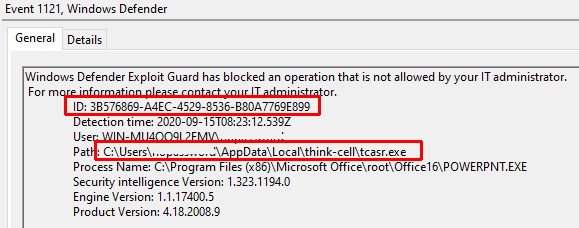
- Das Problem tritt bei Windows Defender-Sicherheitsinformationen in Versionen zwischen 1.353.694.0 und 1.355.1377.0 auf, wenn die folgenden Windows Defender-ASR-Regeln festgelegt sind.

Ursache
Wenn Sie Windows Defender-Sicherheitsinformationen in einer Version vor 1.355.1377.0 verwenden und die folgenden beiden Windows Defender-ASR-Regeln festgelegt sind, wird die Ausführung von entweder tcaddin.dll oder tcasr.exe von thinkcell blockiert und die Datei gelöscht:
3B576869-A4EC-4529-8536-B80A7769E899
(Office-Anwendungen daran hindern, ausführbare Inhalte zu erstellen)c1db55ab-c21a-4637-bb3f-a12568109d35
(Erweiterten Schutz vor Ransomware verwenden)
Wenn tcaddin.dll fehlt, kann thinkcell nicht geladen werden (Problem 1). Wenn tcasr.exe fehlt, funktioniert das Öffnen des internen Datenblatts nicht mehr, und das Senden einer E-Mail über Send Slides… oder Request Support… schlägt mit einer Fehlermeldung fehl (Problem 2).
Lösung
So beheben Sie das Problem:
- Installieren Sie das neueste Update der Windows Defender-Sicherheitsinformationen, z. B. Windows-Start > Settings > Update & Security > Windows Security > Virus & threat protection > Virus & threat protection updates > Check for updates
- Installieren Sie thinkcell erneut, um fehlende Dateien wiederherzustellen.
Das Problem wurde von Microsoft behoben. Es tritt mit Version 1.355.1377.0 der Sicherheitsinformationen oder höher nicht auf. Um die Version Ihrer Sicherheitsinformationen zu überprüfen, gehen Sie zu Windows-Start > Settings > Update & Security > Windows Security > Virus & threat protection > Settings > About. Das neueste Update der Sicherheitsinformationen steht auf der Microsoft-Website zum Download bereit.
Workaround
Wenn Sie das Update der Windows Defender-Sicherheitsinformationen nicht installieren können, können Sie alternativ Ihre bestehende thinkcell-Installation deinstallieren und als Administrator erneut installieren. Bei Installationen pro Computer tritt das Problem nicht auf.
Support kontaktieren
Falls thinkcell als Administrator installiert ist oder Sie die Warning in der Ereignisanzeige nicht finden können, ist Windows Defender nicht die Ursache des Problems. In diesem Fall oder wenn nach der Installation des neuesten Updates der Sicherheitsinformationen weiterhin Probleme auftreten, wenden Sie sich bitte an unser Support-Team: Mehr lesen
Bitte senden Sie uns Ihre thinkcell-Protokolldateien zur Analyse. Da Request Support… höchstwahrscheinlich nicht funktioniert, finden Sie die Protokolle wie unten beschrieben:
-
Öffnen Sie ein neues Datei-Explorer-Fenster.
-
Geben Sie im Adressfeld
%LOCALAPPDATA%\think-cellein. Wählen Sie Enter.Alternativ können Sie den
think-cellOrdner öffnen, indem Sie folgendes Verzeichnis öffnen: Mehr lesenDer vollständige Standarddateipfad ist
C:\Users\USERNAME\AppData\Local\think-cell. Ersetzen SieUSERNAMEdurch Ihren Nutzernamen.Wenn Sie diesen Ordner nicht finden, ist er wahrscheinlich ausgeblendet. Um ausgeblendete Elemente anzuzeigen, wählen Sie im Datei-Explorer eine der folgenden Optionen aus:
- Windows 7: Organisieren > Ordner- und Suchoptionen > Ansicht > Versteckte Dateien und Ordner anzeigen
- Windows 8, Windows 8.1 und Windows 10: View > Ein-/Ausblenden > Ausgeblendete Elemente
- Windows 11: Anzeigen > Einblenden > Ausgeblendete Elemente
-
Senden Sie alle Dateien im
think-cellOrdner, die auflogenden, an unser Support-Team. Diese Dateien können Folgendes umfassen:-
EXCEL_log.log -
POWERPNT_log.log -
ppttc_log.log -
setup_think-cell_VERSION_log.log -
tcasr_log.log -
tcindex_log.log -
tcmail_log.log -
tcrunxl_log.log -
tcupdate_log.log
Falls thinkcell aktiv ist, senden Sie uns bitte zusätzlich einen Screenshot des Dialogs Über thinkcell. Um den Dialog Über thinkcell zu öffnen, wählen Sie im PowerPoint- oder Excel-Menüband Einfügen > thinkcell > Tools

-
