KB0233:与 Windows Defender 冲突:thinkcell 未加载,或内部数据表无法打开
问题 1
Windows 更新后,thinkcell 突然无法加载。尝试在 PowerPoint 选项菜单中激活 thinkcell 也没有效果。
问题 2
Windows 更新后,我无法打开 thinkcell 的内部数据表。当 我插入新的 thinkcell 图表或双击现有的 thinkcell 图表时,会看到以下消息:

我已经重新启动了电脑,但问题仍然存在。 尝试使用 thinkcell 的 Send Slides... 或 Request Support... 功能打开电子邮件时,也会出现类似消息并失败。
有关详细分析步骤,请点击 阅读更多
分析
- thinkcell 是否安装在用户帐户中,例如
C:\Users\[your_username]\AppData\Local\think-cell?您可以在 PowerPoint 中找到 thinkcell 安装目录:File > Options > Add-Ins,在 Location 列中查看 -
如果是,请打开 Windows 事件查看器并转到以下路径:
Application and Services Logs > Microsoft > Windows > Windows Defender > Operational
转到 Actions > Find... 并搜索
think-cell。如果找到 Warning,请选择它并检查 General 选项卡是否显示 thinkcell 的安装路径和 ID:3B576869-A4EC-4529-8536-B80A7769E899,例如: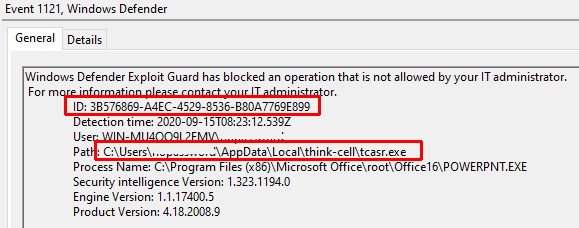
- 当 Windows Defender 安全智能版本介于 1.353.694.0 和 1.355.1377.0 之间,并设置了以下 Windows Defender ASR 规则时,会出现此问题。

原因
如果您使用的 Windows Defender 安全智能版本低于 1.355.1377.0,并且设置了以下两个 Windows Defender ASR 规则,则 thinkcell 的 tcaddin.dll 或 tcasr.exe 的执行会被阻止,文件会被删除:
3B576869-A4EC-4529-8536-B80A7769E899
(阻止 Office 应用程序创建可执行内容)c1db55ab-c21a-4637-bb3f-a12568109d35
(使用高级勒索软件防护)
如果缺少 tcaddin.dll,thinkcell 将无法加载(问题 1)。如果缺少 tcasr.exe,则无法再打开内部数据表,并且通过 Send Slides… 或 Request Support… 发送电子邮件会失败并显示错误消息(问题 2)。
解决方案
要解决此问题:
- 安装最新的 Windows Defender 安全智能更新,例如: Windows 开始 > Settings > Update & Security > Windows Security > Virus & threat protection > Virus & threat protection updates > Check for updates
- 重新安装 thinkcell 以恢复缺失文件。
Microsoft 已修复该问题。安全智能版本 1.355.1377.0 或更高版本不会出现此问题。要验证您的安全智能版本,请转到 Windows 开始 > Settings > Update & Security > Windows Security > Virus & threat protection > Settings > About。可在 Microsoft 网站下载最新的安全智能更新。
解决方法
如果无法安装 Windows Defender 安全智能更新,您也可以卸载现有的 thinkcell 安装,然后以管理员身份重新安装。按计算机安装时不会出现此问题。
联系支持团队
如果 thinkcell 是以管理员身份安装的,或者您在事件查看器中找不到 Warning,则问题并非由 Windows Defender 导致。在这种情况下,或者如果您在安装最新安全智能更新后仍遇到问题,请联系我们的支持团队: 阅读更多
请将您的 thinkcell 日志文件发送给我们进行分析。由于 Request Support… 很可能无法使用,您可以按如下说明找到日志:
-
打开一个新的文件资源管理器窗口。
-
在地址栏中,输入
%LOCALAPPDATA%\think-cell。选择 Enter。或者,您可以通过浏览目录: 阅读更多 打开
think-cell文件夹。完整的默认文件路径是
C:\Users\USERNAME\AppData\Local\think-cell。将USERNAME替换为您的用户名。如果您找不到此文件夹,它可能被隐藏了。如需显示隐藏的项目,请在“文件资源管理器”中选择以下选项之一:
- Windows 7:组织 > 文件夹和搜索选项 > 查看 > 显示隐藏的文件和文件夹
- Windows 8、Windows 8.1 和 Windows 10:查看 > 显示/隐藏 > 隐藏的项目
- Windows 11:查看 > 显示/隐藏 > 隐藏的项目
-
将
think-cell文件夹中所有以log结尾的文件发送至 我们的支持团队。这些文件可能包括以下任何内容:-
EXCEL_log.log -
POWERPNT_log.log -
ppttc_log.log -
setup_think-cell_VERSION_log.log -
tcasr_log.log -
tcindex_log.log -
tcmail_log.log -
tcrunxl_log.log -
tcupdate_log.log
此外,如果 thinkcell 处于活跃状态,请发送给我们一张 关于 thinkcell 对话框的截图。要打开关于 thinkcell 对话框,在 PowerPoint 或 Excel 功能区上,选择 插入 > thinkcell > 工具

-
