KB0233: Conflicto con Windows Defender: thinkcell no se carga o las hojas de datos internas no se abren
- Inicio
- Recursos
- Base de conocimientos
- KB0233
Problema 1
Después de una actualización de Windows, thinkcell deja de cargarse repentinamente. El intento de activar thinkcell en el menú de opciones de PowerPoint no tiene ningún efecto.
Problema 2
Tras una actualización de Windows, no puedo abrir la hoja de datos interna de thinkcell. Cuando inserto un gráfico de thinkcell nuevo o hago doble clic en uno existente, aparece el siguiente mensaje:

Ya he reiniciado el PC, pero el problema continúa. El intento de abrir un mensaje de correo electrónico con la función de thinkcell Enviar diapositivas... o Solicitar soporte técnico... no funciona y aparece un mensaje de error similar.
Para conocer los pasos detallados del análisis, haga clic en Leer más
Análisis
- ¿Está thinkcell instalado en la cuenta de usuario, p.ej.,
C:\Users\[your_username]\AppData\Local\think-cell? Encontrará el directorio de instalación de thinkcell en PowerPoint: File > Options > Add-Ins en la columna Location -
En caso afirmativo, abra el Visor de eventos de Windows y vaya a la siguiente ruta:
Application and Services Logs > Microsoft > Windows > Windows Defender > Operational
Vaya a Actions > Find... y busque
think-cell. Si encuentra una Warning, selecciónela y compruebe si la pestaña General muestra la ruta de instalación de thinkcell y el identificador: 3B576869-A4EC-4529-8536-B80A7769E899: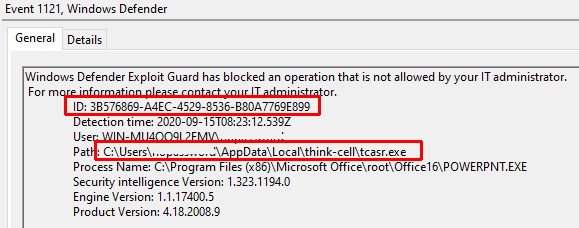
- El problema se produce con la versión de inteligencia de seguridad entre 1.353.694.0 y 1.355.1377.0 cuando se definen para dicho software las reglas de ASR (reproducción de la superficie de ataque) expuestas más adelante.

Causa
Si está utilizando una versión de inteligencia de seguridad de Windows Defender inferior a 1.355.1377.0 y se definen las dos reglas de ASR de Windows Defender siguientes, se bloquea la ejecución de tcaddin.dll o tcasr.exe de thinkcell y se elimina el archivo:
3B576869-A4EC-4529-8536-B80A7769E899
(Impide que las aplicaciones de Office creen contenido ejecutable.)c1db55ab-c21a-4637-bb3f-a12568109d35
(Utilizar protección avanzada contra ransomware.)
Si falta tcaddin.dll, thinkcell no se puede cargar (problema 1). Si falta tcasr.exe, ya no se puede abrir la hoja de datos interna, ni tampoco enviar un correo electrónico a través de Enviar diapositivas… o Solicitar soporte técnico…, y aparece un mensaje de error (problema 2).
Solución
Para solucionar el problema:
- Instale la última actualización de inteligencia de seguridad de Windows Defender, por ejemplo, Inicio de Windows > Settings > Update & Security > Windows Security > Virus & threat protection > Virus & threat protection updates > Check for updates
- Vuelva a instalar thinkcell para restaurar los archivos que faltan.
Microsoft ha corregido el problema, Esto no se produce con la versión 1.355.1377.0 o posterior de inteligencia de seguridad. Para verificar su versión de inteligencia de seguridad, vaya a Inicio de Windows > Settings > Update & Security > Windows Security > Virus & threat protection > Settings > About. La última actualización de inteligencia de seguridad está disponible para su descarga en el sitio web de Microsoft.
Solución alternativa
Si no puede instalar la actualización de inteligencia de seguridad de Windows Defender, también tiene la opción de desinstalar la instalación de thinkcell existente y volver a instalarla como administrador. El problema no ocurre con instalaciones por máquina.
Contacto con el soporte técnico
Si thinkcell se instala como administrador o si no puede encontrar la Advertencia en el Visor de eventos, Windows Defender no está causando el problema. En este caso, o si sigue teniendo problemas después de instalar la última actualización de inteligencia de seguridad, póngase en contacto con nuestro equipo de soporte: Leer más
Envíenos sus archivos de registro de thinkcell de forma que podamos analizarlos. Dado que lo más probable es que Solicitar soporte técnico… no funcione, encontrará los registros siguiendo la explicación que detallamos a continuación:
-
Abra una nueva ventana del explorador de archivos.
-
En el campo Dirección, introduzca
%LOCALAPPDATA%\think-cell. Seleccione Intro.También puede abrir la carpeta
think-cellnavegando por el directorio: Leer másLa ruta de archivo predeterminada completa es
C:\Users\USERNAME\AppData\Local\think-cell. SustituyaUSERNAMEpor su nombre de usuario.Si no encuentra esta carpeta puede deberse a que probablemente esté oculta. Para mostrar elementos ocultos, seleccione una de las siguientes opciones en el Explorador de archivos:
- Windows 7: Organizar > Opciones de carpeta y de búsqueda > Ver > Mostrar archivos y carpetas ocultos
- Windows 8, Windows 8.1 y Windows 10: Ver > Mostrar u ocultar > Elementos ocultos
- Windows 11: Ver > Mostrar > Elementos ocultos
-
Envíe todos los archivos de la carpeta
think-cellque terminen enloga nuestro equipo de soporte técnico. Estos archivos pueden ser cualquiera de los siguientes:-
EXCEL_log.log -
POWERPNT_log.log -
ppttc_log.log -
setup_think-cell_VERSION_log.log -
tcasr_log.log -
tcindex_log.log -
tcmail_log.log -
tcrunxl_log.log -
tcupdate_log.log
Además, si thinkcell está activo, envíenos una captura de pantalla del cuadro de diálogo Acerca de thinkcell. Para abrir el cuadro de diálogo Acerca de thinkcell, seleccione en la cinta de PowerPoint o Excel Insertar > thinkcell > Tools

-
