KB0092 : Comment signaler un problème à thinkcell ?
Vous pouvez à tout moment soumettre vos questions et rapports d’incidents à l’adresse notre équipe d'assistance. thinkcell vous remercie pour le temps et les efforts pour aider à améliorer nos logiciels.
La meilleure façon de le faire est d’utiliser l’option Request Support. Si vous pouvez démarrer PowerPoint ou Excel avec thinkcell activé, vous pouvez le trouver sous Insert > thinkcell > Tools
Vous pouvez également nous aider à vous aider plus efficacement en procédant comme suit :
Tout d'abord, essayez la dernière version de thinkcell.
Veuillez télécharger la version actuelle de thinkcell depuis notre page Web des téléchargements.
Si le problème est reproductible
Tout d'abord, assurez-vous que le complément thinkcell est vraiment impliqué dans le problème observé. Pour le savoir rapidement, suivez les instructions de KB0091.
Si thinkcell est impliqué, veuillez décrire en détail les étapes impliquées dans la survenue du problème. Veuillez fournir tout fichier nécessaire à ces étapes. Si vous avez enregistré le fichier après l'apparition du problème ou si vous voulez modifier le fichier avant de nous l'envoyer, assurez-vous que le problème persiste avec le fichier que vous nous envoyez.
Veuillez également nous envoyer vos fichiers journaux comme décrit ci-dessous.
Si le problème n'est pas reproductible
Après quelle(s) action(s) ce problème survient-il généralement ? Ce problème se produit-il avec des fichiers différents ou toujours avec le même fichier ?
Si vous constatez qu'il se produit toujours avec le même fichier, veuillez nous adresser ce fichier. Le fait d'enregistrer le fichier après la survenue du problème risque d'éliminer le problème. Si vous disposez de la version du fichier avant le problème, veuillez nous l'adresser. Ou bien, la prochaine fois que ce problème se produira, veuillez enregistrer le document sous un autre nom et nous envoyer la version que vous avez chargée avant la survenue du problème. Évitez de modifier ce fichier car il est impossible si le problème se produit toujours dans le fichier mis à jour.
Veuillez également nous envoyer vos fichiers journaux comme décrit ci-dessous.
Envoyez vos fichiers journaux à l’assistance.
Veuillez insérer les fichiers journaux thinkcell et les informations dans votre rapport.
Pour les joindre automatiquement à un e-mail :
Si vous pouvez démarrer PowerPoint ou Excel avec thinkcell activé, allez à Insert > thinkcell > Tools
Si cela ne fonctionne pas :
Pour trouver les fichiers journaux sur Windows manuellement :
-
Ouvrez une nouvelle fenêtre de l’Explorateur de fichiers.
-
Dans le champ Adresse, saisissez
%LOCALAPPDATA%\think-cell. Sélectionnez Entrée.Vous pouvez également ouvrir le dossier
think-cellen parcourant le répertoire : En savoir plusLe chemin de fichier par défaut complet est
C:\Users\USERNAME\AppData\Local\think-cell. RemplacezUSERNAMEpar votre nom d’utilisateur.Si vous ne trouvez pas ce dossier, il est probablement masqué. Pour afficher les éléments masqués, dans l’Explorateur de fichiers, sélectionnez l’une des options suivantes :
- Windows 7 : Organiser > Dossier et options de recherche > Affichage > Afficher les fichiers et dossiers masqués
- Windows 8, Windows 8.1 et Windows 10 : Affichage > Afficher/Masquer > Éléments masqués
- Windows 11 : Affichage > Afficher > Éléments masqués.
-
Envoyez tous les fichiers du dossier
think-cellse terminant parlogà notre équipe d'assistance. Ces fichiers peuvent inclure l’un des éléments suivants :-
EXCEL_log.log -
POWERPNT_log.log -
ppttc_log.log -
setup_think-cell_VERSION_log.log -
tcasr_log.log -
tcindex_log.log -
tcmail_log.log -
tcrunxl_log.log -
tcupdate_log.log
De plus, si thinkcell est actif, veuillez nous envoyer une capture d’écran de la boîte de dialogue À propos de thinkcell. Pour ouvrir la boîte de dialogue À propos de thinkcell, sur le ruban PowerPoint ou Excel, sélectionnez Insérer > thinkcell > Outils

-
Sur Mac :
- Ouvrez une nouvelle fenêtre Finder, puis sélectionnez Go > Go to Folder.
- Saisissez
/Users/USERNAME/Library/Application Support/think-cell. RemplacezUSERNAMEpar votre nom d’utilisateur. - Appuyez sur Entrée.
-
Ouvrez le sous-dossier
host_*, où*est une chaîne de caractères aléatoires. -
Veuillez envoyer tous les fichiers avec l’extension
.logqui se trouvent dans ce dossier à notre équipe d'assistance. Ces fichiers peuvent inclure l’un des éléments suivants :POWERPNT_log.log,EXCEL_log.log,TCMAIL_log.log,TCUPDATE_log.log,TCRUNXL_log.log,PPTTC_log.log,setup_think-cell_xxxxx_log.log.
Téléchargement de vos fichiers
Pour télécharger vos fichiers sur Windows :
Si vous voulez nous envoyer des fichiers très volumineux ou qui contiennent des informations sensibles que vous ne voulez pas envoyer par e-mail, vous pouvez utiliser la fonction de téléchargement intégrée de tcdiag.exe. TCDiag est fourni avec thinkcell et se trouve dans le dossier d’installation du logiciel. En savoir plus
- Le dossier d’installation est visible lorsque vous cliquez sur Tools
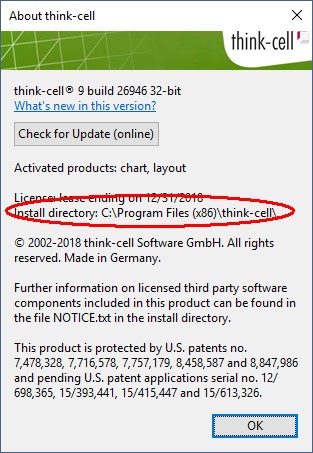
- Si thinkcell ne s’exécute pas, recherchez le dossier d’installation dans l’emplacement par défaut : En savoir plus
Il suffit de copier le chemin ci-dessous avec les signes % dans la barre d'adresse de l'Explorateur Windows ou le champ de recherche du menu Démarrer.
- Si thinkcell est installé à partir d'un compte administrateur :
éditions 32 bits de Windows :%PROGRAMFILES%\think-cell
éditions 64 bits de Windows :%PROGRAMFILES(x86)%\think-cell - Si thinkcell est installé à partir d'un compte utilisateur :
%LOCALAPPDATA%\think-cell

- Si thinkcell est installé à partir d'un compte administrateur :


Pour les versions 64 bits de Microsoft Office 2010, utilisez la version située dans le sous-dossier \x64. Démarrez l’outil en double-cliquant sur le fichier tcdiag.exe.
- Dans
tcdiag.exe, allez à l’onglet Upload. - Insérez votre adresse électronique et ajoutez un commentaire indiquant la raison du téléchargement.
- Cliquez sur le bouton Add et sélectionnez le fichier à télécharger.
-
Une fenêtre de navigateur s'ouvre alors. Un message peut indiquer qu'un contenu d'ActiveX a été bloqué. Autorisez le contenu bloqué.

- Évitez de fermer
tcdiag.exeet la fenêtre de navigateur tant que le téléchargement n’est pas terminé.

Si vous utilisez un Mac :
Veuillez contacter l’assistance et nous vous aiderons à trouver une alternative qui fonctionne avec vos exigences de sécurité.