KB0092: Come segnalare un problema a thinkcell?
- Home
- Risorse
- Knowledge base
- KB0092
Per qualsiasi domanda o problema, è possibile contattarci in qualsiasi momento all’indirizzo il nostro team di assistenza. thinkcell apprezza molto il tempo e le energie che gli utenti ci dedicano per aiutarci a migliorare il nostro software.
Il modo migliore per farlo è utilizzare l’opzione Request Support. Se è possibile avviare PowerPoint o Excel con thinkcell abilitato, è possibile trovarlo in Insert > thinkcell > Tools
È inoltre possibile aiutarci ad assistere in modo più efficiente effettuando le seguenti operazioni:
Per prima cosa, provare a installare l'ultima versione di thinkcell
Scaricare la versione attuale di thinkcell dalla nostra pagina web di download.
Se il problema può essere riprodotto
Per prima cosa, assicurarsi che l’add-in thinkcell sia effettivamente coinvolto nel problema osservato. Per scoprirlo, consultare le istruzioni in KB0091.
Se thinkcell è coinvolto nel problema, descrivere dettagliatamente i passaggi eseguiti prima che si verifichi l'errore. Includere tutti gli eventuali file necessari per questi passaggi. Se si è salvato il file dopo che si è verificato il problema o se si desidera modificare il file prima di inviarlo a noi, assicurarsi che il problema si verifichi ancora con il file che si sta inviando.
Inviaci anche i file di log come descritto di seguito.
Se il problema non può essere riprodotto
Dopo quale azione o azioni si verifica di solito questo problema? Si è notato questo problema con file diversi o sempre con lo stesso file?
Se il problema è stato osservato sempre con lo stesso file, potrebbe essere utile inviarci questo file. Salvare il file dopo che il problema si è verificato può eliminare il problema associato a questo file. Se ancora disponibile, inviare la versione del file anteriore al momento in cui si è verificato il problema. Oppure, la prossima volta che il problema si verifica, salvare il documento con un nome diverso e inviare la versione caricata prima che si verificasse il problema. Si prega di non modificare questo file, in quanto è impossibile verificare se il problema si verifica ancora con il file modificato.
Inviaci anche i file di log come descritto di seguito.
Invia i tuoi file di log all’assistenza
Includere nella segnalazione i file di log thinkcell e le informazioni sulla versione.
Per allegarli automaticamente a un’e-mail:
Se è possibile avviare PowerPoint o Excel con thinkcell abilitato, andare a Insert > thinkcell > Tools
Nel caso in cui ciò non funzioni:
Per trovare manualmente i file di log su Windows:
-
Aprire una nuova finestra di Esplora file.
-
Nel campo dell’indirizzo, immettere
%LOCALAPPDATA%\think-cell. Selezionare Invio.In alternativa, è possibile aprire la cartella
think-cellsfogliando la directory: Scopri di piùIl percorso file predefinito completo è
C:\Users\USERNAME\AppData\Local\think-cell. SostituireUSERNAMEcon il proprio nome utente.Se non si riesce a trovare questa cartella, probabilmente è nascosta. Per visualizzare gli elementi nascosti, in Esplora file, selezionare una delle opzioni seguenti:
- Windows 7: Organizza > Opzioni cartella e ricerca > Visualizza > Mostra file e cartelle nascoste
- Windows 8, Windows 8.1 e Windows 10: Visualizza > Mostra/Nascondi > Oggetti nascosti
- Windows 11: Visualizza > Mostra > Oggetti nascosti
-
Inviare tutti i file nella cartella
think-cellche terminano inloga il nostro team di assistenza. Questi file possono includere uno o più dei seguenti elementi:-
EXCEL_log.log -
POWERPNT_log.log -
ppttc_log.log -
setup_think-cell_VERSION_log.log -
tcasr_log.log -
tcindex_log.log -
tcmail_log.log -
tcrunxl_log.log -
tcupdate_log.log
Inoltre, se thinkcell è attivo, inviarci una schermata della finestra di dialogo Informazioni su thinkcell. Per aprire la finestra di dialogo Informazioni su thinkcell, nella barra multifunzione di PowerPoint o Excel, selezionare Inserisci > thinkcell > Strumenti

-
Su Mac:
- Aprire una nuova finestra Finder e selezionare Go > Go to Folder.
- Digitare
/Users/USERNAME/Library/Application Support/think-cell. SostituireUSERNAMEcon il proprio nome utente. - Premere Invio.
-
Aprire la sottocartella
host_*, dove*è una stringa di caratteri casuali. -
Inviare tutti i file con estensione
.logcontenuti in questa cartella a il nostro team di assistenza. Questi file possono includere uno o più dei seguenti elementi:POWERPNT_log.log,EXCEL_log.log,TCMAIL_log.log,TCUPDATE_log.log,TCRUNXL_log.log,PPTTC_log.log,setup_think-cell_xxxxx_log.log.
Caricamento dei file
Per caricare i file su Windows:
Se si desidera inviare file che sono molto grandi o contengono informazioni sensibili che si preferisce non inviare tramite e-mail, è possibile utilizzare la funzione caricamento integrata nel nostro tool tcdiag.exe. TCDiag viene fornito con thinkcell e si trova nella cartella di installazione di thinkcell. Scopri di più
- La cartella di installazione viene visualizzata facendo clic su Strumenti
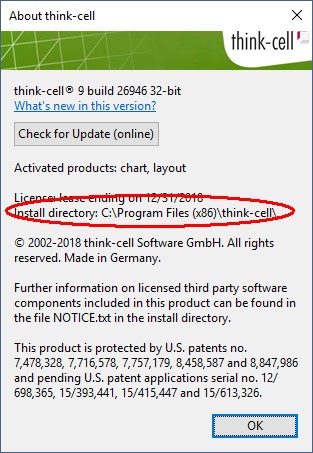
- Se thinkcell non si avvia, cercare la cartella di installazione nel percorso predefinito: Scopri di più
.
Copiare il percorso di seguito includendo i segni percentuali nella barra dell’indirizzo di Internet Explorer o nella casella di ricerca del menu Start.
- Se thinkcell è installato da un account amministratore:
Versioni a 32 bit di Windows:%PROGRAMFILES%\think-cell
Versioni a 64 bit di Windows:%PROGRAMFILES(x86)%\think-cell - Se thinkcell è installato da un account utente:
%LOCALAPPDATA%\think-cell

- Se thinkcell è installato da un account amministratore:


Per le versioni di Office a 64 bit di Microsoft Office 2010 e successive, utilizzare la versione che si trova nella sottocartella \x64. Avviare lo strumento facendo doppio clic su tcdiag.exe.
- In
tcdiag.exeandare alla scheda Upload. - Inserire l’indirizzo e-mail e aggiungere un commento che spieghi la ragione del caricamento.
- Fare clic sul pulsante Add e selezionare il file da caricare.
-
Si apre una finestra del browser. Il sistema potrebbe indicare che è stato bloccato del contenuto ActiveX. Consentire i contenuti bloccati.

- Lasciare aperte sia
tcdiag.exeche la finestra del browser fino al completamento del caricamento.

Se hai un Mac:
Contatta l'assistenza, che collaborerà con te per trovare un'alternativa che risponda ai tuoi requisiti di sicurezza.