KB0187: La configuración de seguridad puede impedir la carga de thinkcell
- Inicio
- Recursos
- Base de conocimientos
- KB0187
Problema
En PowerPoint o Excel, si la pestaña Insert no tiene el grupo thinkcell, la configuración de seguridad de estas aplicaciones puede estar impidiendo que thinkcell se cargue automáticamente.
Si la pestaña Insert contiene el grupo thinkcell, pero la pestaña thinkcell no tiene los comandos thinkcell, consulte KB0243.
Para ver otras posibles causas de que falte el grupo thinkcell en la pestaña Insert, consulte KB0004.
Síntomas
Al iniciar PowerPoint, la barra de mensajes aparece debajo de la cinta con la advertencia de seguridad Application add-ins have been disabled.

Al iniciar Excel, la barra de mensajes aparece debajo de la cinta con la advertencia de seguridad Some active content has been disabled. Click for more details.

Si no ve la advertencia de seguridad, pero faltan los comandos thinkcell en la pestaña Insert de la cinta en PowerPoint o Excel, vaya a File > Options > Trust Center > Trust Center Settings > Add-ins. Si Require Application Add-ins to be signed by Trusted Publisher está seleccionado, consulte Análisis detallado.
Solución
Para aceptar el certificado de thinkcell de forma manual, siga los pasos siguientes. Un administrador del sistema también puede distribuir el certificado de thinkcell.
- Reiniciar PowerPoint o Excel.
-
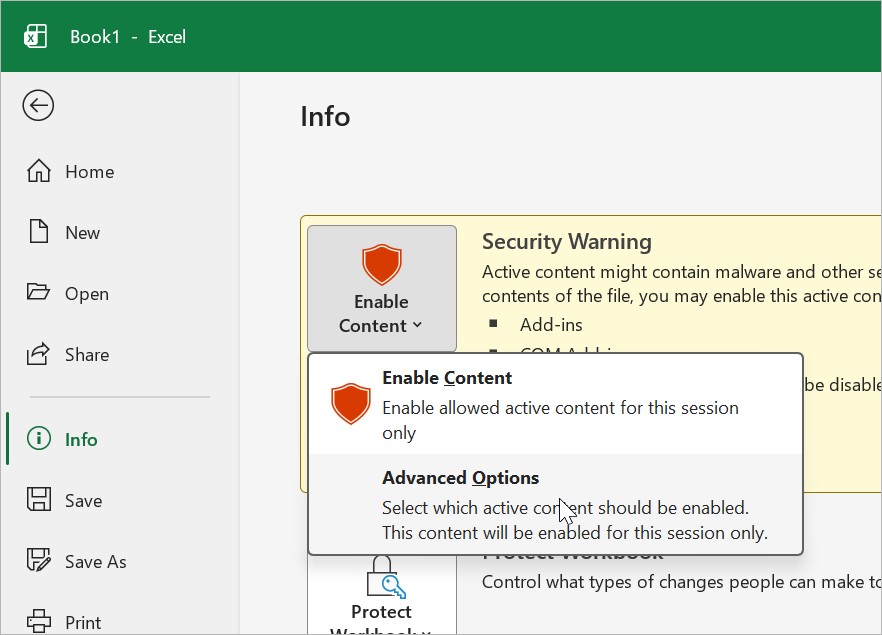
En la barra de mensajes, junto a la advertencia de seguridad, NO seleccione Enable Content. En su lugar, vaya a File > Info > Enable Content > Advanced Options.
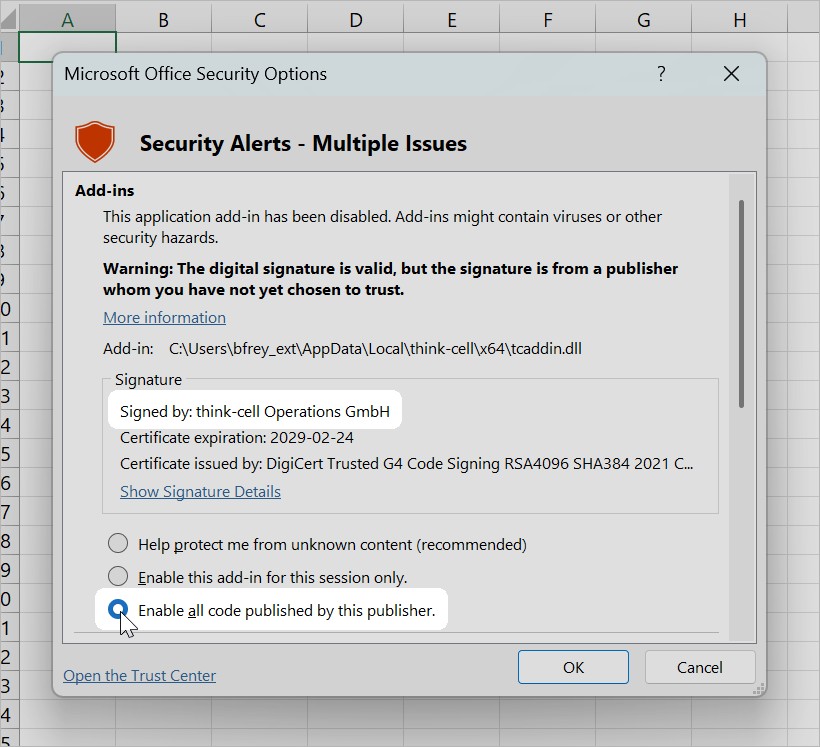
- En el cuadro de diálogo Microsoft Office Security Options, busque el complemento thinkcell. Seleccione primero Enable all code published by this publisher y después OK.


Análisis detallado
En el Centro de editores de confianza, si un editor del complemento no aparece en la lista, es posible que algún elemento de la configuración esté impidiendo que los complementos se carguen automáticamente. Leer más
- En PowerPoint o Excel, vaya a File > Options > Trust Center > Trust Center Settings.
- Solo a modo de prueba, vaya a Add-ins y desmarque temporalmente todas las opciones. Reinicie entonces PowerPoint o Excel.
Precaución: Por motivos de seguridad, no guarde esta configuración después de realizar la prueba.
- Si thinkcell funciona tras finalizar los pasos anteriores, es recomendable que, en Add-ins, seleccione primero Require Application Add-ins to be signed by Trusted Publisher y después OK. Esto añade thinkcell a la lista de editores de confianza.
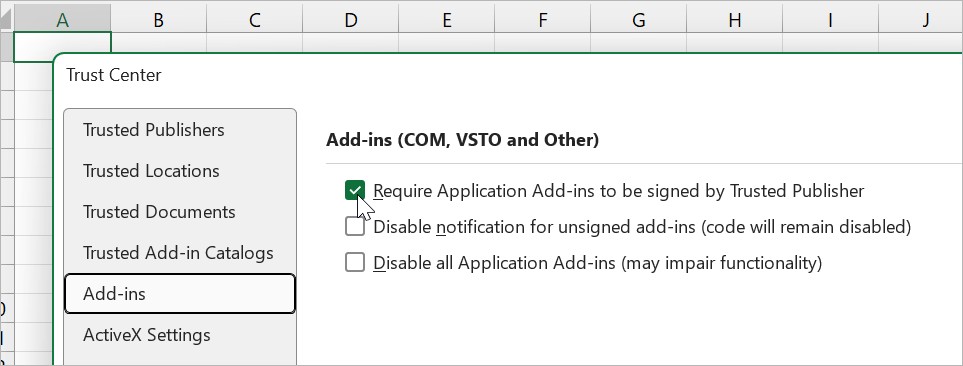

- Para encontrar la lista de editores de confianza, en el cuadro de diálogo Trust Center, vaya a Trusted Publishers. Si thinkcell aún no está en la lista, siga estos pasos: Leer más
- En el cuadro de diálogo Trust Center, vaya a Add-ins. Asegúrese de que la opción Require Application Add-ins to be signed by Trusted Publisher esté seleccionada.
- Vaya a Message Bar y asegúrese de que la opción Show the Message Bar in all applications when active content, such as ActiveX controls and macros, has been blocked esté seleccionada.
- Siga los pasos descritos en Solución.