KB0187: セキュリティ設定により thinkcell が読み込まれない場合があります
問題
PowerPoint または Excel で、Insert タブに thinkcell グループがない場合、これらのアプリケーションのセキュリティ設定により thinkcell の自動読み込みが妨げられている可能性があります。
Insert タブに thinkcell グループがあるものの、thinkcell タブに thinkcell コマンドがない場合は、KB0243 を参照してください。
Insert タブに thinkcell グループが表示されないその他の原因については、KB0004 を参照してください。
症状
PowerPoint を起動すると、リボンの下にメッセージ バーが表示され、セキュリティ警告 Application add-ins have been disabled. が表示されます。

Excel を起動すると、リボンの下にメッセージ バーが表示され、セキュリティ警告 Some active content has been disabled. Click for more details. が表示されます。

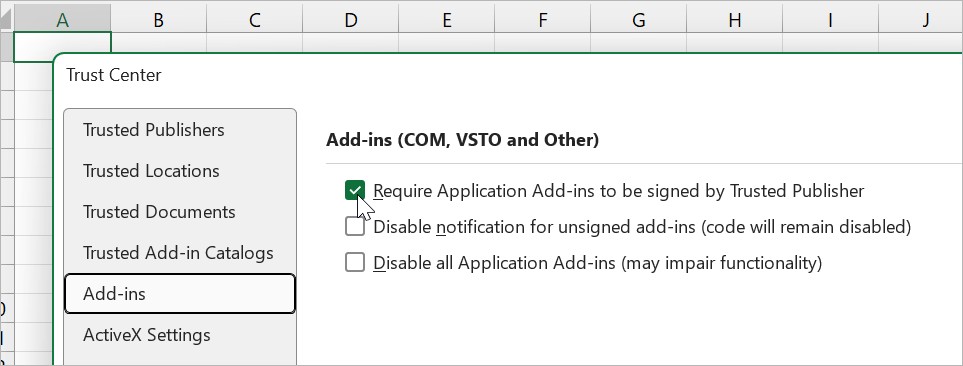
セキュリティ警告が表示されないものの、PowerPoint または Excel の Insert リボン タブに thinkcell コマンドがない場合は、File > Options > Trust Center > Trust Center Settings > Add-ins に移動します。Require Application Add-ins to be signed by Trusted Publisher が選択されている場合は、詳細分析を参照してください。
解決策
thinkcell の証明書を手動で許可するには、次の手順に従ってください。システム管理者が thinkcell 証明書を配布することもできます。
- PowerPoint または Excel を再起動します。
-
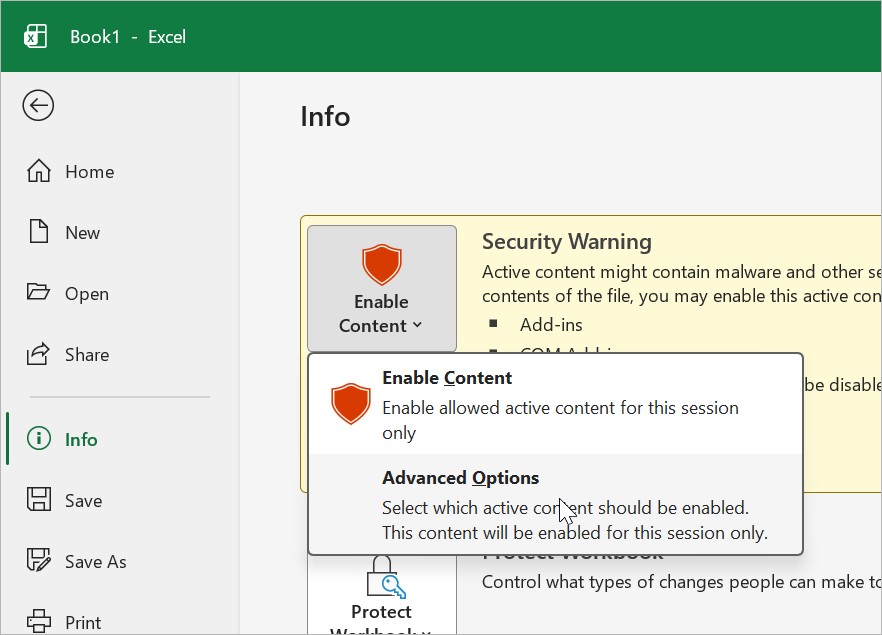
メッセージ バーで、セキュリティ警告の横にある Enable Content は選択しないでください。代わりに、File > Info > Enable Content > Advanced Options に移動します。
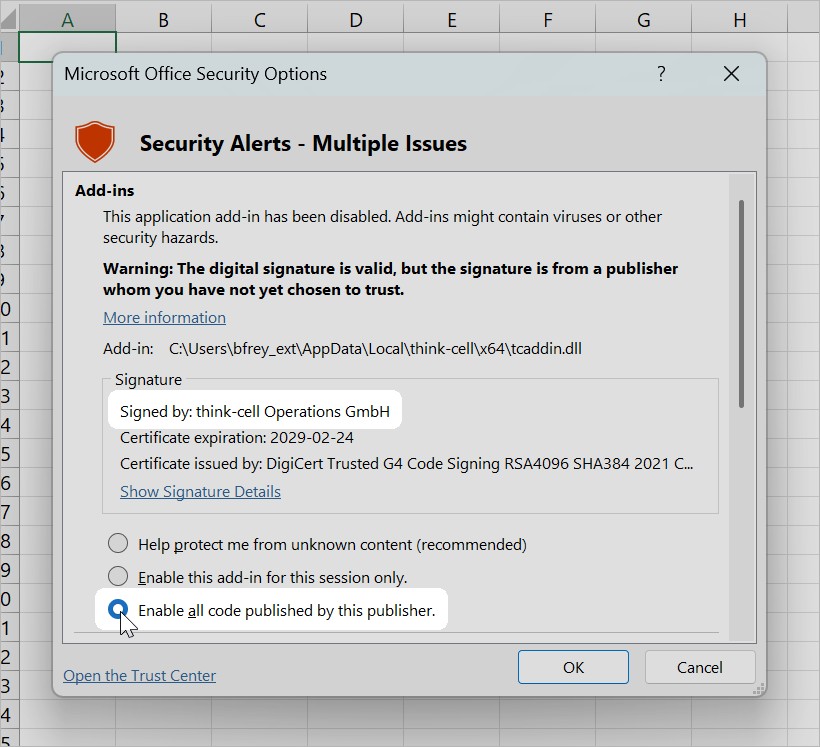
- Microsoft Office Security Options ダイアログで、thinkcell アドインを見つけます。Enable all code published by this publisher を選択し、次に OK を選択します。


詳細分析
Trust Center で、アドインの発行元が信頼された発行元の一覧にない場合、セキュリティ設定によってアドインの自動読み込みが妨げられることがあります。 もっと読む
- PowerPoint または Excel で、File > Options > Trust Center > Trust Center Settings に移動します。
- テスト目的に限り、Add-ins に移動して、すべてのオプションを一時的に選択解除します。その後、PowerPoint または Excel を再起動します。
注意: セキュリティ上の理由から、テストが完了した後はこれらの設定を維持しないでください。
- 前の手順を完了した後に thinkcell が動作する場合は、Add-ins で Require Application Add-ins to be signed by Trusted Publisher を選択し、次に OK を選択することをお勧めします。これにより、thinkcell が信頼された発行元の一覧に追加されます。

- 信頼された発行元の一覧を確認するには、Trust Center ダイアログで Trusted Publishers に移動します。thinkcell がまだ一覧にない場合は、次の手順に従います: もっと読む
- Trust Center ダイアログで、Add-ins に移動します。オプション Require Application Add-ins to be signed by Trusted Publisher が選択されていることを確認します。
- Message Bar に移動し、オプション Show the Message Bar in all applications when active content, such as ActiveX controls and macros, has been blocked が選択されていることを確認します。
- 解決策に記載されている手順に従います。