KB0238: Fehler beim Öffnen von PowerPoint oder Excel auf einem Apple Silicon-Mac: "Rosetta wird nicht unterstützt"
- Startseite
- Ressourcen
- Knowledge Base
- KB0238
Problem
Wenn ich PowerPoint oder Excel starte, erhalte ich die folgende Meldung:

Lösung
Die angezeigte Meldung weist darauf hin, dass der Rosetta-Modus aktiv ist. Bitte stellen Sie Office auf den nativen Modus um, indem Sie die folgenden Schritte ausführen. Beachten Sie, dass diese Einstellungen für jede Office-Anwendung separat gelten, sodass Sie die Änderungen möglicherweise sowohl für PowerPoint als auch für Excel vornehmen müssen:
- Beenden Sie alle Office-Apps vollständig, zum Beispiel durch Rechtsklick auf das Symbol im Dock.
- Öffnen Sie Finder > Applications.
- Wählen Sie Excel aus und wählen Sie File > Get Info, oder drücken Sie Cmd ⌘ + I.
- Wenn bei Open using Rosetta ein Häkchen gesetzt ist, entfernen Sie es.
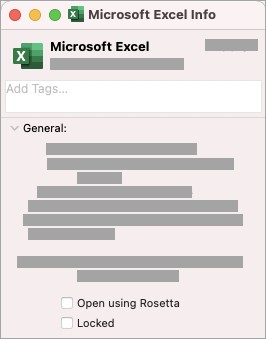
- Wiederholen Sie diese Schritte für PowerPoint.

Stellen Sie außerdem sicher, dass Ihre Office-Installation auf dem neuesten Stand ist und dass Sie die neueste Version von thinkcell verwenden. Sie können die aktuelle Version jederzeit von unserer Downloadseite herunterladen.
Hintergrund
Auf einem Apple Silicon-Gerät (M1 und neuer) kann Office in zwei Modi ausgeführt werden:
- Innerhalb von Rosetta, der Übersetzungssoftware von Apple, mit der Programme, die für Intel-CPUs entwickelt wurden, auf Apple Silicon-Geräten ausgeführt werden können
- Nativer Modus, der die Office-Version verwendet, die für die Kompatibilität mit Apple Silicon-Geräten entwickelt wurde
thinkcell kann auf Apple Silicon-Geräten nur mit Office im nativen Modus arbeiten. Auch Microsoft empfiehlt die Verwendung des nativen Modus in nahezu allen Fällen.
Wir empfehlen die Verwendung von Office 2019/2021 und Microsoft 365 (Office 365) ab Version 16.55.2207.0 (bei Office 2021 Version 16.53 oder höher).
Um zu prüfen, welche Office-Version installiert ist, öffnen Sie PowerPoint und wählen Sie im Anwendungsmenü PowerPoint > About PowerPoint. Dadurch wird ein Dialogfeld geöffnet, das die Versionsnummer anzeigt.