KB0196: Erro no PowerPoint ou Excel: "think-cell não é compatível com sua versão atual do Office"
Problema
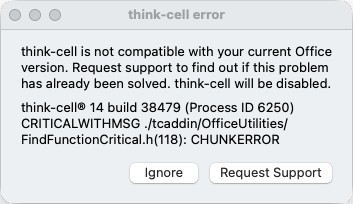
Ao abrir o PowerPoint ou Excel, ou ao inserir ou editar um gráfico do think-cell, você recebe uma mensagem de erro informando que o think-cell não é compatível com sua versão atual do Office. A mensagem contém o erro CHUNKERROR, CFindCodePattern failed ou CModuleFindChunk failed. Esse erro geralmente aparece depois que você instalou uma atualização do Microsoft Office.
Solução
Baixe e instale a última versão do think-cell em nossa página de downloads.
Se você aderiu ao programa Microsoft 365 Insider Beta, você pode ter uma atualização do Office instalada com a qual o think-cell ainda não é compatível. Nesse caso, você pode optar por não participar do programa Insider.
Entre em contato com o suporte
Se você ainda está enfrentando esse problema após a atualização para a versão mais recente do think-cell, entre em contato com a nossa equipe de suporte.
Envie-nos os arquivos de registro do think-cell. Para fazer isso, na faixa de opções do PowerPoint ou do Excel, selecione Insert > think-cell > Tools 
Se Solicitar Suporte não funcionar no PowerPoint nem no Excel, siga estas etapas: Ler mais
-
Abra uma nova janela do File Explorer.
-
No campo de endereço, digite
%LOCALAPPDATA%\think-cell. Selecione Enter.Como alternativa, você pode abrir a pasta
think-cellnavegando no diretório: Ler maisO caminho de arquivo padrão completo é
C:\Users\USERNAME\AppData\Local\think-cell. SubstituaUSERNAMEpelo seu nome de usuário.Se você não conseguir encontrar esta pasta, ela provavelmente estará oculta. Para mostrar itens ocultos, no Explorador de Arquivos, selecione uma das seguintes opções:
- Windows 7: Organizar > Opções Pasta e pesquisar > Exibir > Mostrar arquivos e pastas ocultas
- Windows 8, Windows 8.1 e Windows 10: Exibir > Mostrar/ocultar > Itens ocultos
- Windows 11: Exibir > Mostrar > Itens ocultos.
-
Envie todos os arquivos na pasta
think-cellque terminam emlogpara nossa equipe de suporte. Esses arquivos podem incluir qualquer um dos seguintes:-
EXCEL_log.log -
POWERPNT_log.log -
ppttc_log.log -
setup_think-cell_VERSION_log.log -
tcasr_log.log -
tcindex_log.log -
tcmail_log.log -
tcrunxl_log.log -
tcupdate_log.log
Além disso, se o think-cell estiver ativo, envie-nos uma captura de tela da caixa de diálogo Sobre o think-cell. Para abrir a caixa de diálogo Sobre o think-cell, na faixa de opções do PowerPoint ou Excel, selecione Inserir > think-cell > Ferramentas
-
Perfil técnico
A Microsoft lança atualizações frequentes para o Microsoft 365 com as quais as versões mais antigas do think-cell podem não ser compatíveis. Para saber mais, consulte KB0165: O think-cell funciona com o Microsoft 365 (Office 365) e Office 2016/2019 Clique para executar?.