PowerPointプレゼンテーションで円グラフをスマートに活用する方法

40分で読めます
PowerPointを頻繁に使い、データの視覚化が仕事の大きな部分を占めている人は、たいてい円グラフを好きか嫌いかのどちらかに分かれます。少なくとも、このテーマについては強い意見をいくつも耳にしたことがあるでしょうし、その中には否定的なものも少なくないはずです。一方、データを視覚化するための最良方法を選択したいと考えている、よりカジュアルなPowerPointユーザーにとっては、円グラフは最も使いやすい最良のグラフの1つとして挙げられることが多いでしょう。
では、どちらが正しいのでしょうか? あるいは、賛否が分かれる円グラフ論争にも、中間的な立場があり得るのでしょうか?
要点:PowerPointでは、円グラフはいつ使うべきですか?
PowerPointで円グラフを使うのは、予算内訳や市場シェアのように「全体に対する構成比」を示す必要があり、2~5の明確なカテゴリで表せる場合です。正確な値の比較、時間推移の表示、同程度の大きさのセグメントが多数ある場合は円グラフを避けてください。こうしたケースでは、棒グラフや折れ線グラフの方が適しています。
円グラフは長年の間評判を落としてきましたが、戦略的に使えば、いまでもデータを伝える有効なツールとなり得ます。このブログ記事では、円グラフを客観的に考察してみましょう。当社は、それぞれの長所と短所に関する意見を探り、円グラフがなぜどのように使用されるのかを検討し、場合によっては円グラフがデータを表し、メッセージを効果的に伝えるための確実な選択肢になり得ると主張します。
本記事では次のポイントを取り上げます:
think-cell を使って円グラフの作成をお試しになりたい場合は、無料トライアルを開始して、すべての機能を無制限にご利用いただけます。
このガイダンスの対象
クライアント、経営層、またはステークホルダー向けにPowerPointプレゼンテーションを作成しており、データを一目で理解してもらいたい場合、本記事は円グラフが有効なとき/有効でないときを判断するのに役立ちます。
円グラフは何に使うのか?
円グラフは、本質的には100%を表すグラフを棒ではなく円で表現したもので、円をスライスに分け、それぞれが全体の割合を示します。
円グラフは誰にでも分かりやすいデータ可視化の代表例であり、シンプルな円グラフは、プレゼンテーションの冒頭で聴衆に全体像を示すのに有効で、その後の詳細な説明につなげられます。主な目標が聴衆に割合を素早く理解してもらうことである場合、適切にデザインされた円グラフほど直感的に理解できるビジュアルはほとんどありません。
社内従業員の作業モデルの好みに関するアンケートの結果が、円グラフと並んで100%縦棒グラフで表示されている次の例を考えてみましょう。
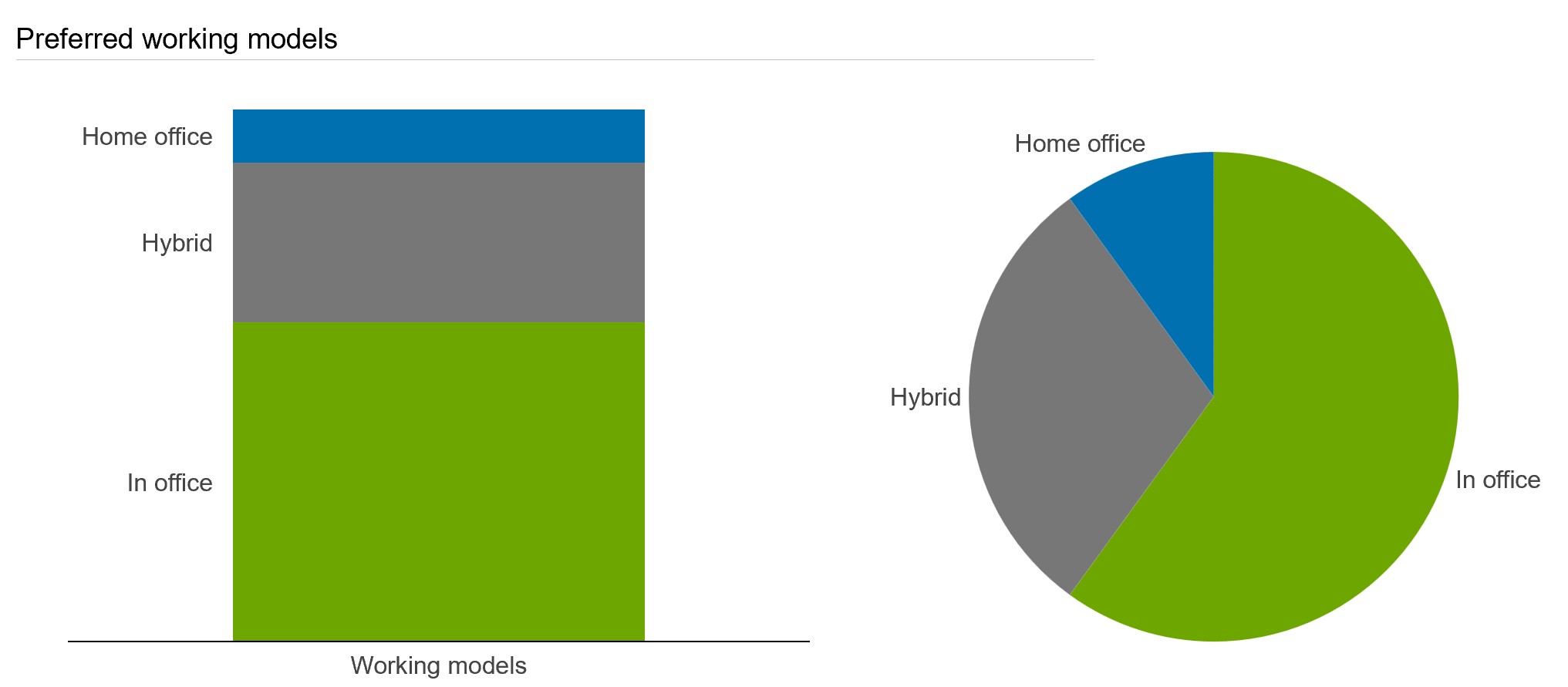
この極めてシンプルな円グラフでは、追加の説明やデータラベルがなくても、聴衆はデータのいくつかの特徴を一瞬で理解できます。
- オフィス勤務は最も好まれている勤務形態である。
- 在宅勤務は最も好まれていない勤務形態である。
- 従業員の半数以上がオフィス勤務を好む。
- ハイブリッド勤務形態を好む従業員は4分の1強である。
このシンプルさこそが、多くの人が今でも円グラフを好んでプレゼンテーションに使う理由のひとつです。もっとも、中には円グラフは誤用されやすく、使われすぎであり、本格的なデータ可視化に最適な選択肢になることはほとんどないと強く主張する人もいます。
なぜ円グラフは広く使われているのか?
円グラフを廃止しようという声は長年にわたって大きくなってきていますが、円グラフは今でも広く使用されており、データ視覚化ツールの標準的な機能の一つとして残っています。一般に、表現したいデータが合計で100%になる場合、円グラフは検討する価値のあるオプションです。グラフにパーセンテージではなく絶対数でラベルを付ける場合でも、すべてのスライスを組み合わせて意味のある全体を構成できる場合は、円グラフを使用できます。
円グラフが最も有用なのはいつですか?
ジャーナリズムや学界における円グラフ
学術研究や政治報告からジャーナリズムの執筆や研究ジャーナルまで、円グラフは幅広い文脈で使用されています。技術革新の利用が増えているにもかかわらず、多くの国で選挙報道や分析に円グラフが依然として使われていることは、円グラフの有効性の証拠です。
選挙報道では、円グラフまたはその変形である半円の円グラフの両方が、選挙区内の候補者または政党の得票率を表したり、異なる投票方法の分割を示すために使用されています。
次の例では、混合方式を使用して投票を行う国を見てみましょう。円グラフを見ると、投票の半分以上が紙の投票で行われ、電子投票は最も利用されていない方法であることがすぐにわかります。
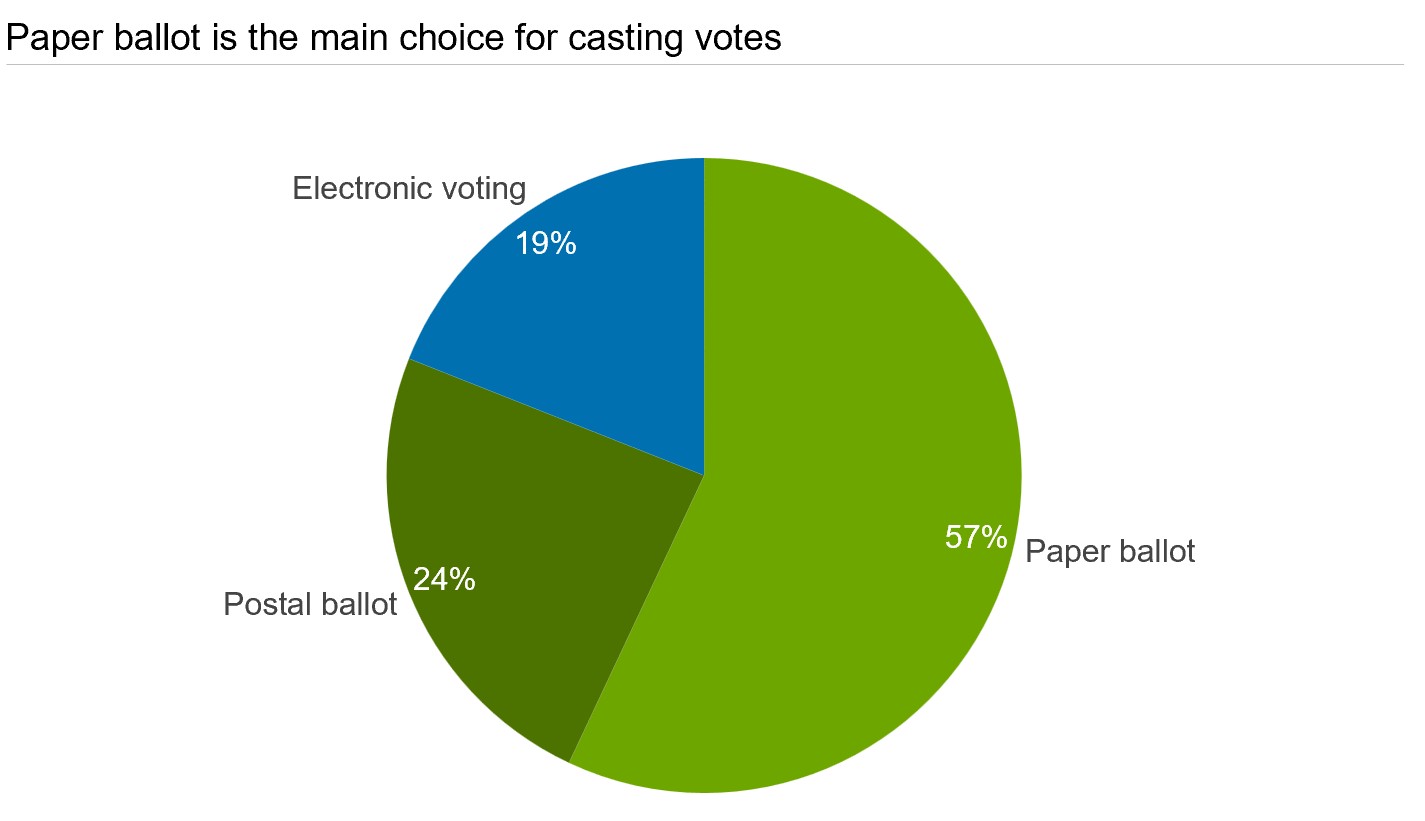
複雑なデータを簡素化し、専門家以外の聴衆がアクセスできるようにする円グラフの能力は、選挙報道における彼らの使用を動機づけるものですが、ビジネスプレゼンテーションの文脈においても大きな価値を持っています。
ビジネスプレゼンテーションにおける円グラフ
円グラフは、次のような質問に答える目的に使用される基本的なグラフです。
- 競合他社に対する当社の市場シェアはどのくらいか?
- マーケティング予算の何割が有料チャネルに充てられているか?
- 今四半期の製品カテゴリー別の収益内訳はどうなっているか?
有機農産物を販売する市場最大手企業A社の例を見てみましょう。次の円グラフは、A社の市場シェアをトップの競合会社と比較したものです。特定の割合を認識する方法のおかげで、円グラフは、競合会社が市場の4分の1以上を獲得していることをすぐに明らかにします。状況によっては、これはA社が支配的地位を脅かされているという目覚ましになる可能性があります。
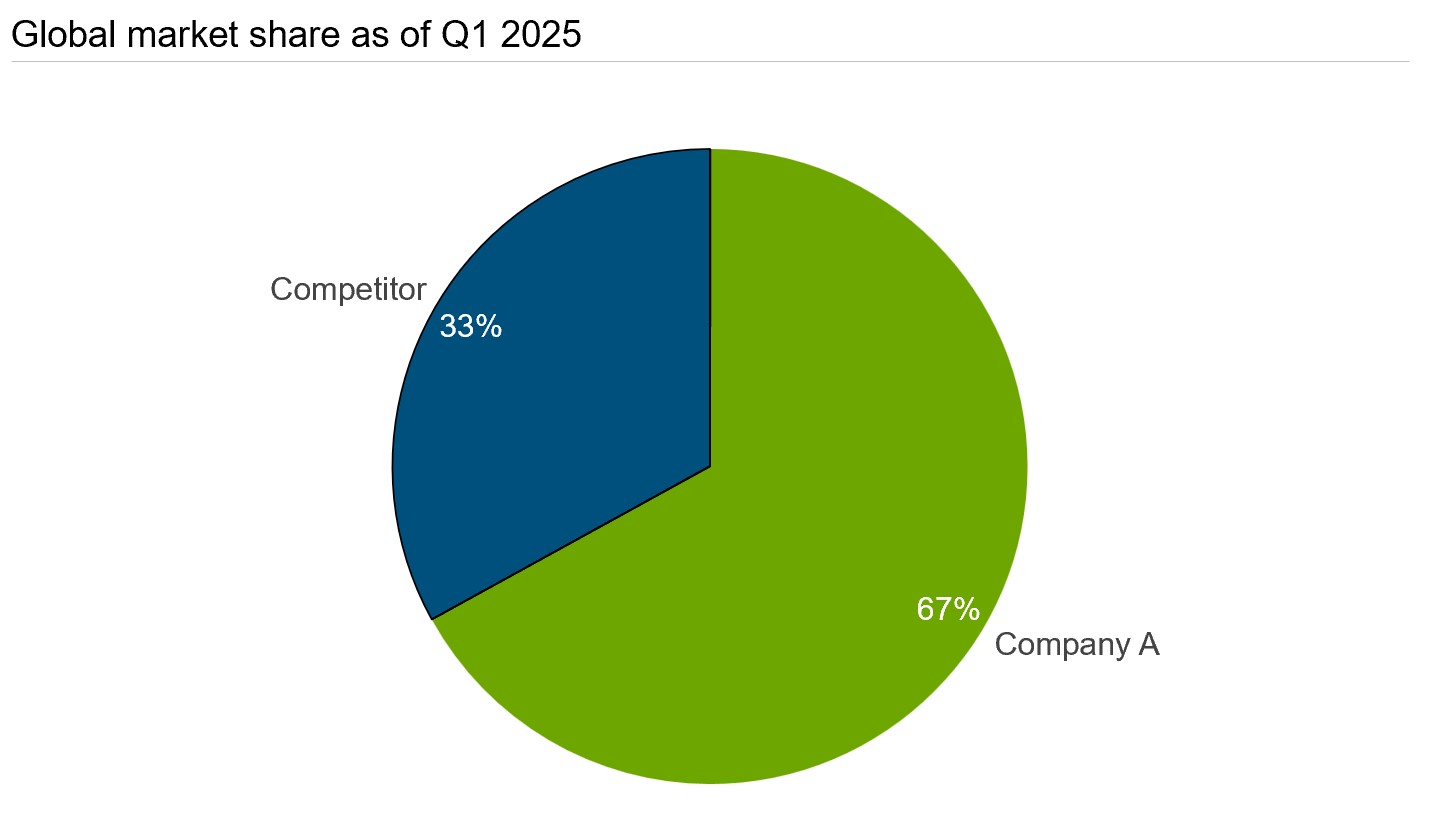
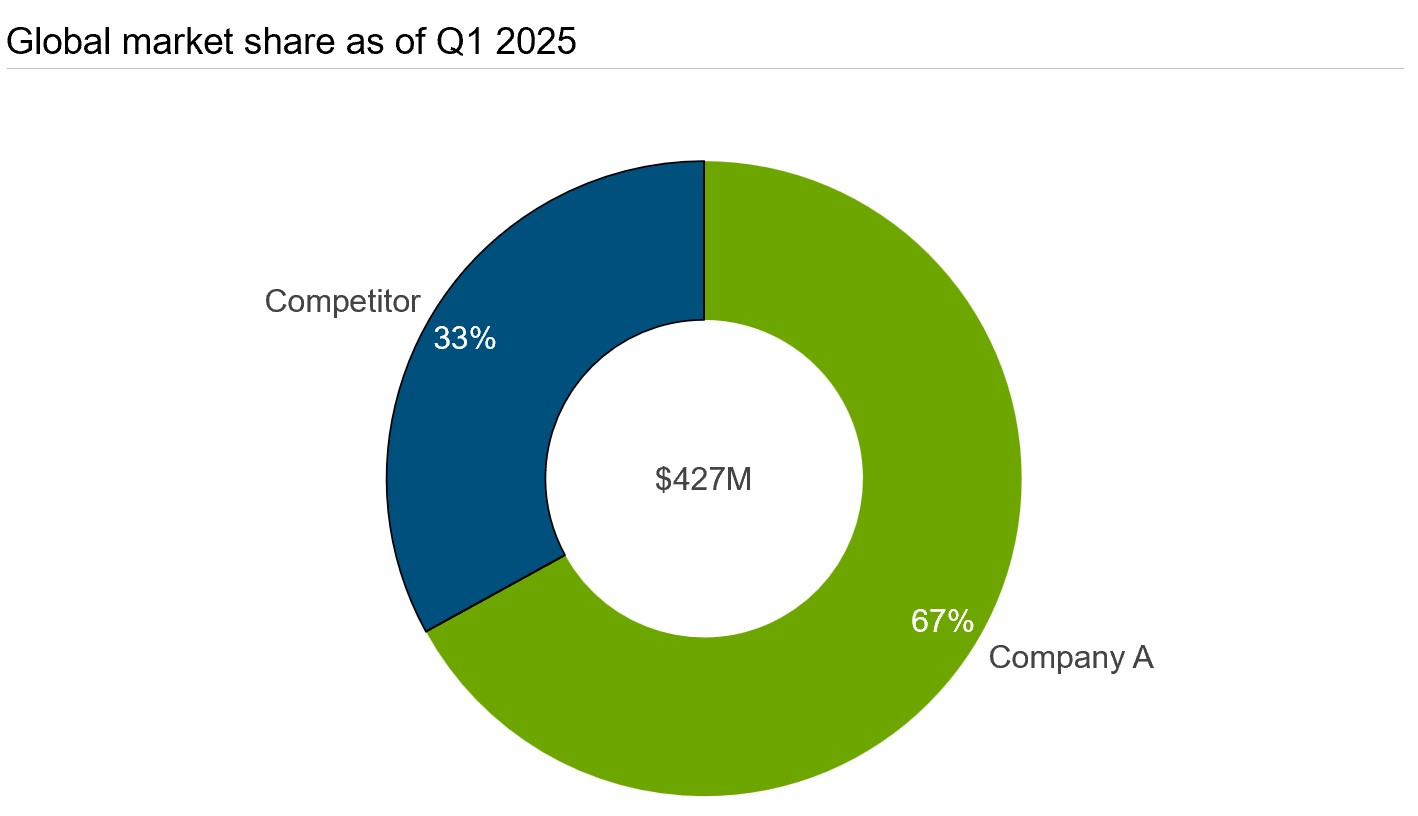
ヒント:市場シェアデータの場合、もう1つの一般的な視覚化オプションはドーナツグラフです。これは基本的には円グラフのバリエーションで、中央に穴が開いています。この穴によって見た目が変わるだけではありません。また、データセットの合計値、この場合は全体的な市場規模を示すことによって、ビジュアリゼーションにコンテキストを提供する目的にも使用できます。
円グラフとドーナツグラフの切り替えがいかに簡単かについては、ユーザーマニュアルをご覧ください。
円グラフの使用を避けるべきなのはどんな場合ですか?
経験則: 聴衆が値を正確に比較したり、時間とともに変化を追跡したり、多数のカテゴリを解釈したりする必要がある場合、円グラフは通常、最適な選択ではありません。
円グラフに対する批判
混在してはなならないすべての円グラフの実際の用途では、データによっては円グラフではなく横棒グラフまたは縦棒グラフの方が良いという事実に反論するのは困難です。
たとえば、円グラフは、重点的に取り上げたい主要な部分が既に分かっているアドホックなプレゼンテーションに最適です。しかしながら、定期的に変化するデータセットを扱う場合、円グラフは適切な選択ではありません。円グラフの適合性は、手元のデータに大きく依存します。たとえば、地域全体の総売上の内訳を示すために、積み上げ100%横棒グラフはデータセットを公正に表しています。
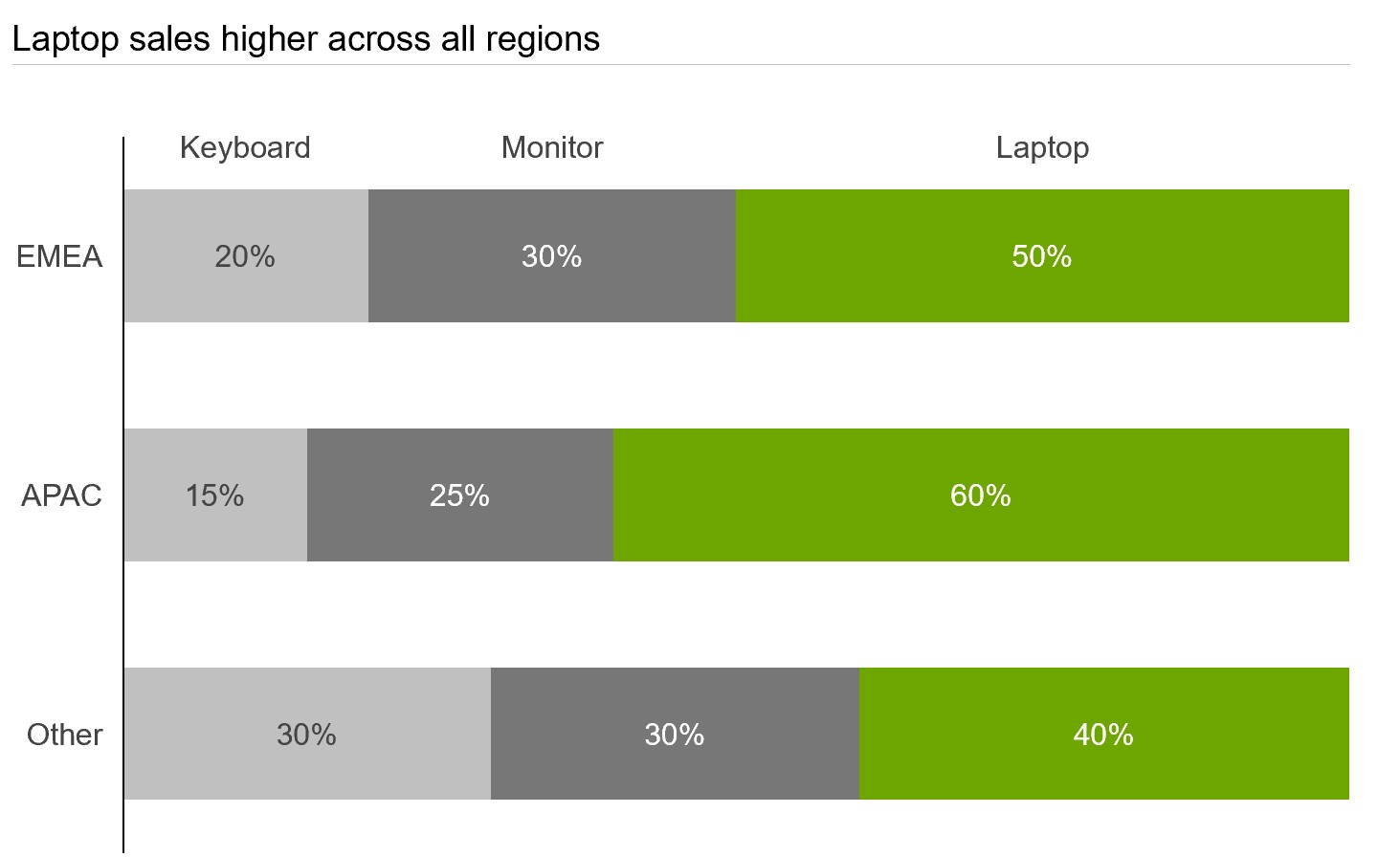
箱ひげ図の発明で最もよく知られている、アメリカの数学者で統計学者のJohn Wilder Tukey氏は、さらに明白な意見を持っています。彼は、円グラフで表示できるデータで、他の種類のグラフでより良く表示できないものは存在しない、と述べたと伝えられています。
円グラフに対してよくある批判には、次のようなものがあります。
- 円グラフは時代遅れ。
- カラフルなスライスはデータ理解の妨げ。
- 円グラフは見にくい。
- そもそも人間は角度から比率を把握するのが不得意。
- 円グラフよりもはるかに優れたグラフがある。
一方、データ視覚化の専門家で、自身を"反円グラフ派"と宣言し、陣営を変えたNick Desbarates氏は、すべてが失われたわけではないと断言します。彼は、特定の条件が満たされれば、円グラフは引き続き効果的なツールであり続けると言います。いくつかの条件を簡単に見てみましょう。
- カテゴリが重複してはならない。
- カテゴリは正か負のいずれかの値でなければならず、混在してはならない。
- カテゴリの数は、6または7未満の必要がある。
これらの条件を使えば、円グラフがデータセットの表現に適しているかどうかをすばやく判断できます。
PowerPointにおける円グラフ:簡単な判断ガイド
次の場合は円グラフを使用:
- 合計が100%となる2~5カテゴリがある。
- セグメント間の差が視覚的に明確である。
- 聴衆が必要としているのは正確な数値ではなく、大まかな比率感である。
- 他と比べて明らかに大きい、または小さいセグメントが1つある。
次の場合は円グラフを避ける:
- 値の大きさが似通っている(互いに5~10%以内)。
- 複数のデータセットにまたがって比較する必要がある。
- 時間に伴う変化を示している。
- 比率よりも精度が重要である。
全体像
円グラフを使用する有効なシナリオがある一方で、正当な批判もあることがわかりました。つまり、円グラフを軽視して他のすべてのグラフ作成方法を放棄することを提案しているわけではありません。
あらゆるタイプの視覚化と同様に、バランスのとれた、相対的なメリットとデメリットに関する客観的な視点を維持することが重要になります。円グラフの欠点に目をつぶらず、かといって長所まで見失わないようにしましょう。
「横棒グラフは円グラフよりも優れている」や「円グラフは役に立たない」といった発言は役に立たない一般化です。私たちむしろ理にかなった方法を採用し、次のセクションでは、プレゼンテーションで円グラフを使用するのに適した機会があったときに、円グラフを最大限に活用する方法について説明します。
円グラフ作成のベストプラクティス
要するに、効果的な円グラフとは:
- スライス数を少なくする。
- 明確なサイズ差を示す。
- 読みやすいラベルを使う。
- 不要な装飾を避ける。
円グラフの作成に関しては、作業を難しくする明らかな制約があります。一般に、論点を明確に説明するために2つ目のグラフを作成する必要がある場合、円グラフが最適ではないことがあります。しかし、円グラフに公正な機会を与えたいので、円グラフを最高の円グラフにする方法を見てみましょう。
円グラフについて、ここで詳しく説明するベストプラクティスの多くは、他の種類のグラフや一般的なデータ視覚化にも適用されることに注意することが大切です。とはいえ、円グラフを単純すぎるものとして扱い、十分な注意と配慮を払わずに作成してしまう危険があるため、これらのプラクティスは触れておく価値があります。
スライスはいくつまでなら多すぎないか?
スライス数は最小限に抑えましょう。スライスを増やしすぎると、見た目が煩雑になるだけでなく、結果として聴衆を混乱させる可能性があります。これは明確なコミュニケーションとは言い難いため、スライス数が多い場合は、通常は円グラフを避けた方がよいでしょう。
具体的なアドバイスとして、Microsoftはカテゴリが7つ未満の場合にのみ円グラフを使用することを推奨していますが、その適切な数は誰に聞くかによって異なります。安全のために、円グラフはスライス数が3つないし2つの場合に最適であり、スライス数が5つ以上になると不明瞭になり始めることがあります。
残念ながら、明確で一見シンプルな円グラフでも、雑然とした見づらいものになってしまうことがあります。ですから、スライスを最低限に抑えることは、プレゼンターとその聴衆にとって非常に大きなメリットです。1つの方法は、小さくて関連性の低いスライスを「その他」スライスに含めることです。ただし、これはどのようなデータセットでも有効というわけではありません。カテゴリ数が多い場合は、棒グラフまたは縦棒グラフを使用するのが最善のオプションです。
スライスの並び順は重要ですか?
スライスを時計回りに大きい順に並べる方が直感的で、ほとんど破られることのない一般的な慣例です。
円グラフは通常、データセット内で最大のスライスを強調するために使われるので、スライスを降順に並べるとより効果的になります。
既定では、think-cellの円グラフはデータシートの順序に従って時計回りに表示されます。この変更は、簡単にアクセスできるミニツールバーを使ってできます。
グラフを明確にラベル付けする方法
閲覧者が各スライスが何を表すのかを正確に把握できるよう、必ずカテゴリラベルと、割合または値のラベルを付けてください。円グラフにラベルを追加する際は、可読性を考慮することが不可欠です。ラベルの配置、サイズ、判読性が、円グラフの出来を左右します。
ほとんどの場合、各スライスに直接ラベルを付けた方が、グラフの下や横に凡例を置くよりも見やすくなります。また、スライス数を過剰にしないという慣行に従っていれば、互いにぶつからない明確なラベルを追加する十分なスペースが確保できるはずです。
円グラフが乱雑に見えることなくスライス内にラベルを配置するのに十分なスペースがない場合は、think-cellのようなツールを検討してください。このツールを使用すると、カテゴリラベルと一緒に値を表示できます。
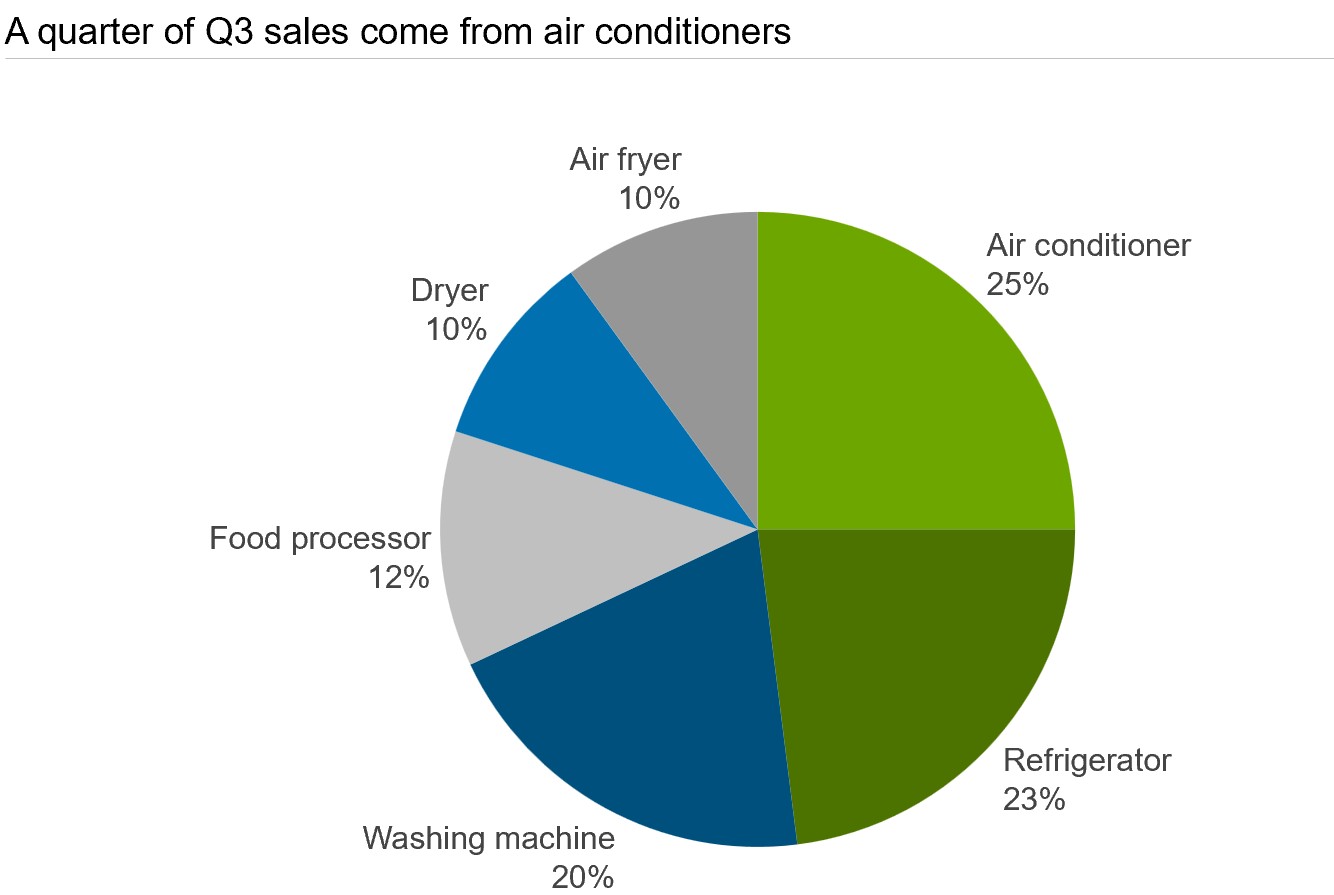
think-cellのようなツールを使えば、グラフに自動でラベルを追加できます。また、グラフに正しく見やすいラベルを付けられます。think-cell グラフ機能の詳細については、こちらをご覧ください。
別のグラフ種類を選ぶべきなのはいつですか?
デザインとしては、円グラフを見るだけで、聴衆がスライス間の違いをはっきりと認識できる必要があります。そうすることで、2つ以上のスライスを簡単に比較できるようになります。スライスの大きさがあまりに近いと、円グラフの持つ比較の強みが損なわれます。そのような場合は、別の種類のグラフを選択する方が賢明です。
円グラフは、複数の系列を含む1つのデータカテゴリを持つ100%グラフの特殊なケースなので、1列の積み上げ100%グラフを検討するのもよいでしょう。しかしながら、通常、カテゴリのサイズ比較という面では、円グラフよりも優れているわけではありません。カテゴリ間のサイズ差が明確でない場合は、各系列を独自の列を持つ独自のカテゴリとして表す、より標準的な縦棒グラフが最適です。
円グラフのもう1つの制約は、1つのメトリックしか表示できないことです。同心ドーナツグラフや多層の円グラフを使う選択肢もありますが、通常は見づらく、そもそもシンプルで分かりやすい円グラフを使うという目的に反してしまいます。ほとんどの場合、複数のメトリックを示す場合は集合棒グラフや集合縦棒グラフの方が見やすく、円グラフは適切な方法ではないと割り切る必要があります。
円グラフと他のグラフ種類の使い分け
|
目的 |
最適なグラフ種類 |
理由 |
|
3部門にわたる予算配分を示す |
円グラフ |
全体に対する内訳が明確で、カテゴリ数が少ない |
|
8地域の売上を比較する |
棒グラフ |
円グラフにはカテゴリ数が多すぎる |
|
四半期ごとの売上成長を追跡する |
折れ線グラフ |
時間の経過に伴うトレンドを示せる |
|
今年と昨年の予算を比較する |
棒グラフ |
2つのデータセットを比較するため |
|
市場リーダー60%と競合を示す |
円グラフ |
支配的なセグメントが1つあることが明確 |
データに適した視覚化の選択について詳しく知りたい場合は、プロセスで考慮すべき事項を説明した詳細な記事をお読みください。
円グラフにはどの色とスタイルが最適ですか?
円グラフの美的整合性の観点から、データの理解を妨げる色やアニメーションは完全に避ける必要があります。一般に、グラフはデータを単純化し、理解するのが難しくならないようにする必要があります。違和感のある色や対照的な色を多用したり、2次元の円グラフではなく3D円グラフを選んだりすると、円グラフの効果が大きく損なわれることがあります。
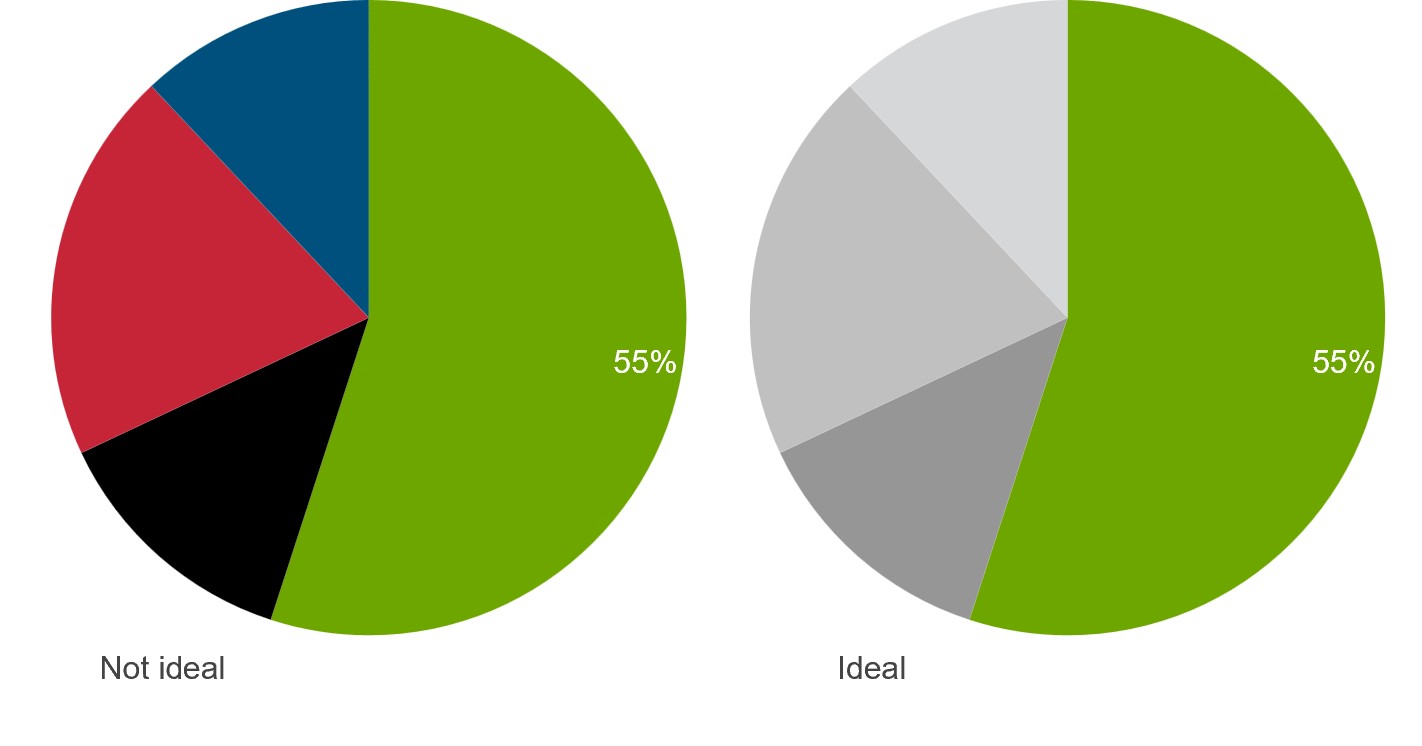
円グラフのカラーパレットを選択するときは、各スライスに割り当てる色が異なっている必要があることに注意してください。これを行う1つの方法は、色相を使用して、その後明度と彩度を調整し、さらにバリエーションを増やすことです。
対照的な色を使用せずに1つのスライスを目立たせるもう一つ方法は、メインのスライスに1つの主要な色を選択し、残りのスライスには明るい色の色合いを使用することです。
ビジネスプレゼンでよくある円グラフの誤り3つ
- スライスを増やしすぎる: 5~6を超えるスライスは円グラフを読みにくくします。カテゴリが多い場合は、代わりに棒グラフを使用してください。
- 複数の円グラフを並べて比較する:異なる円グラフ同士でスライスの大きさを比較するのは、ほとんど不可能です。データセット間でカテゴリを比較する必要がある場合は、集合棒グラフを使用してください。
- 不要な3D効果を追加する:3Dの円グラフは遠近感を歪め、相対的な大きさを正確に判断しにくくします。平面の2Dデザインにしてください。
円グラフがPowerPointプレゼンテーションの価値を高める理由
一部の熟練のデータアナリストにとって、円グラフは過度な単純化や誤ったデータ表現の象徴のようになっています。しかし、現実はもっと微妙です。適切なコンテキストでは、円グラフは便利なだけでなく、最適な選択肢でもあります。ここでは、円グラフを使用してストーリーテリングをサポートし、ビジネスプレゼンテーションをより明確にする方法をいくつか紹介します。
1. 円グラフは複雑なストーリーを簡素化する
賢く使えば、さりげない円グラフでも複雑なストーリーを整理し、聴衆に視覚的な注目点を与えられます。円グラフは、データが適切であれば、他のほぼすべてのグラフタイプよりも理解しやすく、聴衆がデータをより速く把握するのに役立ちます。
作成するどんなプレゼンテーションでも、聴衆について知ることは重要な第一歩です。そしてほとんどの場合、技術者以外の聴衆にプレゼンテーションをする場合は、シンプルさが大きな効果を発揮します。上司が円グラフを嫌う場合は、円グラフの使用を避けてください。しかし、複雑なレポートダッシュボードと分析があふれている世界では、円グラフは聴衆に少しの呼吸の余地を与え、複雑さが始まる前にあなたのストーリーに慣れてもらうのに役立ちます。
2. 円グラフはステージの設定に役立つ
ビジネスのストーリーテリングでは、特に財務レポートや市場分析プレゼンテーションの開始時に、円グラフはシーンの設定、聴衆のコンテキスト紹介、全体的な状況の迅速な理解に重要な役割を果たします。
think-cellなどのツールを使用すると、円グラフの1つまたは複数のスライスを簡単に分割して、より目立つようにすることができます。これは、どのスライスが重要かを聴衆に示すシンプルで効果的な方法であり、より深い分析への良い導入となります。
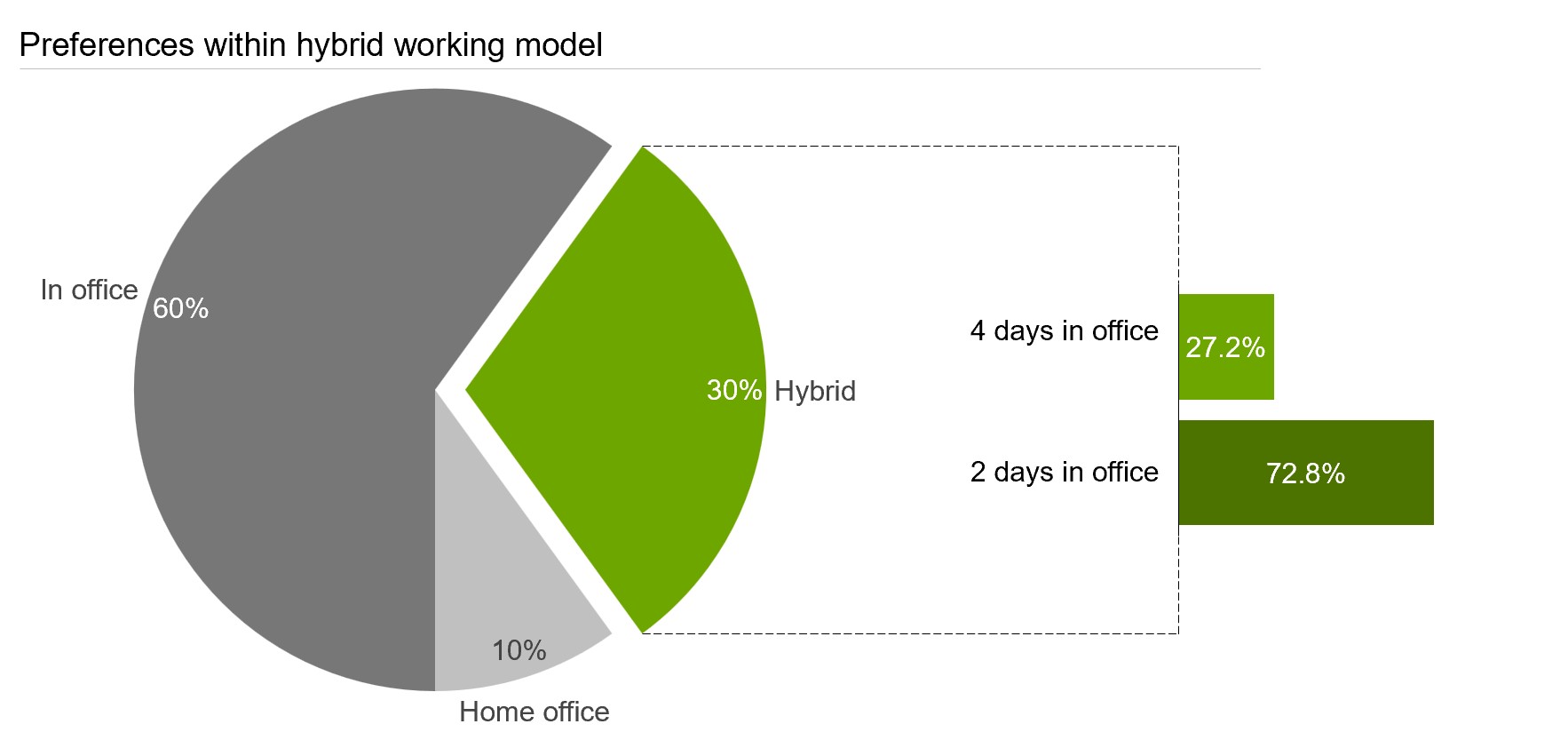
以下の例の「ホームオフィス」のスライスは、割合が最も小さいにもかかわらず目立っており、プレゼンターが後続のスライドで「ホームオフィス」をより詳細に説明したいと考えていることを示しています。
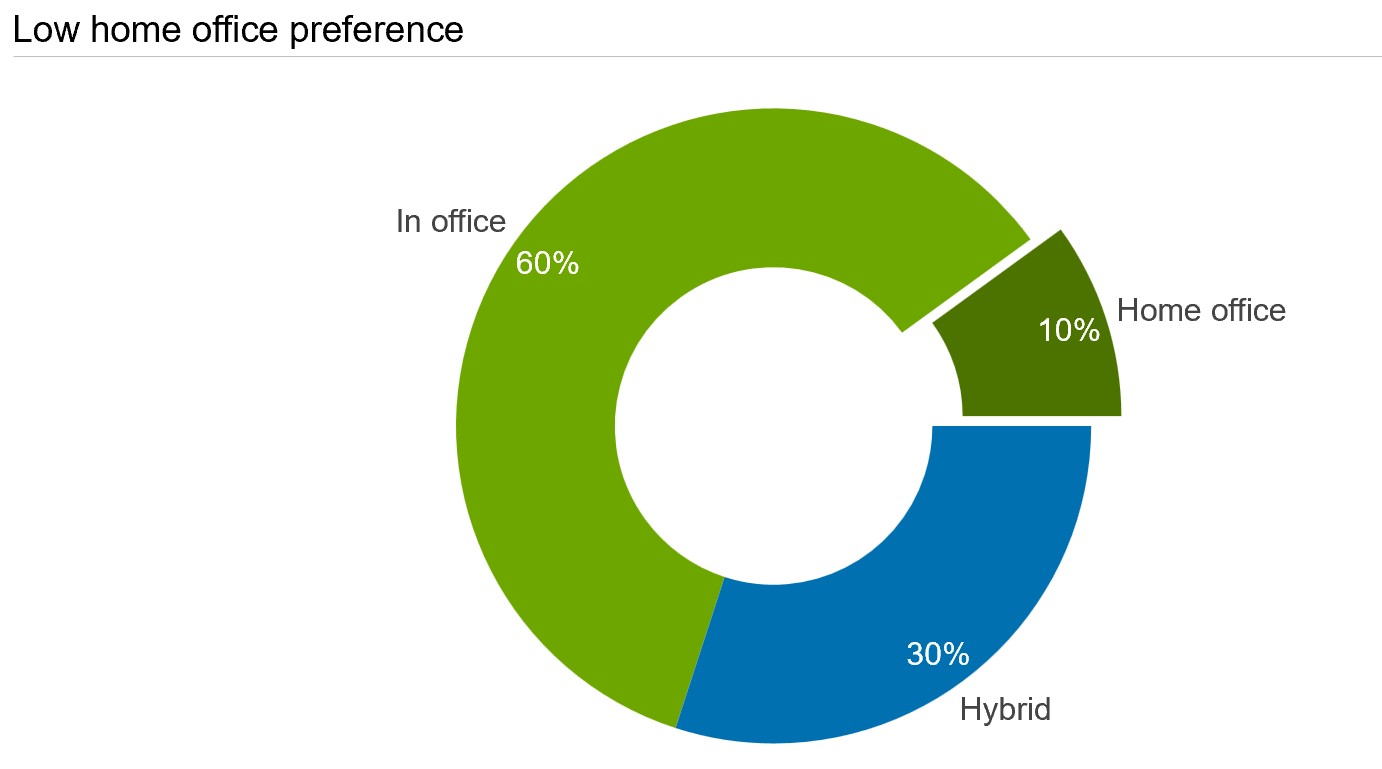
あるいは、分解されたスライスを使用してストーリを導きながら、同じスライドにさらにコンテキストを追加することもできます。think-cellでは、ユニバーサルコネクタを使って、簡単に分解したスライスを積み上げ横棒グラフに接続し、円グラフの棒(bar of pie chart)と呼ばれるグラフを作成できます。
上記の例で、プレゼンターが「ハイブリッド」スライスの詳細をより詳細に表示したい場合は、そのスライスを展開し、接続された横棒グラフを使用してデータの内訳をさらに追加できます。
効果的なグラフやプロフェッショナルなスライド作成のためにthink-cellの利用をご検討でしたら、無料トライアルを開始して、think-cellがビジネスプレゼンテーションにどのように価値をもたらすかをご自身でお確かめいただけます。
3. 円グラフは、シニアリーダーとの明確なコミュニケーションに有効
円グラフは、経営幹部レベルのプレゼンテーションで特に有効です。多くの場合、経営幹部には詳細な棒グラフや表を精査する時間がありません。意思決定において重要な情報をすぐにでも必要としているためです。円グラフはそのシンプルさゆえに、重要なメッセージを一目で伝えることができ、必要に応じて他の可視化手法でより深い情報を補うことができます。
ハイステークのプレゼンテーションでは、明瞭さが重要です。円グラフは、ラベルや色、スライスがベストプラクティスに従っていても、通常はメッセージ全体を伝えるには不十分です。しかし、よくできた円グラフは、聴衆に持ち帰ってもらいたい要点を支えるうえで重要な役割を果たします。
4. 円グラフは2値比較に最適
比較対象となるスライスが2つだけあるデータセットの場合、円グラフに匹敵するものはありません。たとえば、はい/いいえのアンケートの結果を表示する場合や、複占企業2社の市場シェアを示す場合などです。これは非常に特殊なケースですが、積み上げ縦棒や積み上げ面グラフよりも円グラフが非常に効果的で見やすいケースです。
5. 円グラフは、1つの主要なスライスの強調に有効
円グラフがプレゼンテーションの価値を高めるもう一つの方法は、データセットの最大のスライスに注目を集められる点です。スライスの1つがグラフの半分をはるかに上回り、残りのスライスが著しく小さい場合、小さいスライスの正確な比率が作成ポイントにとって重要でない限り、円グラフは最大のスライスを際立たせます。
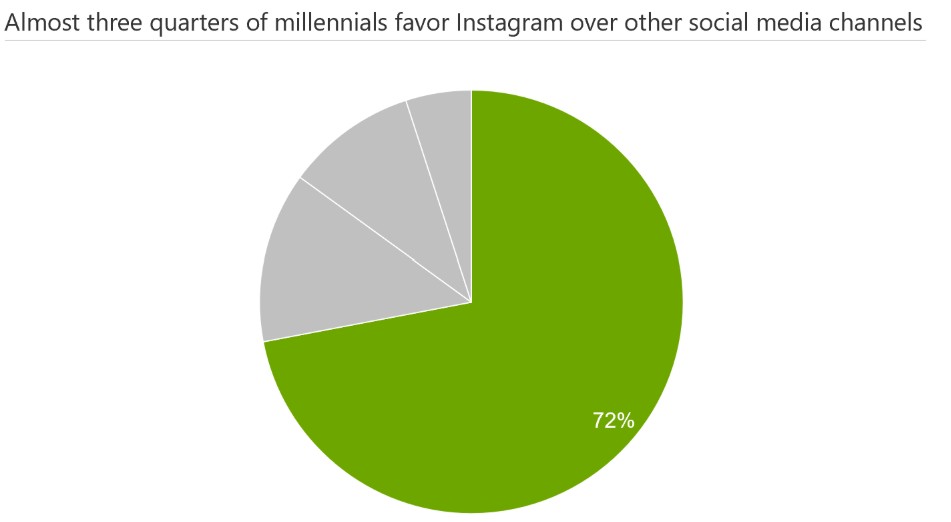
例えば、ミレニアル世代がさまざまなソーシャルメディアチャネルに費やした時間の次の内訳を考えてみましょう。Instagramが最大の割合(72%)を占めており、残りのチャネルの数はわずかです。これは、円グラフを使用して1つのスライスを目立たせる良い例です。最大のスライスに最大限の焦点を当てる目的で、他のスライスの内側と外側のラベルを取り除いてもかまいません。
PowerPointで円グラフを作成する方法
PowerPoint内蔵の円グラフをスライドに追加するのは簡単です。リボンで挿入タブに移動し、グラフを選択します。次に、すべてのグラフウィンドウで円グラフを選択し、PowerPointが提供する5つのバリエーションのいずれかを選択します。もちろん、3D円グラフを選択しないように注意してください。
スライドに円グラフを追加するのは簡単ですが、think-cellなどのアドインが提供する柔軟性とプロフェッショナルなレイアウトが欠けているため、多くの標準設定を調整する必要があります。例えば、既定ではPowerPointは凡例をグラフの下に作成し、スライスラベルのように見やすい方法は取りません。
内蔵のPowerPointチャートを編集するということは、さまざまなリボンタブ、メニュー、サイドバーをナビゲートし、PowerPointの制約の範囲内で最適なレイアウトを慎重に構築する必要があることを意味します。think-cellは、ラベルの配置を自動化し、より柔軟な数値フォーマットを提供することで、円グラフをより素早く作成できます。
think-cellで円グラフを作成する方法
円グラフは、think-cellがより効果的にストーリーを伝えるために提供する40種類以上のグラフ作成オプション の一つです。think-cellの円グラフは、次の3つの簡単な手順で作成できます。
- まずは、PowerPoint のリボンで think-cell タブに移動します。[Charts]で[Pie]を選択します。
- スライドにチャートを挿入すると、データシートが開きます。データシートの列 A に系列ラベルを入力します。列 B に各系列の割合(%)または値を入力します。
- スライスの表示順を選ぶには、チャート領域をクリックしてミニ ツールバーを開き、希望する並べ替えオプションを選択します。
スライドの円グラフを使用すると、編集してスライド全体のレイアウトに組み込むことができます。think-cellを使用すると、企業アイデンティティやクライアントのアイデンティティに合わせて円グラフを簡単にカスタマイズできます。
スライスのラベル付け、回転、および展開に関する詳細な説明を含むthink-cell円グラフの詳細については、ユーザーマニュアルをご覧ください。
円グラフの存在意義
円グラフは、最も柔軟なデータ可視化の形式ではなく、また最も乱用されているものの一つかもしれません。しかし、戦略的にプレゼンテーションに組み込み、ベストプラクティスに沿って作成すれば、ビジネスストーリーテリングにおいて依然として役割を果たします。
間違いは円グラフそのものではなく、間違った使われ方にあります。最も適した状況で使えば、データを分かりやすくし、理解を早め、効果的な意思決定を支援できる独自の力を発揮します。さまざまな制約があるとしても、円グラフはデータ可視化において確固たる地位を築き、今後も使われ続けるでしょう。
まとめ:PowerPointで円グラフが機能する場面
円グラフは、視覚的な差が明確な2~5カテゴリにおける単純な比率を示すのに有用です。精度、比較、トレンド分析が必要な場合には不向きです。重要なのは、見慣れているかどうかではなく、聴衆が理解すべき内容に合わせてグラフ種類を選ぶことです。多くのビジネスプレゼンでは円グラフより棒グラフを使う場面の方が多くなりますが、それで問題ありません。
think-cellを使って円グラフなどを作成する機能をまだお試しでない場合は、本日より無料トライアルを開始して、すべての機能を無制限にご利用いただけます。
円グラフが棒グラフより優れているのはどのような場合ですか?
円グラフは、カテゴリ数が少ない状態で全体に対する内訳を示す場合により適しています。棒グラフは、カテゴリ間の値を比較したり、複数のデータセットを示したりする場合により適しています。
PowerPointで円グラフをより分かりやすくするにはどうすればよいですか?
スライスは5以下に制限し、凡例ではなく直接ラベルを使用し、セグメントを大きさ順に並べ、認知を歪める3D効果は避けてください。
時系列データに円グラフは使えますか?
いいえ。円グラフは、ある1時点での構成比を示します。時間に伴う値の変化を示すには、折れ線グラフまたは棒グラフを使用してください。
プレゼンテーションで円グラフは良くないのでしょうか
いいえ。円グラフは誤用されることが多いものの、単純な「部分と全体」の比較に適用すれば、効果的で理解しやすくなります。
円グラフで人々が犯しがちな最大の誤りは何ですか?
スライスを増やしすぎること、または正確な比較のために円グラフに頼ることです。
AIでこのトピックをさらに深掘りする:

12カ国1,200人のプロフェッショナルを対象に、プレゼンテーション業務フローでAIがどのように活用されているかを調査したグローバル調査。