KB0238:在 Apple Silicon Mac 上打开 PowerPoint 或 Excel 时出错:“不支持 Rosetta”
问题
启动 PowerPoint 或 Excel 时,我收到以下消息:

解决方案
您看到的消息表示 Rosetta 模式处于活动状态。请按照以下步骤将 Office 切换到原生模式(请注意,这些设置对每个 Office 应用都是独立的,因此您可能需要同时对 PowerPoint 和 Excel 应用这些更改):
- 完全退出所有 Office 应用,例如右键点击 Dock 中的图标。
- 打开 Finder > Applications。
- 选择 Excel,然后选择 File > Get Info,或按 Cmd ⌘ + I。
- 如果 Open using Rosetta 前有勾选标记,请取消勾选。
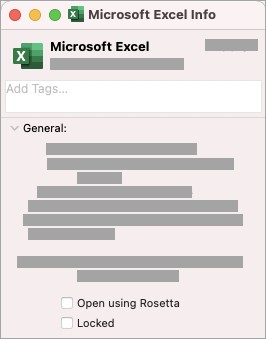
- 对 PowerPoint 重复这些步骤。

另请确保您的 Office 安装为最新版本,并且您使用的是 thinkcell 的最新版本。您始终可以从我们的下载页面下载当前版本。
背景
在 Apple Silicon 设备(M1 及更新机型)上,Office 可以以两种模式运行:
- 在 Rosetta 中运行,这是 Apple 的转换软件,可让为 Intel CPU 设计的程序在 Apple Silicon 设备上运行
- 原生模式,使用设计为兼容 Apple Silicon 设备的 Office 版本
在 Apple Silicon 设备上,thinkcell 只能与原生模式的 Office 配合使用。Microsoft 也建议在几乎所有情况下使用原生模式。
我们建议使用版本 16.55.2207.0 及更高版本的 Office 2019/2021 和 Microsoft 365 (Office 365)(如果是 Office 2021,则为版本 16.53 或更高版本)。
要检查已安装的 Office 版本,请打开 PowerPoint,并从应用程序菜单中选择 PowerPoint > About PowerPoint。这将打开一个显示版本号的对话框。