KB0123: Perché le etichette nei grafici thinkcell appaiono come rettangoli bianchi?
- Home
- Risorse
- Knowledge base
- KB0123
Problema
Lo sfondo di alcune etichette è erroneamente bianco o mostra lo sfondo della diapositiva. Questo problema non si verifica con le versioni attuali di PowerPoint.
|
|
|
|
|
|


- Quando si apre un file .ppt con PowerPoint 2007 e si fa clic all’interno di un’etichetta, viene mostrato lo sfondo corretto dell’etichetta, ma lo sfondo errato ritorna dopo aver salvato e riaperto il file. Scopri di più
- Aprire un file .ppt interessato in PowerPoint 2007.
- Fare clic all’interno di un’etichetta interessata > lo sfondo dell’etichetta assume il colore corretto.
- Salvare, chiudere e riaprire il file.
- Lo sfondo delle etichette è di nuovo bianco (oppure ha rispettivamente il riempimento dello sfondo).
- Dopo aver aperto un file .ppt con PowerPoint 2007 e aver fatto clic all’interno di un’etichetta, quando viene mostrato lo sfondo corretto dell’etichetta, l’interfaccia utente di PowerPoint mostra ancora l’errato Slide background fill. Scopri di più
- Aprire il file .ppt interessato in PowerPoint 2007 e fare clic all’interno di un’etichetta interessata, in modo che le etichette assumano il colore corretto.
- Disattivare thinkcell.
- Controllare lo sfondo dell’etichetta facendo clic con il pulsante destro del mouse all’interno dell’etichetta > Format Shape > Fill: mostra Slide background fill dove dovrebbe mostrare No fill.
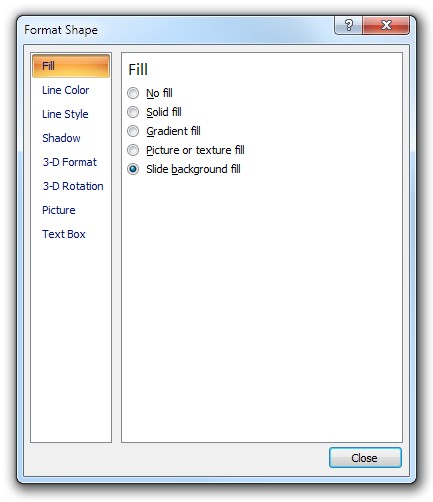
- I file .pptx mostrano l’errore solo quando vengono aperti in PowerPoint 2003 e versioni precedenti, non quando vengono aperti in PowerPoint 2007.

Soluzione
PowerPoint 2010 e 2013
Il problema esisteva in PowerPoint 2010 e 2013, ma è stato risolto.
- Installare gli aggiornamenti Microsoft per Office.
- Aggiornare a una versione attuale di thinkcell.
- Aprire il file interessato, fare clic all’interno di una qualsiasi etichetta di ogni grafico interessato per attivare la correzione e salvare la presentazione.
PowerPoint 2007
Il problema non può essere risolto completamente in PowerPoint 2007.
La rimozione delle etichette interessate e la loro aggiunta ex novo corregge tali etichette. Tuttavia, anche le nuove etichette possono essere nuovamente interessate da questo problema.
Il salvataggio del file come .pptx dopo aver fatto clic all’interno delle etichette corregge il problema in superficie. È possibile lavorare in PowerPoint 2007 e versioni successive senza vedere etichette danneggiate. Aprendo il file .pptx in PowerPoint 2003 o versioni precedenti, si vede che il danneggiamento è rimasto nascosto.
Per evitare questo problema in futuro:
- Usare il formato file .pptx quando si lavora con PowerPoint 2007.
- Evitare di passare presentazioni da PowerPoint 2007 a PowerPoint 2003 e versioni precedenti.
PowerPoint 2003 o versioni precedenti
Aprire il file interessato, fare clic all’interno di una qualsiasi etichetta di ogni grafico interessato per attivare la correzione e salvare la presentazione.
Spiegazione
thinkcell usa normalmente l’opzione No fill per gli sfondi delle etichette. Tuttavia, se l’etichetta è posizionata sopra linee o uno sfondo affollato, viene usata l’opzione Slide background fill per garantire la leggibilità. A causa di un problema in PowerPoint 2007, se lo sfondo di un’etichetta viene cambiato a livello di codice da Slide background fill a No fill, l’etichetta viene danneggiata, causando in situazioni specifiche uno sfondo bianco.
Microsoft ha risolto il problema per PowerPoint 2013 e 2010. Non sarà disponibile alcuna correzione per PowerPoint 2007. Il problema può essere riprodotto senza thinkcell usando PowerPoint 2007. Scopri di più
Riproduzione senza thinkcell
Eseguire i passaggi seguenti:
- Disattivare thinkcell: thinkcell > Tools

- Eseguire questa macro su una diapositiva vuota in PowerPoint 2007:
Sub test()
        Dim sld As Slide
        Set sld = ActiveWindow.View.Slide
        Dim shp As Shape
        Set shp = sld.Shapes.AddShape(msoShapeRectangle, 0, 0, 100, 100)
        shp.Fill.Background
        shp.Fill.Solid
        shp.Fill.ForeColor.RGB = 255
End Sub
Un rettangolo rosso appare nell’angolo superiore sinistro.

- Fare clic con il pulsante destro del mouse sulla forma > Format Shape… > Fill.
Risultato previsto: la forma ha un riempimento a tinta unita rosso e la finestra di dialogo Format Shape di PowerPoint mostra Solid fill.
Risultato effettivo: la forma ha un riempimento a tinta unita rosso, ma la finestra di dialogo Format Shape di PowerPoint mostra Slide background fill. -
Salvare la presentazione come .ppt e caricarla in PowerPoint 2003.
Risultato previsto: la forma ha un riempimento a tinta unita rosso e la finestra di dialogo Format AutoShape di PowerPoint mostra un riempimento a tinta unita.
Risultato effettivo: la forma ha un riempimento dello sfondo e la finestra di dialogo Format AutoShape di PowerPoint mostra Background.