KB0188: Wie kann ich in einem Liniendiagramm eine lineare Trendlinie erstellen?
- Startseite
- Ressourcen
- Knowledge Base
- KB0188
Um in einem Liniendiagramm eine Trendlinie zu erstellen, fügen Sie dem Liniendiagramm eine neue Datenreihe hinzu und berechnen Sie anschließend deren Werte so, dass sie eine Trendlinie bilden, z. B. mithilfe der Excel-Funktion TREND:

- Öffnen Sie das interne Datenblatt und fügen Sie eine neue Datenreihe hinzu, z. B. "Trendlinie 1".
-
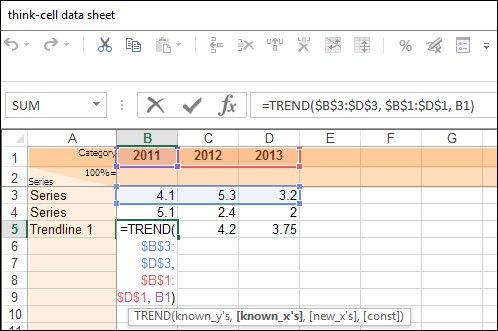
Berechnen Sie den ersten Wert der Trendlinie mit der Funktion TREND:
- Geben Sie "
=TREND(" ein oder verwenden Sie das Menü Insert Function (fx) in Excel. - Wählen Sie alle "bekannten y"-Werte aus und drücken Sie F4 (z. B. "$B$3:$D$3").
Geben Sie das Excel-Trennzeichen für Argumente ein, z. B. ";" (Semikolon).
(Beachten Sie, dass das von Excel erwartete Zeichen als Argumenttrennzeichen von Ihren Windows-Regionseinstellungen abhängt. Das für Ihre Region korrekte Zeichen finden Sie in der Excel-QuickInfo, die beim Eingeben der Formel angezeigt wird.) - Wählen Sie alle "bekannten x"-Werte aus und drücken Sie F4 (z. B. "$B$1:$D$1").
Geben Sie das Excel-Trennzeichen für Argumente ein. - Wählen Sie den ersten x-Wert aus (z. B. "B1") und drücken Sie ENTER.
Hinweis: Durch Drücken von F4 wird der Zellbezugstyp der ausgewählten Zellen in absolute Zellbezüge geändert. So bleibt die Auswahl beim Kopieren dieser Formel exakt gleich und wird nicht an die neue Position angepasst.
- Geben Sie "
-
Wählen Sie den ersten Wert der neuen Trendlinie aus und kopieren Sie die Funktion mithilfe der Excel-Funktion zum automatischen Ausfüllen, indem Sie das fill handle in der unteren rechten Ecke der Zelle nach rechts ziehen, bis auch die Zelle des letzten Werts ausgewählt ist.
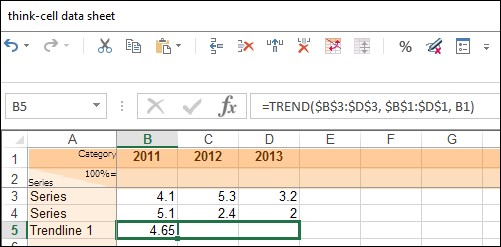
Hinweis: Wenn ein #VALUE!-Fehler angezeigt wird, prüfen Sie, ob die "bekannten x"- und/oder "bekannten y"-Werte falsch automatisch ausgefüllt wurden – möglicherweise haben Sie beim Einrichten der Formel relative Bezüge verwendet. Ändern Sie in diesem Fall den Zellbezugstyp der "bekannten x"- und "bekannten y"-Werte wie in Schritt 2 beschrieben mit F4. Wiederholen Sie anschließend Schritt 3.

