KB0188:如何在折线图中创建线性趋势线?
要在折线图中创建趋势线,请向折线图添加一个新系列,然后计算其值以形成趋势线,例如使用 Excel 的 TREND 函数:

- 打开内部数据表并添加一个新系列,例如 "趋势线 1"。
-
使用 TREND 函数计算趋势线的第一个值:
- 输入 "
=TREND(",或使用 Excel 中的 Insert Function (fx)菜单。 - 选择所有 "已知 y" 值并按 F4(例如 "$B$3:$D$3")。
输入 Excel 的参数分隔符,例如 ","(逗号)。
(请注意,Excel 期望的参数分隔符取决于您的 Windows 区域设置。 要查看适用于您所在区域的正确字符,请参考输入公式时出现的 Excel 工具提示)。 - 选择所有 "已知 x" 值并按 F4(例如 "$B$1:$D$1")。
输入 Excel 的参数分隔符。 - 选择第一个 x 值(例如 "B1")并按 ENTER。
注意:按 F4 会将所选单元格的单元格引用类型更改为绝对单元格引用。这样在复制该公式时,所选范围将保持完全相同,不会根据新位置进行调整。
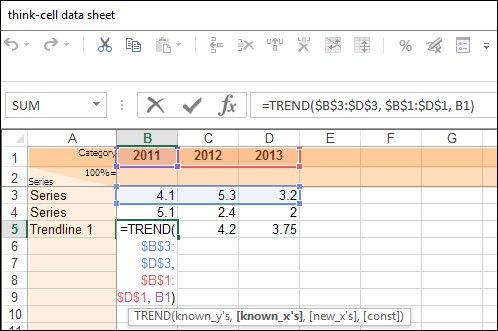
- 输入 "
-
选择新趋势线的第一个值,并使用 Excel 的自动填充功能复制该函数:将单元格右下角的 fill handle 向右拖动,直到同时选中最后一个值所在的单元格。
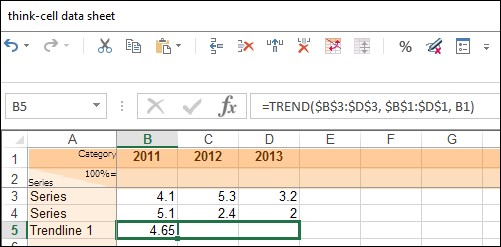
注意:如果收到 #VALUE! 错误,请检查 "已知 x" 和/或 "已知 y" 值是否被错误地自动填充——您可能在设置公式时使用了相对引用。 在这种情况下,请按照第 2 步所述使用 F4 更改 "已知 x" 和 "已知 y" 值的单元格引用类型。然后重复第 3 步。

