KB0119: Das thinkcell-Menü Elements ist inaktiv
- Startseite
- Ressourcen
- Knowledge Base
- KB0119
Problem
Das thinkcell-Menü Elements ist inaktiv („ausgegraut“). Ich kann keine thinkcell-Elemente einfügen.

Lösung 1: Stellen Sie sicher, dass Sie eine PowerPoint-Folie bearbeiten können
Das Menü Elements ist nur aktiv, wenn eine Folie bearbeitet werden kann – beispielsweise in den PowerPoint-Präsentationsansichten Normal und Outline. Mehr lesen
Folien können nicht bearbeitet werden, wenn keine Präsentation geöffnet ist sowie in den Ansichten Slide Sorter oder Notes Page einer geöffneten Präsentation. Daher ist das thinkcell-Menü inaktiv.
So aktivieren Sie thinkcell:
- Wechseln Sie zur richtigen Ansicht. Mehr lesen
Wechseln Sie zur Ansicht Normal oder Outline, entweder über die Schaltfläche in der Statusleiste von PowerPoint oder indem Sie in der Ansicht Slide Sorter auf die Folie doppelklicken, die Sie bearbeiten möchten. Das thinkcell-Menü sollte nun aktiviert sein.
Hinweis: Eine Folienminiatur muss ausgewählt sein, wenn der Bereich Thumbnails in der Ansicht Normal geöffnet ist.
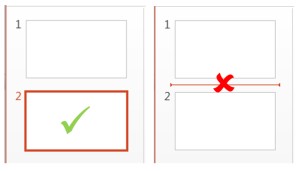
- Stellen Sie sicher, dass Sie die PowerPoint-Folie in der Ansicht Normal bearbeiten können. Mehr lesen
In einigen Fällen verhindert PowerPoint die Bearbeitung einer Folie, z. B. wenn PowerPoint im abgesicherten Modus gestartet wurde oder Ihre Lizenz abgelaufen ist.

Lösung 2: Deaktivieren Sie fehlerhafte Add-Ins von Drittanbietern
Fehlerhafte Add-Ins von Drittanbietern können die Aktivierung des thinkcell-Menüs Elements verhindern, da Microsoft Office einzelne Add-Ins nicht voneinander isoliert.
- SMART Board Mehr lesen
Das Problem kann durch das SMART Board-Add-In von Smart Technologies verursacht werden, das mit den SMART Product Drivers installiert wird. Mehrere Kunden haben es für SMART Product Drivers bis Version 10.8.118.0 gemeldet. In unseren Tests ließ sich das Problem mit SMART Product Drivers Version 12.6 nicht reproduzieren.
Wenn Sie thinkcell zusammen mit SMART Board verwenden möchten, aktualisieren Sie bitte die SMART Product Drivers auf die aktuelle Version. Wenn dies nicht hilft, wenden Sie sich bitte an Smart Technologies und eröffnen Sie dort ein Service-Ticket. Unsere Erfahrung zeigt, dass Anbieter oft nicht handeln, wenn wir sie direkt kontaktieren, da wir nicht ihre Kunden sind. Bitte geben Sie unsere Kontaktdaten weiter und teilen Sie ihnen mit, dass wir gerne eine ausführlichere Erklärung des Problems sowie eine Testversion von thinkcell bereitstellen.
- Microsoft Office Genuine Advantage Mehr lesen
Das Problem kann dadurch verursacht werden, dass das Office Genuine Advantage-Add-In von Microsoft noch installiert und aktiviert ist. Wie Microsoft erläutert, wurde das Office Genuine Advantage-Programm eingestellt. Die aktuelle Microsoft Genuine Advantage Software funktioniert online ohne Office-Add-In. Sie können das veraltete Add-In bedenkenlos deaktivieren.
So deaktivieren Sie andere Add-Ins dauerhaft
- Suchen Sie das Add-In, indem Sie die Anweisungen zur Verwendung von tcdiag.exe in KB0091 befolgen.
- Deaktivieren Sie das Add-In in tcdiag.exe. Um sicherzustellen, dass die Änderung dauerhaft ist, deaktivieren Sie das Kontrollkästchen Restore original activation.
thinkcell kontaktieren
Wenn sich das Problem mit den oben genannten Vorschlägen nicht beheben lässt, kontaktieren Sie bitte unser Support-Team.