KB0119: Il menu Elementi di thinkcell è inattivo
- Home
- Risorse
- Knowledge base
- KB0119
Problema
Il menu Elements di thinkcell è inattivo ("disattivato"). Non è possibile inserire alcun elemento thinkcell.

Soluzione 1: Assicurarsi di poter modificare una diapositiva di PowerPoint
Il menu Elements è attivo solo se una diapositiva può essere modificata, ad esempio nelle visualizzazioni presentazione Normal e Outline di PowerPoint. Scopri di più
Le diapositive non possono essere modificate se non è aperta alcuna presentazione, nonché nelle visualizzazioni Slide Sorter o Notes Page di una presentazione aperta; pertanto il menu di thinkcell è inattivo.
Per abilitare thinkcell:
- Passare alla visualizzazione corretta. Scopri di più
Passare alle visualizzazioni Normal o Outline, usando il pulsante nella barra di stato di PowerPoint oppure facendo doppio clic sulla diapositiva da modificare nella visualizzazione Slide Sorter. Il menu di thinkcell dovrebbe ora essere abilitato.
Nota: Se il riquadro Thumbnails è aperto nella visualizzazione Normal, deve essere selezionata un’anteprima diapositiva.
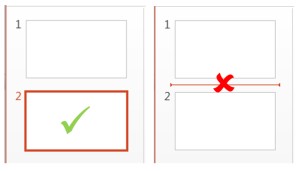
- Assicurarsi di poter modificare la diapositiva di PowerPoint nella visualizzazione Normal. Scopri di più
In alcuni casi PowerPoint impedisce la modifica di una diapositiva, ad esempio se PowerPoint è stato avviato in modalità provvisoria o se la licenza è scaduta.

Soluzione 2: Disabilitare i componenti aggiuntivi di terze parti difettosi
Componenti aggiuntivi di terze parti difettosi possono impedire l’attivazione del menu Elements di thinkcell perché Microsoft Office non isola i singoli componenti aggiuntivi l’uno dall’altro.
- SMART Board Scopri di più
Il problema può essere causato dal componente aggiuntivo SMART Board di Smart Technologies, installato con gli SMART Product Drivers. Diversi clienti lo hanno segnalato per SMART Product Drivers fino alla versione 10.8.118.0. Nei nostri test, il problema non è stato riprodotto con SMART Product Drivers versione 12.6.
Se si desidera usare thinkcell insieme a SMART Board, aggiornare gli SMART Product Drivers alla versione corrente. Se questo non risolve il problema, contattare Smart Technologies e aprire un ticket di assistenza presso di loro. La nostra esperienza mostra che spesso i fornitori non intervengono se li contattiamo direttamente, poiché non siamo loro clienti. Inoltrare i nostri dati di contatto e comunicare che saremo lieti di fornire una spiegazione più dettagliata del problema, nonché una versione di prova di thinkcell.
- Microsoft Office Genuine Advantage Scopri di più
Il problema può essere causato dal fatto che il componente aggiuntivo Office Genuine Advantage di Microsoft sia ancora installato e attivato. Come spiega Microsoft, il programma Office Genuine Advantage è stato ritirato. Il software Microsoft Genuine Advantage più recente funziona online senza un componente aggiuntivo di Office. È possibile disabilitare il componente aggiuntivo obsoleto senza alcun problema.
Come disabilitare definitivamente altri componenti aggiuntivi
- Trovare il componente aggiuntivo seguendo le istruzioni su come usare tcdiag.exe in KB0091.
- Disabilitare il componente aggiuntivo in tcdiag.exe. Per garantire che la modifica sia permanente, deselezionare la casella di controllo Restore original activation.
Contattare thinkcell
Se il problema non può essere risolto con i suggerimenti precedenti, contattare il nostro team di assistenza.