KB0119:thinkcell Elements 菜单处于非活动状态
问题
thinkcell Elements 菜单处于非活动状态(“灰显”)。我无法插入任何 thinkcell 元素。

解决方案 1:确保您可以编辑 PowerPoint 幻灯片
仅当幻灯片可编辑时,Elements 菜单才会处于活动状态——例如在 PowerPoint 的 Normal 和 Outline 演示文稿视图中。 阅读更多
如果未打开任何演示文稿,或者在已打开演示文稿的 Slide Sorter 或 Notes Page 视图中,幻灯片无法编辑,因此 thinkcell 的菜单处于非活动状态。
要启用 thinkcell:
- 切换到正确的视图。 阅读更多
切换到 Normal 或 Outline 视图,可以使用 PowerPoint 状态栏中的按钮,或在 Slide Sorter 视图中双击要编辑的幻灯片。此时 thinkcell 的菜单应会启用。
注意:如果在 Normal 视图中打开了 Thumbnails 窗格,则必须选中一个幻灯片缩略图。
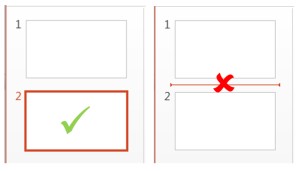
- 确保您可以在 Normal 视图中编辑 PowerPoint 幻灯片。 阅读更多
在某些情况下,PowerPoint 会禁止编辑幻灯片,例如 PowerPoint 以安全模式启动,或您的许可证已过期。

解决方案 2:禁用有缺陷的第三方加载项
有缺陷的第三方加载项可能会阻止 thinkcell 的 Elements 菜单激活,因为 Microsoft Office 不会将各个加载项彼此隔离。
- SMART Board 阅读更多
此问题可能由 Smart Technologies 的 SMART Board 加载项导致,该加载项随 SMART Product Drivers 安装。多位客户报告称,SMART Product Drivers 最高到 10.8.118.0 版本存在此问题。在我们的测试中,使用 SMART Product Drivers 12.6 版本无法复现该问题。
如果您想将 thinkcell 与 SMART Board 一起使用,请将 SMART Product Drivers 更新到当前版本。如果这没有帮助,请联系 Smart Technologies 并向他们提交服务工单。我们的经验表明,如果由我们直接联系供应商,他们通常不会采取行动,因为我们不是他们的客户。请转交我们的联系信息,并告知他们我们很乐意提供对此问题的更详细说明以及 thinkcell 的测试版本。
- Microsoft Office Genuine Advantage 阅读更多
此问题可能是因为仍安装并启用了 Microsoft 的 Office Genuine Advantage 加载项。如 Microsoft 所说明,Office Genuine Advantage 计划已停用。最新的 Microsoft Genuine Advantage Software 可在线运行,无需 Office 加载项。您可以放心禁用这个过时的加载项。
如何永久禁用其他加载项
- 按照 KB0091 中关于如何使用 tcdiag.exe 的说明找到该加载项。
- 在 tcdiag.exe 中禁用该加载项。为确保更改永久生效,请清除 Restore original activation 复选框。
联系 thinkcell
如果上述建议无法解决问题,请联系 我们的支持团队。